servalli
Usuario (Argentina)
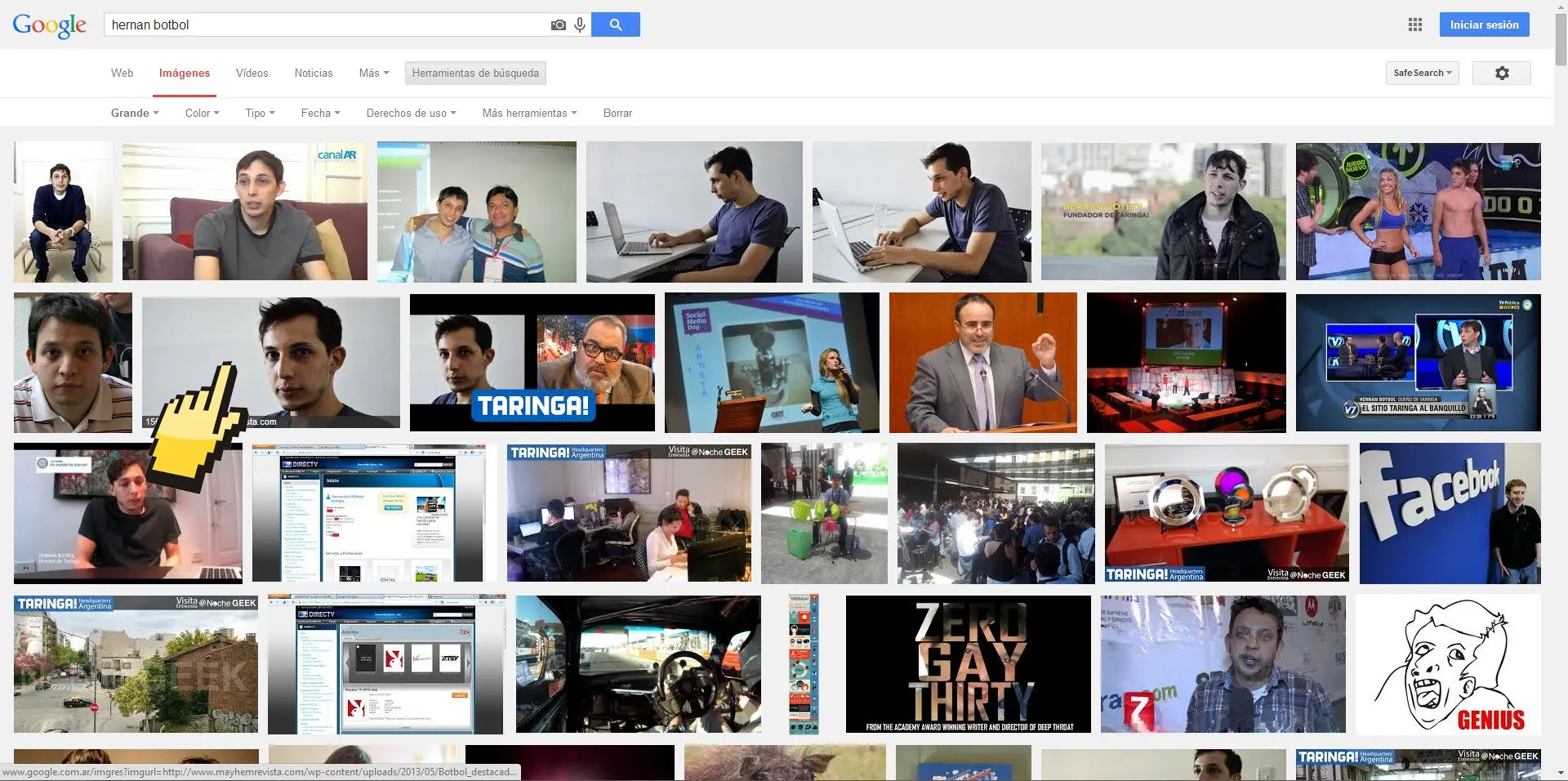
Antes que nada decirles que el post esta hecho con la mejor de las ondas... Me han mandado algunos MP pidiéndome que haga algo con la foto de algún personaje de Taringa y pensando un poco se me ocurrió hacer a La Gioconda versión Taringuera... Lo que utilice para realizarla fue: -Adobe Photoshop CC (Pueden utilizar cualquier versión). -Foto de la Mona Lisa original. -Foto de Herni (Busque una foto con un perfil similar al de la obra). -Ganas y un poco imaginación. Nivel de sabiduría Photoshopistica: Fácil-Normal (Intente hacerlo lo más simple posible). ¿Se puede hacer mejor? Si, pero la idea es que cualquiera de ustedes pueda hacerlo en sus computadoras. Paso 1: Buscar en Google y elegir la foto del personaje deseado, en mi caso es Herni (Cuando hagan algo en Photoshop conviene que la foto sea en tamaño grande para que no se pixele). Entonces: Herramientas de búsqueda ---> Tamaño ---> Grande Esta va perfecta! Paso 2: Lo mismo pero con la de la Mona Lisa. Paso 3: Abrimos la imagen de la Mona Lisa en Photoshop. (Dentro de Photoshop podemos hacerlo con Ctrl + O) Paso 4: Abrimos la de Herni ---> apretamos la tecla "L" (Herramienta de lazo) y marcamos lo único que nos sirve en este caso (Ojos, Nariz y Boca). Ahora ---> Click derecho del mouse y copiar. Paso 5: Pegamos lo seleccionado con el lazo en el cuadro de la Gioconda. Centramos la cara y apretamos las teclas Ctrl + T que nos van a permitir cambiar el tamaño y la inclinación del corte. Paso 6: Una vez acomodada la imagen necesitamos seleccionar la Capa del recorte de la cara de Herni y apretamos Ctrl + B (Equilibrio de color). La idea acá es meterle a la cara de Herni un color mas amarillento como el del cuadro de la Gioconda... Paso 7: Damos click derecho en Fondo (Ver imagen), elegimos "Duplicar capa" y aceptamos. Paso 8: Teniendo apretada la tecla Ctrl seleccionamos la nueva capa y la capa de la cara de herni, damos click derecho del mouse y elegimos combinar capas. De esta manera nos va a quedar una Gioconda original de backup (Fondo) y la Herni Lisa (Capa 1). Paso 9: Teniendo seleccionada solamente la Capa 1 (Herni Lisa) apretamos la tecla J (Herramienta de parche) y vamos seleccionando lo que queda de la piel de herni y la arrastramos mezclándola con la piel del pecho de la obra (Ver imagen). Paso 10: Seguimos con la herramienta parche hasta que nos quede algo asi: Paso 11: En mi caso agregue un osito de peluche, pero no es necesario. Paso 12: Elegimos Filtro ---> Pintura al oleo (Ver imagen) y lo ponen a su gusto. Paso 13: Archivo, Guardar como ---> Elegimos la opción de imagen JPG, le damos un nombre y listo! No, no es un cantante de cumbia... Espero que les haya gustado!! YAPA: Mi homenaje por los 10 años de Taringa en HQ y explicado. ¿Qué usuarios/memes/objetos están en la foto? De izquierda a derecha, empezando por arriba: Fila 1: Unlucky Brian, Heromex, Spiderman, Jackie Chan, Filosoraptor, Blanconegro, Metallica, Maestruli, Goku, Buitreseñal, Ovni, Bici con ET, el de Italian Spiderman, Atendedor de boludos, Justin, Libro de taringa, Cara de placer, Sasha Grey, Guyana vs. Suriname, Kuruzka, Mujica, Granulin, Pony, Me fui a Poringa, Feinmann, TrollacioMarcelo, A buitrear. Fila 2: Lince, Neil deGrasse (en sus manos Megaupload y 4 Chan), Reptiloide, Gordo Granudo, Chuck Norris, Grone, Peluchin kakeando tarjetas, Abokaker (su abogado), Lexotanil, Borrachin25 o Subzero, Cypher, Manolo12, Herni, JotaZeta, Pato de la pizza con liquido verde y Cavul. Fila 3: SiCk_BoY007, AngelusDominus, Yao, Troll, Maradona, Manaos, Angelina Jolie, Skinner (DonKaptanoh), Caruso, Gingerlym, Scouter, Camus Hacker, Papa Francisco, Gaben (Steam), yo, Bugs, Bob, Pajacuevin, Fede McCartney, Libertadores, Copa del mundo, Balón de piedra, Capusotto, Vegeta, Pony, Nokia 1100 (el mejor celular de la historia), Vegeta, Harry, el Peluca, Benedicto, Indio Solari, Menem, Negrion, Hitler, la rusa Natalia, Se los estan garchando a todos. Fila 4: Emmet Brown, T! at Nite, Homero, Donagus83, Putin, Masoneria/Illuminatismo, Estebancalvo95, Otaku, Sparta. Fila 5: Ancient Aliens, Chloe Moretz, Solcitosol19, Bender, Fry, Pedobear, Messi, Crap, Advice Dog, Anonymous. Fila 6: Hleb, Cuentanos más, Chapulin, Dross, Toretto, Alf, Chicharito, El niño rata, Linux, Marcelaflux, Milhouse, Consoleros, Hermione (Emma Watson), En forma de fichas, La pizza con liquido verde, estatua de Zeus, Nutria, Don Ramon, Uniceja, Pelado de Brazzers, Who fucking cares, Zefrank, Maquinola, el Titan, Brad Pitt, Alto guiso, el Hijo de Porcel, Megan Fox, (?), Doctor Zaius, CR7, FM9, Obama, Zapatillin, Mexico, Cyberhonesto y The Loko. FIN! PD: Decile NO al forobardo! PD2: Gracias por la buena onda!
Para la creación de un logotipo o marca de identidad lo primero que hay que tener en cuenta es la sensación que se quiere conseguir con él. Podemos querer mostrar una naturaleza de dinamismo o quizás queramos conferir seriedad a la marca. Hay que saber qué tipo de sensaciones queremos que la gente sienta cuando vea nuestro logotipo. También depende del uso que se le quiera dar a la marca o para qué tipo de producto o empresa está hecho. En este tutorial vamos a crear un logotipo para una enoteca local, y solo nos han pedido que sea simple para poder estamparla a fuego sobre las cajas de madera donde irán sus vinos. Grado de dificultad: 6 de 6 Material de imagen: El propio o Internet Temas: Negocios o clubs Lo primero que deberemos hacer para diseñar un logotipo -y realmente para cualquier cosa- es buscar referencias y hacer bocetos. Esta fase puede durar desde unos minutos a horas, según el tiempo que se le quiera dedicar. Una buena lluvia de ideas alrededor del concepto que tenemos entre manos. En este caso, al tratarse de una vinoteca que quiere grabar a fuego sobre cajas de madera podemos pensar en algún logotipo a modo de sello y con un toque retro. Con el concepto más cerrado, lo más recomendable es navegar por Internet para buscar referencias (Google imágenes o Pinterest son dos buenas opciones para esta labor). Un truco para no olvidar detalle alguno es abrir un documento de texto y pegar las referencias que nos vayan gustando para tenerlas todas juntas y tener una visión global. También podemos resaltar con círculos las zonas de cada referencia que nos hayan llamado la atención. Y hecho esto, podemos empezar a hacer algunos bocetos de lo que queremos que sea nuestro logotipo. Una vez tengamos el diseño final es hora de abrir un programa de edición de imágenes. En este caso utilizaremos Adobe Illustrator, que es un software de edición vectorial. La razón por la que no utilizamos Adobe Photoshop es por que para la creación de un logotipo que va a tener un número X de usos distintos, necesitamos un diseño que pueda escalarse sin perder calidad, y para ello usaremos un diseño vectorial. Adobe Photoshop también cuenta con herramientas para diseño vectorial pero no es su punto fuerte, por lo que para facilitarnos el trabajo usaremos el Adobe Illustrator. Una vez abierto el programa procedemos a crear un documento nuevo (CRTL+N / CMD+N) y nos aparecerán las siguientes opciones: Las que nos interesan son las siguientes: • Nombre: Nombramos el archivo como queramos. Es mejor no dejarlo en blanco para poder buscarlo más rápidamente cuando queramos reabrirlo. • Anchura y altura: Como no tenemos una escala cerrada, ya que el diseño es reescalable totalmente podemos poner cualquier medida. Lo mejor es trabajar de manera apaisada, con 1000x800px podremos trabajar a gusto. • Unidades: A no ser que nos hayan dado pautas de proporciones en centímetros lo mejor es trabajar en píxeles. El resto de opciones las dejamos tal cual están y le damos a OK. Nos encontraremos con una hoja en blanco y varios menús a los lados. Adobe Illustrator es totalmente personalizable en lo que respecta a menús, así que si estás utilizándolo en la computadora de otra persona es posible que no te aparezcan los mismos menús que yo estoy utilizando. En cada menú que utilice explicaré cómo acceder a él para que no haya problemas. Como nuestro logotipo va tener forma de sello, comenzaremos creando un círculo pulsando la tecla L o haciendo click continuado sobre el icono de la herramienta Rectángulo. Creamos un círculo en el centro del espacio de trabajo manteniendo pulsada la tecla de Shift mientras arrastramos el ratón para crear un círculo regular y no una elipse. También podemos hacer click en cualquier parte de la mesa de trabajo y escribir manualmente la altura y anchura del círculo (podemos usar 450x450px). Nos quedará algo similar a esta imagen: Una vez tenemos el círculo vamos a cambiarle el color interior a negro seleccionando el círculo con la herramienta Selección (tecla V). Una vez seleccionado, en la parte superior del espacio de trabajo podemos ver los modificadores de la selección que tengamos (en este caso el círculo). Hacemos click sobre el primer cuadro (de color blanco) y nos aparecerán una serie de viñetas con colores. Ahora podemos modificar el color del círculo al negro que estamos buscando. También vamos a modificar el color de la línea de contorno del círculo, de negro a transparente (no queremos línea en este diseño), así que hacemos click en el segundo cuadro de la barra y seleccionamos esta opción ( / ), que significa que no hay color. Ahora debemos tener un círculo pintado de negro sobre nuestra hoja de trabajo. Pero para aproximarnos a nuestro boceto necesitamos un círculo con puntas. Para ello volvemos a hacer click continuado donde está actualmente la herramienta Elipse, y seleccionamos la herramienta Estrella. Una vez seleccionada vamos a la hoja de trabajo y hacemos click sobre cualquier parte de ella. Nos aparecerá un menú con dos radios y un selector de número de puntas. Como buscamos un círculo con muchas puntas pequeñas reducimos la cantidad de píxeles entre el radio 1 y 2 y aumentamos el número de puntas. Podemos utilizar 250px de Radio 1, 230px de Radio 2 y un total de 32 puntas. Si le damos a OK tendremos una especie de medalla negra en la pantalla. Ahora que ya tenemos dos objetos en pantalla, es posible que estén superpuestos, así que vamos a ordenarlos en la capa. Queremos que el círculo quede por encima de la medalla, así que nombramos cada capa para saber cual estamos manipulando (haciendo doble click sobre la capa podremos cambiarle el nombre). Lo dejamos como está en esta imagen: Ahora tenemos que centrar los dos objetos sobre el mismo punto para poder hacer el siguiente paso. Para centrar seleccionamos los dos objetos, y en el menú superior encontramos los modificadores de alineación. Debemos tocar el segundo (centrar horizontalmente) y el quinto (centrar verticalmente) para alinear los dos objetos perfectamente. Una vez alineados vamos a restarle a la medalla la forma del círculo para que nos queden solo las puntas. Para ello necesitamos la herramienta Buscatrazos. Esta herramienta está oculta de forma predeterminada, así que para poder mostrarla tenemos que ir a Ventana > Buscatrazos y nos saldrá una ventanita flotante. Si esta ventana flotante la llevamos a cualquiera de los lados de la pantalla podemos pegarla a los menús que ya tenemos, personalizando así el programa. Ahora para usar el Buscatrazos debemos seleccionar de nuevo los dos objetos y darle a la segunda opción del menú flotante (Menos frente). De esta manera veremos como el círculo (que estaba frente a la medalla) se resta a la forma de la medalla, quedando una especie de anillo con puntas. Ahora ya tenemos la parte exterior de nuestro logotipo. Vamos a crear el interior. Volvemos a la herramienta Elipse (L) y creamos una elipse de 420×420 px. Ahora directamente nos la habrá creado de color negro y sin línea (que es como habíamos dejado la anterior), así que vamos a hacer que sea de fondo transparente y con la línea negra gruesa. En el menú superior seleccionamos el color de relleno y como ya hemos hecho antes con la línea, le quitamos el color. Y con la línea hacemos lo contrario, seleccionamos el color negro y en trazo le ponemos 5 px. Ahora volvés a centrar en objeto como antes. Y lograrás una circunferencia dentro del anillo de puntas. Ahora vamos a crear de nuevo otra circunferencia concéntrica a las anteriores, pero esta vez será de 250×250 px. Debemos tener algo así: Ahora vamos a romper la circunferencia pequeña para que podamos escribir el texto de la marca más adelante. Para ello dibujamos un rectángulo (M) y al igual que con la circunferencia, hacemos click en cualquier parte de la pantalla y le damos 300px de anchura por 100px de altura. y como ya hemos hecho antes centramos el rectángulo con los demás elementos, quedándonos este por superpuesto a la circunferencia pequeña. Usamos el Buscatrazos y, seleccionando la circunferencia pequeña y el rectángulo, restamos este último y nos quedarán dos piezas. Estas dos piezas están unidas entre sí mediante un grupo, por lo que no se pueden modificar por separado a no ser que rompamos el grupo. Para esto debemos pulsar CMD+SHIFT+G / CRTL+SHIFT+G o seleccionar Desagrupar haciendo click con el botón derecho sobre las dos piezas. Ahora ya podremos modificarlas por separado. Pero hay una parte de las dos piezas que no queremos tener a la vista, y son las dos aristas rectas que han quedado después de la resta. Para ello vamos a utilizar la herramienta Selección directa (tecla A). Con esta herramienta podremos seleccionar partes de un objeto (vértices o aristas) para modificarlos por separado. Ahora debemos hacer click sobre las aristas que queremos eliminar y borrarlas con la tecla Suprimir o Delete. Para seleccionar más de un elemento de nuestro logo a la vez debemos hacer click en cada elemento teniendo pulsada la tecl SHIFT. Nos tienen que quedar dos arcos, y el conjunto del logo debería estar así: Para darle el toque final a los arcos los seleccionamos a la vez con la herramienta Selección (V) y hacemos click en la palabra Trazo del panel superior. Nos saldrá un menú para modificar el trazo de la línea, pero ahora solo queremos darle un remate más redondeado, así que seleccionamos la segunda opción de Remate. Ahora los dos cantos de cada arco están redondeados en vez de acabar en punta. Y con esto ya habríamos acabado la forma de nuestro logo. Ahora vamos a poner el texto. Seleccionamos la herramienta Texto (tecla T) y hacemos click sobre cualquier parte de la mesa de trabajo. Nos saldrá una línea parpadeante que nos indica desde donde se empezará a escribir el texto. También vemos que la opciones de la barra superior han cambiado y se parecen más a las opciones de los editores de texto. Podemos seleccionar la tipografía, el formato, el tamaño y la alineación de texto a escribir. Para el texto principal vamos a utilizar la tipografía Capitals (si no la tenéis podéis utilizar cualquier otra que os guste o descargar nuevas fuentes libres de derechos). Escribimos “VIÑEDO”, le damos un tamaño de 96px y lo vamos a centrar manualmente. Nos quedará algo así: Ahora vamos a incluir los textos de arriba y abajo. Para esto vamos a utilizar la Herramienta Texto en Trazado, pero para poder escribir, necesitaremos un trazado. Debemos seleccionar los dos arcos que habíamos creado al final. Pulsamos CRTL+C / CMD+C (para copiar) y CRTL+F / CMD+F (para pegar en el mismo lugar). Con esto habremos creado una copia de los dos arcos justo encima. Ahora sin deseleccionar los nuevos arcos, pulsamos SHIFT + ALT y escalamos los arcos (que deben escalarse de manera concéntrica) un poco, hasta tener algo como esto: Con esto ya tenemos los trazados sobre los que nuestro texto se escribirá. Ahora seleccionamos la herramienta Texto en Trazado. Y hacemos click sobre el trazado de arriba. El trazado pasará de ser una línea negra a ser una línea transparente con un icono parpadeante que indica que podemos escribir texto. Escribimos el texto “Enoteca”. Se escribirá al revés, así que para girarlo debemos hacer click de nuevo en la herramienta Selección (V) y situamos el ratón sobre una línea azul que aparecerá apuntando hacia abajo, hasta que veamos un pequeño icono en forma de T inversa con una pequeña flecha en el extremo. Ahora debemos hacer click en la línea central y arrastrar hacia arriba de manera que el texto pase a estar a la parte izquierda. Ahora solo tendremos que darle formato al texto en el menú superior. Le damos un tamaño de 30 y le ponemos la tipografía Capitals. Y vamos a separar un poco el texto para que no quede tan junto. Hacemos click sobre la palabra Carácter del menú superior (debe estar resaltada en anaranjado). Y para añadir espacios entre cada letra vamos a modificar el Kerning aumentando hasta 1000 el número como muestra esta imagen: Ahora debemos tener algo así: Y debemos repetir los pasos de arriba para colocar texto en el trazado de abajo. En este caso vamos a escribir el año de creación de la empresa. Modifica el Kerning del texto a 400. Y con esto ya hemos casi terminado con el logotipo. Solo debemos mover manualmente hacia abajo el texto de abajo para que quede centrado con el hueco y escalarlo un poco de los lados para que no pierda la forma. Y ahora sí, debemos tener el logotipo terminado, quedando algo como esto. Ya tenemos un logotipo de aspecto retro y a modo de sello que la empresa puede utilizar para estampar a fuego sobre sus cajas. Para ayudar a que el cliente pueda verlo en uso podemos utilizar el photoshop para ponerlo sobre algunas cajas y ver cómo queda.