segovix
Usuario (Argentina)
Cómo cambiar el termopar o el sensor de llama electrónico de un horno Termopar o Sensor de Llama Diferencias Entre un Termopar y un Sensor de Llama Un termopar es utilizado en un horno con piloto erguido (con una luz para el piloto). Un horno de encendido electrónico ( intermittent pilot or hot surface ignition ) utiliza un sensor de llama. Tanto el sensor de llama como el termopar desempeñan una función similar ya que ambos controlan el flujo de gas desde la válvula de gas.El sensor de llama puede ser recto o tener una forma en “L”. En ambos casos el termopar o el sensor de llama suelen ser parte del soporte del mechero del piloto y se suelen conectar a la válvula de gas o la caja de control de electricidad. Adquisición y Reemplazo de un Termopar o Sensor de Llama Reemplazo de un Termopar o Sensor de Llama Compre un repuesto de termopar o pieza de sensor de llama que sea instalable en su horno en particular. Honeywell, White Rodgers y otras marcas fabrican repuestos de termopares , universales (generalmente de un alcance de 30 millivolt (mV)) para los hornos con pilotos erguidos. El largo se puede ver en la caja; el largo del termopar es de 24 o 30 pulgadas. El sensor de llama electrónico es una parte menos universal por lo que necesitará adquirir la pieza específica para su modelo de horno. Reemplazar un Termopar Reemplazo del Termopar Reemplazar el termopar es relativamente fácil si sigue los siguientes pasos: Cierre la llave de gas y corte la energía del horno de la caldera.Quite la tapa de accesos al horno.Si el horno ha estado en funcionamiento, espere 30 minutos aproximadamente hasta que el termopar se enfríe.El extremo del termopar está enroscado a una válvula de control de gas. Desenrosque la tuerca que sostiene el extremo del termopar que se ajusta a la válvula de control.El termopar se sujeta a un soporte ensamblado del mechero del piloto erguido que tiene una tuerca ubicada en la parte inferior, por encima del soporte. Desenrosque la(s) tuerca(s) y quite el termopar.Conecte el nuevo termopar al soporte ensamblado del mechero del piloto.Limpie la apertura enroscada de la válvula de control de gas y ajuste la pieza del extremo del termopar a la válvula con un giro de alrededor de un 1/4 por debajo hasta que se sienta firme con la mano.Encienda el gas y la energía del horno.Encienda la luz del piloto y asegúrese que alrededor de 1/2 pulgadas del termopar estén en la llama del piloto.Vuelva a colocar la tapa de acceso al horno. Reemplazar un Sensor de Llama Electrónico Reemplazo del Sensor de Llama El reemplazo del sensor de llama tipo removible es una reparación simple. Cierre la llave de gas y corte la energía del horno de la caldera.Quite la tapa de acceso al horno.Si el horno ha estado en funcionamiento, espere 30 minutos aproximadamente hasta que el sensor de llama se enfríe.El sensor puede estar integrado al sistema de encendido del gas o puede estar separado y sujeto al soporte del mechero con un tornillo.Si el sensor que posee es removible, primero desconecte el cable de electricidad que lleva al sensor. Desconecte el otro extremo que lleva a la caja de control.Luego quite el sensor de llama aflojando el o los tornillo(s) de ajuste con una llave inglesa o llave para tuercas.Reemplace el sensor de llama y ajustelo con una tuerca, afirmándolo con una llave inglesa o llave de tuercas.Conecte el cable de electricidad al extremo del sensor y el otro extremo del cable de electricidad a la caja de control de electricidad.Vuelva a colocar la tapa de acceso al horno.
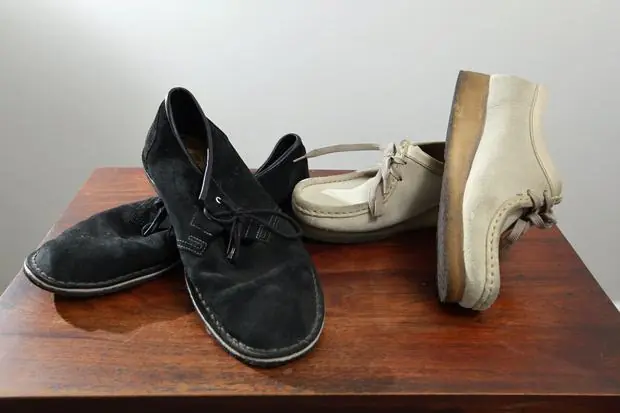
En este post les traigo unas instrucciones de como limpiar unos zapatos de cuero sintético, que se vienen utilizando mucho al igual que los zapatos de gamuza. Esto también funciona para las zapatillas. Cómo limpiar los zapatos de gamuza con productos del hogar La gamuza es un tejido de lujo utilizado en bolsos, ropa, muebles y calzado. Por desgracia, la tela de gamuza es muy susceptible al polvo, la suciedad y el desgarro del delicado cuero. Si aparecen rayaduras, manchas de aceite y tinta en tus zapatos favoritos de gamuza, puedes utilizar productos comunes de la casa para quitar las manchas sin destruir la pelusa. Para evitar que el tejido del delicado cuero se desgarre, pierda color o se seque, limpia tus zapatos de gamuza con cuidado. Instrucciones 1Quita las marcas de desgaste con una lima de cartón. Frota suavemente la mancha para quitar las marcas de rozaduras de los zapatos de gamuza. Revive la pelusa de la gamuza de los zapatos con el cepillo o frotando la lima en una sola dirección. 2Limpia las manchas de aceite y grasa con polvos de talco o maicena. Frota la mancha primero con un trapo blanco o con una camiseta. Aplica el polvo o harina de maíz en la zona sucia. Deja el polvo durante la noche. Retira la sustancia en polvo con el accesorio de cepillo de la aspiradora. 3Elimina las manchas de tinta de los zapatos con agua y vinagre. Diluye una parte de vinagre blanco con tres partes de agua fría. Aplica el vinagre a la mancha de tinta con un trapo viejo. Deja que el área se seque durante un máximo de 30 minutos. Elimina los residuos de vinagre y la mancha con un cepillo para gamuza. 4Limpia las manchas de tinta difíciles con alcohol. Si las manchas de tinta permanecen en los zapatos de gamuza después de usar la mezcla de vinagre y agua, presiona alcohol isopropílico sobre la mancha con un algodón. Elimina el alcohol de la gamuza con una toallita. Cepilla tus zapatos de gamuza suavemente para quitar el alcohol y la tinta restante. 5Levanta la pelusa aplanada con vapor. Usa agua caliente y una tetera, aplica vapor a seis pulgadas (15,2 cm) de tus zapatos de gamuza. Seca al aire la gamuza lejos del calor. Consejos y advertencias Evita frotar los zapatos de gamuza con un cepillo con demasiada frecuencia. Después del cepillado regular o de frotar la tela, la gamuza puede desaparecer por completo de la superficie manchada. Cómo limpiar cuero sintético El cuero sintético se parece al auténtico, pero es más barato que el cuero natural y mucho más fácil de limpiar. Si alguna vez has tratado de quitar una mancha del cuero auténtico, ya sabes lo lento y difícil que puede ser. Debido a que la mayoría de los cueros sintéticos están hechos de polímeros, que son más resistentes a las manchas que las fibras naturales, son mucho más fáciles de limpiar. Instrucciones 1Aplica jabón suave de manos con una esponja húmeda y frota toda la superficie del cuero sintético. Esto eliminará cualquier suciedad de la superficie. Después de limpiar el material, limpia el jabón con un paño blanco húmedo. 2Aplica una cantidad del tamaño de moneda de diez centavos de detergente para lavar platos en una esponja húmeda para forma un poco de espuma. Frota las manchas de grasa en un movimiento circular hasta que el lugar quede limpio. Limpia el detergente con un paño blanco húmedo. 3Humedece una bola de algodón con un poco de alcohol y frota suavemente las manchas que queden. El alcohol funciona particularmente bien para combatir las manchas difíciles como colorante o tinta. Continúa frotando hasta que la mancha ya no sea visible. 4Limpia toda la superficie de la piel artificial con un paño blanco limpio y un poco de agua fría para eliminar cualquier exceso de jabón o alcohol. Presta especial atención a las áreas donde el alcohol se utilizó. El alcohol puede causar decoloración si se deja reposar en el cuero sintético demasiado tiempo. 5Seca con una toalla blanca y limpia.
01 RECUPERA LOS PANELES En ocaciones al iniciar te puede ocurrir que los paneles no se cargan, los motivos pueden ser varios, pero no te preocupes es fácil de solucionar. Abrimos un terminal, oprime alt+f2 y cuando se abra el cuadro de dialogo escribe “xterm” (sin comillas), se abrirá un terminal para que escribas el comando. Si esto no funciona intenta ctrl+alt+f1 logueate para poder iniciar el modo texto. Ahora escribe el siguiente comando: $ xfce4-panel Para regresar al entorno gráfico teclea ctrl+alt+f7 02 RECUPERA EL ESCRITORIO (FONDO DE PANTALLA) Al igual que en los paneles a veces puedes iniciar sin fondo de pantalla e iconos, esto sucede porque no se carga el programa dedicado al escritorio, no te estreses no es ningún virus ni nada parecido. Abre un terminal y escribe el siguiente comando: $ xfdesktop 03 INSTALA COMPIZ EN XUBUNTU (EFECTOS DE ESCRITORIO) Si tu te vez sumamente atraído por los efectos de escritorio, y tu pc soporta los efectos, entonces instalate compiz con el siguiente comando: $ sudo apt-get install compiz Y ejecútalo con el siguiente comando: $ compiz --replace Si necesitas cambiar la configuración del compiz, para agregar ventanas gelatinosas y ese tipo de efectos necesitas instalar el manager: $ sudo apt-get install compizconfig-settings-manager Puedes accesar al manager desde el menú de configuración o ejecutando el siguiente comando: $ ccsm Para restaurar el gestor de ventanas de xfce ejecuta el siguiente comando $ xfwm4 --replace Si te gusto como queda el compiz y lo quieres permanente, ve al menú de aplicaciones / configuración / administrador de configuración / Sesión e inicio / autoarranque de aplicaciones. Y oprime el botón añadir y agregas la siguiente información: Nombre: compiz Descripción: window manager y composición de efectos Comando: compiz --replace Le das en aceptar y listo, la siguiente vez se ejecutará solo. 04 VISUALIZA UN CALENDARIO DE CUALQUIER AÑO En un terminal ejecuta el comando cal y especifica el año; por ejemplo para vizualizar el calendario del 2011 ejecutamos: $ cal 2011 Para el año 2012 ejecutamos: $ cal 2012 05 HABILITA LA CUENTA ROOT La cuenta de root está deshabilitada por seguridad, puedes utilizar el siguiente comando como reemplazo: $ sudo su Pero si no te satisface ejecuta el siguiente: $ sudo passwd root Te pedirá una contraseña se la agregas y ya está, sólo ten cuidado con lo que haces. Ahora para tener acceso desde el terminal teclea el comando: $ su 06 MONITORIZA LOS ACCESOS A TU COMPUTADOR Si sospechas que alguien se sabe tu cuenta de administrador y está de travieso moviendo o está instalando cosas sin tu autorización, puedes ver un registro de todos los movimientos con contraseña que se han hecho en tu equipo incluyendo el comando sudo; en los ultimos 4 o 5 días. Quizá el archivo te resulte un poco confuso pero si lo vez con detenimiento lo entenderás. Para ver el registro ejecuta: $ leafpad /var/log/auth.log 07 CREA UNA IMAGEN ISO DE UN CD O DVD Es fácil crear un iso desde un CD o DVD desde linea de comandos, sólo abre un terminal y ejecuta para un cd: $ dd if=/dev/cdrom of=imagen.iso Donde of= es la ruta del archivo destino, puedes especificar cualquiera, en este caso yo sólo pongo el nombre de salida y me crea la iso en mi carpeta personal. Para un DVD es el siguiente comando: $ dd if=/dev/dvd of=imagen.iso 08 VISUALIZA ARCHIVOS OCULTOS Para ver archivos ocultos en thunar sólo oprime la combinación de teclas ctrl+h Para ver organizado los archivos de diferentes formas oprime ctrl+1 o ctrl+2 o ctrl+3 09 MODIFICA EL ASPECTO DE LAS NOTIFICACIONES Ejecuta en un terminal el siguiente comando para poder modificar el aspecto de las notificaciones: $ xfce4-notifyd-config 10 MANIPULA LA MEMORIA SWAP Si cuentas con una memoria ram aceptable quizá es mejor que le ordenes al equipo que no utilice la memoria swap de inmediato ya que es más lenta, de esta manera utiliza más la memoria ram. El equipo está configurado con un valor de variable de 60, entre más bajo el uso se disminuye. Prueba utilizando un valr de 30 con el siguiente comando: $ sudo sysctl -w -vm.swappiness=30 Puedes probar otros valores, a mí en lo personal me funciona bien el valor 20. Si quieres que el cambio sea permanente modifica el archivo correspondiente con el siguiente comando: $ sudo leafpad /etc/sysctl.conf Al final del fichero agrega la siguiente linea vm.swappiness=30 Ahora sólo guarda los cambios y cierra. Si tu memoria swap está saturada y quieres reiniciarla para que se limpie utiliza el siguiente comando para desactivarla: $ sudo swapoff /dev/sdax Donde /dev/sdax es la partición que el equipo utiliza como memoria swap y la “x” representa el numero de partición. Si tu desconoces que partición es ejecuta el comando: $ sudo fdisk -l Y la partición swap tiene la leyenda “Linux swap / Solaris”. Ahora para reactivar la swap nuevamente ejecuta: $ sudo swapon /dev/sdax 11 ADMINISTRADOR DE ARCHIVOS CON PRIVILEGIOS DE ROOT Si deseas borrar archivos con permisos o modificar un fichero o accesar a una carpeta restringida, y quieres hacerlo desde el navegador de archivos y no por comandos ejecuta en un terminal el siguiente comando: $ sudo thunar Se abrirá el administrador de archivos con los privilegios que necesitas.