sebacastro21
Usuario (Argentina)

Muchos usuarios de Ubuntu realmente no utilizan Evolution, la aplicación de correo instalada por defecto, sino que prefieren usar Thunderbird. Es más, algunos directamente borran Evolution (Mas adelante haré un post explicando como eliminarlo de forma segura). Lo que voy a explicar ahora es como cambiar el Evolution por el Thunderbird en el nuevo menú de mensajero de Ubuntu 10.04. Método 1 Tendremos que agregar algunas cositas al archivo thunderbird.desktop guardado en /usr/share/applications. Presioná ALT+F2 e ingresá gksu gedit /usr/share/applications/thunderbird.desktop Una vez abierto, reemplazá el contenido del archivo por lo siguiente: [Desktop Entry] Name=Thunderbird Mail GenericName=Mail Client Comment=Manage your email and contacts Exec=thunderbird %u Icon=evolution Terminal=false Type=Application Categories=Application;Network;Email; StartupNotify=true X-Ayatana-Desktop-Shortcuts=Compose;Contacts Name[en_GB]=thunderbird.desktop [Compose Shortcut Group] Name=Compose New Message Exec=thunderbird mailto: OnlyShowIn=Messaging Menu [Contacts Shortcut Group] Name=Contacts Exec=thunderbird -addressbook OnlyShowIn=Messaging Menu Por último abrí gedit y creá un archivo de nombre "thunderbird", en la carpeta /usr/share/indicators/messages/applications. Este archivo debe tener el siguiente contenido: /usr/share/applications/thunderbird.desktop Deslogueate y volvete a loguear. Método 2 También podés usar un plugin experimental para Thunderbird que te permite hacer todo esto. Para obtenerlo hay que usar bzr, un sistema de control de revisiones. sudo apt-get install bzr notify-send python-indicate bzr branch lp:libnotify-mozilla/experimental-indicator cd experimental-indicator Luego, vas a poder instalar el addon para Thunderbird como cualquier otro. Saludos y espero que les sirva. FUENTE
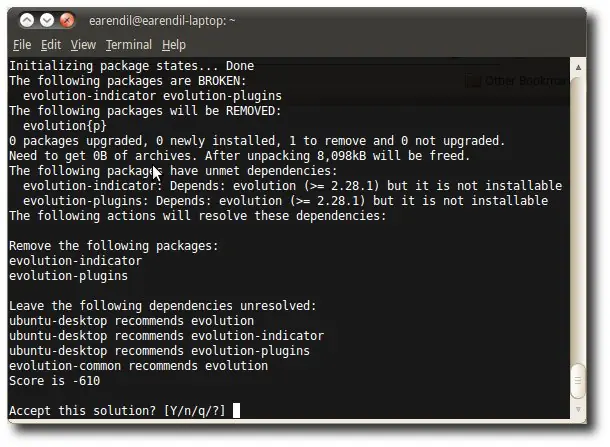
Bueno gente como lo prometi en el post anterior ahora les voy a explicar como desinstalar Evolution de forma segura en Ubuntu. Para los que no estan al tanto Evolution es el cliente de correo electronico que trae por defecto Ubuntu. Lamentablemente (esto es una apreciación personal) deja bastante que desear, mas si lo comparamos con otros clientes de correo como el Thunderbird. Se podria decir que hay dos metodos para poder hacer esto, pero uno de ellos no elimina totalmente el Evolution. Método 1 (No lo elimina completamente) En la consola escribimos: sudo aptitude purge evolution sudo apt-get purge evolution ...pero este método liberará solamente 8MB de espacio en disco (contra 53,3 del otro metodo) y dejará un montón de paquetes "huérfanos". Método 2 Desde la terminal escribimos lo siguiente: sudo aptitude purge evolution-indicator evolution evolution-documentation-en evolution-common evolution-data-server evolution-webcal evolution-plugins Aclaración importante!!! el unico inconveniente que tiene este método es que ser "rompen" los datos personales del usuario. Concretamente, al borrar evolution-data-server, Sistema > Preferencias > Acerca de mí queda inutilizado. No obstante, no conozco a nadie que llene realmente esos datos así como tampoco conozco ninguna aplicación que haga uso de ellos. Aclaracion Importante 2 Nunca hagan esto sudo apt-get remove evolution* porque entre otras cosas va a borrar el gnome-desktop osea chau desktop. Bueno espero que les sirva. Saludos Yo
Luego de la larga espera al fin ya tenemos en nuestras manos el nuevo Ubuntu. Lo que les voy a contar ahora es una alternativa para automatizar los pasos posteriores a la instalacion. Se trata de un script que automatiza casi todo la instalacion de programas fundamentales. Las tareas de las que se encarga el script son las siguientes: * Añadir repositorios adicionales (Medibuntu, Getdeb, etc) * Descargar e instalar las últimas actualizaciones * Instalar Ubuntu Tweak * Instalar los códecs multimedia * Instalar los plugins para el navegador (Java, Flash) * Instalar soporte adicional para ficheros RAR y el compresor 7-zip * Instalar fuentes adicional * Instalar la última versión de Flash Player * Configura trucos para Gconf: por ejemplo, mueve los botones de metacity de nuevo a la derecha, desactiva el sonido de inicio de sesión de GDM, y corrige el comportamiento por defecto del gestor de actualizaciones que para mostrar siempre las actualizaciones (y no cada cierto tiempo), además de habilitar los iconos en menús y botones. * Instala GIMP (que ya no está por defecto en Ubuntu 10.04 Lucid) * Instala VLC, Thunderbird, y la última versión de Chromium * Instala Google Chrome en su última versión, descargando automáticamente la versión de 32 o 64 bits. * Instala WINE * Cuidado con este: configura MPlayer y Totem para que utilice el juego de caracteres del este y centro de Europa, algo que podemos obviar eliminando las líneas 64, 69,70, 71,62,73,74 y 75, o bien optando por la ejecución manual del script (más sobre esto más adelante). * Desinstala Empathy y lo sustituye por Pidgin. el script puede ejecutarse en modo manual. Al ejecutarlo podréis establecer dos modos de funcionamiento. Si ejecutáis el script con un “1″ detrás se ejecutará todo automáticamente, mientras que si lo ejecutáis con un “2″ detrás (con espacio entre medias, claro), se os irá preguntando por cada tarea, algo que quizás es más recomendable para no tener disgustos más tarde. Así pues, para ponerlo en marcha todo podéis hacer lo siguiente desde vuestra ventana de terminal: wget http://dl.dropbox.com/u/1113424/webupd8/script_ubuntu_10.04_lucid_lynx.sh chmod +x script_ubuntu_10.04_lucid_lynx.sh ./script_ubuntu_10.04_lucid_lynx.sh Bueno espero que les sirva Saludos Fuente: www.muylinux.com
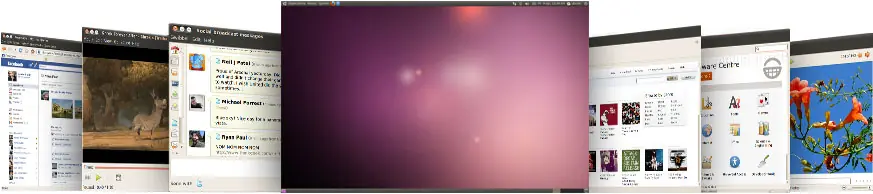
Bueno gente como ya todos sabren esta disponible la nueva version de Ubuntu 10.04 Lucid Lynx. Lo que les queria contar es como hacer una actualizacion sin necesidad de instalar todo nuevamente. Lo primero que tenemos que hacer es abrir la consola y escribir: >sudo update-manager -d Una vez hecho esto les aparecera una nueva pantalla similar a esta Ahi hacen clic en actualizar y listo, asi de facil. Lo que si, tengan en cuanta que va a descargar aproximadamente 500mb por lo tanto va a tardar un rato. Bueno espero que les sirva de algo. Saludos