scorpioivan
Usuario (Perú)
. . Este es mi primer post en la comunidad de taringa. Este tipo de placa Mother desktop d102ggc2 esta descontinuada, Pero no quiere decir que ya no importa, verdad ??. En mi experiencia una de las mejores, soportando juegos, programas de ingenieria como autocad, autocad land, S10, etc) el Photoshop entre otros. Mi Primera PC fue con esta placa, y soporto por 8 years todos mis errores, en configuración tanto de la bios, softwares, formateos de diferentes sistemas operativos, forzando en algunas ocasiones para hacer correr algunos juegos. Ahora ya tengo experiencia y que saber antes de instalar algo y si es compatible o no. Aunque no me considero Experto en informatica. Este post esta orientado aquellos usuarios que aun tienen este tipo de placa, D102ggc2 que actualmente estan con Windows XP, que esta desde el 08/04/2014 sin soporte tecnico. Mi Pc tiene: - Disco de 80 Gb - Memoria Ram 1 GB La Recomendaciones: No Instalen o migren a Ubuntu ya sea 13.10, 12.04 o 11.04 (la mas antigua) existe error a la hora de instalar este sistema y sus distros Febora y Red Hat Linux, la razon es por que tiene doble procesador. La solución es Entrar a la Bios y Cambiar a Procesador: Unico. Aunque alli tambien se cuelga en el escritorio, el raton o el teclado. Pero lo mas es la BIOS. Recomendacion: Mantenerse con Windows Xp, total nunca instalamos las actualizaciones de Micro.. Tuve una mala experiencia con mi disco de 80 GB murio hace 5 meses; y quise sustituirlo con un disco seagate 500GB, ERROR FATAL, la placa la reconoce pero se desarrolla muy lento, el arranque del sistema, copiado, y lectura de archivos, datos, en especial reprocuccion de musica. Recomiendacion: Buscar un disco de segunda 80 Gb Sata. Ahora uso el de 80 Gb con 3 partciones y el 200 gb lo conecto solo para copiar y respaldar archivos. Quize aumentar memoria Ram, asi que compre una de 1 Gb + los 512 que tenia Eran 1.5 GB pero No Funciono esta placa solo acepta Memorias Ram paralelas, es decir en ambos slots deben ir Ram de la misma capacidad "512mb y 512MB" ( Aunque de 512 ya no encontraras) o CASO IDEAL "1GB y 1GB" ; pero deben sumar un maximo de 2 GB, no acepta mas de 2 GB en Memoria Ram, Bus 800. En conexiones de redes Wifi Instale Una antena Wifi Tp Link WN751. Recomendacion: Instalar el cd que viene con su Driver y su Utilidad TpLink, ya que existe problema al instalar solo el driver y administrar las redes con windows. Para finalizar: - Realizen mantenimiento de su Casco limpiando sus ventiladores del polvo y verificando que funcionen los ventiladores. - En lo personal No actualizen sus driver a una versiones superior, basta con su cd Intel original. - Utilizen windows Sp2 para que haya conflictos con sus driver. (Aunque tengo el SP3 original) Bueno este es mi aporte para aquellos usuarios que usan esta querida placa. Cualquier duda o apote en los comentarios, Gracias.
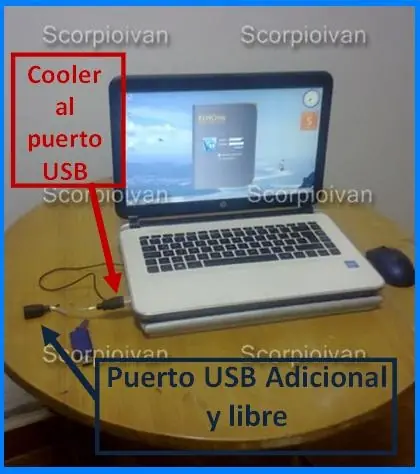
. . . . . Bueno mi Pc de escritorio ya caduco, asi que tuve que comprar una laptop. En mi tiempo libre, construi un cooler con conexion USB para darle ventilacion a la laptop, pero resulta que perdia un conector usb para leer datos, ! Era un Problema ¡. Asi que a pensar. Eureka. aqui la idea Funcional. A la vez que conectas el cooler a tu laptop (para darle airecito) mediante el puerto USB , puedes tambien conectar tu Pendrive. No parecera gran cosa pero es muy Util. Empezamos. I. Los materiales: - 01 Tripley 35cmx25cm (Segun el tamaño de su Portatil). - 02 Madera de 35cmx2cmx2cm. - 04 Tornillos autoperforantes. (Son mas chicos, no?, de unos 2.5 cm) - Un cooler o ventilador. (En cualquier tienda eletronica) - Conectores USB macho y Hembra. (En cualquier tienda eletronica) - Esmalte - Cables. - Herramientas (Destornillador, Sierra,etc) - Cautil para soldar Estaño. II. Pasos: Paso 01: Preparamos el cable. Para direccionar energia al cooler. Al cable de 4 hilos (Negro,verde, Blanco y Rojo) que es del USB, añadimos un cable de dos hilos (Marron y Celeste) para conectar el cooler. En mi caso el Marron=Positivo. y Celeste=Negativo. Paso 02: Soldamos al Conector USB Macho, de la siguiente manera, Colocando el plastico interior hacia arriba. Paso 03: Ahora Trabajaremos con las conector USB Hembra, acemos las siguiente conexion, con el plastico interior hacia arriba. Paso 04: Cortamos el tripley 35Cmx25cm y 02 maderas de 35cm de largo. De altura depende de tu cooler, el mio es de 4 cm de elevacion. Medidas de la maderita usada 35cm de largo, 4cm de ancho y 4 de alto. Paso 05: Trabajaremos con el tripley, medimos y calculamos, el orificios inferiores de tu laptop para darle ventilacion. Cortamos a medida del cooler. Sugerencia: Usar lija para mejor acabado del triplay. Paso 06: Pintamos las piezas con el esmalte con ayuda de una brocha o un cepillo de dientes y esperamos a que seque. Paso 07: Con los tornillos autoperforantes, añadimos las maderitas y el cooler. A mi Funciona a la perfeccion, Aqui el video en youtube. link: http://www.youtube.com/watch?annotation_id=annotation_572256199&feature=iv&src_vid=BRfuUIWGiFU&v=XNoAdpNBiDc Quise compartir, esta idea. Es muy facil.