saske_121012
Usuario (España)
instrucciones de instalación en el archivo. zip. sólo para Windows. que debería funcionar en Windows Vista, si el archivo install.inf no funciona en Windows Vista, tendrá que instalarse manualmente. que son totalmente compatibles con Windows 7, y el archivo de install.inf ha sido probado en él, y las obras. disfrutar!

Comandos Básicos Es bueno que te familiarices con algunos de los comandos básicos, a continuación se mencionan incluyendo ejemplos para que te sea mas fácil el entenderlos. También es importante el mencionar que muchos de los comandos ya están automáticamente programados en tu copia del mIRC, para eso fíjate bajo tu toollbar y tus iconos, y también presionando el botón de la derecha de tu mouse después de haber seleccionado cualquier nick en la sección de usuarios una vez que estés adentro de cualquier canal (localizados a la derecha de tu pantalla). Una vez que estés en el IRC puedes utilizar cualquiera de los siguientes comandos: (recuerda que tu comando lo puedes escribir en letras minúsculas o en mayúsculas y que todos los comandos tienen que tener el caracter "/" al principio)/JOIN #canalTe hace unirte al canalEjemplo: /join #mexico Este comando te hará entrar al canal #mexico (siempre utilizando # ). Una vez en el canal cualquier cosa que escribas y presiones Enter será visto por cualquier persona en el canal, recuerda que este canal es de ayuda, saluda a los usuarios y operadores (el operador tiene una @ antes de su nick) y escribe cualquier pregunta que tengas. Si el canal que especificaste no existe, ese canal será creado bajo el nombre que especificaste, en ese caso tu serias el operador del canal./PART #canalTe hace salir de el canal especificadoEjemplo: /part #mexico Este comando simplemente te hará salirte del canal #mexico, pero no te desconecta del IRC/LEAVEEjemplo: /leave Este comando es igual al comando /part con la única diferencia que no tienes que escribir el nombre del canal; automáticamente saldrás del canal en el que escribiste el comando./ME mensajeEste comando dice como te sientes o lo que haces.Ejemplo: /ME esta contentoSI tu nick es juanito tu mensaje aparecería así: *juanito esta contento/MSG <nick> mensajeEnvía un mensaje privado en el canal donde estas sin tener que abrir una ventana nueva de QueryEjemplo: /msg mexico hola, como estas? En este caso mexico recibirá tu mensaje donde solo el lo podrá leer./QUERY nick mensajeEste comando abre una ventana nueva llamada query donde enviara un mensaje privadoEjemplo: /query mexico hola, como estas? En este caso mexico recibirá tu mensaje en una ventana query donde solo el lo podrá leer./WHOIS nickEnseña información sobre alguien.Ejemplo: /whois mexico Una vez que escribas este comando ve a tu ventana de Status donde te dará información sobre mexico, la ventana de Status es donde todos los cambios e información sobre el IRC aparecerá, esa ventana se mantiene abierta todo el tiempo y no puede ser cerrada./NICK nickEste comando cambia tu nick actual.Ejemplo: /nick Mexico-fueraUna vez que utilices este comando habrás cambiado tu nick, si tu nick anterior era mexico en la pantalla veras en color verde un mensaje que dirá:*mexico is now known as: Mexico-fuera/QUIT (razón)Este comando te desconectara del IRC.Ejemplo: /quit Ahorita regreso.Este comando te desconecta completamente del IRC y dará tu mensaje, el cual es especificado después del /quit. Tu mensaje aparecerá solamente en los canales donde te encuentres. El mensaje es opcional, si no quieres poner un mensaje solamente escribe /quit y te desconectaras./AWAY mensaje awayEste comando te pone en un estado donde dirá que no estas disponible en ese momentoEjemplo:/away Fui a la tienda Este comando dejara un mensaje diciendo que no estas poniendo atención en este momento. Cuando alguien te envíe un mensaje privado /msg o te haga un /whois automáticamente verán el mensaje que dejaste. Una vez que regreses escribe una vez mas /AWAY sin mensaje y cambiara tu estado actual donde ya estarás de regreso al IRC y lista o listo a seguir conversando./TOPIC #canal mensajeEste comando cambiara el titulo del canal (el cual aparece arriba de tu programa del mIRC)IMPORTANTE: En muchos canales el titulo del canal solo puede ser cambiado por los operadoresEjemplo: /topic #mexico/INIVITE nick #canalEste comando invita a alguien a unirse al canalEjemplo: /invite mexico2 #mexico Una vez que utilices este comando mexico será invitado al canal #mexico. Este comando tiene que ser utilizado en el canal al cual quieres invitar a cierta persona, es decir tienes que estar en el canal #mexico para que el comando funcioneComandos para el canal y los Usuarios Los siguientes comandos te dan control sobre el canal y las personas en el canal. Solamente si eres operdor del canal. Al mismo tiempo es importante que conozcas bien estos comandos y recuerda el no abusar de ellos./KICK #canal nickBota (saca) al usuario del canal.Ejemplo: /kick #mexico usuario Una vez aplicado este comando el usuario será botado Kick del canal Mexico, el usuario puede regresar al canal cuando el lo desee. Poniendo un mensaje después del nick el usuario recibirá el mensaje en su ventana de Status. Es decir, si el comando y mensaje seria: /kick #mexico usuario Ese lenguaje no esta permitido en este canal./MODEEste es un comando muy poderoso el cual da a los Operadores bastante control sobre el canal; al mismo tiempo tiene que ser escrito incluyendo algo de información necesaria y parámetros requeridos.Ejemplo: /MODE #canal o nick [ + o - ] el caracter mode Los parámetros necesarios son los siguientes: (el o significa que es o uno o el otro, mas no es requerido que lo escribas, fíjate en algunos de los ejemplos)Modes para el canal:[+/-] bHace un ban a la persona seleccionada usando el nick o su hostname ([email protected])[+/-] iEl canal es invite only, quiere decir que solo se puede entrar a el por invitación.[+/-] lEl canal es limitado a un numero de personas.[+/-] mEl canal es moderado, solo los Operadores pueden hablar y los usuarios con voz (+).[+/-] nMensajes externos al canal no son permitidos[+/-] oHace a la persona (nick seleccionado) operador del canal[+/-] pEl canal es privado.[+/-] sEl canal es Secreto.[+/-] tEl topic (titulo del canal el cual lo puedes ver arriba de tu pantalla) solo puede ser cambiado por los operadores.[+/-] kHace que el canal sea secreto al presionar una tecla seleccionadaModes para Usuarios[+/-] iTe hace invisible a cualquier persona que no sepa exactamente como se escribe tu nick.[+/-] oTe hace da control como IRC-operador. (Este comando SOLAMENTE funciona con los IRC-operadores)[+/-] sTe permite recibir mensajes y noticias de los servidores.[+/-] vLe da al usuario la posibilidad de escribir en un canal el cual esta como moderado (+m).Veamos algunos ejemplos bajo el comando /MODE: Como base diremos que el canal se llama #mexico y el nick del usuario es pepe. Si quieres hacer Operador a alguien:/mode #mexico +o pepe En este momento usuario ya es OP operador del canal y tiene control sobre el, el ya puede realizar varias de las funciones y comandos exclusivos para los Operadores; Se recomienda tener cuidado a quien se le da OP.Para darle OP a varias personas escribe:/mode #mexico +ooo usuario1 usuario2 usuario3.Para quitarle OP a alguien escribe:/mode #mexico -o pepe.Para hacerle un ban a alguien por su:Por Nick:/mode #mexico +b usuarioPor Hostname:/mode #mexico +b [email protected] El hacer un ban con el hostname te permite asegurarte que dicha persona no regresara al canal, un ban por el nick no te protege ya que si la persona cambia su nick podrá entrar nuevamente al canal.Para quitar un ban seria igual que el ejemplo anterior la única diferencia seria que en lugar de escribir +b escribirías -bCanal accesible solo por Invitación:/mode #mexico +iUna vez que hayas puesto el comando invite only la única manera para que alguien entre a tu canal seria usando el comando /INVITE (el cual se explicó anteriormente)por si las dudas mandar un mp cierro comentarios
Hola amigo en este post les enseño a como quitar el nombre de los iconos de windowsdijo: Este tuto lo e escho por el post que hico @La_fortuna ya que muchos quieren saber como quitar al nombre de los iconos http://www.taringa.net/posts/imagenes/13399491/Ordena-Tu-Escritorio-_Wallpapers-Creativos_.html1.Inicio2.Todos los programas/Accesorios/Erramientas de sistema/Mapa de caracteres3.una bez abierto el mapa de caracteres buscamos uno que sea en blanco lo clikan dos bezes i clicar el boton que dize copiar.4.una bez copiado van a un icono cambiar nombre i le clican Ctrl+v y le dan a intro(si quieren hacerlo en mas de un icono tienen que clikarle mas de 1 bez si es el segundo icono al que lo quereis poner el blanco dos vezes Ctrl+v)Estoy haciendo un video cuando lo acabe lo cuelgo espero que les sirvame pidieron mi escritorio y yo lo pongo
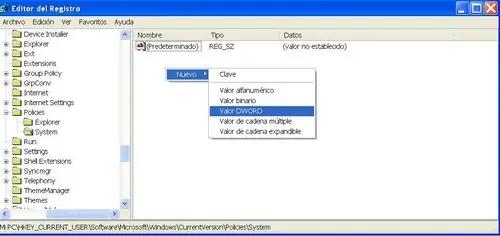
En Windows es posible habilitar o deshabilitar el administrador de tareas haciendo ciertas modificaciones en el registro del sistema. Los pasos a seguir son los siguientes:Vas a Inicio / Ejecutar, escribes regedit y le das clic al botón AceptarUna vez en el editor del registro, te diriges a esta clave: HKEY_CURRENT_USER Software MicrosoftWindows CurrentVersion Policies Systemsi la clave System no existiera deberás crearla (clic derecho sobre Policies, seleccionas Nuevo / Clave y le pones de nombre SystemUna vez sobre la clave System, haces clic derecho sobre el panel de la derecha, seleccionas Nuevo / Valor DWORD, y cambias el nombre predeterminado por DisableTaskMgrAhora haces clic derecho sobre DisableTaskMgr, seleccionas Modificar y en el campo Información del valor pones 1 y le das clic a AceptarSi quieres puedes intentar abrir el administrador de tareas con CTRL + ALT + SUPR y te saldrá este mensaje indicándote que el administrador de tareas ha sido deshabilitado.

E visto un shout con una queja que decía que a l'haora de hacer un post una barrita casi transparente molestaba cierto ami me pasa pos aquí la solución yo mismo lo e echo después de tanto pensar vi el shout y dije voy a dar la soluciónessta:Es facil i corto.tienen que poner este codigo en el css la explicaccion abajo .ui-resizable-handle { background: none repeat scroll 0 0 transparent; filter: alpha(opacity=25); -moz-opacity: 0.25; -khtml-opacity: 0.25; opacity: 0.25; border-radius: 0 0 4px 4px; bottom: -17px; cursor: s-resize; height: 15px ; left: 0; width: 100%;} como ponerlo:1.Primero instalar esta extensión para google chrome.https://chrome.google.com/webstore/detail/oiaejidbmkiecgbjeifoejpgmdaleohaPara firefox.https://addons.mozilla.org/en-US/firefox/addon/stylish/2.Una vez instalado ban a taringa le clikan al botón derecho del ratón y les saldrá algo así.3. Se les desplegara y le dan a la opción que dice Style element.4.una vez clikado se les abre una ventana y le clikan donde indikan las flechas 5.copian este código lo pegan en lo que esta en blanco y listo aqui la diferencia:entes:Despues:
1. Empezaremos con lo mas básico el logo y header. #header #header { background: url(aqui el link de la imagen puede ser cualquier formato mientras sea formato imagen si es una imagen gif se movera); } #logo #logo { background: url(aqui el link del logo que quieren si puede ser .png les quedara mejor) no-repeat top 2.bueno aquí a cambiar el color de fondo el básico si lo quieres mas dedicado a cada esquina un color búscate la vida. dijo:dijo:en la parte que dice: dijo:dijo:background: white url(mainbg.gif) 331px 0 repeat-y; (donde pone white allí ponen el color que quieren y ese sera el de fondo pero de donde sacan los codigos para el color http://html-color-codes.info/codigos-de-colores-hexadecimales/ cuando tengan el codigo ejemplo #ccc tienen que substituirlo por lo que pone white) Este es el del mi y el del perfil #main { width: 1000px; margin: 0 auto; border-right: 1px solid #CCC; border-left: 1px solid #CCC; background: white url(mainbg.gif) 331px 0 repeat-y; overflow: hidden; }[ Este es el de Inicio , Novatos , Destacados , Crear post , Historial. dijo:como arriba solo cambiar el white por el que quieras #main.homes { background: white url(mainbg.gif) 10px 0 repeat-y!important; } 3.Color del nav y los botones #nav { background: url(aqui link de la imagen que quieres) repeat-x top left; } En este caso a cambiar el color de de los botones de incio y todo eso... dijo:dijo:donde pone : dijo:dijo:color: white;dijo:dijo:es el color de la letra simple cambian el white por el color que quieran dijo:dijo:donde pone : dijo:dijo:background: black; dijo:dijo:es alrededor ese color azul mas fuerte i lo cambian por el color que quieran si escribe transparent desaparecera el color de fondo azul fuerte #nav ul li a { color: white; background: black; dijo:dijo:este es cuando el boton esta clikado importante tienen que ponerlo inverso ejemplo si arriba esta puesto #nav ul li.active a { background: white; } /quote]dijo:tendran que cambiar le la combinacion emes de white black sera white así #nav ul li.active a { background: white; } dijo:dijo:quedara algo asi #nav ul li a { background: black; color: white ; } #nav ul li.active a { background: white; } 4.En este caso a como cambiar el color del menu. dijo:dijo:dijo:Tienen que cambiar donde pone: dijo:dijo:dijo:background: #012343 url(menubg.gif) repeat-x bottom left; en la parte que ponedijo:dijo:#012343 dijo:dijo:lo cambian por el color que quieran #menu { padding: 8px; background: #012343 url(menubg.gif) repeat-x bottom left; border-bottom: 1px solid red; } 5.imagen en la barra de notificaciones. si se dan cuenta esta redondeado. dijo:dijo:dijo:el código ya viene con el redondeo pero si quieren modificarlo vayan cambiando los números y verán los cambios de redondeo y sombra. img.avatar { border-radius: 190px; box-shadow: 0px 4px 12px rgba(1,1,1,1.5); width: 30px; height: 30px; margin-top: -4px; } 5. redondeo de imagen de perfil dijo:dijo:dijo:El código os lo dejo ya con el redondeo para modificar solo cambien los números. div.perfil-avatar a img { border-radius: 30px; } --------------------------------------------------------------------------------------------------------------------------------------------------------------------------------------------------------------------------------------------------------------------------------------------------------------------------------------------------------------------------------------------------------------------------------------------------------------------------------------------- De momento ya les enseño lo mas básico y sencillo de modificar en taringa ahora viene algo que necesita mucha mas dedicación y sobretodo photoshop o imágenes google depende si lo quieres crear tu o simplemente una imagen google.(recomiendo simplemente modificarlo y sobretodo que la imagen sea .png) os preguntáis que es lo que os enseño ahora pues ahora les enseña a cambiar los iconos de taringa por modificaciones que hicierais vosotros o iconos vuestros. 1.iconos vereis los cambios en la imagenes (los iconos los podreis modificar a vuestro gusto mejor photoshop) dijo:dijo:dijo:icono 1 i.icon.compose.hastipsy { background: url(http://k22.kn3.net/17B440B6A.png); } dijo:dijo:dijo:icono 2 i.icon.quote:hover { background: url(http://k17.kn3.net/A98126362.png) ; } dijo:dijo:dijo:icono3 i.icon.block:hover { background: url(http://k19.kn3.net/8D826AEB0.png); } dijo:dijo:icono4 i.icon.delete:hover { background: url(http://k23.kn3.net/D6B9360D1.png); } dijo:dijo:dijo:icono5 i.icon.refresh:hover { background: url(http://k25.kn3.net/EC4C1662A.png) ; } i.icon.refresh { background: url(http://k07.kn3.net/817388019.png); } dijo:dijo:dijo:icono6 i.icon.mi { background: url(http://k04.kn3.net/701775573.png); } dijo:dijo:icono7 i.icon.info-p { background: url(http://pimg.cixx6.com/v6/information-balloon.png); } dijo:dijo:icono8 #scroll-up { background: url(http://k12.kn3.net/9ADD74265.png); opacity: 0.75; border-radius: 32px; box-shadow: 0px -6px 5px rgba(0,0,0,0.2); } dijo:dijo:icono9 dijo:dijo:esto se añade tambien a favoritos i mensages div.modal-wrapper.rounded h3 { background: url(http://k05.kn3.net/DEBED439E.png); border: 0px solid transparent; padding-left: 64px; font-weight: bold; text-transform: uppercase; color: #8a8a8a; font-size: 13px; border-radius: 5px; } dijo:icono10 div.number-share-t { background: url(http://k19.kn3.net/8DD1C1AFA.png) no-repeat center; margin-top: -4px; line-height: 30px; } a.require-login.share-t { background: url(http://k04.kn3.net/5A607778B.png) no-repeat center; height: 24px; margin-left: 1px; } ------------------------------------------------------------------------------------------------------------------------------------------------------------------------------------------------------------------------------------------------------------------------------------------------------------------------------ Como ponerlo. 1.Primero instalar esta extensión para google chrome. https://chrome.google.com/webstore/detail/oiaejidbmkiecgbjeifoejpgmdaleoha Para firefox. https://addons.mozilla.org/en-US/firefox/addon/stylish/ 2.Una vez instalado ban a taringa le clikan al botón derecho del ratón y les saldrá algo así. 3.Se les desplegara y le dan a la opción que dice Style element. 4.una vez clikado se les abre una ventana y le clikan donde indikan las flechas 5.copian los códigos los pegan en lo que esta en blanco y lo modifican a su gusto.
Cosas pasadas de taringa=logos-versiones+cambiar logo Versiones:Logos: seguro faltan pero conseguí algunos:aqui enseño a cambiar el logo de taringatienen que copiar este codigo la parte que esta en rojo la borran i ponen el link del logo que quieran puede ser un logo de los que e enseñado arriba o uno editado por ud #logo { background: url(aqui el link del logo que quieren poner) no-repeat top ; height: 36px; margin-top: 24px;} como ponerlo:1.Primero instalar esta extensión para google chrome.https://chrome.google.com/webstore/detail/oiaejidbmkiecgbjeifoejpgmdaleohaPara firefox.https://addons.mozilla.org/en-US/firefox/addon/stylish/2.Una vez instalado ban a taringa le clikan al botón derecho del ratón y les saldrá algo así.3.Se les desplegara y le dan a la opción que dice Style element.4.una vez clikado se les abre una ventana y le clikan donde indikan las flechas 5.copian este código lo pegan en lo que esta en blanco y listo viedo de como cambiar el header pero para cambiar el logo se hacer lo mismo link: http://www.youtube.com/watch?v=VZURT8HiPCY

Taringa! Outlook! v1.0 By: saske_121012 Codigo: (faltan cambios que no e puesto en el post) ::-webkit-scrollbar { width: 17px; height: 17px; background-color: #F0F0F0; border: none; } ::-webkit-scrollbar-thumb { background-color: #CDCDCD; border: 1px solid transparent; } ::-webkit-scrollbar-thumb:hover { background-color: #999; border: 1px solid transparent; } ::-webkit-scrollbar-button { background-color: #F0F0F0; background-repeat: no-repeat; background: #ababab; } ::-webkit-scrollbar-button:hover { background-color: #F0F0F0; background-repeat: no-repeat; background: #777; } ::-webkit-scrollbar-corner { background-color: #F0F0F0; } #header { background: #0072C6; height: 40px; } #logo { background: url('http://k44.kn3.net/5B5B50C36.png'); background-repeat: no-repeat; display: block; float: left; margin: -4px 30px 0 0; width: 170px; height: 41px; } .navbar { height: 33px; border-bottom: none; border-top: none; border-left: none; border-right: none; position: absolute; right: 239px; top: 4px; z-index: 9999; background: url(bgnavbar.gif) repeat-x top left; } #search input, #search-bottom input { padding-right: auto; color: #666; background: url('http://k35.kn3.net/FE72729BB.jpg'); } #search { width: 235px; position: absolute; right: 0px; top: 1px; border: 1px solid #848484; } #search:hover { border: 1px solid black; } #search .btn_search, #search-bottom .btn_search { display: block; float: right; margin-top: 0px; width: 32px; height: 35px; background: transparent url(http://k34.kn3.net/619FC85CA.jpg) no-repeat top left; } .navbar .navitem { background: none; } .navbar .navitem:hover { cursor: pointer; background: #2E64FE; } .navbar .navitem.active,.navbar .navitem.active:hover { cursor: pointer; background: #5882FA; } .navitem.useritem.hover div { border-bottom: 1px solid #5882FA ; padding-bottom: 1px; background: none; } .navitem.useritem ul li:hover { cursor: pointer; background: #5882FA; } .navitem.useritem ul li { border: none; border-top: none; background: #2E64FE; } #nav { background: #eee; } #nav .wrapper { width: 1010px; } #nav ul { margin: -5px; } #nav ul li { float: left; margin-right: -165px; font-size: 14px; position: static; padding-left: 145px; } #nav ul li a { display: block; float: left; margin-top: -32px; color: white; -webkit-border-radius: 3px 3px 0 0; -moz-border-radius: 3px 3px 0 0; border-radius: 3px 3px 0 0; background: none; } /*img*/ img { display: none; } img { display: none; } img { display: none; } /*img*/ #nav ul.floatR li a { display: none; } #nav ul li .bubble a { display: none; float: left; padding: 0 0 0 6px; margin-top: 0; -webkit-border-radius: 0; -moz-border-radius: 0; border-radius: 0; color: red; background-position: left top; } #main { border-right: none; border-left: none; } .menu-tabs-perfil { padding: 4px; border-bottom: 1px solid #CCC; border-top: 0px solid #CCC; background: white; padding-left: 20%; } .activity-content, .my-shout-content { float: left; width: 574px; min-height: 35px; padding: 10px 20px; border: 1px solid #ccc; border-bottom: none; -moz-border-radius: 0px05px 0 0; -webkit-border-radius: 0px 0px 0 0; border-radius: 0px 0px 0 0; position: relative; word-wrap: break-word; } .shout-footer { float: left; margin-left: 78px; width: 614px; height: 32px; border: 1px solid #CCC; border-top: 1px solid #E9E9E9; -moz-border-radius: 0 0 0px 0px; -webkit-border-radius: 0 0 0px 0px; border-radius: 0 0 0px 0px; position: relative; word-wrap: break-word; background: #FAFAFA; } .button-action-s { float: left; background: none; } #menu { padding: 4px; border-bottom: 1px solid #CCC; background: white url(menubg.gif) repeat-x bottom left; } body { cursor: url(http://cur.cursors-4u.net/cursors/cur-7/cur626.cur), progress; background: white; } .perfil-data { background: white; } .btn.g { border-color: none; color: none; text-shadow: none; background: none; border-radius: 0px; cursor: pointer; } .btn { padding: 5px 10px; margin: 3px; border: 1px solid #ccc; border-radius: none; font-weight: bold; font-size: 11px; } .tooltip-c { width: 200px; -webkit-border-radius: 0px; -moz-border-radius: 0px; border-radius: 0px; box-shadow: 10 1px 15px rgba(0, 0, 0, 0.1); -webkit-box-shadow: 10 1px 15px rgba(0, 0, 0, 0.1); position: relative; background: white; } .tooltip-c .view-more { display: block; float: none; overflow-x: hidden; padding: 3px; border-top: 1px solid #CCC; -moz-border-radius: 0 0 0px 0px; -webkit-border-radius: 0 0 0px 0px; border-radius: 0 0 0px 0px; text-align: center; font-size: 11px; color: #333; background: #EEE; } div.reg-ct { float: right; padding: 20px 30px; width: 544px; min-height: 230px; border-right: 1px solid #EEE; background: white; } div.reg-ct input, label { float: none; display: block; text-align: left; margin-left: 103px; } .ui-corner-all { -moz-border-radius: 0px; -webkit-border-radius: 0px; border-radius: 0px; } div.reg-sb { color: white; background: url (bgreg.jpg) no-repeat center 20px; } .social-connect { padding: 8px; margin-bottom: 10px; border-bottom: 0px solid #ccc; background: white; } .social-connect a { display: block; margin: 0 auto; width: 328px; height: 48px; text-indent: -9999px; } div.reg-ct h2 { font-weight: bold; font-size: 24px; margin-left: 122px; } div.reg-ct p { font-size: 14px; color: #999; margin: 10px 0; margin-left: 58px; } div.reg-form { padding: 10px; margin: 20px auto; width: 980px; _width: 1000px; box-shadow: 0 0 15px #999; -webkit-box-shadow: 0 0 15px #999; -moz-box-shadow: 0 0 5px #999; background: none; } .anon-box { float: right; margin: -4px 250px 0 0; position: relative; z-index: 99!important; } .register-now a { display: block; width: 143px; height: 45px; text-indent: -99999px; background: url (register.png) top left no-repeat transparent; } div.modal-wrapper.rounded h3 { background: url(http://k05.kn3.net/DEBED439E.png); border: 0px solid transparent; padding-left: 64px; font-weight: none; text-transform: uppercase; color: #8a8a8a; font-size: 13px; border-radius: 0px; } span.dot-online-offline { width: 10px !important; height: 120px !important; top: 0px !important; left: 0px margin:0 auto !important; background: -webkit-gradient(linear, 0 0, 0 100%, from(#96DB4A), to(#10A121)) !important; } .user-level ul li span { top: 0px; left: 0px; margin-top: -71px; } i.icon.quote:hover { background: url(http://k17.kn3.net/A98126362.png) ; } i.icon.block:hover { background: url(http://k19.kn3.net/8D826AEB0.png); } i.icon.delete:hover { background: url(http://k23.kn3.net/D6B9360D1.png); } i.icon.taringa { background: url(http://k01.kn3.net/C7B22A6F1.png); } i.icon.offtopic { background: url(http://k01.kn3.net/5B645BC63.png); } i.icon.imagenes { background: url(http://k15.kn3.net/0597B208E.png); } i.icon.videos { background: url(http://k20.kn3.net/7F495165C.png); } i.icon.info { background: url(http://k08.kn3.net/D27236082.png); } i.icon.autos-motos { background: url(http://k09.kn3.net/83C6B8FCA.png); } i.icon.mascotas { background: url(http://k21.kn3.net/1DA0880DF.png); } i.icon.refresh { background: url(http://k07.kn3.net/817388019.png); } i.icon.folder { background: url(http://k05.kn3.net/E350465C9.png); } i.icon.mi { background: url(http://k04.kn3.net/701775573.png); } i.icon.animaciones { background: url(http://k08.kn3.net/CC56BF143.png); } i.icon.tv-peliculas-series { background: url(http://k12.kn3.net/CC8028782.png); } i.icon.points { background: url(http://k01.kn3.net/046C96C0B.png); } i.icon.sprite-follow { background: url(http://k12.kn3.net/F8E2807FD.png); } i.icon.sprite-balloon-left-blue { background: url(http://k14.kn3.net/290E67D6B.png); } i.icon.comentarios-n { background: url(http://k08.kn3.net/8EF95E64B.png); } i.icon.comentarios-n-g { background: url(http://k22.kn3.net/6D50ABFFF.png); } i.icon.respam { background: url(http://k27.kn3.net/65B33F909.png) no-repeat center; } i.icon.humor { background: url(http://k17.kn3.net/203DE84B0.png); } i.icon.celulares { background: url(http://k09.kn3.net/DFD5A9C64.png); } .modal-wrapper { overflow: auto; padding: 5px; max-height: 300px; border: 0px solid black; position: relative; background: white; box-shadow: 0 0 5px; } .view-more-list { padding: 3px; border-top: 1px solid #CFE9F4; -moz-border-radius: 0 0px 0px; -webkit-border-radius: 0 0 0px 0px; border-radius: 0 0 0px 0px; text-align: center; background: #EFF9FD; } .cont-filterH { margin: 10px 0 0 86px; width: 614px; height: 44px; border: 1px solid gainsboro; border-top-color: #E2E2E2; -moz-border-radius: 0px; -webkit-border-radius: 0px; border-radius: 0px; background-image:none; } .cont-filterH ul li:first-child a { -moz-border-radius: 0px 0 0 0px; webkit-border-radius: 0px 0 0 0px; border-radius: 0px 0 0 0px; } .cont-filterH ul li a.active { box-shadow: none; text-shadow:none; font-weight: bold; color: white; background-image: none; background-image: none; background-color: #777; } .btn.a { border-color: #4081AF #2E69A3 #20559A; color: white; background: #52A8E8; border-radius: 0px; } .btn.a:hover { border-color: #4081AF #2E69A3 #20559A; color: white; text-shadow: 0 -1px 1px #3275BC; background: #52A8E8; } Como Ponerlo: Extension: https://chrome.google.com/webstore/detail/oiaejidbmkiecgbjeifoejpgmdaleoha?hl=es Espero que les guste, alguna cosa manden MP

hola taringeros en este post les enseño como cambiar el hader de taringa por cualquier formato de imagen ya se gif jpg png o cualquier formato. lo digo ahora pondré la explicación en imagen es y escrito pero para mas rápido are un vídeo de como hacerlo por los que lo entienden mejor en vídeo.(si es gif la imagen se movera efectibamente)ok empecemos.1.Primero instalar esta extensión para google chrome.https://chrome.google.com/webstore/detail/oiaejidbmkiecgbjeifoejpgmdaleohaPara firefox.https://addons.mozilla.org/en-US/firefox/addon/stylish/2.Una vez instalado ban a taringa le clikan al botón derecho del ratón y les saldrá algo así.3.Se les desplegara y le dan a la opción que dice Style element.4.una vez clikado se les abre una ventana y le clikan donde indikan las flechas 5.copian este código lo pegan en lo que esta en blanco y el link lo cambian por la imagen que quieren poner ya sea gif o normal #header {background: url(http://s1.***/avatar/previo/thump_354659sasukechidoriop.gif); } 6.Les queda algo así si es gif la imagen se mueveaquí el vídeo de como hacerlolink: http://www.youtube.com/watch?v=VZURT8HiPCYaqui el mejor header que e encontrado
Hola gente en este post les enseño a quitar la publicidad de Taringa!. Imágenes de la publicidad de ejemplo. ¿Como quitar la publicidad?. Para poder quitar la publicidad necesitamos instalar una extensión para "google chrome". Para "chrome": https://chrome.google.com/webstore/detail/cfhdojbkjhnklbpkdaibdccddilifddb?hl=es Para "Firefox" Si no tienen la ultima versión de firefox no podrán instalar la extensión!!!!: http://adblockplus.org/es/ ¿Como queda al instalar la extensión "Antes y Después".? ------------>Despures ¿Pero yo solo quiero que me quite la publicidad de taringa! y no de las otras paginas como lo soluciono?. Les dejare un ejemplo con la pagina de CuantoCabron ya que es muy visitada por los usuarios. Donde esta la publicidad D: queda muy mal sin publicidad. Al instalar esta extensión lo que hace es quitar la publicidad de todas las paginas web que visites. ¿Como hago para que en las paginas que quiera se vea la publicidad?. Fácil si os fijáis en la parte derecha de donde se escribe una url al lado de la llave de herramientas que sale en chrome os sale un icono como de prohibido que pone ABP le dan clic y se les despliega una pequeña ventana le dan al recuadro y listo en esa pagina les sale la publicidad!!! Donde dice "Activado para este sitio" clickenle para desactivarlo! Una vez desactivado clic-ando el boton "Activado para este sitio", vuelven a cargar la pagina y les volverá la publicidad.