saravaxe
Usuario (Argentina)
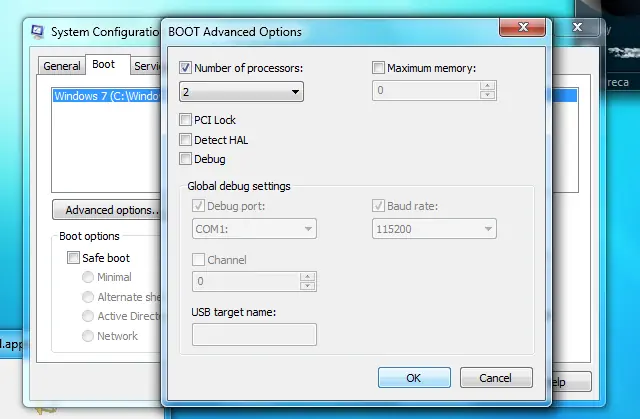
Sacale el maximo a tu win 7 Acelerar inicio de Windows 7 (micro de 2 o mas nucleos) Windows 7 por defecto arranca el equipo usando un nucleo, pero si tenemos un procesador con mas de un nucleo podemos aprovecharlo para que Windows 7 inicie mas rapido. Para ello vamos a Inicio y escribimos "msconfig" y damos al enter. En la ventana que nos sale pulsamos en la pestaña "arranque", a continuacion hacemos clic en el boton de "Opciones avanzadas". Ahora tenemos delante la ventana de Opciones avanzadas de arranque, lo primero sera marcar la casilla "Numero de procesadores" y seleccionar cuantos nucleos usar(maximo) y despues marcamos "Cantidad maxima de memoria" y ponemos el total de nuestra memoria ram, en caso de que tengamos 1giga tendriamos que poner "1024", con 2 gigas pondriamos "2048" etc... a continuacion pulsamos en el boton aceptar y nuevamante en el boton aceptar para salir de msconfig. Nos pide reiniciar, pulsamos en el boton de reiniciar y listo. Acceder al Modo Dios (God Mode) en Windows 7 Se crea un acceso a un panel en el que tenemos todos los accesos a configuraciones de nuestro panel control. Este truco para activar el Modo Dios funciona tanto en Windows 7 de 32bits como de 64 bits. Para acceder tenemos que crear una carpeta, dando igual donde la creemos, por ejemplo en el escritorio damos al boton derecho del raton y seleccionamos "Nuevo > Carpeta" y la cambiamos el nombre por la siguiente linea. GodMode.{ED7BA470-8E54-465E-825C-99712043E01C} Veremos que nos cambia el icono por el que tenemos en nuestro panel de control y haciendo doble clic sobre el icono entraremos en el Modo Dios(God Mode). Acelerar apagado Cuando apagamos nuestro Windows 7 lo que hacer es ir cerrando los procesos abiertos, por defecto tarda 12 segundos en matar cada proceso, podemos bajarlo por ejemplo a 6 o 8 segundos para acelerar el apagado. Para ello debemos de editar nuestro regedit, pulsamos en Inicio con el raton o damos en el teclado a la tecla de Windows, escribimos "regedit" y pulsamos enter. Se nos abrira el editor de registro, en la parte de la izquierda buscamos la siguiente ruta: HKEY_LOCAL_MACHINESYSTEMCurrentControlSetControl Estando seleccionada la carpeta Control, buscamos en la parte de la derecha "WaitToKillServiceTimeout", veremos que tiene un valor de 12000 que son los 12 segundos que comentabamos, hacemos doble clic sobre "WaitToKillServiceTimeout" y en la ventana que nos sale cambiamos el valor de 12000 por 8000 y asi el tiempo de espera en matar un servicio cuando apagemos el ordenador pasa de 12 segundos a 8 segundos. Windows 7 por defecto no trae la barra de herramientas de inicio rapido (Quick Launch), pero con este truco podremos activarla. Damos al boton derecho en la barra de tareas de Windows, elegimos "Barras de herramientas > Nueva barra de herramientas". Donde nos pide la carpeta pondremos: %SystemDrive%Users%username%AppDataRoamingMicrosoftInternet ExplorerQuick Launch Y pulsamos el boton de "Seleccionar carpeta". Como vemos ahora ya tenemos nuestra barra de herramientas de inicio rapido, lo primero que haremos es personalizarla, para ello damos al boton derecho del raton encima de la barra de tareas de Windows y elegimos "Bloquear la barra de tareas", ahora volvemos a dar al boton derecho del raton en la barra de tareas pero esta vez justo encima del "Quick Launch" que hemos creado, desactivamos "Mostrar texto" y "Mostrar titulo". Ya solo nos queda moverla a la parte izquierda si queremos, como seguimos con la barra desbloqueada solo tenemos que pinchar en la barrita de puntos que hay al lado de nuestro incio rapido y moverla a la izquierda, si nos cuesta, primero pinchamos en el borde de arriba de la barra y la hacemos un poco mas alta y asi moveremos con mas facilidad nuestro inicio rapido, despues volvemos a bajarla. A continuacion damos al boton derecho del raton encima de la barra de tareas y selecionamos "Bloquear la barra de tareas" y ya tendremos instalado nuestra barra de herramientas de inicio rapido. Crear un disco de reparacion del sistema Si hemos perdido nuestro disco de reparacion de Windows 7 o si compramos un equipo con Windows ya instalado y no tenemos este disco, con esta utilidad podemos crearlo. Necesitamos un CD o DVD virgen, vamos a Inicio y en la caja de busqueda escribimos recdisc, a continuacion pulsamos enter y nos saldra la ventana de "Crear un disco de reparacion del sistema", con el CD/DVD en blanco le metemos en la unidad y pulsamos sobre el boton "Crear disco" y esperamos hasta que finalice. Enviar archivos de manera rapida (enviar a) Por defecto si damos al boton derecho del raton encima de un archivo nos sale la opcion "Enviar a", pero nos salen las opciones tipicas de Carpeta comprimida, Destinatario de correo, fax, documentos y unidades. Si queremos acelerar este proceso, debemos apretar la tecla mayusculas(shift) y despues dar al boton derecho del raton encima del archivo que queremos enviar. Ahora en "Enviar a" veremos que salen las principales carpetas de usuario, como puedan ser, contactos, descargas, mi musica, mis videos etc. Informe de eficiencia de energia (portatiles) El comando Powercfg nos genera un informe de eficiencia de energia de nuestro equipo, desde el que nos muestra errores, peligros e informacion. Para evaluar el rendimiento energetico, deberemos de tener cerrada cualquier aplicacion o documento. Vamos a Inico > Todos los programas > Accesorios > Simbolo del sistema, damos al boton derecho encima de "Simbolo del sistema" y elegimos "Ejecutar como administrador". Escribimos en el cmd: Powercfg -energy -output trucoswindows.com.html Y pulsamos Enter, hay que esperar 60 segundos a que termine el seguimiento. Una vez terminado nos mostrara los problemas de eficiencia energetica, para verlo mas detallado vamos al html que nos genero: C:WindowsSystem32trucoswindows.com.html Donde nos mostrara el resultado del diagnostico de eficiencia energetica, veremos los errores del analisis, asi podremos saber a que se deben los consumos altos y solucionarlos, tambien nos mostrara informacion al respecto. El comando Powercfg tiene mucha utilidad, para ver todo lo que podemos hacer con el escribimos en el cmd: Powercfg /? Desactivar reinicio automatico Windows 7 al igual que sus predecesores, cuando Windows tenia un fallo nos mostraba el tipico pantallazo azul(pitufo) con letras blancas, en esa pantalla tenemos informacion de porque se produjo el error, pero Windows se reincia automaticamente y no deja tiempo a leerlo, vamos a desactivar el reinicio automatico en caso de errores. Para ellos vamos a: Inicio > Panel de Control > Sistema y seguridad > Sistema En la parte izquierda de la ventana pulsamos donde dice "Configuracion avanzada del sistema". Dentro de la pestaña "Opciones avanzadas" que estamos y dentro de "Inicio y recuperacion" pulsamos el boton de "Configuracion...". En la ventana nueva "Inicio y recuepracion", dentro de error del sistema desmarcamos "Reiniciar automaticamente". Aceptamos, volvemos a aceptar en la anterior ventana y listo, ahora cada vez que tengamos un pantallazo azul de error no se reiniciara y podremos apuntar el codigo de error. desactivar UAC En el caso de que varias personas usen el ordenador es recomendable el Control de cuentas de usuario para controlar la administracion del ordenador, pero siendo siempre la misma persona la que maneja el equipo es un poco pesado el estar confirmando cada vez que nos pregunta: ¿Desea permitir que este programa realice cambios en el equipo? Para que no nos pida confirmacion haremos lo siguiente, vamos a: Inicio > Panel de control > Cuentas de usuario y proteccion infantil > Cuentas de usuario > Cambiar configuracion de Control de cuentas de usuario Dentro de la ventana Configuracion de Control de cuentas de usuario, vemos cuatro niveles de configuracion, debemos elegir la ultima que es "No notificarme nunca cuando:" Pulsamos el boton aceptar y nos pedira que reiniciemos el equipo para desactivar el Control de cuentas de usuario. Reiniciamos y no nos volvera a preguntar mas. Desactivar Aero para determinadas aplicaciones No todos los ordenadores pueden correr con soltura el Aero de Windows 7, para los que Aero le vaya suelto pero con determinadas aplicaciones les vaya un poco lento el sistema pueden usar este truco. Lo que hace es que al ejecutar la aplicacion que nos ralentiza el sistema desactiva primero automaticamente el Aero, al desactivar el Aero nuestra aplicacion va mas suelta y una vez que cerremos la aplicacion vuelve a activarse Aero automaticamente. Para ello vamos al ejecutable(.exe) o al acceso directo de la aplicacion que nos ralentiza el sistema, damos al boton derecho del raton sobre ese icono y elegimos propiedades, en la ventana que nos sale vamos a la pestaña "Compatibilidad" y en la seccion de configuracion marcamos "Deshabilitar la composicion de escritorio" y aceptamos. Ahora cada vez que ejecutemos dicha aplicacion nos desactiva el Aero y al cerrarla vuelve a activarlo. En la barra de tareas de Windows 7, desde el boton de inicio de Windows (abajo a la izquierda) y el reloj de Windows (abajo a la derecha), veremos las aplicaciones que tengamos en ejecucion, al pasar el raton por cada una de ellas nos saldra una vista previa en miniatura de esa aplicacion. El tiempo desde que nos ponemos encima de una aplicacion y muestra la vista previa por defecto es de 400 milisegundos, podemos bajar este tiempo para acelerar la vista previa. Para ello pinchamos en inicio o pulsamos la tecla Windows de nuestro teclado, en la caja de busqueda escribimos regedit y pulsamos intro. En la parte izquierda del editor de registro buscamos la siguiente cadena: HKEY_CURRENT_USERControl PanelMouse Estando sobre la carpeta Mouse, buscamos en la parte derecha del editor de registro MouseHoverTime, hacemos doble clic sobre el para editarlo, veremos en la ventana que nos sale que la informacion de valor es de 400, cambiamos este valor a 200 para que tarde la mitad de tiempo o tambien podemos ponerlo a 100 si queremos que lo muestre mucho mas rapido, aceptamos, cerramos el editor de registro y debemos reiniciar para que los cambios tengan efecto. Desactivar historial de busquedas La busqueda en Windows 7 es muy util, pero a medida que buscamos cosas se nos llena el historial de busquedas, tambien puede que por privacidad no queramos mostrar nuestras busquedas al resto de la gente. En estos casos podriamos desactivar el historial de busquedas para que no se queden registradas, para ello vamos a Inicio, en la caja de busqueda ponemos "gpedit.msc" y damos al enter. Nos abre una ventana que es el Editor de directivas de grupo local, en la parte de la izquierda vamos a: Configuracion de usuario > Plantillas administrativas > Componentes de Windows > Explorador de Windows Ahora en la parte de la derecha buscamos esta entrada: Desactivar que se muestren las entradas de busqueda recientes en el cuadro de busqueda del Explorador de Windows Damos al boton derecho del raton sobre ella y seleccionamos editar, en la ventana que nos sale elegimos la opcion Habilitada, pulsamos en el boton de aceptar y cerramos el editor de directivas de grupo local y Windows 7 ya no guardara el historial de busquedas. Desactivar colocacion de ventanas inteligentes En windows 7 cuando pinchamos en una ventana y la arrastramos arriba del todo, si la soltamos se maximiza automaticamente, una vez maximizada si la pinchamos y la arrastramos hacia abajo deja de estar maximizada y vuelve a su anterior posicion. La manera de colocar estas ventanas inteligentes(smart window arrangement), se puede desactivar en caso de que no nos guste. Para ello vamos a nuestro regedit, pulsamos en Inicio, escribimos "regedit" y pulsamos enter para que se abra el Editor del Registro. Ahora en la parte de la izquierda vamos a la cadena: HKEY_CURRENT_USERControl PanelDesktop Estando seleccionada "Desktop", buscando en la derecha "WindowArrangementActive" en caso de que no exista la creamos, para ello damos al boton derecho del raton en una zona vacia de la parte derecha y seleccionamos "Nuevo > Valor de cadena" y le llamamos "WindowArrangementActive". Ahora le editamos, damos doble clic sobre el para editar la cadena y dentro de "Informacion del valor" cambiamos el valor 1 por el 0. Aceptamos y reinciamos Windows para que los cambian tengan efecto. Desinstalar Internet Explorer 8 en Windows 7 El proceso de deshabilitar Internet Explorer 8 en nuestro Windows 7 es muy facil, para ello vamos a: "Inicio > Panel de control > Programas" A continuacion pinchamos en: "Activar o desactivar las caracteristicas de Windows" Como vemos ahora tenemos la ventana de Caracteristicas de Windows, en la que debemos de buscar "Internet Explorer 8" y desactivar la casilla que tiene a su lado, a continuacion pinchar en aceptar. Nos saldra una ventana en la que nos avisa que si desactivamos el Internet Explorer 8 es posible que se vean afectadas otras caracteristicas y programas de Windows instaladas en el equipo, le damos al boton de "Si" para continuar. Al aceptar vemos como sale una ventana en la que se estan aplicando los cambios, acto seguido nos pregunta si queremos reinicar para aplicar los cambios, pulsamos el boton de "Reiniciar ahora". Mientras se apaga y reinicia nos dice que no apagemos el equipo, que los cambios se estan realizando y veremos el porcentaje que lleva. Una vez ya cargado Windows, veremos que no esta en nuestra barra de inicio el Internet Explorer 8 y si hacemos una busqueda comprobaremos que no hay rastro del Internet Explorer. Si necesitamos volver a instalar el Internet Explorer 8 solo hay que repetir el proceso citado anteriormente y en vez de desmarcar la casilla, activarla. Crear particiones en Windows 7 Windows 7 posee una herramienta de administración de discos capaz de crear, reducir y extender particiones. Para comenzar abre la utilidad de Administración de Discos. Para esto, abre el Panel de Control y escrube particiones en el cuadro de búsqueda. Luego haz clic en “Crear y formatear particiones de disco duro”. Crear una partición nueva: Puedes crear una partición a partir de un volumen existente haciendo clic derecho sobre el volumen y seleccionando “Reducier volumen” Por unos segundos aparecerá una ventana “Consulta del espacio para la reducción” La siguiente ventana nos muestra el tamaño total del volumen, el espacio que hay libre para reducir, el espacio que queremos escoger para la reducción y finalmente el espacio que quedará en ese volumen luego de reducir. Yo escogí 40 MB para fines experimentales. Luego de hacer clic en “Reducir”, veremos un volumen nuevo del tamaño que especificamos anteriormente con la leyenda “Espacio Libre” Extender una partición: Clic derecho en la partición que se desea extender y seleccionar “Extender volumen” Aparecerá un asistente. Clic en siguiente Aparecerá una lista con los espacios disponibles que podemos tomar para extender la partición. En el caso de este ejemplo, la de 40MB que había creado anteriormente. Ajustamos la cantidad que queremos extender y hacemos clic en Siguiente. Clic en finalizar. La partición F de 72.38 GB ahora es de 72.42 GB y ya no aparece el espacio libre que habíamos creado anteriormente. Quitar contraseña de windows 7 con disco de reparacion Para quitar unas contraseñas que se les olvidaros a algunos clientes encontre la manera mas efectiva y sin descargas adicionales les prometo que les servira. Primer reiniciaremos nuestra computadora y la aremos boteable para poder botearla desde windows 7 o en otras palabras iniciar desde el dvd de windows 7. ya estando en el inicio de windows 7 ponemos nuestro teclado en español mexico o español internacional y le damos en la opcion de reparar Al momento de iniciar la ventana de comandos escriviremos la unidad de dodne se ubica tu windows instalado en mi caso al unidad es "c:" ahi esta la mia, y acontinuacion escriviremos las sigueintes instrucciones. c: "damos enter" c:>cd windowssystem32 "damos enter" c:windowssystem32>ren sethc.exe sethc.000 "damos enter" c:windowssystem32>copy cmd.exe sethc.exe "damos enter" "presionamos la tecla F3" c:windowssystem32>copy cmd.exe sethc.exe "damos enter" "Ahora aparecera un letrero que dice que si deseamos ensimar el archivo sethc.exe(si/no/todo); escrivimos si" "damos enter" y ahora solo escrimos exit y damos enter Le ponemos reiniciar Cita: NOTA: lo que esta entre "comillas" no lo escrivan son solo comentarios a segir gracias por poner atencion a este mensaje. Reiniciamos nuestra pc y espramos asta que carge en la parte de la contraseña notaremos que aun la tiene pero usaremos un comando para borrarla. en la parte de inicio presionamos la tecla shitf mucha veces Hasta que que nos aparezca la ventana de comandos cmd Escriviremos el siguientes comando. c:windowssystem32control userpasswords2 "damos enter" Aparecera una ventana como la siguiente Le damos en restablecer contraseña y la podemos dejar en blanco o cambiarla por otra y reiniciamos la pc y listo cuando inicie ya no tendra contraseña o tendra la nueva que allan ingresado. Reparar BOOT de Aranque Windows 7 Un problema frecuente al que solemos enfrentarnos con nuestros equipos es que un buen día sin previo aviso el equipo no logre arrancar el sistema operativo. Una de las más frecuentes causas es producida por un fallo en el archivo "BOOT.ini" de nuestro sistema. En este Post les resumire de forma sencilla como reparar la configuración de dicho archivo y conseguir que nuestro equipo arranque de una forma correcta siendo el Sistema Operativo del PC Windows 7. PRIMERO: Disponer de un DVD de Windows 7 que introduciremos en el lector de DVD del equipo. SEGUNDO: Indicar en la BIOS arranque desde CD/DVD (esto puedes hacerlo de forma sencilla pulsando F8 en el arranque en la mayoría de las placas, o configurando el BOOT PRIORITY ORDER en la configuración de la BIOS pulsando "SUPR" o "F2" en la mayoría de las placas) TERCERO: Elegiremos idioma y disposición del teclado en el Asistente de instalacion de Windows 7, una vez elegido, preseionaremos Instalar. CUARTO: Elegir la opción "reparación del equipo" y despues en la pantalla que aparece "Simbolo de Sistema" QUINTO: Ejecutar los siguientes comandos. - bootrec /fixmbr La opción /FixMbr escribe un MBR compatible con Windows en la partición del sistema. Esta opción no sobrescribe la tabla de particiones existente. Sirve para resolver un problema si el MBR está dañado, o se hace necesario tener que quitar código no estándar del MBR. - bootrec /fixboot La opción /FixBoot escribe un nuevo sector de arranque en la partición del sistema utilizando uno compatible con Windows. Usaremos esta opción si se cumple alguna de las 3 condiciones siguientes: A) El sector de arranque se ha reemplazado con un sector de arranque de Windows que no es estándar. B) El sector de arranque se daña. C) Se ha instalado un sistema operativo Windows anterior una vez instalado Windows Vista. En esta situación, el equipo se inicia con el Cargador de Windows NT (NTLDR) en lugar de con el Administrador de arranque de Windows (Bootmgr.exe). - botrec /rebuildbcd La opción /RebuildBcd examina todos los discos en busca de instalaciones que sean compatibles con Windows. Además, esta opción permite seleccionar las instalaciones que desea agregar al almacén del BCD. Utilizaremos esta opción para volver a generar completamente el BCD. SEXTO: Escribiremos "exit" y reiniciaremos el Equipo.
Hacer un upgrade utlizando un CD de Windows OEM: Si quieren actualizar el windows que tienen, o simplemente reinstalarlo sin perder la configuración actual. Se puede hacer utilizandun el CD de Windows 95 o 98 OEM. Ya se habrán dado cuenta que este tipo de CD cuando encuentra el sistema Windows ya instalado, envía un mensaje que dice que sólo es para instalarse en PC nuevas. He aqui como evitar este mensaje. 1.- El instalador busca el archivo win.com, por lo que en primer paso habrá que renombrar el mismo desde DOS, a win.bak, por ejemplo 2.- Iniciar la instalación desde DOS y a la pregunta de que si deseamos instalar en WINDOWS.000 y OTRO, elegimos OTRO. 3.- En otro reafirmamos que queremos que sea en el mismo directorio WINDOWS. Y a partir de aqui continúa el proceso de actualización del sistema normalmente. Este truco ya lo he hecho muchas veces y funciona bien con Windows 95 y Windows 98. Siempre es recomendable hacer un respaldo. Cambiar el mensaje de "Ahora puede apagar el equipo?" Existen dos archivos .BMP "camuflados" con extensiones .SYS ellos son: LOGOW.SYS LOGOS.SYS Estos .BMP ( 320 x 400 x 256 colores) están en el directorio WINDOWS y se pueden reemplazar por cualquier otro que sea de su agrado , la única condición es que tengan la misma estructura y renombrarlos con sus nombres originales. Como sacar las flechitas de los accesos directos en el escritorio. Cuando tenemos accesos directos en el escritorio de windows 95 nos aparecen con una flechita que afean el icono , para quitar estas flechitas hay que hacer lo siguiente. Llamar al REGEDIT.EXE Entrar en HKEY_CLASES_ROTT. Buscar y entrar en lnkfile. Eliminar IsShortCut en la ventana derecha. Buscar y entrar en Piffile. Eliminar IsShortCut en la ventana derecha. Salir del REGEDIT.EXE Presionar F5 (refresca la pantalla) Como acelerar los movimientos del menú. Si no nos gusta la velocidad con que se abren y cierrar los menús , he aquí la manera de personalizarlo. Llamar al REGEDIT.EXE. Entrar en HKEY_CURRENT_USER. Entrar en Control Panel. Entrar en Desktop. Con el botón derecho en la pantalla derecha del REGEDIT crear "Nuevo" "valor de la cadena". Darle como nombre "MenuShowDelay" ( sin las comillas ). Asignar un valor entre 1 y 10 , siendo 1 el mas rapido y 10 el mas lento. Salir del REGEDIT.EXE Reiniciar Windows 95. Como acelerar la transferencia del modem. Cada vez que recibimos 1024 bites el modem envia un comando de "OK" cuanto mas bites reciba de un golpe menos comandos "OK" enviará, y viceversa. Para cambiar el tamaño del "paquete" debemos hacer lo siguiente: Llamar al REGEDIT.EXE. Entrar en HKEY_LOCAL_MACHINE Entrar en System. Entrar en CurrentControlSet. Entrar en Services. Entrar en VxD. Entrar en MSTCP. Con el botón derecho en la pantalla derecha del REGEDIT crear dos "Nuevos" "valores de la cadena". Darle como nombre "DefaultSndWindow" y "DefaultRcvWindow" ( sin las comillas ) y asignarle según el modem. Modems: 14.400 28.800 33.600 DefaultRcvWindow 4096 8192 10240 DefaultSndWindow 4096 8192 10240 Salir del REGEDIT.EXEReiniciar Windows 95. Como cambiar el reproductor de CD-Audio. Utilizando la Aplicación Regedit edita la rama: HKEY_CLASSES_ROOTAudioCDshellplaycommand Selecciona command y cambia en la ruta de acceso el programa reproductor por el que tu deses , no te olvides de incluir al final de la línea el parámetro /Play Como resolver problemas con los paswords Si se te han perdido el password de Windows y te aparece, cada vez que arrancas Windows, un mensaje pidiéndote la clave; puedes solucionar el problema iniciando el ordenador en modo Dos, entras en el directorio de Windows, y borras todos los archivos con extensión Pwl. Reseteas la PC e introduces la nueva contraseña. Como ver a los creadores de Windows 95. Existe un truco para ver los títulos de crédito con todos los nombres de los creadores de Windows 95 en una ventana con música y animación: Crear (ya sea en el Escritorio, en el Explorador o donde sea) una carpeta y ponerle como nombre New Folder. Cambiar sucesivamente el nombre de la carpeta con las siguientes frases: * and now, the moment you've all been waiting for * we proudly present for your viewing pleasure * The Microsoft Windows 95 Product Team! Tras introducir esta última frase abrir la carpeta. Es importante escribir las frases tal y como aparecen porque si no el truco no funciona. Si tienes tarjeta de sonido conecta los altavoces, vale la pena. Como mover el boton de Inicio. Para mover el botón de Inicio dentro de la barra de tareas; sigue estas indicaciones: * Pulsa Inicio * Pulsa la tecla Esc * Pulsa a la vez las teclas Alt y - (menos) * Selecciona mover * Con los cursores puedes desplazar el botón de "Inicio" * Para finalizar la operación presiona Enter. Como compartir aplicaciones entre Windows95 y NT. Si utilizas Windows 95 y NT al mismo tiempo comprobaras que las aplicaciones instalados en Windows 95 no funciona en Windows NT. La vía más rápida para solucionar este problema es incluir la carpeta System de Windows 95 en el camino de NT. En NT pulsa el botón derecho del ratón en Mi Pc, elige Propiedades y activa la pestaña Entorno. Dentro de la caja: Variables del Sistema selecciona Path. Edítala e introduce, después del último %, ;C:directorio donde este windows 95/system. Pulsa establecer seguido de Aceptar. Como NO cargar programas al iniciar Windows. Puedes evitar que las aplicaciones situadas en la carpeta Inicio en Windows se carguen manteniendo pulsa la Tecla Mayus cuando arrancas Windows. Como borrar el botón de Inicio. Si quieres que desaparezca el botón de Inicio; sigue estos pasos: * Haz clic sobre el botón de Inicio * Presiona las teclas Alt y - aparecerá un menú. * Selecciona cerrar Como recuperar el botón de Inicio. Si has borrado el botón de Inicio puedes recuperarlo * Presiona las teclas Alt+Ctrl+Del * En la caja de diálogos que aparece haz clic en Explorer. * Selecciona Finalizar Tarea * Te aparecerá el menú para apagar el sistema; presiona el botón No * Transcurridos pocos segundos se mostrara un Menú de Finalizar Tarea * Selecciona el botón de aceptar. Como cambiar el nombre a la Papelera de Reciclaje. La Papelera de Reciclaje es el único Icono que no se deja renombrar de el escritorio. Para cambiar el nombre, utiliza la aplicación Regedit Utiliza la opción Edición/Buscar, introduce: Papelera de Reciclaje Te aparecerá un valor Predeterminado, haz doble clic sobre él, y en "Información del valor" introduce el nombre que quieres poner. EL valor de la papelera de reciclaje se encuentra en: HKEY_CLASSES_ROOT •CLSID •{645FFO40-5081-1013-9F08-00AA002F954E} Como cambiar el Nombre de Usuario. Para cambiar el nombre de usuario puesto en la primera instalación de Windows 95 Arrancar Regedit Menú, Edición, Buscar: RegisteredOwner Cambiar el nombre que aparece por el que desamos . Como tener Iconos utilizando imágenes con formato BMP. Se puede usar un imagen con formato BMP para usarlo como un Icono en un acceso directo; sólo hay que renombrar el archivo de extensión BMP a ICO; tras ello tenemos que cambiar el icono en las propiedads de acceso directo. Como bajar el sonido al Modem. Si el controlador de tu Modem no te permite bajar o silenciar el sonido, puedes silenciarlo siguiendo estos pasos: Abre el Panel de Contol Selecciona "Modems" Pulsa el Boton de Propiedades Elige la pestaña "Conexión" "Avanzada" Situate en Configuración Extra, añadiendo ATM0 Si tu Modem no diferencia entre la señal de Datos o de Voz (discriminador), puedes configurar el modem para que lo reconozca siguiendo las pautas anteriores y añadiendo &C1 en la configuración extra. Como solucionar problemas con las aplicaciones de 16 bits. Windows 95 tiene una aplicación MKCOMPAT (dentro del directorio de windows ) que permite solucionar cierto problemas de compatibilidad con dichas aplicaciones. Como iniciar Windows 95 sin reiniciar el PC. Pulsa el botón de inicio y elige apagar el sistema Elige Reiniciar el equipo Pulsa MAYUS y Sí a la vez. Siguiendo estas instrucciones reiniciará sólo Windows 95. Como limpiar el disco duro de archivos innecesarios. Hay una serie de archivos que se pueden borrar del disco duro ganando un considerable espacio (nunca hay suficiente espacio) Entre otros archivos: *.TMP*.BAK *.BK!*.BK1 *.BK2*.$$$ *.WKB*.OLD *.??~ *.GID *.FTS *.--- *.00 Se puede borrar, siempre que Windows 95 te funcione correctamente, los archivos contenidos dentro de Windows en el directorio SYSBCKUP. Dentro de la carpeta Help si ya no usas la tutorial dwde windows, puedes borrar todos los archivos terminados en Avi. Como tener nombres de ficheros cortos sin ~ Si queremos que los archivos de más de 8 caracteres, se conviertan en cortos sin que aparezca la ~ tienes que hacer lo siguiente: Ejecutar el programa Regedit llendo a HKEY_LOCAL_MACHINESSystemCurrentControlSetControlFilesSystem. Haz clic con el botón derecho del ratón sobre FilesSystem Te aparecerá un menú, seleccionaremos NUEVO VALOR BINARIO Escribiremos NameNumericTail como nombre y 0 como valor binario Reiniciar Windows Esta nueva configuración será para los archivos y carpetas que creamos nuevos desde este momento Como auto-actualizar el Explorador de Windows. Si estas arto de que cada vez que haces alguna operación en el explorador de win tienes que oprimir F5 para actualizar, este truco te servirá, (AUTO-ACTUALIZACION) Llamar al Regedit.exe Abrir HKEY_LOCAL_MACHINE Abrir System Abrir CurrentControlSet Abrir Control Abrir UpDateMode Aqui encontraremos UpdateMode con el valor acabado en 01 Cambiar este valor por 00 Salir del Regedit.exe Reiniciar el PC. Ruido del Módem Si te molesta el ruido que hace el modem para entrar en Internet podes hacer lo siguiente: Anda al Panel de Control, luego hace doble click en el icono del modem, clickeas donde dice propiedades y luego donde dice conexion. Con el mouse dirigite donde dice avanzada y clickea alli. Finalmente si pones atencion te va a salir un cuadro de dialogo que dice " configuraciones adicionales" alli debes escribir lo siguiente: " M0=0 " y listo. Lo debes escribir sin las comillas. Apurar el arranque de Windows 95 Para apurar el arranque de su Windows 95, deberá editar el archivo Msdos.sys y agregar la siguiente línea en la sección Opciones BOOTDELAY=0 Este archivo se encuentra en el directorio C:, pero seguramente esté oculto. Para desocultarlo deberá hacer lo siguiente: Primero abra la carpeta C:, y en la ventana, vaya al menú Ver, Opciones. Cuando aparezca la ventana Opciones, deberá ir a la "hoja" Ver, y seleccionar Mostrar todos los archivos. Después haga click en el botón Aceptar. Para volver a ocultar los archivos, deberá repetir el mismo paso, pero en tendrá que seleccionar la opción Ocultar archivos de estos tipos: Apagar el sistema rápidamente Creen un acceso directo, y en la línea de comando escriben: C:WINDOWSRUNDLL32.EXE user.exe,ExitWindows De nombre le ponen "Apagar el Sistema", "Cerrar Windows" o lo que quieran. Ya está listo, cada vez que hagan 2 click, Windows se cerrará automáticamente, sin preguntarte nada Interface de Windows 3.1 en Windows 95. Si eres una de esas personas que instaló Windows 95, sólo porque necesitaba un Sistema Operativo 32 bits, y extraña la interfase de Windows 3.1 ... ... buenas noticias !!!. Con este "truco" podrás tener "Windows 3.1 a 32 bits". Edite SYSTEM.INI (se encuentra en el directorio de Windows). En la sección , encuentra la línea: shell=Explorer.exe. Ahora cambie Explorer.exe por Progman.exe. Reinicie la máquina y listo !!!! Eliminar las flechas de acceso directo Cuando hacemos un acceso directo, sobre el ícono nos aparece una pequeña flechita abajo y a un costado. Para eliminar esta "flechita" del ícono, debereás hacer lo siguiente: Abrir el Editor del Registro de Configuraciones (Regedit). Andá a HKEY_CLASSES_ROOTinkfile, y eliminá la clave IsShortCut. Tendrás que hacer lo mismo que en el paso 2), pero en HKEY_CLASSES_ROOTpifffile Cambiarle el nombre a la Papelera de Reciclaje Para cambiarle el nombre a la Papelera de Reciclaje, sólo tienes que hacer esto: Abrimos Regedit, y vamos a: HKEY_CLASSES_ROOTCLSID{645FF040-5081-101B-9F08-00AA002F954E} Allí veremos que dice "Papelera de Reciclaje". Editamos este campo, y ponemos el nombre que queremos. Más Accesorios en el "Menú Inicio" Con este truco podrán poner Carpetas de Sistema (como Impresoras, Acceso Telefónico a Redes,etc.) en el Menú Inicio. Aprete el botón secundario del mouse sobre Inicio Seleccione la opción Explorar Diríjase a donde quiere que aparezca la "carpeta de sistema" Cree una carpeta, y de nombre, ingrese este: Acceso telefónico a redes.{992CFFA0-F557-101A-88EC-00DD010CCC48} Impresoras.{2227A280-3AEA-1069-A2DE-08002B30309D} Bandeja de entrada.{00020D75-0000-0000-C000-000000000046} Mi PC.{20D04FE0-3AEA-1069-A2D8-08002B30309D} Papelera de reciclaje.{645FF040-5081-101B-9F08-00AA002F954E} Entorno de red.{208D2C60-3AEA-1069-A2D7-08002B30309D} Escritorio.{00021400-0000-0000-C000-000000000046} Maletín.{85BBD920-42A0-1069-A2E4-08002B30309D} Basta con equivocarse en una sola letra o en un sólo número, y no funcionará el truco. Mi sugerenecia: copien todas estas letras y números, los pegan. Funciona tanto en el Menú Inicio, como en el Escritorio o en cualquier otra carpeta. Cambiar el logo que aparece en el inicio de Windows Cansados de ver siempre la ventana de Windows al iniciar nuestro Sistema Operativo? Bueno, con este truco, esto dejó de ser un problema. Para cambiar esta "Splash Screen", deberán hacer lo siguiente: Con cualquier programa para imágenes, por ejemplo PAINT (sí, oiste bien, el que trae Windows 95), deben crear un mapa de bits de 320x480x8bits. Guárdalo con el nombre logo.sys, y guárdalo en la carpeta C: (no te olvides de realizar una copia de este archivo, antes de reemplazarlo). Arranquen la máquina, y listo ! Evitar la frase "Acceso Directo" al crear uno Para hacer este truco, simplemente se deben seguir los pasos a continuación: Creamos 1 acceso directo, y le cambiamos el nombre; por ejemplo, "Acceso directo a Mis Documentos", lo debemos cambiar por: "Mis Documentos". Repetimos el paso 1 seis veces, y listo, no nos aparecerá más esta frase. Lo de "Mis Documentos", es un ejemplo, se puede hacer con cualquier acceso directo. Cambiarle el icono al disco duro Debemos crear un archivo llamado AUTORUN.INF Lo abrimos, y le escribimos: Icon=(ubicación del icono a utilizar) Reiniciamos, y listo !!! No funciona en disquetes, y si se tiene más de un disco duro, no habrá problemas