santy_uy
Usuario (Uruguay)
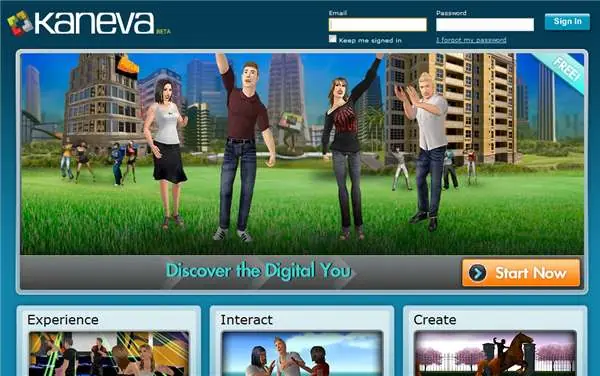
Kaneva se presenta como una original forma de expresar nuestros conocimientos, dudas y alegrías a cientos de usuarios. Un nuevo método para la comunicación que une las cualidades de una red social con las de un mundo virtual en 3D. Con Kaneva podremos crearnos un muñeco que será nuestro “YO virtual”, el cual podremos utilizar para jugar, ver la televisión con nuestros amigos, adquirir espacios en donde amueblar y decorarlos a tu gusto, hablar con otros amigos en tiempo real, bailar, ir a casa de un amigo para ver una película, entre otras posibilidades que nos brinda Kaneva en su fantástico mundo virtual. Cómo utilizar Kaneva Primeramente tendremos que pasar por un pequeño registro nada largo. Una vez terminemos dicho registro, tendremos que descargarnos la aplicación de escritorio para iniciarnos en el mundo virtual Y finalmente, esperamos a que descargue las últimas actualizaciones. Una vez entremos en el mundo, podremos empezar a personalizar nuestro muñeco, una vez hecho esto, nos aparecerá un tutorial el cual podremos utilizar para aprender las teclas rápidas, entre otras instrucciones. Recomendaciones de Hardware Desde los desarrolladores nos llega un correo en donde se nos describen las características para utilizar Kaneva: Windows XP, Vista o 7, 515MB disponibles en disco, 512 MB RAM, Conexión a internet, Gráficos: Nvidia 5200 series / ATI X700 series u otro tipo de tarjetas, Intel o AMD 2GHz o parecido, funcionando en cualquier navegador moderno. http://wwwhatsnew.com/
Muchas veces hacemos animaciones en Flash, o editamos algún video o algo y necesitamos un sonido que le dé mayor realidad a nuestro trabajo, por ejemplo el sonido de un auto. Pues bien, aquí les dejo varios enlaces donde encontrarán gran cantidad de sonidos para descargarse y gratis: http://www.appsmashups.com/descargar-efectos-de-sonidos/ http://www.sonidosderosario.com.ar/banco-sonidos.htm http://bancoimagenes.isftic.mepsyd.es/ Otro post:

Facebook Styler Facebook Styler es una extencion para chrome la cual nos deja editar la pagina de facebook al gusto de nosotros, cosa que con ninguna otra cosa lo he podido hacer Con Facebook Styler podemos modificar . . . Características *Ocultar **Sidebar **Top Menu Buttons **Pie de página *Quitar anuncios *Acortar Título *Destacar Eventos de hoy *Parte superior e inferior del menú de Transparencia *De superposición de fotos *Las esquinas redondeadas Y muchas otras cosas mas . . . https://clients2.google.com/service/update2/crx?response=redirect&x=id%3Doibchndgminbbeopaejobnnajfjgkcnk%26uc%26lang%3Des&prod=chrome&prodversion=8.0.552.224
En este tema vamos a ver cómo prender y apagar leds mediante el puerto paralelo del computador. Para lo cual vamos a necesitar las siguientes herramientas: 3 leds de diferentes colores 1 Protoboard Cable UTP (1 metro o metro y medio) 3 resistencias de 1 kilo ohmio Visual Basic 6.0 Unos cuantos pedazos de alambre (puede ser del mismo UTP) Es recomendable tener unos cuantos leds más y unas cuantas resistencias más, por si acaso. Antes de ver el desarrollo del programa vamos a ver cómo armar el circuito. De hecho es muy sencillo, y se basa en el siguiente diagrama: Para poder entender mejor el circuito. Vamos a dar ciertos detalles sobre el puerto paralelo: Un puerto paralelo es una interfaz entre una computadora y un periférico cuya principal característica es que los bits de datos viajan juntos enviando un byte completo o más a la vez. Es decir, se implementa un cable o una vía física para cada bit de datos formando un bus. El cable paralelo es el conector físico entre el puerto paralelo y el periférico. En un puerto paralelo habrá una serie de bits de control en vías aparte que irán en ambos sentidos por caminos distintos. En contraposición al puerto paralelo está el Puerto serie, que envía los datos bit a bit por el mismo hilo. El sistema operativo gestiona las interfaces de puerto paralelo con los nombres LPT1, LPT2 y así sucesivamente, las direcciones base de los dos primeros puertos es: LPT1 = 0×378. LPT2 = 0×278 La estructura consta de tres registros: de control, de estado y de datos. El registro de control es un bidireccional de 4 bits, con un bit de configuración que no tiene conexión al exterior, su dirección en el LPT1 es 0x37A. El registro de estado, se trata de un registro de entrada de información de 5 bits, su dirección en el LPT1 es 0×379. El registro de datos, se compone de 8 bits, es bidireccional. Su dirección en el LPT1 es 0×378. Conector DB25: El Dataport se usa como salida El Statusport se usa como entrada El Controlport se usa de las dos formas anteriores Con esos antecedentes ahora vamos a explicar los detalles del circuito: El Circuito Donde dice "Pin puerto paralelo" puede ser cualquier Pin del 2 al 9. No olvidar hacer una conexión al pin 25 que es tierra El circuito consiste en un led con una resistencia, la resistencia se usa para limitar la intensidad y no pedir más de la que el puerto paralelo es capaz de dar (5 mA). Cuando se active el pin el led se encenderá. En este proyecto lo que se quiere mostrar es como, con un simple circuito, se puede controlar mediante la computadora una fila de LEDs los que se van a encender en una secuencia que nosotros vamos a controlar con un pequeño programa escrito en el lenguaje de programación Visual Basic 6.0. El circuito que se va armar será montado sobre una plaqueta, la cual conduce la corriente eléctrica, llamada “protoboard”. Nuestro objetivo es controlar los diodos LEDs con la computadora, esto es encenderlos y apagarlos según como queramos. Los LEDs son diodos que tienen la capacidad de emitir luz cuando circula una corriente por ellos. Esta corriente debe ser del orden de los 10 mA (miliampers). Para limitar la corriente que pasa por los LEDs se usan las resistencias que se oponen al paso de ella. Para controlar un circuito externo con la computadora se usará el puerto paralelo de ella, para conectar el puerto con el circuito se necesitará el cable paralelo o conector DB-25. El paso siguiente es soldar cable fino UTP a los pines internos del conector. Como los pines están numerados del número 1 al 25, solo usaremos los pines numerados del 2 al 9, también se tiene que soldar un cable al pin 25 (que es el pin de masa o tierra eléctrica) para tener una descarga a tierra común, para nuestro circuito y la computadora. Una vez construido el cable se lo puede conectar al protoboard. Solo se deben usar tres entradas y tres salidas, ya que son solo tres LEDs los que controlamos. Las tres salidas están conectadas por medio de una resistencia limitadora de corriente a una LED cada una. Estas resistencias son de un valor de 330 ohm y permite que circule una corriente de 10 mA (miliampere) por cada diodo. Las siguientes imágenes pueden ayudar a apreciar mejor la conexión del circuito: Las imágenes muestran cómo está hecha la conexión en el protoboard. El programa Para el programa de Visual Basic 6.0 se puede usar la librería inpout32.dll o io.dll. Para el presente proyecto se usará la librería io.dll. IO.DLL proporciona un conjunto de comandos útiles para leer y escribir en los puertos de E/S. El programa que hice lo puedes descargar desde el siguiente enlace: http://www.mygnet.net/codigos/vb/varios/prender_y_apagar_leds_mediante_el_puerto_paralelo_usando_visual_basic_6_dot_0.2909 El archivo comprimido contiene el archivo io.dll Fuente: http://cyberexplorador.wordpress.com
Facebook Styler Facebook Styler es una extencion para chrome la cual nos deja editar la pagina de facebook al gusto de nosotros, cosa que con ninguna otra cosa lo he podido hacer Con Facebook Styler podemos modificar . . . Características *Ocultar **Sidebar **Top Menu Buttons **Pie de página *Quitar anuncios *Acortar Título *Destacar Eventos de hoy *Parte superior e inferior del menú de Transparencia *De superposición de fotos *Las esquinas redondeadas Y muchas otras cosas mas . . . https://clients2.google.com/service/update2/crx?response=redirect&x=id%3Doibchndgminbbeopaejobnnajfjgkcnk%26uc%26lang%3Des&prod=chrome&prodversion=8.0.552.224
HOla chicos les dejo unos proyectos de electrónica, que creo que les servirá de algo... Son 34 Proyectos de la Famosa revista CEKIT .. Entre ellos ahi algunos como:Voltimetro con ledsInterruptor activado por sonidoMezclador de audioSecuenciador de lucesMonitor de batería para autosControl de temperatura para cautinOrgano eléctricoAmplificador de audioFuentesAlarma contra ladronesIndicador de linea telefónica en usoMAS!...Algunas imágenes para que aprecien de que se trata..:Linkhttp://share.comli.com/8xhy11
Si hace unos días hable de Turpial como en excelente cliente para Twitter, hoy vengo a hablarles de otro de los grandes conocidos si no el más grande, se trata de TweetDeck.TweetDeck es su navegador personal en tiempo real, conectándolo con sus contactos en Twitter, Facebook, MySpace, LinkedIn, Foursquare, Google Buzz y otras redes sociales.Para instalar TweetDeck necesitamos Adobe Air, al ser una aplicación web que funciona en el propio Air es compatible con Linux Mac y Windows.Lo primero es bajarnos el Adobe Air. Aquí bajaremos el paquete según nuestra distro, .deb o .rpmhttp://get.adobe.com/es/air/También lo podemos instalar desde repositoriosEn Linux Mint:sudo aptitude install adobeairEn Fedora: (necesitamos previamente tener el repositorio de adobe activado)yum -y install adobeairLo siguiente es entrar en la web de TweetDeck sección Escritorio.http://www.tweetdeck.com/desktop/Y a la derecha veremos un llamativo botón que pone, Descargar ahora, es gratis, al que deberemos picar para comenzar la instalación.Pasados unos segundos nos preguntará si deseamos abrir o guardar el archivo, si le decimos abrir comenzará el proceso de instalación desde el propio navegador web, si le decimos guardar, se nos guardará el TweetDeck en nuestro PC, tendrá una extensión .airSi le hemos dicho abrir, que es lo más aconsejable, nos preguntará que si estamos seguros de lo que vamos a hacer, como si lo estamos escogemos instalar.Lo siguiente es la descripción de los que va a hacer, yo le he desmarcado lo de crear el acceso directo al escritorio y que inicie la aplicación después de instalarla.aceptamoscomienza la instalacionSi en el primer paso en vez de haber escogido la opción abrir desde el navegador para comenzar la instalación escogimos guardar el archivo, solo tenemos que instalar TweetDeck.air desde Adobe Air que instalamos al principio. Los pasos son los mismos.Después de configurarlo con nuestra cuenta lo veremos tal que así saludos!