santi-de-manya
Usuario (Uruguay)
Welcome to new post by joseph (xD) Microsoft ha puesto a disposición la última versión (Developer Preview) de Windows 8 . El nuevo sistema operativo viene con una nueva interfaz de usuario de Metro que se anunció inicialmente para el teléfono de Windows 7. Con el lanzamiento del nuevo sistema operativo, también hay nuevos trucos como los atajos de teclado . Como todos usamos atajos de teclado para mejorar nuestra productividad, aquí están algunos de los atajos de teclado para el de Windows 8. Atajos globales windows 8: WIN + Q - buscar la aplicación. WIN + W - búsqueda de los parámetros del sistema. WIN + I - sistema abierto WIN + O - desactivar la rotación de pantalla (apagar la reacción de giro de las pastillas) WIN + C - abrir una simplificación menú "Inicio" y establecer la fecha y la hora. Explorador de windows 8: Teclas de acceso directo, (Prensa tecla ALT + la combinación más adelante) A - para abrir las "características especiales" CO - para copiar los elementos seleccionados. CP - copia la ruta del archivo / carpeta. CF - copia de la carpeta (utilizar la lista desplegable) D - eliminar los seleccionados. E - edición de los archivos seleccionados. H - para mostrar la historia de las versiones de los archivos. M - mover los archivos (utilizando la lista desplegable). N - Crea una nueva carpeta. PS - etiqueta adjunta PR - propiedades abierta. PE - Abrir con ..., seleccione la aplicación de nuevo con una lista desplegable. SA - Seleccionar todo. SN - anular la selección. SI - invertir la selección. R - cambiar el nombre de un archivo seleccionado (s). T - cortar V - pegar. W - para crear un nuevo documento, elija la plantilla - con ayuda de la lista desplegable. Seguiré actualizando la lista de atajos de teclado en la medida que sigan probando Windows 8. espero que les halla gustado, y obvia mente que les sirva ^o) .
B I E N V E N I D O S Un meme es un término que se utiliza para las modas recurrentes en internet :friki: . De origen inglés, esta moda trata de una serie de viñetas con unos personajes dibujados como protagonistas, que representan aspectos de la vida cotidiana de una forma sarcástica y con mucho humor. :like: lol :megusta: Nota: Hay cientos de Memes y cada día hay más. He escogido los más utilizados. *s* Not Bad *s* Suele utilizarse cuando algo no resulta ser tan malo como esperabas. *s* Friki *s* Suele representar a los frikis informáticos que rondan por la red. *s* Infinito Aprecio *s* Suele utilizarse al sentir la misma ideología o pensamientos que otra persona. *s* Infinito Desprecio *s* Todo lo contrario al anterior. Suele representar "asco" hacia aquella persona que no piensa u opina igual que tú. *s* Nothing To Do Here *s* Significa: No tengo nada que hacer aquí. Se utiliza cuando estás en un sitio algo embarazoso y quieres salir de ahí pasando desapercibido. *s* Are You Fucking Kidding Me? *s* Significa: ¿Me estás tomando el pelo?. Se usa cuando alguien te intenta vacilar de alguna manera. *s* Mother Of God *s* Se utiliza cuando algo te causa tal sorpresa que reaccionas diciendo: ¡Madre mía!. *s* Fuck Yeah *s* Suele usarse cuando algo a salido a pedir de boca tal como habías pensado. *s* Forever Alone *s* Representa a la persona que está aislada, marginada y a la cual nadie presta atención. *s* Never Alone *s* Todo lo contrario al anterior. Representa a un tipo triunfador, alguien que se come el mundo. *s* Cereal Guy *s* Representa un personaje que está tomando un bol de cereales tranquilamente hasta que algo le hace sobresaltarse sorprendido. *s* Poker Face *s* Suele utilizarse cuando alguien pone una cara neutral para que los demás no sepan que es lo que realmente está pensando (cara de poker). *s* Fuuuu *s* Representa la indignación y la pérdida de la cordura de una persona. *s* Everything Went Better Than Expected *s* Significa: Todo ha salido mejor de lo esperado. Se utiliza cuando pensabas que algo iba a salir mal y resultó salir bastante bien. *s* TrollFace *s* Se utiliza cuando se quiere quedar por encima de los demás o bien hacernos los graciosillos o cara duras. *s* Lol Face *s* Representa a varias personas que, o bien se ríen a la vez o actúan de forma exagerada o loca. *s* Okay *s* Se utiliza para representar resignación, en ocasiones en las que no hay más remedio o no hay ninguna otra alternativa de algo que no gusta. *s* Callenge Accepted *s* Representa a aquella persona que, con actitud desafiante, acepta un reto. *s* Yao Ming *s* Suele utilizarse cuando vas a hacer "lo que te salga de los cojones" básicamente. *s* It´s Something *s* Significa: Algo es algo. Suele utilizarse en situaciones en las que esperabas más pero no pudo ser y a cambio obtienes algo menos de lo esperado. *s* Mentira *s* Se utiliza al descubrir que algo no resultó ser lo que parecía a simple vista. *s* Me Gusta *s* Representa a una persona que muestra su satisfacción por alguna causa o motivo extraño, raro o sospechoso. *s* Rainsis *s* Representa la cara de alguien que se encuentra de repente, algo que no se esperaba. *s* That's Suspicious *s* Representa la cara de sospecha y duda hacia una persona, a pesar de ser evidente lo que acaba de ocurrir. *s* Aaaaw Yeah! *s* Representa a un personaje tosco, que estalla en un golpe de júbilo y alegría. *s* Troll Dad *s* Se utiliza cuando un padre mantiene una conversación-duelo con su hijo, y siempre sale victorioso. *s* Feel Like A Sir *s* Se utiliza cuando alguien se siente importante o superior a otras personas.
En esta oportunidad les traigo un tutorial el cual realizaremos paso por paso un icono anime 3d en el programa photoshop CS5,para que crees tu mísmo tu iconos,esta vez ulitizare un anime,pero tu puedes usar el dibujo que quieras,lo mas importante es que sigas paso a paso este tutorial 1- Abrimos el programa photoshop y le damos abrir para seleccionar nuestra imagen,la buscamos en nuestro pc,luego arrastramos la imagen,al photoshop que queramos para crear el icono anime 3D. 2-). Recomiendo duplicarla Ctrl + J. Selecciona la herramienta barita mágica 1, y borra todas las partes en blanco, no importa si se borra una parte del personaje. Luego seleccionamos la herramienta Borrador 2, y eliminamos lo que falta. Restauramos las partes borradas de Kirino con la herramienta herramienta pincel de historia 3. 3-). En el Menú superior creamos un archivo nuevo 1, 500x500. Pixeles 2… y arrastramos la imagen de nuestro proyecto a la nueva pestaña 3. 4-). Alegamos la imagen ya que sobresale de los bordes Alt + Girar rueda central del ratón. Luego Para achicar Ctrl + T. y para mantener la escala durante la reducción manten apretado Alt + shit. 5-). Creamos una nueva capa 1. Luego Crearemos un aro con la herramienta marco elíptico 2. Desde el centro manteniendo apretada las teclas para proporción Alt + shift arrastramos y sueltas; luego dentro de la animación del circulo que dejamos 3; clip derecho, contornear 4. Seleccionamos lo remarcado en la ventana que aparece y Aceptar 5 6-). Duplicamos la imagen Ctrl + J, y la arrastramos sobre el círculo 1. Luego la imagen superior borraremos la parte de la falda y de la mano izquierda 2 (como se ve en la imagen). Acomódenlo para que se vea bien. 7-). Clip derecho sobre la capa del circulo la convertimos en Objeto inteligente 1, y luego opciones de fisión 2. 8-. Selecciona las opciones de las imágenes: 9-). Luego le agregaremos otra imagen para el fondo; y borramos alrededor del círculo. 10-) Guardamos: menú – Archivo – Guardar como: - Png. Y aquí estan los resultados Un pequeño tutorial en video para que les sirva de guía Link: http://www.youtube.com/watch?v=MP16vFZAdi0 Bueno amigos espero que les sirva de algo este pequeño instructivo el cual deben seguir paso a paso para que puedan empezar a crear sus propios iconos
Bienvenidos ami nuevo post, en este les enseñare como editar imagenes animadas (gifs) con photoshop Solo sigan estos pasos: Archivo -> Importar -> Cuadros de vídeo a capas… Se nos abrira una ventana en la cual debemos buscar el directorio de nuestras gifs, pero no nos dejara importarlas Para solucionar eso solamente ponemos *.* y precionamos enter, para que nos lea todos los gifs Una ves que nos lea las imagenes seleccionamos la que queremos editar y le damos cargar... Nos aparecera un recuadro como el de abajo solamente damos ok... Ahora vamos a Ventana -> Animación Por ultimo ya podemos editar las capas para colocar lo que nosotros desemos PD: Deben descargar e instalar QuickTime <-- Den click para descargarlo
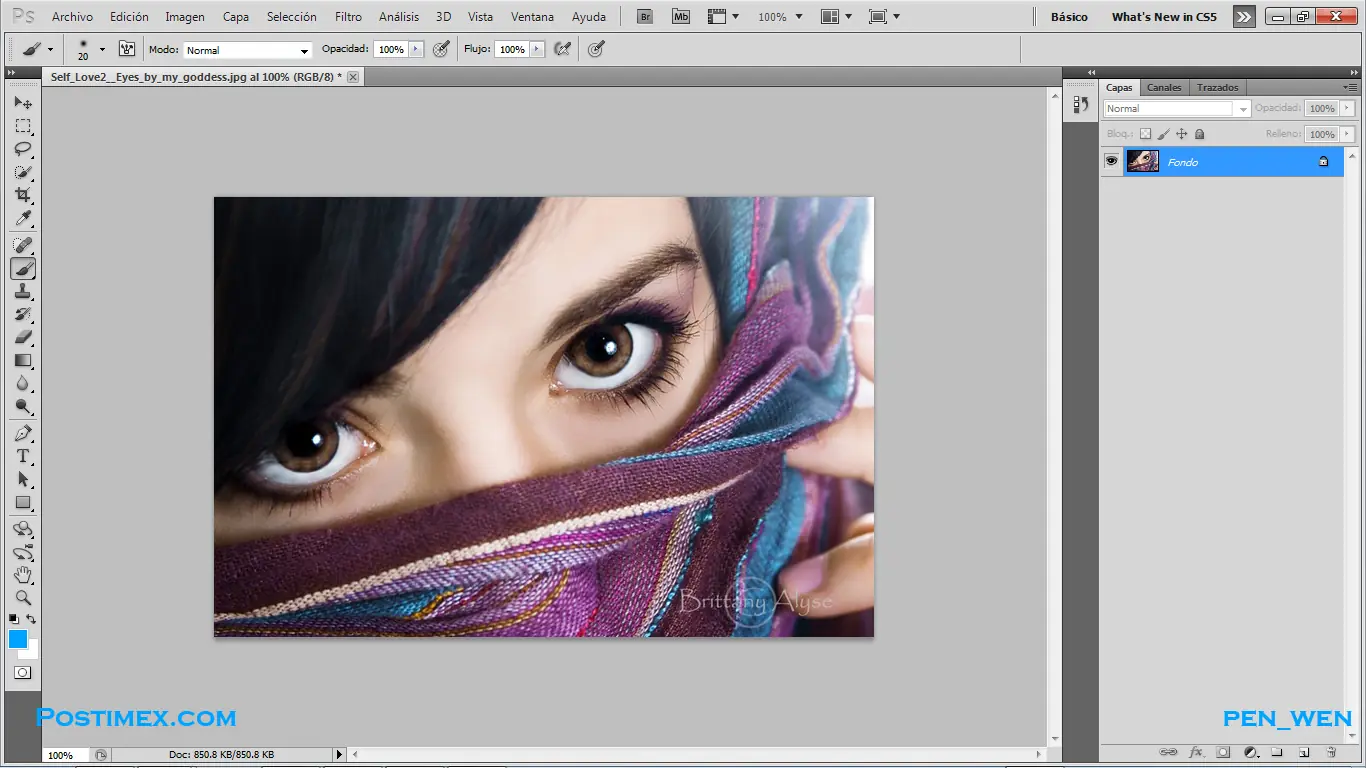
Tutorial facil y bien explicado de como cambiar el color de los ojos con Photoshop Para empezar abrimos nuestro photoshop Le damos en "Abrir" para seleccionar nuestra imagen La Seleccionamos Y se abre Damos en "Capa>Nueva>Capa" Acercamos la imagen a los ojos para poder trabajar mejor Seleccionamos la herramienta del pincel y seleccionamos de color frontal el color del que quieran que sean los ojos, en este caso yo escojo un azul La capa que creamos la monemos en modo de Luz Suave Y con la herramienta del pincel empezamos a Pintar sobre el ojo Hacemos lo mismo con el otro y borramos donde nos allamos salido del ojo Y listo, este es el resultado: Antes y despues Para el cabello es el mismo procedimiento, igual de sencillo
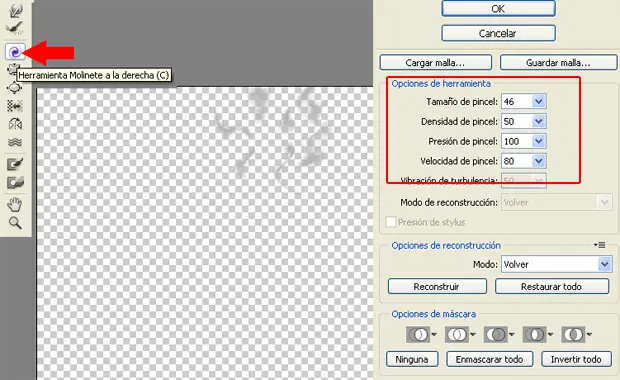
En este tutorial de Photoshop , te mostraré como dibujar una tasa de café, en el tutorial voy a utilizar únicamente las herramientas básicas de Photoshop como Elipse, Rectángulo de bordes redondeados, y opciones de fusión para los colores que harán el efecto de volumen en nuestra tasa de café. Al final del post dejare un link para que descarguen un pack de pinceles de humo y un video tutorial para los que no saben descargar y aplicar esta herramienta en photoshop,lo puedan hacer y descargar Así que sin más preámbulos comencemos creando un documento nuevo en Photoshop de 620px X500 a 72 dpi, estas dimensiones son para efectos del tutorial únicamente, te recomiendo que hagas el mimso documento para que los valores que apliquemos posteriormente a los filtros sean los mismos y tengamos resultados similares. Ya con el documento de photoshop creado y abierto seleccionamos la herramienta rectángulo con bordes redondeados con 5px de Radio Dibuja el rectángulo con color de relleno #bfbfbf, llama a la capa cuerpo, agrégale opciones de fusión específicamente Superposición de Degradado (Negro – Blanco – Negro) y cambia el modo de fusión del degradado a “Trama” con una opacidad del 100% y el ángulo en 0, cuando finalices presiona OK. Tu documento de photoshop debería tener el siguiente aspecto: Ahora vamos a trabajar la parte superior e inferior de la tasa, para ello seleccionamos la herramienta elipse y dibujamos una elipse que abarque el total del ancho del rectángulo y apenas un 5% (aprox) del alto, esta capa llámala tapa, duplica la tapa y ubícala en la parte inferior del rectángulo, nombra a esa capa “base”, mueve la capa base debajo de la capa cuerpo. Nota: Solo la mitad de la elipse inferior debe estar visible. Haz clic derecho sobre el cuerpo y selecciona Copiar estilo de Capa. Haz clic derecho sobre la base y selecciona Pegar estilo de Capa. Ingresa a las opciones de fusión de la tapa y agrégale una superposición de degradado lineal con los siguientes colores #00000 (25%) #cbcbcb (100%), el Modo de fusión en Trama y el ángulo en 90. Duplica la tapa, presiona CTRL + T y presionando SHIFT + ALT arrastra con el Mouse el Manejador inferior izquierdo hacia el centro, hazlo con mucho cuidado ya que lo que haremos con esto es simular el borde de la tasa, no queremos que nos quede demasiado grueso. A continuación ingresa a las opciones de fusión de la Tapa copia, selecciona la Superposición de Degradado y haz clic en invertir. Cuando presiones OK, y regreses al documento de photoshop verás como el borde de la tasa de café tiene grosor: Ya tenemos casi lista la tasa, solo nos faltan dos cosas el líquido y la agarradera, pero antes le vamos a agregar una sombra a la base. Selecciona la base y duplícala, y con la flecha direccional (del teclado) hacia abajo muevela una posición, luego dirígete a Filtro / Desenfocar / Desenfoque Gausiano, te aparecerá un cuadro de diálogo al que debes hacer clic en OK, y en la ventana de desenfoque deberás escribir como valor de desenfoque 8,7, cuando lo apliques tu documento de photoshop deberá verse asi: Para agregar el líquido a la tasa de café vamos a hacer uso de la herramienta pluma, solo dibujaremos encima de la tapa copia una figura que sobresalga ligeramente del borde inferior de la elipse tapa pero que no exceda el ancho, el color de relleno de esa figura debe ser: #470606 Con la Forma 1 (nombrala cafe) seleccionada presiona CTRL + Clic sobre la tapa copia, con esto cargas la seleccion de la capa inferior, ahora invierte la selección presionando CTRL + SHIFT + i y a continuación DELETE, y solo falta que Deselecciones presionando CTRL + D, para que al final tengas algo como esto: Duplica la capa cafe y presiona CTRL + Clic sobre Cafe copia ve a filtro / interpretar / nubes, presiona CTRL + F un par de veces hasta que tengas un contraste irregular y notes varias manchas blancas sobre la superficie y presiona CTRL + D para deseleccionar: La idea es darle a la superficie el aspecto de humo sobre el liquido, para que de la apariencia de un contenido caliente, ahora para lograr esto, debemos utilizar el Filtro Plastificado de Photoshop para que los contrastes realcen en nuestra superficie. Dirigete al Menu Filtro / Artistico / Plastificado y configura los valores según la imagen inferior y presiona OK: De regreso en nuestro documento de photoshop, ahora cambia el Modo de Fusión de la capa cafe copia a Trama y disminuye su opacidad al 39%. Ya estamos a pocos pasos de finalizar con este tutorial de photoshop, ahora vamos a dibujar la agarradera para lo cual dibujaremos una elipse que colocaremos en el extremo derecho de la tasa, esta elipse nombrala agarradera y muevela debajo de todas las capas, inmediatamente encima de la capa Fondo Duplica la elipse y presiona CTRL + T para activar los manejadores, presiona las teclas SHIFT + ALT y arrastra desde la esquina superior derecha hacia el centro, lo que estamos haciendo es darle cuerpo a la agarradera, asi que debe quedar de buen grosor pero con espacio suficiente para que la podamos agarrar tranquilamente (o que de esa apariencia), puedes rellenar el color de la “agarradera copia” de color blanco para ir apreciando mejor el resultado. Ingresa a las opciones de fusión de la agarradera y aplícale Bisel y Relieve, configura los calores como te muestro a continuación: Haz clic derecho sobre la agarradera y selecciona Convertir en Objeto Inteligente, con esto garantizamos que los eefectos que le aplicamos a la capa se conserven, a continuación hacemos boton derecho nuevamente sobre la agarradera y seleccionamos Rasterizar Capa esto lo hacemos para poder eliminar una seccion de esa capa, haz CTRL + CLIC sobre Agarradera copia (no hemos dejado de tener seleccionada la capa agarradera) y presiona DELETE y acto seguido borra la capa agarradera copia Probablemente no veas ningun resultado aun, pero si ubicas un rectangulo de cualquier color distinto al blanco debajo de la agarradera verás que ese espacio blanco es transparente. Ahora nos falta el humo, con la herramienta pincel, escoge un pincel de contorno suave, tamaño 28px, color frontal #b5b5b5 inserta en una capa nueva 5 puntos: Abre el Menu Filtro / Liquar de Photoshop Selecciona la herramienta Deformar hacia adelante, y cada punto arrástralo hacia abajo, como te muestro con las flechas rojas Ahora con la herramienta Molinete hacia la derecha vas a dar clic en medio de la linea y deformarla de manera irregular, hasta que tengas algo como la imagen inferior, cuando lo tengas haz clic en OK: Y ahora si, hemos finalizado este tutorial de photoshop, hemos utilizado herramientas básicas de photoshop , pero son herraminetas disponibles en versiones anteriores de esta aplicacion de Adobe, espero que este tutorial te sea de mucha utilidad, recuerda practicar y hacer variaciones para lograr divertidos efectos con photoshop. Nuestra tasa de café que dibujamos en Photoshop, con el humo y todo debería tener el siguiente aspecto: Espero que se animen a intentarlo,se ve dificil pero no lo es ,animate a crear,abajo les dejo un video tutorial para que se descarguen los pinceles humo para que se guien de como hacerlo otra forma de poner efecto de humo a una taza de cafe,no es necesario que sea una taza de cafe,la tecnica es la misma para cualquier cosa que tu quieras aplicar este efecto Link: http://www.youtube.com/watch?v=thbpdKJvOl4