sacevedo
Usuario (Chile)
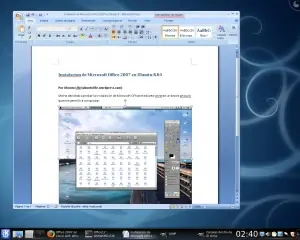
Por desgracia en el trabajo aun se usan muchos formatos propietarios. Ayer me pasaron unos ficheros en formato .vsd (son ficheros de visio con diagramas) y me vi en el problema de que no podia abrirlos ni visualizarlos. Asi que este post ha surgido por la necesidad de instalar Visio en Ubuntu (o alguna alternativa a Visio que soporte el formato .vsd). He buscado mucho pero no he encontrado nada. No he encontre ninguna aplicacion Java, plugin de Firefox o software libre capaz de editar y visualizar ficheros vectoriales en formato VSD de Visio. Asi que al final, decidi ver la forma de poder usar Visio desde Linux. Hubiera preferido que me entregaran los diagramas en PDF o en algun formato libre, pero tampoco es cuestion de poner una pistola a una persona en la cabeza y decirle: “Haz esto como yo quiero que lo hagas o muereeeee…”. En fin,… Una forma de disponer de Visio en Linux es mediante una maquina virtual como puede ser Vmware o VirtualBox, pero actualmente y como dispongo de poca memoria en la maquina, no uso maquinas virtuales. Con wine he visto que algunas personas han conseguido ejecutar perfectamente Visio 2003 en sus maquinas, e incluso hay algun pantallazo de Visio 2007, pero yo desgraciadamente no he tenido exito en esta tarea. Cuando use wine para instalar Visio, en un determinado punto de la instalacion me da error y no continua (seguire investigando el tema). Sin embargo, a la par que navegaba en paginas para encontrar informacion, si que di con el medio para poder usar Office 2007 mediante wine y como seguramente alguno de vosotros estara interesado, he decidido comentarlo aqui. Realmente es muy sencillo, son una serie de pasos pero ejecutados mecanicamente no te daran problemas y podras disponer de la suite ofimatica de Office 2007 en tu linux. - Necesitas naturalmente una imagen ISO o CD de Office 2007. - Tambien tienes que tener instalado wine en tu maquina, si no es el caso, ejecuta: Cita : $ sudo apt-get install wine y una vez instalado wine, ejecuta: Cita :$ winecfg para configurar las opciones del entorno. Ve a la pestaña de “Librerias” y añade las siguientes lineas: “rpcrt4″ y “msxml3″. Las seleccionas y las editas para que sean del tipo: Nativas (Windows). Como Sistema operativo, selecciona: “Windows XP”. - Ahora conecta a la siguiente direccion y descargate el Crossover Games. De este paquete, solo necesitamos realmente una DLL (rpcrt4.dll), pero instalalo con: Cita : $ sudo dpkg -i crossover-games_7.0.0-1_i386.deb Para poder descomprimirlo y tener acceso a esa libreria. - Ejecuta ahora: Cita :$ sudo cp /opt/cxgames/lib/wine/rpcrt4.dll.so ~/.wine/drive_c/windows/system32 Para copiar esa DLL al directorio de Windows. Ahora la renombramos para reemplazar a la que existe por defecto: Cita :$ cp ~/.wine/drive_c/windows/system32/rpcrt4.dll.so ~/.wine/drive_c/windows/system32/rpcrt4.dll - Eliminamos tambien la DLL con nombre msxml3.dll Cita :$ rm ~/.wine/drive_c/windows/system32/msxml3.dll y es precisamente un reemplazo de esta, la que nos vamos a descargar desde el siguiente enlace: Microsoft XML Parser La descargamos al escritorio y la instalamos ejecutando desde un terminal: Cita :$ msiexec /i msxml3.msi Una vez que hemos reemplazado esas dos librerias, es hora de insertar el CD de Microsoft Office 7, o de montar la imagen iso del mismo. Para montar el CD, puedes ejecutar desde la consola un comando del estilo: Cita :$ sudo mount -t iso9660 -o loop -o unhide /media/Descargas/Office2007Espanyol.iso /media/iso o usar una aplicacion para montar imagenes, como puede ser AcetoneIso2: Cita :$ acetoneiso2 & Y ya solo falta invocar desde “wine” al ejecutable “SETUP.EXE” para que comience el proceso de instalacion de Office 2007: Cita : $ cd directorio_donde_hemos_montado_la_imagen Cita :$ wine ./setup.exe link: http://www.videos-star.com/watch.php?video=yDmc4fG2AJM&eurl La instalacion ya es exactamente igual que en Windows. Te pide el numero de licencia y que selecciones los paquetes a instalar (excel, word, powerpoint, etc…). Al acabar ya puedes arrancar las aplicaciones instaladas. Por ejemplo: Cita : $ cd /home/jose/.wine/drive_c/Archivos de programa/Microsoft Office/Office12 $ wine WINWORD.EXE & $ wine EXCEL.EXE & Aqui una captura de KDE con excel abierto: o con Compiz activado: Por favor den las gracias si les gusto el post!

Parte 1 - Detectando Cuando vivimos en un bloque de pisos es mas que probable que algún vecino decida hacer uso de nuestra conexión a Internet sobre todo si no hemos tenido la precaución de protegerla convenientemente. Cuando es para mirar un par de correos de forma puntual no me importa pero cuando le da por utilizar eMule a todo trapo a mi costa haciendo que la navegación web se haga inviable como que termina cabreándome. Aunque estoy preparando la forma de automatizar el proceso evitando tener que estar pendiente de esos gorrones de las conexiones ajenas me gustaría dejar aquí una forma de detectar intrusos fácilmente para aquellas ocasiones en las que notamos que nuestra velocidad de conexión baja ostensiblemente de forma injustificada. Primero debes instalar el packete llamado nmap, lo haces con este comando: sudo apt-get install nmap Cuando esto ocurra lanzad desde la terminal un nmap -sP 192.168.1.0/24 *teniendo en cuenta: 1. Mi dirección IP es del tipo 192.168.1.XXX (cambia los tres primeros octetos en función de la tuya y que puedes obtener a través del comando ifconfig) 2. El valor 0/24 es la máscara de red (también puedes obtener la tuya con ifconfig). A modo de ejemplos sirvan los siguientes pares de valores * Máscara 255.255.255.0 usad 0/24 * Máscara 255.255.0.0 usad 0/16 * Máscara 255.0.0.0 usad 0/8 Sólo con esto debería ser suficiente para localizar si alguno de nuestros queridos vecinos está haciendo un uso abusivo de un preciado recurso como es Internet. Si quiere compartirla con nosotros sin problemas siempre y cuando cada uno pague la parte correspondiente, ¿no os parece? Parte 2 - Identificando Ahora que ya hemos visto cómo detectar si algún vecino utilizar nuestra red inalámbrica llega el momento de “pedirle amablemente” que deje de utilizarla por el bien de la convivencia Aunque existen varias formas de hacerlo (hablo de localizarlo) como podría ser lanzar botes de humo por debajo de la puerta o apagar el router y tener puesto el oído para ver quien grita que se ha quedado sin conexión a Internet hay una forma más sencilla (y limpia) de localizarlo Para ello usemos la misma técnica que hasta ahora: el conocimiento (que no la fuerza) Gracias al comando nmblookup que se instala con Samba ( sudo apt-get install samba ) podemos lanzar desde la terminal un nmblookup -A 192.168.1.7 donde la dirección IP (192.168.1.7) será la del equipo extraño que hubiésemos detectado en nuestra red. Con este comando obtendremos algo similar a lo que puede observarse en la imagen Dependiendo de lo bien que haya definido el nombre de la máquina será más o menos fácil identificar al pollo. En este ejemplo vemos que el apellido parece ser Vázquez por lo que es cuestión de mirar los buzones a ver si tenemos suerte Si les gusto el post por lo menos dejen un comentario plz
![Cambiar IP en Linux [Desde Consola]](https://storage.posteamelo.com/assets-adonis/assets/2018/06/19/big2v5-aDPScosNw3r.webp)
Les dejo la serie de comandos que necesitan para cambiar una ip en linux por medio del shell (o consola o linea de comandos). Paso 1. Configurar la IP ifconfig eth0 192.168.1.1 netmask 255.255.255.0 Paso 2. Configurar GateWay route add default gw 192.168.1.1 Paso 3. Configurar DNS echo nameserver 192.168.1.200 > /etc/resolv.conf Explicacion Bueno en el primer paso simplemente asignamos la ip y la mascara de subred a una interfase, donde dice “eth0″ es el nombre de la interfase, la interfase es lo mismo que la tarjeta de red. Si solo tienen una tarjeta de red lo mas probable es que sea eth0. Hay otra opcion para hacer este paso y es escribiendo el comando de esta forma “ifconfig eth1 192.168.1.1/24″, esta es otra forma de asignar la mascara de subred, lo que hacemos es decir que nuestra mascara de subred es de 24 bits, es decir el equivalente a 255.255.255.0. En el paso 2 agregamos nuestro default gateway, o router, cualquier paquete que sea dirigido a una ip afuera de nuestra red sera enviado al router. En el tercer paso usamos una forma elegante de agregar nuestro DNS. El archivo /etc/resolv.conf contiene las direcciones de los servidores dns, es un archivo de texto normal, otra forma de hacer este paso es abrir el archivo en un edito de texto y agregar la linea “nameserver 192.168.1.200″ manualmente. Sin embargo de esta forma es mas facil y creativa jaja. Lo que hacemos es anexar la linea mencionada anteriormente usando el “>” que ven en el comando. Despues de hacer esto si quieren pueden reiniciar los servicios de red. En algunas distirbuciones de linux el comando es “service network restart” o “/etc/init.d/network restart”. *puedes reiniciar la red utilizando dhclient, es mas facil de recordar *Si el tercer paso no te funciona escrive en la consola: $ sudo chmod 777 /etc/resolv.conf Despues de esto ya podrás agregar el DNS por medio del comando descrito en el post. Fuente Si les gusto el post por lo menos dejen un comentario plz

*** Actualización: Si después del proceso de instalación deseas actualizar tu wine a la versión 1.1.22 Photoshop CS4 dejará de funcionar. Si ya lo hiciste. Para solucionarlo simplemente regrésate a la versión 1.1.21 de wine y todo volverá a la normalidad. Advertencias: * No se instala facilmente requiere cierto trabajo adicional, por lo que es recomendable cierto conocimiento del sistema operativo antes de instalarlo. * La versión instalada de Photoshop fue la Trial descargable de la web de Adobe. * Requiere un minimo de trabajo en la consola. (Lo siento, ésta sigue siendo insustituible para algunos de nosotros ). * El funcionamiento / rendimiento general de la aplicación es bastante bueno, inclusive para producción en ambientes no muy exigentes. Pero tiene algunas pequeñas deficiencias, sobre todo con el manejo de las ventanas. * No estoy seguro acerca de cómo resolver cuestiones más alla de lo que cubra este tutorial. no le he dedicado más tiempo a probar / parchar Wine. * ¡The GIMP es un programa excelente! pero algunos simplemente somos animales de costumbres... o estamos enviciados con Photoshop Agradezco no polemizar respecto a uno u otro programa. Requerimientos: * Ubuntu 9.04 Jaunty Jackalope. Otras distros: deberás saber cómo hacer los procedimientos de instalación o conocer los nombres de ciertos paquetes en tu distro. * Wine 1.17 (versiones anteriores o posteriores: Photoshop CS4 NO es instalable). * Cabextract y las fuentes de Microsoft. * Winetricks, un script de shell bastante util en la instalacion de librerias y utilidades de windows que ayuidan a mejorar el funcionamientos de las aplicaciones con Wine. * atmlib.dll, una biblioteca de windows para eliminar problemas con el renderizado de fuentes en Photoshop. Dicho lo anterior, vamos a lo interesante... Pasos a seguir: 1.- Instalar las fuentes MS y CABEXTRACT. Abre una consola y ejecuta: $sudo aptitude install cabextract ttf-mscorefonts-installer 2.- Instala Wine 1.17. Descarga de aquí el paquete DEB apropiado para tu procesador e instalalo con GDEBI o en consola: $sudo dpkg -i wine_1.1.7~winehq0~ubuntu~8.10-0ubuntu1_i386.deb Nota; no existe el paquete para Jaunty, deberás descargar el de Intrepid 8.10. 3.- Configura wine como Windows XP. Abre Aplicaciones > Wine > Configure wine. Esto creará un directorio ~/.wine donde se almacenará la estructura que simula windows. Ademas de que podrás Establecer rutas a las unidades de disco y configurar otros parámetros del ambiente "Windows". 4.- Instala Winetricks. abre una consola y ejecuta: $ wget http://www.kegel.com/wine/winetricks $ sudo mv winetricks /usr/local/bin $ sudo chmod a+x /usr/local/bin/winetricks 5.- Ejecuta winetricks para instalar ciertas utilidades Win: $ winetricks msxml6 gecko gdiplus Si eres amante del GUI, simplemente ejecuta winetricks sin parámetros y selecciona las casillas correspondientes a las "dependencias" de Photoshop. 6.- Instala Photoshop. Mete el cd de instalación, ábrelo y ejecuta el instalador Setup.exe con un click derecho y seleccioando "abrir con wine cargador de programas de windows". Sigue las instrucciones como lo harias en un Winbugs normalmente. Al final cierra el instalador, todavía no ejecutes Photoshop por que vamos a corregir algunas deficiencias más. 7.- Corrige el error de renderizado de fuentes. Busca en google o tal vez en tu partición Win la libreria atmlib.dll y cópiala en el directorio System32 que esta en: ~/.wine/drive_c/Windows/System32/ y enseguida ejecuta el configurador de wine, cámbiate a la pestaña librerías y agregar atmlib como "nativa". 8.- Corrige el error de VersionCUE. Si te sucede que al abrir algun documento recibes una viso de un error en VERSIONCUE.DLL, apunta la ruta que te indica esa ventana. el problema es que por alguna razón no detecta que "Program Files" es "Archivos de programa", para solucionarlo simplemnte tienes que crear una nueva carpeta en ~/.wine/drive_c llamada Program Files y dentro de ella una llamada "Common Files" y enlazar la carpeta Adobe que se encuentra en "Archivos comunes". 9.- Actualiza Wine a la ultima versión. Asegurate que ningún proceso de wine se esté ejecutando, utiliza $ wineboot -k o verifica los procesos activos y una vez listo sigue las instrucciones de la pagina oficial para agregar los repositorios de Wine e instalar la ultima versión que hoy dia es la 1.1.21 y ejecutará Photoshop bastante más fluido que la que utilizamos para instalarlo. 10.- Corrige el comportamiento del tampón de clonar. Abre Sistema > Preferencias > Ventanas y cambia la tecla de movimiento a "Super" en lugar de Alt. De otra manera no podrás utilizar el tampón. Y listo... ahora si puedes ejecutar tu querido Photoshop en wine (por lo menos a mi me funcionó). Pero como a los diseñadores nos gustan los pantallazos, aqui van: Abriendo Photoshop: Trabajando un PSD de varias capas: El filtro "Punto de fuga": Diálogo "Acerca de..." Espero que se diviertan intentándolo Y si les funciona comenten aqui. Saludos Fuente

En este post vamos a ver cómo podemos instalar diferentes entornos de escritorio (Gnome, KDE y XFCE) en Ubuntu. Dependiendo de qué sabor del sistema operativo se instale, viene con un entorno por defecto u otro: * Ubuntu viene por defecto con Gnome. * Kubuntu trae KDE por defecto. * Xubuntu viene con XFCE. Existen muchos más entornos para GNU/Linux y cualquiera puede instalarse en Ubuntu, pero estos tres son los más populares y por ello nos centramos más en ellos. Instalación de diferentes entornos: Gnome, KDE y XFCE El hecho de tener muchos escritorios diferentes disponibles es muy bueno porque el usuario puede elegir cuál es el que quiere usar de entre todas las posibilidades, cuál se adapta mejor a sus necesidades y gustos personales. No obstante, hay un debate constante sobre si Ubuntu debería proporcionar una forma distinta que no sea mantener varios sabores diferentes del mismo sistema operativo, haciendo un sistema mínimo con escasas dependencias y que después el usuario pueda seleccionar el entorno que quiere usar, pero todo dentro de la misma instalación (intentando centralizar los esfuerzos y evitar que haya varias versiones del SO por separado). Es un debate abierto y muy recurrente en los foros y en el brainstorm de Ubuntu. Lógicamente, desde cualquiera de los diferentes sabores de Ubuntu pueden instalarse el resto de los escritorios y así poder probarlos todos y elegir cuál es la mejor opción. También hay que decir que si estás seguro de cuál es tu entorno favorito lo más recomendable es instalar en limpio (desde el CD de instalación) el sistema en su versión adecuada. Para tener KDE en el sistema se debe instalar el paquete kubuntu-desktop. Para Gnome, el paquete se llama ubuntu-desktop, y en el caso de XFCE se trata de xubuntu-desktop. Estos paquetes son especiales, ya que todos dependen de ellos y le vienen muy bien al sistema de actualizaciones. Están disponibles en los repositorios, por ejemplo para instalar KDE se puede ejecutar: sudo apt-get install kubuntu-desktop Durante la instalación nos preguntará qué gestor de sesiones queremos que esté funcionando por defecto, si KDM (el del escritorio KDE) o GDM (el de Gnome). Una vez instalados los paquetes del tipo ...-desktop, al ir a introducir el nombre de usuario y la contraseña se podrá seleccionar el tipo de sesión en la pantalla de acceso al sistema (en este caso es GDM): Para cambiar de un escritorio a otro no hay más que terminar la sesión para volver a la pantalla de inicio y elegir otro de la lista en el gestor de sesiones. Limpiar los menús Hace unos meses ya comentamos en Genbeta dos pequeños programas para poder convivir con los menús de forma organizada en un sistema con Gnome y KDE instalados. Ambas aplicaciones crean una entrada para KDE o Gnome en el menú principal donde se incluyen todos los programas del otro entorno bien organizados. Christer Edwards escribió hace tiempo un script llamado Menu Cleaner para que cada aplicación de Gnome y KDE se muestren sólo en su correspondiente escritorio, haciendo un backup previamente por si acaso. Si quieres probarlo, sólo tienes que descargarlo y ejecutarlo desde un terminal mediante el comando: sh ./menu-cleaner.sh Ubuntu nos pone muy sencillo instalar otros escritorios, así que no tenemos excusa para no probarlos. Si les gusto el post por lo menos dejen un comentario plz Fuente