rusalma
Usuario (España)

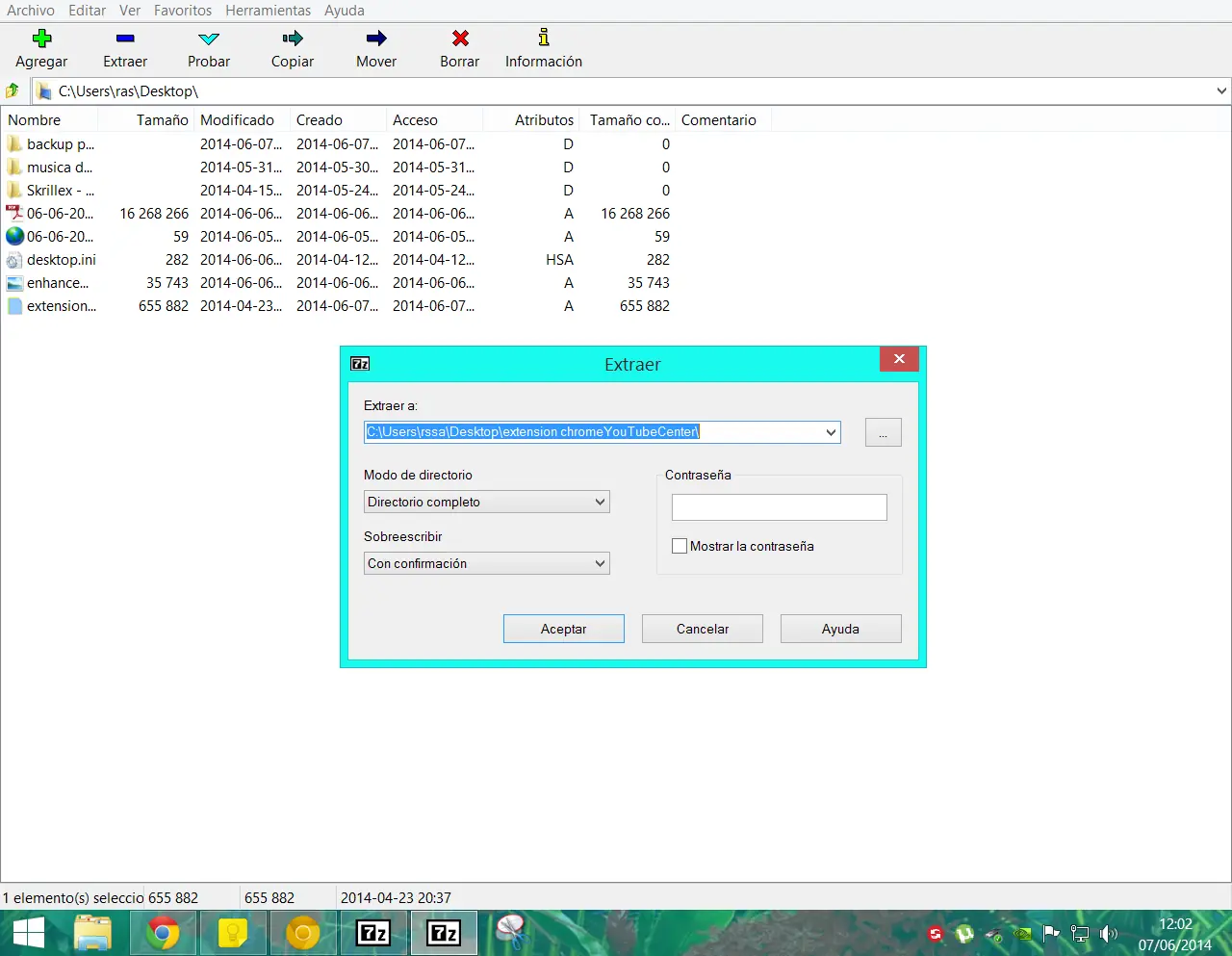
Es oficial, Google controlará por completo las extensiones de Chrome En febrero os mencionábamos un cambio que iba a traer cola: Chrome iba a permitir instalar extensiones únicamente desde la Chrome Web Store. Ese cambio se ha oficializado hoy para todos los usuarios del canal estable de Chrome, lo que significa que desde hoy no pueden instalar extensiones que no hayan sido aprobadas por Google. Lo más llamativo de todo es que este cambio se aplica de manera retroactiva. Es decir, si hemos instalado extensiones de fuera de la tienda, serán deshabilitadas hasta el momento en el que estén en la Chrome Web Store (y por tanto hayan sido revisadas por Google). Siempre me ha gustado experimentar con el código fuente de las extensiones, y me llevé un gran disgusto cuando me enteré de esta noticia, pero pronto me di cuenta de que seguían las opciones de desarrollador , dicho esto ¿como se hace? Una opcióne es usar el navegador chromium, que es el chrome opensource de google.O usar la versión canary , que es para tener las últimas novedades antes de que salgan para el público en general. Pero si quieres seguir con el chrome de toda la vida, aquí tienes los pasos: 1-Descarga 7 zip http://www.7-zip.org/ 2-Elige el directorio donde tienes la extensión en formato crx y descomprimela. 3-En chrome activa el modo desarrollador y dale al botón cargar extensión descomprimida, y elegimos la carpeta de la extensión descomprimida, y listo , esto es todo. Si cada vez que inicias chrome te dice que las extensiones de desarrollador pueden ser peligrosas, ignora el mensaje o inhabilitala y habilitala cunado te sea necesaria.
Así es como me quedó : Publicado el 11 may. 2015 Como instalar y configurar Compiz,cairo dock,conky manager y numix en Ubuntu 14.04 LTS + vitual box ova Compiz + cairo dock + conky manager + numix theme Virtual box ova: https://www.dropbox.com/s/2ac03pf4x4wbthj/ubuntu%20mate.ova?dl=0 Descarga Ubuntu mate 14,04 lts de 32 o 64 bits desde su página oficial https://ubuntu-mate.org/ Tema iconos : Numix Circle Instalar el tema sudo add-apt-repository ppa:numix/ppa sudo apt-get update sudo apt-get install numix-icon-theme-circle Ir a apariencia , dentro de los ajustes y pulsar sobre el botón personalizar , y en la pestaña iconos selecionar numix circle Efectos de las ventanas ---compiz fusion--- ---no recomendable en virtualbox--- Instalar compiz fusion sudo apt-get install compiz compiz-plugins compizconfig-settings-manager Establecer compiz como gestor de ventanas por defecto: gsettings set org.mate.session.required-components windowmanager compiz -Configurando compiz: 1,En general han de estar marcadas las opciones comandos, composite,copy to texture ,mate compatibility y open gl 2,En escritorio : Cubo de escritorio ---en comportamiento , marcar la opción cubo interior--- , girar cubo y mostrar escritorio. 3.Efectos : En animations está todo en aleatorio ---pulsar en editar y poner aleatorio , dejando solo 1 fila---.Y activar las ventanas gelatinosas. 4,En extras : Activar la opción Thumbnail Window Previews 5,En utilidades:Compiz Library Toolbox, Crash handler, Muser position polling, Regex Coincidir , Soluciones Alternativas. 6,Administrador de ventanas:Colocar ventanas, Cambiar tamaño de la ventana ---general y estirar--- , escalar, grid, mover ventana, put, shift switcher. Instalar Cairo dock ---para que funcione correctamente se recomienda activar opengl y tener instalado compiz--- sudo add-apt-repository ppa:cairo-dock-team/ppa sudo apt-get update sudo apt-get install cairo-dock cairo-dock-plug-ins Para que cairo dock se auto inicie , haz click derecho en el dock , cairo dock y iniciar al arranque Instalar conky manager ---para tener widgets en el escritorio--- $ sudo apt-add-repository -y ppa:teejee2008/ppa ---para Ubuntu--- $ sudo apt-get update $ sudo apt-get install conky-manager Instalar systemback ---para poder volver a un estado anterior y hacer backups y live cd de tu instalación---. Y LISTO