ruge890
Usuario (Nicaragua)
Los procesadores con varios núcleos son habituales en las configuraciones tanto de los equipos de sobremesa como de los portátiles. Desde dos núcleos hasta seis, pasando por tres y cuatro, tanto Intel como AMD han visto en ellos la fórmula para incrementar el rendimiento de los PCs sin necesidad de aumentar la frecuencia de reloj de los microprocesadores. Hasta hace unos años el aumento de la velocidad de reloj fue la táctica preferida por los fabricantes para incrementar paulatinamente el rendimiento de los ordenadores. No obstante, a partir de velocidades cercanas a los 4 GHz el problema de la disipación térmica y el consumo de energía se convirtieron en insalvables. En una superficie de unos pocos mm cuadrados no es práctico ni seguro gestionar más de 150 vatios de potencia. A poco que falle el sistema de ventilación o la fuente de alimentación, se producirán inestabilidades y problemas de funcionamiento. Con las tecnologías de fabricación tradicionales, los cientos de millones de transistores integrados en los procesadores funcionan correctamente dentro de unos ciertos márgenes donde intervienen las variables voltaje y frecuencia. Por debajo de ciertos valores se originan errores, mientras que, por encima, los problemas pueden llegar debidos a la electromigración, que literalmente destruye el procesador, o el sobrecalentamiento, que también ocasiona trastornos serios. Truco 1. Paralelismo Frente a estos impedimentos para el aumento del rendimiento a partir de un único procesador, tanto Intel como AMD adoptaron la estrategia del paralelismo. Si en un sistema con una sola CPU y un único núcleo las tareas en ejecución tenían que ir alternando el uso de la CPU, en un sistema con varios procesadores y/o núcleos la táctica consiste en repartir la ejecución de las tareas entre los distintos procesadores / núcleos. Este reparto de los recursos se realiza de forma automática por parte del sistema operativo, que asigna prioridades a los procesos y servicios en ejecución, aunque de un modo poco inteligente. Es decir, no hay una forma especial de asignar prioridades ni afinidades dependiendo de su relevancia para los usuarios. Por ejemplo, para el sistema operativo un antivirus está en igualdad de condiciones que Office cuando se trata de asignar recursos de procesador, pero también se podría intentar dar más recursos a una aplicación si en determinadas circunstancias importa más finalizar una tarea dada mientras las demás se siguen ejecutando con menos Este tipo de personalización es posible usando tanto herramientas del sistema como programas específicos para ello, como Ashampoo Core Tuner o AMD OverDrive. Estas utilidades permiten asignar los distintos núcleos presentes en el sistema a diferentes aplicaciones y procesos. OverDrive es específica para procesadores de AMD y es todo un compendio de tecnología dedicada a sacar el máximo partido a las CPUs. No obstante, Ashampoo Core Tuner presenta problemas con el procesador Core i7 980X de 6 núcleos, mostrando solo cuatro de ellos (ocho si se contabilizan los virtuales a partir de la presencia de Hyper-Threading). Por su parte, OverDrive, en el caso de que tengas un procesador AMD, sí presenta un funcionamiento impecable, con un completo sistema para gestionar perfiles personalizados en los cuales se puede definir con precisión la afinidad para cada aplicación que se esté ejecutando en el sistema. En realidad, OverDrive contempla bastantes más apartados que el de la asignación de núcleos a programas dependiendo de nuestras necesidades particulares, con una gestión completa de los parámetros de velocidad de los núcleos, el voltaje, la memoria, etc. Pero para el caso que nos ocupa, y suponiendo que tenemos un procesador de al menos cuatro núcleos, la parte interesante es la que hace posible crear perfiles para las aplicaciones en los cuales se asignan afinidades diferentes según el reparto que se quiera hacer de los núcleos. Así, se podría asignar a un programa como Photoshop la totalidad de los núcleos, mientras que a un antivirus se le podría dejar uno solo. Al mismo tiempo, al Explorador de archivos se le podría asociar con uno o dos núcleos, de modo que en caso de que se «cuelgue» sea más sencillo hacerse con el control del sistema. Truco 2. El disco adecuado De poco vale tener el procesador más potente del mercado con seis núcleos, como es el caso del Intel Core i7 980X, y tener instalada una cantidad de memoria por debajo de 4 Gbytes con un disco duro lento. Lo que se gana con un procesador más potente se puede perder si el resto de los componentes «frenan» al sistema. Además, en un escenario multitarea lo más probable es que todas las aplicaciones hagan uso del disco duro para leer y guardar datos. Esto supone un problema para los discos magnéticos, por ejemplo, que se ralentizan enormemente frente al acceso múltiple desde distintos procesos y aplicaciones simultáneas. Por ello, uno de los primeros componentes que resulta interesante revisar para conseguir aprovechar al máximo un sistema multinúcleo es el disco duro, que preferiblemente será de tipo SSD, precisamente para minimizar el impacto negativo de los accesos múltiples al disco. Las pruebas de rendimiento son incontestables. A modo de ilustración, en un sistema de pruebas compuesto por un Intel Core i7 Extreme 980X, 12 Gbytes de RAM DDR3 1.066, un disco duro magnético junto con un disco SSD y sendas máquinas virtuales corriendo SYSmark 2007 sobre Windows 7, la máquina virtual instalada sobre el disco SSD obtuvo un resultado bastante superior al arrojado por el disco magnético. En un caso obtuvimos una puntuación de 175 puntos, mientras que en el otro alcanzó unos en absoluto despreciables 203 puntos. Truco 3. Memoria: cantidad frente a velocidad Otro de los componentes que hay que dimensionar correctamente es la memoria principal. No se trata tanto de instalar la más rápida como de implantar una cantidad lo más generosa que sea posible. Las aplicaciones usan la RAM preferentemente y, cuanta más haya, menos necesidad hay de leer y escribir en un disco duro. Truco 4. La placa base En el caso de los procesadores AMD, la elección de una placa base es extremadamente importante. La razón radica en el uso por parte de AMD de procesadores de cuatro y seis núcleos físicos para comercializar productos etiquetados como de tres o cuatro núcleos. Si se dispone de una placa base que permita desbloquear en la BIOS los núcleos ocultos, se tiene la posibilidad de conseguir un sistema bastante más capaz a partir de un procesador económico. La letra pequeña está en la imposibilidad de asegurar que ese núcleo o esos «núcleos ocultos» funcionen con la misma fiabilidad que los que sí están habilitados. En cualquier caso, es una cuestión de investigar en los foros en busca de las referencias de procesadores con más casos de éxito documentados y hacerse con uno. Truco 5. ¿Monitor o multimonitor? En un escenario multitarea donde se estén ejecutando de manera simultánea muchas aplicaciones a la vez, es de gran utilidad disponer de un monitor con una resolución elevada para que se puedan tener abiertas sin solaparse el mayor número de aplicaciones posible. Los monitores de 30 pulgadas son la solución ideal pese a sus precios aún prohibitivos; y es que, con una resolución de 2.560 x 1.600 puntos, el espacio disponible es espectacular. Otra solución más económica es emplear dos monitores de 22 o incluso de 24” en un modo de escritorio extendido. En este caso tendremos una resolución efectiva de 3.840 x 1.080 puntos, o de 1.920 x 2.160 puntos dependiendo de cómo se configuren. Con un espacio tan extenso, es fácil disponer todas las ventanas de manera que no se solapen entre sí y estén todas a la vista, facilitando de esta forma las tareas de copiado y pegado entre aplicaciones o el uso de distintos programas simultáneamente. Una de las mejores maneras de aprovechar al máximo las virtudes de un sistema multinúcleo es adoptar soluciones de virtualización. En esencia, se trata de hacer que un mismo equipo físico sobre el que se instala un software de virtualización se vea de cara al exterior como un conjunto de máquinas distintas. Los ejemplos más habituales son la ejecución de Windows y Linux en una misma máquina, o configurar aplicaciones que se ejecuten de manera independiente sobre una máquina virtual. Los procesadores multinúcleo, junto con una cantidad de memoria suficiente, permiten que el rendimiento global se incremente respecto al de sistemas donde no se usan máquinas virtuales al aprovechar todo el potencial de rendimiento disponible en el procesador. Una forma de integrar la virtualización en un equipo es mediante VMWare Player, un «reproductor» de máquinas virtuales previamente diseñadas y configuradas para que ofrezcan una funcionalidad determinada dentro del «encapsulado» de la máquina virtual. Es decir, VMWare Player lanza las máquinas virtuales, que consisten, en su mayor parte, en sistemas Linux sobre los que se han instalado y preconfigurado servicios y servidores web o aplicaciones independientes, sin necesidad de tener que habilitar ordenadores diferentes. El único requisito es disponer de un ordenador potente y, preferiblemente, con varios núcleos y una cantidad de memoria suficiente, que por lo general estará por encima de 4 Gbytes. También podemos optar por VMWare Workstation, que es la herramienta que permite crear las máquinas virtuales. De todos modos, esta utilidad precisa de un mayor conocimiento por parte de los usuarios. La ventaja frente a las appliances es el potencial de personalización que ofrece para configurar el sistema, de modo que se adecue a la organización de la red donde se vaya a usar o se adapte al hardware sobre el que se va a ejecutar. De todos modos, la opción de las appliances es más sensata para la mayoría de los usuarios, sobre todo porque apenas hay que tener conocimientos técnicos para realizar la instalación. Únicamente se trata de lanzar la máquina virtual y comenzar a usarla. Conexión a escritorio remoto Si tienes un portátil, trabajas desde el salón de casa o el dormitorio y necesitas la potencia del ordenador «grande», no tienes por qué dejar de estar delante del portátil. Si estableces una conexión a escritorio remoto desde el laptop al PC podrás ejecutar remotamente aplicaciones sin moverte de tu sillón. Las únicas que presentan un comportamiento anómalo cuando se lanzan remotamente son las de índole gráfica; pero, en general, no hay problema para trabajar con cualquier programa instalado en el equipo remoto. Las mayores ventajas se obtienen cuando esta conexión se realiza desde un equipo portátil o incluso desde un móvil, puesto que, en esos casos, el portátil o el móvil se comportarán «virtualmente» como si se tratase de un equipo de sobremesa, al cual se le sacará un partido extraordinario al usarlo incluso cuando no se está delante de él físicamente. Existen distintas aplicaciones que facilitan la tarea de la conexión no solo dentro de la misma red doméstica en casa, sino también desde cualquier ubicación remota donde haya una conexión a Internet. Desde RDC en Windows o Conexión a Escritorio Remoto en Mac, ambas de la propia Microsoft, hasta LogMeIn, que es una de las referencias en esta área, permitiendo incluso establecer una conexión remota desde un móvil. De especial interés es la conexión desde un smartphone con una pantalla de alta resolución, como puede ser un iPhone 4 o un iPad. Multiprocesador y multinúcleo, parecido pero no igual Estos dos términos se prestan a cierta confusión; sin embargo, aunque presentan cierta similitud, no deben confundirse. Un sistema multiprocesador es aquel que tiene más de un zócalo donde «pinchar» un procesador. A su vez, un procesador puede contener uno o más núcleos, en cuyo caso se habla de procesador multinúcleo, o multi-core si se usa el término anglosajón. En ambos casos, se trata de configuraciones donde se emplea el paralelismo como método para aumentar el rendimiento efectivo de un equipo, pero mediante estrategias distintas. Los equipos multiprocesador encajan mejor en entornos empresariales, en los que se necesita un nivel de paralelismo mayor que el que puede ofrecer un sistema con un único procesador y varios núcleos. Por ejemplo, los sistemas Xeon de dos procesadores pueden acomodar hasta 12 núcleos físicos y 24 núcleos en total. Pruebas de rendimiento ilustrativas A modo de ilustración de la influencia que tiene el número de núcleos implicados en la ejecución de un programa sobre su rendimiento, hemos realizado distintas pruebas con dos benchmarks que aprovechan de forma intensiva la presencia de varios núcleos: KribiBench y CineBench R11.5. Como podemos comprobar, el comportamiento de cada aplicación cambia según se definan las afinidades. En modo automático, por ejemplo, se penaliza CineBench, mientras que con la asignación manual de diferentes núcleos se puede cambiar este comportamiento si se cree conveniente. fuente: http://www.pcactual.com
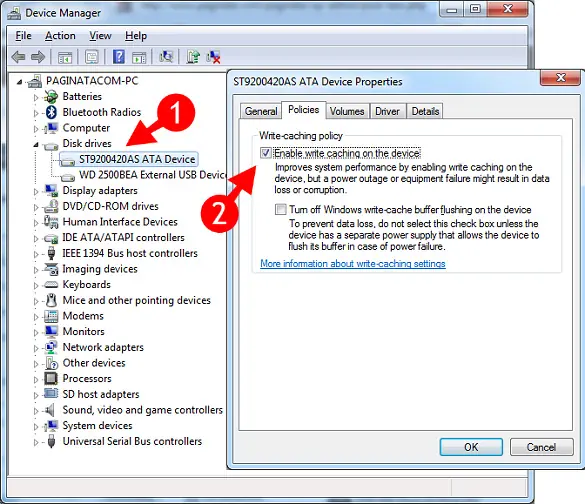
Para activar la memoria caché de su disco duro SATA, tendrá que seguir las siguientes instrucciones. Atención: Si usted no tiene una unidad de UPS o si el equipo no es un ordenador portátil con su propia batería, y el poder se apaga, puede perder los datos en la caché. Si la energía es estable, entonces este es un lugar agradable para usted. Usted hará su trabajo disco duro de 30% más rápido. Windows 7 y Windows Vista Abra el Panel de control y haga doble clic en Sistema. En la ficha Hardware, haga clic enAdministrador de dispositivos. Ahora abra el menú de las unidades de disco (1 en la imagen de abajo) y seleccione su disco duro (puede haber otras unidades, USB, tarjetas de memoria, etc) En la ficha Directivas de verificación Habilitar la captura de escribir en el dispositivo (2 en la imagen de abajo). El hacer clic en Aceptar.
ara lo que no sabes el DNS es el como cache guardado de todas las operaciones que haces tu conexion a internet y en un determinado tiempo esta se bloque com una tuberia les voy a enseñar un truco como limpiarlas y hacer su conexiones y descargas mas rapidas y funciona, se puede hacer con todos los windows. quise volver a enseñar este truco cap propia abran el menu inicio vayanse a ejecutar escribe el comando cmd abrira el simbolo de sistemas o ms-dos escriba este comando ipconfig /flushdns le dan enter reinicien el navegador y la computadora y listo cache libre!!!!
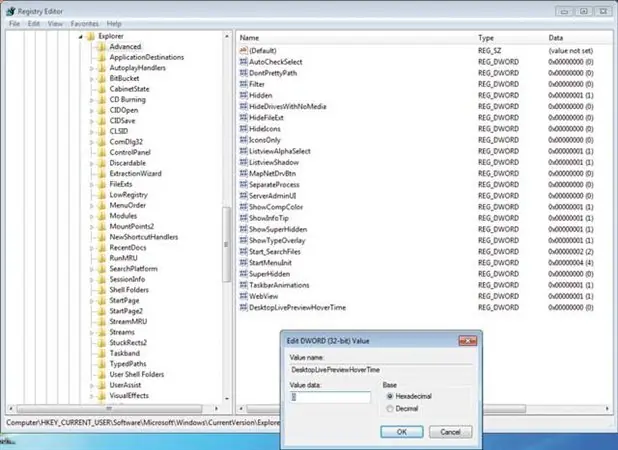
Sumario OPTIMIZACIÓN DEL SUBSISTEMA DE ALMACENAMIENTO DOMINA LA INTERFAZ GRÁFICA AERO CUESTIÓN DE MEMORIA USA HERRAMIENTAS A TU ALCANCE LOS SERVICIOS DEL SISTEMA Desde sus primeras etapas como beta y tras meses de «carrera comercial», el últmo sistema de la factoría de Gates se ha mostrado como un eficaz vehículo para aprovechar las posibilidades del hardware donde está instalado. Aun así, hay aspectos mejorables y otros susceptibles de ser descubiertos todavía. OPTIMIZACIÓN DEL SUBSISTEMA DE ALMACENAMIENTO 1. Mejora el tiempo de respuesta Windows 7 está preparado para aprovechar las ventajas de los discos duros de estado sólido. Solo el mero hecho de instalar una unidad SSD supone minimizar en varios órdenes de magnitud el tiempo necesario para arrancar el equipo, así como apagarlo. El uso de un SSD también se nota en el tiempo necesario para abrir aplicaciones. Los programas están instalados en el disco duro, pero tienen que llevarse a la memoria RAM para que se puedan ejecutar. Si se reduce el tiempo necesario para ello, se traduce en una sensación de espera mucho más reducida. 2. Optimiza Windows 7 para el uso de SDD Windows 7 está pensado para «hablar» con los discos SSD mediante instrucciones como TRIM, que optimiza el proceso de almacenamiento y liberación de espacio en las células de memoria Nand, o detectando que la velocidad de rotación del disco es de 0 rpm para saber que es un disco SDD. A pesar de ello, hay que realizar ciertos ajustes en el sistema para conseguir el máximo de eficiencia y el mejor uso de la tecnología SSD. Se trata sobre todo de evitar que haya muchas escrituras de archivos pequeños. El primero de estos procesos es deshabilitar el indexado de archivos. En un disco SSD, las búsquedas se realizan con mucha rapidez sin necesidad de un indexado previo. En el menú Inicio, haz clic con el botón derecho sobre Equipo y elige Administrar. En Servicios y Aplicaciones/Servicios, hay que ir a Windows Search y hacer doble clic para abrir el menú de configuración, donde ya se puede deshabilitar. 3. Deshabilita la desfragmentación Este truco es casi un consejo si tienes un disco SSD. A pesar de que Windows 7 deshabilita la desfragmentación si detecta un disco SSD, es conveniente asegurarlo. Para ello, hay que acudir de nuevo a Servicios, como en el truco anterior, e ir al correspondiente Desfragmentador de disco para deshabiltitarlo. 4. Desactiva la función PreFetch Otro truco útil para mejorar el rendimiento con discos SSD es deshabilitar la precarga de programas en RAM. En un SSD, éste es un proceso que no necesita optimización. Para ello, en regedit, hay que navegar hasta HKEY_LOCAL_MACHINESYSTEMCurrentControlSetControlSession ManagerMemory ManagementPrefetchParameters y editar las entradas EnablePrefetcher y EnableSuperfetch para cambiar el valor de 3 a 0. 5. Quita el archivo de paginación Si el equipo tiene una cantidad de memoria de 4 Gbytes o más (y la versión del sistema es de 64 bits), el archivo de paginación pierde sentido. Además, con un disco SSD, la memoria es capaz de leer directamente del disco con rapidez sin necesidad de archivos de paginación intermedios. Para deshabilitar el archivo de paginación, solo hay que ir a Panel de control/Sistema/Configuración avanzada del sistema/Rendimiento/Opciones avanzadas/Memoria virtual. Ahí, es preciso deshabilitar la Administración automática del tamaño de archivo de paginación y seleccionar Sin archivo de paginación. 6. Desactiva la hibernación La ventaja de los discos SSD (otra de ellas) es la de acelerar el tiempo de encendido y apagado del sistema. De este modo, la hibernación pierde sentido como tal y se puede deshabilitar. Para ello, vete a Inicio y escribe cmd, a continuación, teclea powercfg -h off, así habrás desactivado la hibernación. 7. Habilita la instrucción TRIM Para conseguir que el sistema envíe el comando TRIM al disco SSD con la finalidad de liberar espacio antes de que realmente se necesite durante una operación de escritura, solo hay que abrir la consola de comandos (escribe cmd en el menú Inicio) y escribir fsutil behavior set disabledeletenotify 0. Esta opción solo hace que se pasen los comandos TRIM a la controladora, pero se necesita que los discos SSD sean compatibles. 8. Desfragmenta el disco duro Si bien los discos SSD no necesitan ni deben ser defragmentados, los discos HDD convencionales sí necesitan una desfragmentación periódica a medida que se va llenando espacio, para conseguir que las zonas sin escribir estén ubicadas de forma consecutiva. DOMINA LA INTERFAZ GRÁFICA AERO En un sistema operativo como Windows 7, donde se pueden ejecutar múltiples aplicaciones a la vez, es importante dominar el sistema de ventanas para no perderse entre todas las decenas que pueden estar abiertas en un momento dado. Windows 7 incluye tecnologías para acelerar la navegación por ventanas. Vamos a verlas. 9. Tecnología Aero Snap Arrastrando una ventana hacia el borde superior, o el lateral derecho o el izquierdo, conseguirás maximizarla o ajustarla para que ocupe la mitad derecha o izquierda del escritorio, respectivamente. 10. De un vistazo con Eero Peek En la barra de tareas, si pasas el puntero por encima del icono de aplicación que aparece a la derecha del menú Inicio, se mostrarán las siluetas de las ventanas abiertas para localizarlas con rapidez sin que el contenido impida ver las abiertas por detrás. Para cambiar el tiempo que se tarda en mostrar el conjunto de siluetas tras pasar el puntero por el icono, solo hay que ir al Registro (regedit.exe) y navegar hasta la clave: HKEY_CURRENT_USERSoftwareMicrosoftWindowsCurrentVersionExplorerAdvanced. Una vez en ella, si existe la clave DesktopLivePreviewHoverTime, solo hay que editar su valor en milisegundos que define el tiempo de retardo. Si se elige 0 , será inmediato. Si hay que crearla, es de tipo DWORD. 11. Cierra ventanas con Aero Shake La interfaz gráfica de Windows 7 te permite cerrar una ventana con solo moverla rápidamente a derecha e izquierda, como si la agitaras. 12. Controla la interfaz Aero La interfaz gráfica de Windows es muy llamativa, aunque también supone una carga elevada para un equipo con un hardware modesto. Si el WEI (Índice de Experiencia de Windows) no ofrece un resultado por encima de 3 en el apartado gráfico, lo más sensato es desactivar las mejoras gráficas. Para ello, en Panel de Control/Sistema/Opciones/Configuración avanzada del sistema/Opciones avanzadas/Rendimiento, hay un capítulo específico para el comportamiento visual, donde la opción Ajustar para obtener el mejor rendimiento es la adecuada para conseguir la mayor velocidad en la ejecución de Window 7. CUESTIÓN DE MEMORIA 13. Aumenta la cantidad de RAM Aparte de los discos SSD, una inversión en más memoria RAM para un equipo no es una mala idea. Si dispones de 2 Gbytes o menos, la opción es casi obligada. En los netbooks la cantidad máxima instalable es de dos, y si el equipo viene con 1 Gbyte, lo suyo es ampliar la capacidad con 1 Gbyte más. En este caso, será de tipo DDR2, aunque, para el resto de equipos, lo más habitual será usar memoria DDR3. Para aprovechar totalmente la capacidad de RAM por encima de 3 Gbytes es necesario instalar un sistema de 64 bits. 14. Configura un disco virtual de memoria Una buena forma de amortizar la instalación de una cantidad elevada de memoria RAM es mediante la configuración de un disco virtual en memoria. En esta página web está disponible una versión gratuita de RAMDisk Configuration Utility, una aplicación para crear uno de estos discos que usan RAM como espacio de almacenamiento. Un ejemplo de uso es como disco temporal para aplicaciones como Photoshop, o como disco temporal para el sistema. Se borrará cuando se apague el equipo, pero el carácter temporal de los archivos hace que no sea un hecho relevante. 15. Elige el tipo de RAM Antes se hablaba genéricamente de instalar más memoria para mejorar el rendimiento de Windows 7. Ahora, se especifica más hablando de la velocidad de la misma. De todos modos, no es necesario ir a por los modelos más rápidos. En general, salvo que seas un overclocker extremo o un entusiasta de los récords, la mejor elección a la hora de adquirir un componente para un ordenador es la de gamas intermedias. Una latencia de 7-7-7 para un módulo de memoria puede suponer encarecerlo muchos euros, mientras que el de 9-9-9 funcionará esencialmente igual en condiciones normales, pero con un precio mucho más ajustado. Lo mismo sucede en componentes como los procesadores. El modelo extreme de Intel cuesta entre 600 y 900 euros, con un rendimiento elevado, pero no estratosférico si se compara con procesadores de 300 euros. USA HERRAMIENTAS A TU ALCANCE 16. Administrar y Optimizar Una forma de simplificar la optimización del sistema para obtener su mejor rendimiento y funcionamiento es emplear alguna de las aplicaciones específicamente diseñadas para realizar este ajuste fino. Un ejemplo es Windows 7 Manager, de Yamicsoft, aunque es de pago. Otro programa gratuito es Windows 7 Optimize, que permite optimizar los tiempos de espera para tareas como «matar» procesos no deseados o innecesarios. En el fondo, se trata de herramientas que recopilan en un único ejecutable la mayoría de las optimizaciones que se pueden llevar a cabo de forma manual a través del Registro o de las utilidades del sistema. 17. Software de monitorización Microsoft compró hace años una empresa denominada Sysinternals, especializada en la programación de aplicaciones y utilidades para monitorizar y configurar el sistema operativo Windows con profundidad y solvencia. La página donde se recopilan estos programas es http://technet.microsoft.com/es-es/sysinternals/default.aspx. 18. Windows desde una llave USB Uno de los procesos más tediosos, y más complicados con la llegada de los netbooks, es instalar Windows desde un CD o DVD. Por suerte, Microsoft ha puesto a disposición pública una aplicación que facilita la creación de una llave USB con Windows 7 listo para instalar. Está disponible en http://images2.store.microsoft.com/prod/clustera/framework/w7udt/1.0/en-us/Win dows7-USB-DVD-tool.exe. Para hacer buen uso de esta aplicación, solo necesitas una llave USB de 4 Gbytes y una imagen ISO de la versión de Windows 7 que desees tener lista para instalar. 19. Compatibilidad para aplicaciones Windows 7 es un sistema operativo actual y moderno; pero, precisamente ese hecho hace que algunas aplicaciones antiguas no funcionen correctamente. Para solucionarlo, en muchos casos, solo es necesario hacer clic con el botón derecho del ratón sobre la aplicación o el acceso directo al programa del que se trata y elegir Propiedades. En la pestaña Compatibilidad, puedes seleccionar la opción más apropiada para la aplicación, así como ejecutarla en modo Administrador. 20. Ventajas de las listas de salto Las listas de salto permiten añadir accesos directos a ciertas acciones relacionadas con un programa directamente desde el icono de éste situado en la barra de tareas. En principio, no son editables. No obstante, mediante la aplicación JumplistExtender tenemos la oportunidad de modificarlas o incluso crearlas añadiendo acciones a la lista de salto de un ejecutable. En este sentido, es factible determinar la realización de tareas dentro del programa hasta la ejecución de otras aplicaciones. El programa se puede descargar en la dirección http://jumplist.gsdn-media.com/JumplistExtenderv0.2.exe 21. Virtualiza el equipo Una buena forma de usar los recursos de hardware de los ordenadores actuales es a través de la virtualización o, lo que es lo mismo, usar máquinas virtuales que se ejecuten sobre la máquina física mediante emulación de software. Para hacerte una idea, puedes empezar con VMware Player, una aplicación gratuita que se descarga de www.vmware.com/es tras el registro correspondiente. En el apartado dedicado a las Virtual Appliances, podrás encontrar una enorme variedad de máquinas preparadas para ejecutarse sobre ésta y listas para funcionar. Es algo así como ejecutar aplicaciones, pero, en vez de tratarse de programas, se trata de sistemas operativos con software ya configurado y listo para usar. LOS SERVICIOS DEL SISTEMA 22. Un acercamiento a los Servicios Una parte importante de los recursos del sistema está destinada a ejecutar servicios en segundo plano, de forma que la actividad del sistema operativo no depende solo de los programas en ejecución, sino también de los que no se ven. Para darse cuenta de la cantidad de tareas que se ejecutan simultáneamente, hay que acudir a Inicio/Panel de Control/Equipo y hacer clic con el botón derecho del ratón en Administrar. Ahí está la opción para ver los Servicios. Hay algunos desactivados, otros que se activan bajo demanda y otros de forma automática. La forma de cambiar su comportamiento es haciendo doble clic sobre cada uno de ellos. En la opción Tipo de inicio se puede cambiar el comportamiento de cada servicio. 23. Conoce los detalles La gestión de los servicios es sencilla, pero precisa del conocimiento de su naturaleza. En la ventana dedicada a la configuración nativa en Windows de los servicios, se proporciona una descripción detallada de cada uno de ellos, aunque, en páginas web especializadas, como www.blackviper.com/Windows_7/servicecfg.htm, cabe la posibilidad de encontrar referencias mucho más completas, con indicaciones sobre la conveniencia o no de dejarlos activados o en qué circunstancias es conveniente mantenerlos tal y como se encuentran. LA GESTIÓN DE LOS DISPOSITIVOS PERIFÉRICOS 24. Táctil con una tableta gráfica Windows 7 es un sistema operativo diseñado para que sea táctil, aunque, sin una pantalla adecuada, es complicado aprovechar esas ventajas. De todos modos, una solución intermedia es usar una tableta gráfica. Con ella podrás escribir a mano alzada, moverte por la pantalla de un modo mucho más rápido y natural que con el ratón o usar programas de diseño gráfico de un modo similar a como se usa un lápiz sobre un papel. Cuanto más grande y más resolución tenga, mejor, aunque es necesario encontrar el equilibrio entre la calidad y el precio. 25. Atajos de teclado Si bien el ratón es un sistema eficaz de control de ventanas y aplicaciones, existen ciertos atajos de teclado que permiten realizar tareas de un modo casi instantáneo. Sin ir más lejos, con las combinaciones tecla Win + F, se abre la ventana de búsqueda; Win + R abre la ventana para ejecutar aplicaciones; Win + barra espaciadora activa Aero Peek; Win + M minimiza todas las ventanas; Win + D muestra el escritorio y ALT + F4 cierra aplicaciones abiertas. 26. Un segundo monitor Los procesadores actuales están preparados para ejecutar varias aplicaciones a la vez, y además con interfaces de usuario repletas de barras de tareas y cuadros de diálogo. Los monitores de gama media tienen una resolución de unos 1.920 x 1.080 puntos, aunque, en ocasiones, es mejor tener más puntos disponibles. Existen monitores de mayor resolución, pero son muy caros. Así que es más interesante extender el tamaño del escritorio con un segundo monitor. En Windows 7, es sencillo configurar varias pantallas, y hay accesos directos como Win + Shift + flecha derecha o izquierda que llevan la ventana activa al escritorio adyacente. LOS ÚLTIMOS PASOS PARA AFINAR EL RENDIMIENTO 27. Conexión a escritorio remoto Si tienes un netbook para trabajar desde la cama o el salón, pero encuentras que se queda corto en rendimiento, siempre puedes establecer una conexión RDC (Remote Desktop Conection) contra un equipo de sobremesa en la red doméstica, de modo que puedas ejecutar aplicaciones con solvencia sin tener que estar físicamente delante del equipo. O si tienes un Mac, la conexión a escritorio remoto permite disfrutar de lo mejor de ambos mundos desde un único equipo. Es más fácil conectarse a Windows 7 desde Mac que al revés. Tenlo en cuenta. Para realizar la conexión, hay que habilitar los permisos correspondientes en Windows: Panel de Control/Sistema/Opciones Avanzadas/Acceso Remoto. Desde aquí, habilitaremos permisos y seleccionaremos los usuarios con permiso de acceso 28. Elimina procesos de forma inmediata Una de las situaciones más desesperantes de Windows es la que se produce cuando se trata de cerrar una aplicación que no responde y el sistema «pasa» de nuestras intenciones. La forma de «puentear» al sistema es usando la línea de comandos (cmd). Para listar los procesos en ejecución, solo hay que teclear tasklist. Y, para eliminar un proceso de forma tajante, se usa el comando Taskkill /PID número de PID/F. Por ejemplo, supongamos que Firefox tiene un PID (process ID) de 2455. El comando para eliminarlo sería Taskkill /PID 2455 /F. 29. Perfil de energía apropiado Cuando se está usando un portátil, el modo de ahorro de energía seleccionado influye en el rendimiento del equipo. A más ahorro de energía, el rendimiento del procesador se verá limitado en muchos casos al reducir la velocidad de reloj de forma dinámica o permanente. Cuando se enchufa a la red eléctrica, lo mejor es configurar el modo como el de Alto Rendimiento para evitar que las prestaciones se vean comprometidas. 30. Define afinidades En los equipos con varios procesadores, todos los procesos tienen asociados por defecto la totalidad de los núcleos, de manera que es Windows quien decide de un modo un tanto «oscuro» cuántos procesadores están dedicados a un proceso. De todas formas, se puede realizar una asignación manual de los núcleos a las tareas mediante el cuadro de diálogo donde está el parámetro Afinidad. En el Administrador de procesos (haz clic derecho sobre la barra de tareas y selecciona Administrador de tareas), se puede abrir para cada entrada en la lista un menú contextual donde aparece Afinidad. Solo se trata de marcar o no núcleos para asignarlos a la ejecución de una tarea concreta. Procesos como los de los antivirus, con uno o dos núcleos, deberían poder trabajar sin problemas, por ejemplo. 31. Usa el analizador de arranque Uno de los problemas más habituales con Windows es la «contaminación» del proceso de arranque con aplicaciones que se ejecutan automáticamente en el inicio del equipo. Por ello, es conveniente revisar este repertorio usando msconfig. Teclea este comando en el menú Inicio para lanzar la aplicación. Cada pestaña contiene opciones para las aplicaciones y servicios que se inician al arrancar el equipo, así como otras para el propio menú de boot. La táctica es revisar el listado e ir deseleccionando aquellos servicios y aplicaciones que no sean necesarios para el funcionamiento del equipo. Ten en cuenta que gran parte del proceso de arranque depende de estas aplicaciones y servicios que se ejecutan automáticamente. En el caso de los Servicios, puedes marcar la opción de ocultación de los identificados como de Microsoft y quedarte con los asociados a aplicaciones de terceras partes. comunidad servicio tecnico para pc unete dando click abajo
Windows 7 al cien por cien: más rendimiento y fiabilidad en el hardware Aunque un ordenador se alza como una máquina robusta y fiable, no es invulnerable. Por eso, conviene observar ciertas precauciones durante su uso continuado, de modo que se asegure la mejor experiencia de usuario y un rendimiento óptimo. En este sentido, resulta muy importante la labor del hardware. A pesar de que la parte dedicada a los trucos para Windows 7 es de gran importancia para lograr que el rendimiento sea lo más alto posible, un fallo en el hardware puede suponer una ralentización generalizada de todo el sistema. En el lado opuesto, si se optimizan convenientemente los parámetros de uso del hardware, es posible aumentar el rendimiento por encima de los valores nominales, o conseguir ganancias en otros aspectos, como el del ahorro energético o el funcionamiento silencioso. ATENTOS A LA REFRIGERACIÓN Si hay un enemigo acérrimo del hardware, ese es el calor. A más calor, menor estabilidad, menor rendimiento y, en el peor de los casos, menor fiabilidad y tiempo de vida de los componentes. En el caso de los portátiles, más calor significa también una mayor incomodidad de uso y un aumento del ruido al entrar en funcionamiento el ventilador del equipo. 96. Revisa el interior El interior del PC es un imán para pelusas y suciedad; y en ubicaciones húmedas, un riesgo de averías. La pelusa tiende a acumularse en las aletas de los ventiladores y de los disipadores, hasta tal punto que pueden parar el motor del ventilador y evitar que se refrigere el procesador, chipset o la tarjeta gráfica, sobrecalentando el sistema. Además, la pelusa y el polvo sobre los circuitos impresos pueden acarrear humedad y originar averías eléctricas en casos extremos. Sea como fuere, cada seis meses es conveniente revisar el interior del PC y hacer una limpieza. Otro detalle que no puede pasar desapercibido es la disposición de los cables de alimentación. Una distribución poco organizada y caótica supone indefectiblemente bloquear el circuito de aire que recorre el interior de la caja para sacar el calor fuera del sistema. Agrupa los cables lo más posible y trata de pegarlos a los laterales. Observa la proximidad de los extremos a las aletas de los ventiladores para evitar que las bloqueen. Ten presente que los discos duros también se calientan (y mucho), así que no los uses como zona de agrupamiento de los cables sobrantes. Es mejor si compras una fuente modular y solo instalas los necesarios. La ventilación Los equipos con ventiladores grandes, con un peso notable, tienen que tratarse con especial cuidado. Si vas a moverlo, lo ideal es desmontar el ventilador. Con un peso de 500 gramos, por ejemplo, una fuerza brusca puede hacer que se convierta en varios kilos, que probablemente dañen el PCB del ordenador al hacer fuerza sobre él. En el montaje, prepara pasta térmica para que la unión entre el disipador y el procesador sea lo más precisa posible. No siempre un ventilador grande es el más adecuado para un ordenador. Los últimos procesadores de Intel y AMD en las gamas medias tienen un TDP moderado y los ventiladores estándar son suficientes para mantener la temperatura bajo control. De todos modos, en situaciones en las que se instalen procesadores extremos o se vaya a poner en práctica el overclocking, es vital elegir un modelo con una reducida resistencia térmica y con margen suficiente para disipar más vatios que los nominales especificados en el TDP de la CPU. En casos extremos, no es desdeñable la elección de una solución de refrigeración líquida. Un ordenador portátil necesita refrigerarse tanto como uno de sobremesa, aunque la ventaja es que los sistemas de ventilación suelen estar muy bien diseñados. De todos modos, los ordenadores de mayor tamaño se pueden beneficiar del uso de soportes con ventiladores activos que mantengan la parte inferior especialmente «fresca». Ésta integra en muchos casos unos mini soportes de apenas 1 o 2 mm que hacen que haya una separación entre la base del equipo y la superficie de apoyo. Si se apoya el equipo directamente sobre el regazo, la tela puede bloquear las salidas de aire y recalentar el ordenador. En el mejor de los casos, irá más lento; en el peor, subirá de temperatura. Así pues, no es desdeñable adquirir un soporte con ventilación activa. Pruébalo antes de comprarlo, sobre todo para comprobar si el nivel de ruido es elevado. COMPONENTES Y OVERCLOCKING Beneficios del overclocking Los últimos procesadores de Intel y AMD ofrecen tecnologías de fabricación muy depuradas y tienen un amplio margen para modificar los parámetros relacionados con el rendimiento: voltaje, multiplicador o velocidad del bus son las variables con las que se puede jugar para aumentar el rendimiento por encima de los valores nominales. El multiplicador solo se puede modificar en los procesadores Black Edition de AMD o en los Extreme Edition de Intel. Mientras que la velocidad del bus o el voltaje son parámetros que dependen de la BIOS de la placa base, la práctica totalidad de los modelos actuales integran menús específicos para modificar estas variables. Incluso en los últimos modelos de placas base de Asus se integra la tecnología Core Unlocker, que permite aprovechar los núcleos desactivados por AMD para los modelos de tres núcleos. También hay tecnologías que ajustan el overclocking automáticamente paso a paso y analizan la fiabilidad de la configuración, de modo que, al encontrar la máxima estable, la activan. A pesar de los automatismos, la forma óptima de alcanzar el máximo rendimiento es mediante técnicas manuales, como ir subiendo los valores de la velocidad del bus hasta que el sistema no sea estable. Seguidamente, hacer lo propio con el voltaje y la frecuencia, hasta que se alcanza el máximo estable. Las placas base de fabricantes como Asus, Gigabyte, Zotac o MSI integran herramientas de software especialmente diseñadas para aumentar el rendimiento con seguridad, sin dañar los componentes del equipo. Instala no solo los controladores de las placas, sino también las utilidades del sistema y párate un poco a descubrir los entresijos de su funcionamiento. Si aumentar el rendimiento es práctico, en algunas ocasiones, bajar la velocidad de reloj (underclocking) también resulta ventajoso. En sistemas multimedia para el salón, por ejemplo, en los que solo se van a ver películas o navegar por Internet, es interesante bajar la velocidad de reloj para conseguir menor temperatura de trabajo y al mismo tiempo menor velocidad para el ventilador (menos ruido). Componentes de calidad Si el ventilador es importante, también lo son otros componentes del sistema que tradicionalmente se han dejado en manos de los fabricantes. Uno de ellos es la fuente de alimentación, que juega un papel esencial en aspectos como la eficiencia o la durabilidad del equipo. No es recomendable usar modelos con una potencia muy ajustada a las demandas del equipo, pues a la mínima ampliación será necesario cambiar la fuente. Por otro lado, merece la pena instalar una fuente con una eficiencia de al menos el 80% (especialmente en equipos de gama media y media alta). Por su parte, una caja mal elegida puede suponer que no se puedan abordar actualizaciones de hardware porque sencillamente no quepan los nuevos componentes; o convertir la manipulación del interior en poco menos que una operación de cirugía. El concepto de plataforma AMD ha potenciado la idea de «better together» cuando se trata de construir sistemas PC con un funcionamiento óptimo. La idea es integrar componentes diseñados por AMD en partes tan esenciales como el chipset, el procesador y la tarjeta gráfica, de modo que su comportamiento pueda ser parametrizado de forma conjunta. Y parece que lo ha conseguido mediante el uso del software AMD Overdrive, una herramienta que detecta la presencia de los componentes adecuados y pone a disposición de los usuarios todo un repertorio de paneles de control y monitorización del sistema a todos los niveles: temperaturas, velocidades de reloj, voltajes o incluso perfiles específicos donde se asignan afinidades a aplicaciones diferentes de acuerdo con el uso que se vaya a dar al equipo en un momento dado. Es cierto que el rendimiento de los procesadores de gamas más altas de AMD no está a la altura del de los micros extremos de Intel; pero, cuando entra en juego el concepto de plataforma para un uso general, AMD cuenta con la ventaja de contar con tecnologías gráficas avanzadas y haber potenciado la idea de plataforma.
Las últimas ediciones de Windows incorporan decenas de componentes poco conocidos, pero muy útiles para aprovechar al 100% nuestro equipo. Estos son nuestros consejos para que los dominéis como auténticos expertos. 1. Muestra todos los dispositivos Windows 7 ha mejorado sustancialmente la capacidad que tiene Vista para detectar y localizar el hardware de nuestro PC, pero también deja algunos de estos dispositivos ocultos para que los usuarios menos avanzados no puedan localizarlos y los manipulen llegando a correr peligro. Ahora bien, si quieres verlos todos, puedes hacerlo. De este modo, sabrás si alguno de ellos se encuentra en conflicto (tienen un signo de admiración amarillo) y solucionar posibles errores que surjan en tu equipo. Para empezar, pulsa sobre el botón de Inicio, después haz clic con el botón derecho del ratón sobre Equipo y selecciona la opción Propiedades. A continuación, se abre la ventana con las propiedades de sistema y tienes que pulsar sobre la opción Configuración avanzada del sistema, que está en la parte derecha de la ventana. Después, aparecerá una nueva ventana, donde deberemos acudir a Hardware y Administrador de dispositivos. Ahora, pincha en la opción Ver y selecciona Mostrar dispositivos ocultos. Una vez hecho, en la ventana del Administrador de dispositivos, aparecerán todos los componentes que están en el mismo y que antes se encontraban ocultos, como es el caso de los Controladores que no son Plug and Play. Truco 2. Un dock para añadir accesos Para tener un mayor número de funciones con un fácil acceso desde el escritorio de Windows, lo mejor es echar mano de la barra Nexus Dock (www.winstep.net/nexus.asp). Nada más instalarla, se coloca en la parte superior de la pantalla y se oculta automáticamente cuando otra ventana está en ejecución, aunque, al pasar el cursor por la zona superior, vuelve a aparecer. Por defecto, llega con 8 accesos directos (iconos animados) que sirven para ir a: menú de Inicio, Reloj, Papelera de reciclaje, Monitor del procesador, Monitor Meteorológico, Monitor de memoria, Microsoft Outlook y Capturador de pantalla. Puedes cambiar el comportamiento de los accesos directos, por ejemplo para modificar la ciudad que aparece en el Monitor meteorológico del escritorio. Haz clic con el botón derecho sobre su icono y selecciona Configuración Monitor Meteorológico. Ahora, indica el País: y la Ciudad:. Finalmente, pulsa en Aceptar y el escritorio mostrará los datos de la cuidad que especificaste. Si pulsas en el primer icono y escoges Posición en Pantalla, puedes indicar que este se coloque en la ubicación de pantalla que desees, mientras que, si optas por Tamaño de iconos en el dock, conseguirás que el escritorio tenga un mayor o menor tamaño. Desde Insertar Nuevo Item en Dock, es posible hacer que aparezca la aplicación que desees de tu equipo. 3. Convierte un CD o DVD en una llave USB Lo normal para grabar un CD o DVD es recurrir a aplicaciones adicionales; pero, con Windows 7 se ha incluido una función muy interesante que te permitirá hacer que el comportamiento de un CD o DVD virgen sea similar al de una llave USB, creando un disco multisesión. Para ello, tienes que introducir un soporte óptico (CD o DVD) sin grabar en tu unidad regrabadora de CD/DVD, a los pocos segundos, aparecerá una ventana en la que tienes que seleccionar Grabar archivos en disco y, seguidamente, otra, que es la más importante del proceso y en la que reza ¿Cómo desea usar este disco? En ella, lo primero que tienes que hacer es dar un nombre al disco en Título del disco: y marcar la opción Como una unidad flash USB. Para continuar con el proceso, pulsa en Siguiente. Tras esto, Windows 7 comenzará a dar un formato adecuado al disco y a prepararlo para recibir las múltiples sesiones de grabación, acción que tardará algunos minutos dependiendo de si estás utilizando un CD o un DVD. Cuando finalice la fase de aplicación del formato, el CD o DVD utilizado funcionará como si se tratase de una llave de memoria USB. Para añadir información, únicamente tienes que arrastrar los archivos seleccionados sobre la unidad de CD/DVD y, para eliminar archivos de su interior, solo tienes que marcarlos y pulsar la tecla Suprimir de tu teclado. Truco 4. Añade relojes de otra franja horaria En Windows 7 puedes añadir hasta dos relojes adicionales para mostrar la hora de otras zonas horarias. Para conseguirlo, haz clic con el botón derecho del ratón sobre el reloj del sistema y, en el menú contextual que aparece, selecciona Ajustar fecha y hora. A continuación, surgirá una ventana donde tienes que hacer clic sobre la pestaña Relojes adicionales y verás dos opciones denominadas Mostrar este Reloj. Marca una de ellas, o las dos, y debajo de cada una decide la zona horaria que deseas añadir (habilitando una de ellas desde el menú desplegable que hay en Seleccione la zona horaria ). En nuestro caso, hemos elegido El Cairo y Buenos Aires. Para obtener un mayor control, indica un nombre a cada reloj en la zona Escriba el nombre para mostrar. En el ejemplo, hemos indicado Egipto y Argentina, respectivamente. Para finalizar, pulsa en Aplicar y, seguidamente, en Aceptar. A partir de ahora, si colocas el puntero del ratón sobre el reloj de Windows aparecerán tu hora local y la de los dos sitios que hayas indicado, mientras que, si haces clic sobre él, aparecerán los tres relojes al mismo tiempo , siendo el más grande el que corresponde a tu hora local. 5. Crea un disco de reparación Muchos fabricantes de ordenadores preinstalan Windows 7 en sus equipos y no incluyen un disco de reparación para el sistema, pero con este truco podrás crearlo fácilmente. Pulsa en el botón de Inicio y escribe recdisc en la caja de búsqueda. Después, pulsa la tecla Enter y directamente aparecerá una ventana en la que comenzar el proceso de creación de un disco de recuperación. Introduce un CD o DVD en tu grabador y, en Unidad:, selecciónalo de la lista desplegable (si tienes varios). Después, pulsa en el botón Crear disco y comenzará la creación de dicho disco. Al concluir, aparecerá una ventana nueva que te informará sobre tu nuevo disco de recuperación (pulsa Cerrar). Cuando quieras utilizarlo, solo tienes que arrancar el equipo con el disco dentro y reparar el sistema. 6. Acelera el apagado En el momento en el que nos decidimos a apagar nuestro PC con Windows 7, lo que hace el sistema es ir cerrando todos los procesos que estén abiertos. Para cada uno de ellos, por defecto,tiene configurado un retardo de 12 segundos, cifra que podemos reducir con permisos de administrador. Eso sí, solo has de modificarla si sabes muy bien lo que haces, pues, si te pasas, es posible que tu equipo deje de funcionar. Una vez hecha esta advertencia, ve al botón Inicio, escribe regedit y pulsa la tecla Intro para llegar al Registro de Windows. Fíjate en la parte izquierda y navega hasta localizar la ruta HKEY_LOCAL_MACHINESYSTEMCurrentControlSetControl. Haz clic en la clave Control y observa que, en la zona derecha de la ventana, aparecen una serie de entradas. WaitToKillServiceTimeout cuenta por defecto con el valor 12000 en Información del valor: (12 segundos para cerrar los procesos, pero está indicado en milisegundos). Bien, es hora de disminuir ese tiempo a uno menor, pero que permita al sistema cerrarse sin problemas, por ejemplo, 8 segundos (8000). Haz doble clic sobre WaitToKillServiceTimeout , cambia el valor de 12000 por 8000 y da a Aceptar para finalizar. 7. Mueve aplicaciones sin reinstalarlas Al cabo un tiempo, los discos duros de nuestro sistema acaban por llenarse y tenemos que hacer sitio borrando aplicaciones e instalándolas en otro disco. Sin embargo, existe la opción de pasar programas de un disco a otro sin que dejen de funcionar (indicando a Windows que hemos movido el programa y vinculándolo a su nueva ubicación). Primero, localiza la carpeta donde está instalada la aplicación que deseas mover, por ejemplo Microsoft Office (por defecto suele estar localizada en C:Archivos de programaMicrosoft Office ). Así, crea una carpeta con la misma ruta en otra unidad de disco, por ejemplo en E:, con lo que quedaría E:Archivos de programaMicrosoft Office. Después, haz doble clic sobre la carpeta de la aplicación (Microsoft Office) y, una vez dentro ella, marca todos los archivos y carpetas de la misma pulsando Ctrl + E. Con ello, tendrás seleccionados todos los ficheros, pulsa sobre alguno con el botón izquierdo del ratón y arrástralos todos a la nueva ubicación del programa (en este caso E:Archivos de programaMicrosoft Office). A continuación, resta indicar a Windows la nueva ubicación de la aplicación para que la encuentre correctamente. Para ello, pulsa Inicio/Todos los programas/Accesorios/Símbolo del sistema. Se abrirá una ventana de símbolo de sistema en la que has de asociar las carpetas. En este ejemplo, tienes que escribir mklink /J “C:Archivos de programaMicrosoft Office” “ErogramasMicrosoft Office” y pulsar Intro. Finalizado el proceso, Microsoft Office funcionará sin problemas desde otra ubicación y sin necesidad de reinstalarlo de nuevo. Truco 8. La Papelera en la barra de Windows 7 Con este truco puedes ubicar la Papelera de reciclaje de Windows 7 dentro de la propia barra de tareas y, así, borrar archivos con solo arrastrarlos sobre ella. Te ahorrarás tener que minimizar ventanas para acceder a la Papelera, que originalmente está en el escritorio. Es muy útil para ahorrar espacio y para los usuarios de netbooks. Comienza haciendo clic con el botón derecho del ratón sobre un área libre de la barra de tareas y, a continuación, selecciona Barras de herramientas/Nueva barra de herramientas. Con ello, se abre una nueva ventana en la que, en la opción Carpeta: , has de escribir %userprofile%AppDataRoamingMicrosoftInternet ExplorerQuick Launch y pulsar en Seleccionar carpeta. Entonces, una Papelera de reciclaje totalmente funcional se colocará en la barra de inicio rápido (Quick Launch). Ajusta el tamaño de esta zona para dejar hueco al nuevo icono con la ayuda del ratón (arrastrando el delimitador con el puntero). Enseguida, pulsa en una zona libre justo al lado de este nuevo icono y escoge Ver/Iconos grandes. Repite la operación (selecciona una zona libre junto al nuevo icono), pero, en esta ocasión, desmarca Mostrar texto y Mostrar título. Para concluir, haz clic con el botón derecho del ratón sobre la barra y habilita la función Bloquear la barra de tareas. Desde ese instante, podrás eliminar archivos y carpetas arrastrándolas sobre esta Papelera. 9. Desactiva los puertos USB del PC Muchos administradores de sistemas Windows desactivan la lectura y escritura de cualquier puerto USB para evitar virus, el robo de información mediante pendrives y mucho más. Esto se puede hacer modificando el Registro del sistema (no es sencillo, por eso es aconsejable realizar una copia de seguridad del Registro antes de modificarlo) y te asegurará de que ninguna persona podrá utilizar un disco duro o pendrive en tu PC sin tu consentimiento. Para acceder al Editor del Registro, pulsa Inicio/Ejecutar, escribe regedit y pincha en Aceptar. A continuación, navega desde el panel izquierdo de la ventana que te acaba de aparecer y llega hasta la clave HKEY_LOCAL_MACHINESYSTEMCurrentControlSetServicesUSBSTOR. Una vez aquí, localiza la clave Start, que tiene que estar en la parte derecha de la ventana del Registro y cuyo valor (si los puertos están activos) ha de ser un 3. Haz doble clic sobre ella con el botón izquierdo del ratón y, en la ventana que te aparecerá, coloca un 4 en lugar del 3 en Información del valor. Para finalizar, pulsa en Aceptar y sal del Editor del Registro. Reinicia el sistema y los cambios se aplicaran automáticamente. Con los puertos USB deshabilitados, puedes volver a habilitarlos cuando desees con tan solo repetir los pasos anteriores y colocar el valor 3 en lugar del 4. 10. Haz un listado con los contenidos de una carpeta Los discos duros actuales tienen un tamaño muy elevado que nos permite organizar un montón de archivos en carpetas y colocar en ellas nuestros datos. No obstante, resulta muy difícil saber lo que tenemos en cada lugar, por lo que hacer un listado de los datos que contiene una carpeta es muy útil. Hay programas que hacen esta función, pero siempre evito instalar cosas en el PC si estas pueden hacerse con la ayuda del sistema. Con este truco, obtendrás todos los nombres de los archivos de un a carpeta que se guardarán en un documento de texto TXT. Para ello, haz doble clic en Mi PC, selecciona la opción Herramientas/Opciones de Carpeta y pulsa en la pestaña Tipos de Archivo. Entonces, se abrirá una nueva ventana en la que deberás escoger Carpeta y, luego, Opciones Avanzadas. En la siguiente ventana, Editar tipo de archivo, pulsa en Nuevo. Ahora, llega el momento más importante. En Acción, pon un texto para definir el comando que aparecerá en un menú contextual cuando hagas clic con el botón derecho del ratón sobre una carpeta (por ejemplo, Listar archivos de carpeta) y, en Aplicación, coloca el siguiente comando: command.com /c tree /F /A > C:Lis ting.txt. En el archivo C:Listing.txt, se guardará la lista de ficheros y se creará en la raíz del disco duro. Para concluir pulsa en Aceptar. Desde ahora, la opción Listar archivos de carpeta aparecerá al pusar en el botón derecho del ratón, pínchala y el resultado se almacenará en Listing.txt. Archivos en el menú Inicio En Windows 7 se ha eliminado la posibilidad de contar con un acceso directo a los Elementos recientes en el menú Inicio, afortunadamente, es posible volver a recuperarla y conocer los documentos que hemos abierto últimamente en el PC. Con este propósito, pulsa en Inicio/Panel de control/Apariencia y personalización y, a continuación, en Barra de tareas del menú Inicio. Aparecerá una ventana donde has de pinchar sobre la pestaña Menú Inicio y, finalmente, hacer clic en el botón Personalizar… . Ahora, deberás localizar la opción Elementos recientes y marcarla con un clic de ratón. Pulsa en Aceptar para cerrar esta ventana y volverás a la anterior. En ella, haz clic en Aplicar y, después, en Aceptar. Reinicia tu PC y disfruta esta posibilidad en el menú Inicio. Truco 12. Sin actualización automática Con Windows 7 puedes indicar que sea el propio sistema quien realice la actualización automática de los controladores de dispositivos, pero, con ello, perdemos el control sobre las actualizaciones. Por eso, es mejor decir a Windows 7 que nosotros queremos ser los que decidan este aspecto. Así, si algún controlador causa conflictos, podremos conocer cuál es el culpable. Por tanto, para ello lo mejor es desactivar las actualizaciones automáticas de los controladores para los dispositivos. Con este objetivo, haremos clic en el botón Inicio y, en la zona Buscar, escribiremos Dispositivos e impresoras. Pincharemos sobre la opción del mismo nombre que nos aparecerá en la búsqueda. Después, alcanzaremos una nueva ventana en la que se ve tanto un icono que representa a nuestro ordenador como varios que representan a los distintos dispositivos que están conectados a él (periféricos externos). Pulsaremos sobre el icono del PC con el botón derecho del ratón y, en el menú desplegable, seleccionaremos Configuración de la instalación de dispositivos. Tras esto, aparecerá una ventana que solo tiene dos opciones: Sí, hacerlo automáticamente (recomendado) y No, dejarme elegir. Marcaremos esta última para acceder a varias opciones adicionales. De ellas, escogeremos No instalar nunca software de controlador de Windows Update y pulsaremos en Guardar Cambios. bueno espero que les haya gustado mi post o les sea util.
bueno amigos qui les traigo una serie de trucos para el windows live messenger todos has sido probados por; espero que les sea util. Saber si otra persona ha cerrado la ventana del chat Imaginaros que estais hablando con alguien y tarda mucho en escribir...pues para saber si ha cerrado la ventana del chat donde hablabais podeis hacer lo siguiente: en la ventana que tenias hablando con esa persona, le das a invitar a alguien a esta conversacion, si en la lista aparece esa persona, es que te cerró la ventana!!! Usar cualquier cuenta de correo para tu MSN Para usar el MSN Messenger no es obligatorio tener la cuenta de Hotmail o MSN. Podéis poner cualquier tipo de e-mail. Para hacerlo debeis visitar http://www.passport.com/ y daros de alta con la dirección de correo "habitual" que uséis o que queráis tener en el MSN Messenger ... así de sencillo. Como saber quién me ha borrado del Messenger Todos siempre queremos saber quién nos ha eliminado de su cuenta de messenger y andamos buscando programitas por ahí para saberlo. El problema de los programitas para saberlo, es que, no tienen porqué funcionar ya que si no usas una cuenta de Hotmail, ni siquiera funciona... Con este sistema es SEGURO saber si alguien te ha ELIMINADO (que no "No Admitido) de su lista, ya sea porque te ha eliminado, ya sea porque su cuenta "ha caducado" y ya no existe. Entra en tu Messenger, y te vas al menú de Herramientas -> Opciones. Si vas "uno por uno" sobre cada una de las personas, pulsando con el botón derecho del ratón (Propiedades) te puede parecer "activada" o "desactivada" la casilla de Eliminar. Si la casilla aparece activada es que esa persona te ha BORRADO de su lista de personas, o simplemente que esa cuenta YA NO EXISTE. Borrar el email de inicio de sesión del MSN XP Para poder borrar de la lista de inicios de sesiones del msn, un email, podeis hacer esto (en WinXP): 1.- vamos al panel de control, luego a cuentas de usuarios 2.- selcciona tu cuenta de usuario 3.- hacer click en administrar mi pass de redes 4.- selecciona el email que kieres eliminar 5.- pulsa eliminar 6.- pulsa ok 7.- cierra Donde se guarda el password Todos sabemos que a la hora de iniciar una sesión en nuestro messenger, se nos pide un nombre de usuario y una contraseña. En la esquina inferior izquierda de esa ventana de identificación, encontramos una opción que podemos marcar: “recordar nuestro nombre de usuario y contraseña en este equipo”. ¿Alguna vez os habéis preguntado dónde guarda esta información? Pues la respuesta es en el registro. Y más concretamente, en la entrada de registro: "Hkey_Current_UserSoftwareMicrosoftMessengerServicePasswordMSN Messenger Service". Sin embargo, Mocosoft no nos lo iba a poner tan sencillo (aunque casi) y el password se encuentra cifrado, así que para conocerlo deberemos descifrarlo (y eso os lo vais a tener que currar vosotros)... En nuestra sección accesorios tenéis a vuestra disposición un programa que hace esta función. Pero esa no es la única clave en el registro interesante que hace nuestro querido Messenger... y sino fijaos en 'HKEY_CURRENT_USERSoftwareMicrosoftMessengerServiceListCache.NET Messenger Service', donde podremos ver no sólo toda nuestra lista de contactos, sino además si figuran como admitidos o no admitidos. En un primer vistazo parece que toda esta información se encuentra encriptada, sin embargo, no es así. Sólo tenemos que hacer doble clic en cualquiera de las entradas y en la nueva ventana que se abre (en la parte de la derecha) podremos ver la dirección de correo electrónico de ese contacto. Pero eso no es todo. Si miramos en esa misma entrada de registro nuestra información, veremos que, si hemos rellenado todos los datos que nos pide el messenger, también se encuentran ahí almacenados nuestro teléfono de casa, el móvil y el del trabajo :O Para ello debemos buscar las siguientes siglas: PHH (home telephone number) – contiene el teléfono de casa PHM (mobile telephone number) – contiene el teléfono del móvil PHW (work telephone number) – contiene el teléfono de nuestro trabajo Además toda esta información se encuentra sin cifrar, así que haciendo un Netbios he introduciéndonos en la clave del registro de la víctima "Hkey_Current_UserSoftwareMicrosoftMessengerServicePasswordMSN Messenger Service" podremos obtener sus números de teléfono rápidamente... eso sí, recordad que para ello el usuario de ese PC debe haberlos introducido antes, lo que es poco probable ya que por ejemplo en España, esos datos son opcionales, además de no disponer todavía de los servicios relacionados con llamadas telefónicas ni envíos de mensajes sms que en otros países sí están activados. Como poner un Nick vacío Si te has dado cuenta cada vez que deseas dejar tu Nick en blanco no se puede, para que esto no te pase de nuevo haz lo siguiente; donde se escribe el Nick dejando presionada la tecla Alt. escribes con el teclado numérico 0160, verás como se crea un vacío en tu Nick Evitar conversaciones con personas que no tenemos en la lista Abre el menú Herramientas del MSN, pulsa en Opciones, se te abre una ventanita, pulsa en Privacidad, y ahora en la lista de personas que pueden ver nuestro estado de conexión, seleccionamos "Los demás usuarios" y pulsamos en No admitir. Enviar un mensaje a alguien que te tenga omitido Primero, hay que ponerle a la persona que nos omite Sin Admisión. Ahora, lo que hay que hacer es ponernos como Nick el mensaje que queremos mandarle. Y por último, lo volvemos a admitir. Desde luego que no podremos hablar con él, pero le saldrá al momento una ventanita con nuestro Nick (que en realidad será el mensaje que queramos decirle) diciendo que acabamos de iniciar sesión. Por que lo hemos omitido primero?? porque así el mensaje solo le saldrá a el, y no a toda la lista de contactos, al Admitirlo de nuevo, solo le saldrá a el la ventanita. Cambiar de línea en la ventana del chat Si te das cuenta que cada vez que queremos escribir en una línea nueva presionamos enter y la tenemos, pero en el MSN al hacerlo nos envía el mensaje sin querer, para poder cambiar la línea solo debemos tener presionado SHIFT y la tecla Enter. Chatear con alguien sin necesidad de agregarlo a tu lista Pones el mail de una persona que tenga MSN y puedes chatear con ella sin tener que agregarla a la lista. Es perfecto para evitar que nos añadan a nosotros, o para evitar que a la otra persona le salga el mensajito de que alguien la ha añadido al MSN, ideal para bromas... Cambiar la frase que dice "No revele contraseña...." al comenzar una conversación Para poder cambiar esta frase debemos ir a INICIO-EJECUTAR ahí tipeamos REGEDIT presionamos ENTER, se abrirá una nueva ventana y seguimos estas opciones:HKEY_LOCAL_MACHINESOFTWAREMicrosoftMessengerServicePolicies Luego sobre la cadena "IMWarning" hacemos click derecho y damos en modificar, nos aparecerá la famosa frase y escribiendo cualquier otra sobre esta ya estará hecho!, verás que fácil que es. Cambiar imagen de fondo Esta imagen se encuentra dentro de la carpeta donde tengamos instalados el mensajero, generalmente esta dentro de: C:/Archivos De Programa/Messenger dentro de esta carpeta existe una imagen llamada lvback.gif, que es la que contiene la imagen que se encuentra de fondo, 160x140 pixeles generalmente aunque no se confíen de este dato...prueben, abranla en el paint o en alguno parecido y miren, luego solo basta con crear una imagen de igual tamaño y reemplazarla con el mismo nombre, antes hacer un backup (resguardo) de la imagen. Cambiar sonidos en Msn Bien, si queremos cambiar los sonidos que trae por defecto el mensajero solo basta con ir a MI PC->PANEL DE CONTROL->SONIDOS, allí veremos una lista de eventos, debemos encontrar una llamada: MSN MESSENGER y allí hacemos los cambios que creamos necesarios. Quitar Windows Messenger de XP A veces nos resulta molesto el windows messenger que viene en xp o queremos instalar otra versión, bueno lo que debemos hacer es esto: Haz click en el botón Inicio y selecciona Ejecutar. Teclea RunDll32 advpack.dll,LaunchINFSection %windir%INFmsmsgs.inf,BLC.Remove en la caja de diálogo y clickea en OK. Aparecerá una barra de progreso donde puedes seguir el proceso de desinstalación. Es posible que te pida reiniciar el equipo. Si es así, lo reinicias. Averiguar la IP de la persona con la que hablas Es muy sencillo, solo tienes que enviar un archivo a esta persona (o que te lo envie ella a ti) puedes enviar cualquier cosa, pon alguna excusa buena ;-) bueno la cuestión es que cuando se esté transfiriendo el archivo, vas al MS-DOS y escribes: c:netstat -a Te saldran una serie de ip's y servidores, pero no te será dificil reconocer la Ip de tu amigo. Para reconocerla mas facilmente, intenta no tener paginas web abiertas, ya que de esta forma te saldran mas Ip's y te será mas dificil encontrarla. Si escribes: c:netstat -a > archivo.txt te creará un archivo.txt con el contenido del netstat, asi lo podras analizar más facilmente. Guardar/Recuperar lista de contactos Hay una opción en el MSN Messenger que es bastante útil cuando nos hacemos una cuenta nueva y queremos añadir todos los contactos que teníamos en la otra. Para ello, sólo tienes que ir a: Archivo >> Guardar Lista de Contactos Se guardará un archivo con todos tus contactos y sus direcciones, para recuperar esa lista de contactos en otra cuenta que tengas, sólo tienes que ir a: Archivo >> Importar contactos de un archivo Y aquí, seleccionas el archivo que guardaste antes Cambiar de línea en la ventana de chat Cuando estés chateando y quieras hacer un cambio de línea (normalmente se hace pulsando INTRO en los editores de texto), en el MSN Messenger pulsar INTRO significa mandar el mensaje, esto se arregla manteniendo pulsada la tecla de Mayúsculas y pulsar una vez INTRO, verás como se produce un cambio de línea y no mandas el mensaje aún. Ventana sin datos (ni mail, ni nick...) Con este truco puedes hacer que al abrir una ventana de chat a alguien este no sepa con quien habla ya que no le aparece arriba el mail ni el nick, jeje. Se hace de la siguiente manera: En el menú de cambiar el nick, escribes lo siguiente, mantienes pulsada la tecla ALT y luego presionas los números 0160 del teclado numérico (ALT+0160) se creará un "vació" en blanco, ahora seleccionas ese "vació" con el ratón, y haces COPIAR, y luego lo PEGAS muchísimas veces más en el nick hasta que te canses jeje (puedes hacer Ctrl+C para copiar, y Ctrl+V para pegar). Zoom en MSN 6.0 Manten 'Control' presionado y muevo la rueda del raton para aumentar o disminuir las letras de la ventana de conversación. Cómo quitar la ventana de MSN Hoy Para quitar esta molesta ventana que sólo muestra publicidad y realentiza tu pc deberás seguir estos pasos: 1- Ejecuta tu Messenger e inicia sesión 2- En la ventana principal del Messenger haz clic en HERRAMIENTAS 3- Selecciona OPCIONES 4- En PREFERENCIAS desactiva la opción MOSTRAR MSN HOY 5- Acepta y reinicia la sesión. Escribir mensaje en dos colores y fuentes distintas 1.- mantenemos pulsado alt y tecleamos 3012 2.- soltamos alt y escribimos 3.- mantenemos pulsado shift y pulsamos intro 4.- repetimos el paso nº1 y nº2 y mandamos el mensaje En vez de escribir 3012 podemos usar:4562, 85421, 1478, 3692 E incluso en el paso 1 poner uno de los numeros y en el paso 4 poner otro. Que hace? pues bien, el primer texto que escribimos sale con la letra y el color que tengamos puesto, el segundo texto saldra en negro y la letra depende del numero que usemos. Configurar el Firewall para enviar archivos con el Messenger Para enviar archivos con el Messenger en Windows XP debes configurar el Firewall siguiendo estos pasos: Haz clic en el botón Inicio y luego sobre Panel de Control. 1.- Busca el icono de Conexiones de Red y haces doble clic sobre él 2.- Selecciona el icono de tu conexión de Red y haces clic con el ratón derecho sobre Propiedades, luego sobre la pestaña Avanzadas, ahí vuelve a pinchar sobre el botón Configuración. 3.- En la pestaña Servicios pincha sobre el botón Agregar 4.- En el apartado Descripción del Servicio escribe lo que quieras, por ejemplo Enviar archivos con el Messenger. 5.- En el apartado Nombre o dirección IP..... el nombre de tu ordenador, si no sabes exactamente como es, vas al Panel de Control, Sistema y Nombre de equipo (debes ponerlo tal como está aquí). 6.- En el apartado Número de puerto externo debes poner 6891 y seleccionar la opción TCP si es que no lo está. 7.- En el apartado número de puerto interno pones 6891 aceptas todo y comienza a enviar tus archivos. 8.- Hasta este punto sirve para enviar solamente un archivo a la vez, pero si deseas enviar hasta 10 archivos hay que hacer exactamente lo mismo para los puertos 6891 y 6900. Emoticones Ahora veremos todos los iconos secretos en el msn, presiona la combinación indicada para verlos: Cifrar tus conversaciones con el Messenger Seguro que estas cansado de ver cada vez que inicias una nueva conversación, un aviso de Microsoft advirtiéndote:"Nunca revele sus contraseñas o números de tarjetas de crédito en una conversación de mensajes instantáneos." Desde luego ésto da qué pensar... así que vamos a explicar una forma de conseguir mejorar un poco la seguridad de nuestras conversaciones. Tanto si nos conectamos a una red local (y no queremos que el administrador de la red, lea nuestras coversaciones), como si nos conectamos desde nuestro pc directamente a la Red (y queremos evitar que un hacker intercepte de forma limpia nuestros mensajes y pueda leerlos fácilmente) vamos a utilizar un programa que les hará más difícil entender una coversación: vamos a cifrarla. Para conseguirlo, vamos a utilizar SPYSHIELD un accesorio para Msn Messenger que es compatible con PGP. El PGP (Pretty Good Privacy ó Cifrado bastante buena) es un sistema de encriptación por llave pública escrito por Philip Zimmermann, y sirve para que nadie salvo uno mismo y el destinatario o destinatarios a los que vaya dirigido el mensaje puedan leerlo, al ir los mensajes codificados. También puede usarse para comprobar la autenticidad del mensaje asegurándonos que lo ha escrito el remitente en realidad, realmente es muy bueno y es prácticamente indescifrable. El funcionamiento es muy sencillo, cada usuario tiene dos llaves una pública y otra privada, la pública es la que distribuye a la gente y sirve para que ellos puedan enviarle un mensaje codificado que solo él mediante su llave privada podrá descifrar, también puede servir para firmar un mensaje poniendo una parte de su llave privada (irreconocible claro) en una firma, esto es como un certificado de autenticidad, ya que al recibir el mensaje el PGP comprueba la firma y texto y lo compara con la llave pública que tenemos del remitente dando un error si se ha cambiado algo en el texto o la firma no corresponde a la persona que nos envía el mensaje. Sirve también para enviar ficheros a través de correo electrónico codificados en formato ascii y mucho mejor que otros sistemas como el uuencode ya que el PGP usa antes de codificar una compresión zip al documento o programa que va a codificar. Tenéis toda la información que queráis sobre este tema en la web en castellano http://pagina.de/pgp Es importante saber, que el SPYSHIELD parece no fucionar con las nuevas versiones del PGP, así que tenéis que aseguraros que instaláis la versión de PGP 6.5.8. Todo esto lo tenéis disponible en la sección accesorios de esta web. Modificar el historial de usuarios en MSN Messenger Precisamente en esta oportunidad presentaré un truco que permite eliminar nuestra dirección de correo electrónico de la lista de direcciones de correo que aparece en el historial de MSN Messenger de Microsoft®, logrando de esta manera mantener privada nuestra dirección cuando iniciamos sesión en algún MSN Messenger de un Cybercafé, Universidad, o cualquier centro de computación público. El problema principal es que al iniciar sesión nuestra dirección de e-mail (que deseamos mantener privada) queda almacenada automáticamente y el próximo usuario que haga uso de la PC podrá observar nuestro email. Para lograr este truco se deben seguir los siguientes pasos: 1.- Hacer click en "Inicio", luego en "Ejecutar" 2.- Escribir en la caja de texto: control userpasswords2 3.- Luego, al presionar el botón Aceptar aparecerá la ventana de "Cuentas de usuario" 4.- Posteriormente se selecciona la pestaña "opciones avanzadas" 5.- Hacer click en "Administrar contraseñas" y luego seleccionar la dirección que deseamos mantener privada. 6.- Ahora se presiona el botón "Quitar" Windows Messenger bajo un router o firewall Si nos conectamos a Internet a través de un Firewall o un router habremos comprobado que algunas de las características de Windows Messenger no funcionan de forma correcta. Para solucionar este problema tendríamos que configurar en el firewall o router el uso de los siguientes puertos Videoconferencia, audio, video y llamadas de PC a teléfonouertos UDP 5004-65535. Debido a que el envío de flujos se aloja dinámicamente en este rango de puertos, tendremos que encontrar la manera de abrir todos ellos. Application Sharing y WhiteBoard: Puerto TCP 1503 Transferencia de archivos: Puertos TCP 6891-6900. Estos puertos permiten hasta 10 transferencias simultáneas por usuario. Si únicamente abrimos el puerto 6891, el usuario únicamente podrá realizar una única transferencia simultánea. Asistencia Remota: Puerto TCP 3389 ¿Quieres saber quien te tiene añadido en su lista? Esto mas que un truco, es una opcion del MSN pero que poca gente se ha dado cuenta que existe!! Para saber si estas en la lista de alquien, haz lo siguiente: >>Herramientas >>Opciones >>Privacidad >>Botón VER Aqui te saldrá una lista con todas las personas que te tienen fichado. Desinstalar Windows Messenger de XP Si tenemos instalado el Service Pack 1, debería aparecer en la lista de Agregar y quitar programas. Sino, podemos editar C:Windowsinfsysoc.inf y cambiar la línea que pone msmsgs=msgrocm.dll,OcEntry,msmsgs.inf,hide,7 por msmsgs=msgrocm.dll,OcEntry,msmsgs.inf,,7 Una forma rápida es ejecutar: RunDll32 advpack.dll,LaunchINFSection %windir%infmsmsgs.inf,BLC.Remove También usando Messenger Remove, MessengerDisable o MessengerOff La forma oficial de Microsoft se describe aquí. Pero si hacemos esto, el Outlook Express tardará más de lo normal es iniciar. Para corregirlo debemos añadir en el registro: HKEY_LOCAL_MACHINESoftwareMicrosoftOutlook ExpressHide Messenger = 2 Configurar Messenger para que use nuestro antivirus Para acceder a la configuración en nuestro Messenguer de que nos revise con nuestro anti-virus las transferencias: Abrimos nuestro Messenger, vamos a Herramientas - > Opciones - >Trasferencia de archivos Marcamos Examinar los archivos en busca de virus usando, después ajustamos el camino hasta nuestro anti-virus con el botón Examinar Algunos ejemplos: Para Kaspersky : C:Archivos de programaKaspersky LabKaspersky Anti-Virus Personal ProAvp32.exe Para AVG AntiVirus Grisoft : C: Archivos de programaGrisoftAVG6avgw.exe Para Mc Afee : C: Archivos de programamcafee.comvsomcvsftsn.exe Para NAV2002 : C: Archivos de programaNorton AntiVirusNAVW32 Para Norton : C: Archivos de programaNorton AntivirusccIMScan.exe Para Avast : C: Archivos de programaAlwil SoftwareAvast4ashAvast.exe Para lo usuarios de EZ-Trust, es necesario ajustar Messenger de esta manera : * Para Windows NT/2000/XP "VetNT.exe" /display=notify * Para les Windows W9x/Me "Vet98.exe" /display=notify Nota: Se entiende que para cada antivirus necesitamos personalizar nuestro messenger apuntando al ejecutable de nuestro antivirus. Trucos inprescindibles para Windows Live Messenger: Atajos de teclado para Windows Live Messenger: Texto en negrita: CTRL + B Subrayar texto: CTRL + U Buscar texto: CTRL + F Cerrar ventana: ALT + F4 Grabar un mensaje de voz: F2 Desplegar menú me emoticones: CTRL + E Bloquear MSN: CTRL + Barra Espaciadora Añadir emoticones: Pulsa sobre el menú “Herramientas/Crear emoticones”. Una vez allí, añade nuevos smileys con el botón “Añadir”, uno por uno.Deberás indicar el smiley (archivo .PNG) que deseas añadir en cada caso y para ello debes buscar los archivos de la carpeta donde están ubicados. Pulsa en “Examinar”.Cuando asocies el smiley con la combinación de teclas, te recomendamos utilizar la barra para componer el nombre (ejemplo: /nombreSmiley). Así es muy fácil recordarlo y utilizarlo únicamente cuando quieras. Cambiar de línea en la ventana: Para poder insertar un salto de línea en la pantalla de chat apretaremos la tecla SHIFT y pulsaremos ENTER. Cómo cambiar la imagen de fondo de Windows Messenger: Si estás cansado de la imagen de fondo que ofrece Windows Messenger, la puedes cambiar realizando los siguientes ajustes en el registro de Windows: Localiza el directorio donde se encuentra instalado en tu sistema. (Normalmente C:ARCHIVOS DE PROGRAMAMESSENGER, ubicación que podemos encontrar en el registro de Windows). Haz clic en el botón Inicio y a continuación sobre Ejecutar, escribe Regedit y pulsa el botón Aceptar. En el registro de Windows, busca la siguiente clave: HKEY_LOCAL_MACHINESOFTWAREMicrosoftMessengerService. En el valor InstallationDirectory, renombraremos el archivo lvback.gif por lvback.old. A continuación copiaremos y renombraremos la nueva imagen que utilizaremos como fondo. NOTA: Modificar el registro sin conocimiento puede causar efectos negativos en el sistema, por lo que no nos hacemos responsables del posible daño. Eliminar inicios de sesión: Ve a Inicio/Ejecutar. Escribe control userpasswords2 y haz clic en Aceptar. Se abrirá una ventana en la que debes elegir la pestaña “Opciones Avanzadas”. Haz clic en el botón “Administrar Contraseñas”. Elige la cuenta que deseas borrar y haz clic en “Quitar”. Cierra la ventana. Eliminar Messenger: Asegúrate de tener cerrados el Messenger, el Outlook Express y el Internet Explorer. Ve a Inicio/Ejecutar y escribe RunDll32 advpack.dll,LaunchINFSection %windir%infmsmsgs.inf,BLC.Remove. Eliminar Zumbidos: Tenemos que ir a Herramientas/Opciones y, en el panel de la izquierda, seleccionar Mensajes. En la pantalla de la derecha desactivar la casilla: “Permitir enviar y recibir zumbidos”. Aplicar y aceptar. A partir de ahora, cuando te manden un zumbido recibirás el mensaje, pero no el sonido ni el movimiento agresivo de la ventana. Nota: Este truco ha sido probado con la versión 7.5 de Windows Messenger Enviar un mensaje a alguien que te tenga omitido: Primero, hay que ponerle a la persona que nos omite “Sin Admisión”.Ahora, lo que hay que hacer es ponernos como Nick el mensaje que queremos mandarle. Y por último, la volvemos a admitir.Desde luego que no podremos chatear con esta persona, pero le saldrá al momento una ventanita con nuestro Nick (que en realidad será el mensaje que queramos decirle) diciendo que acabamos de iniciar sesión.¿Por que la hemos omitido primero? Porque así el mensaje solo le saldrá a ella, y no a toda la lista de contactos, al admitirla de nuevo, sólo le saldrá a esta persona la ventanita. Escribir mensaje en 2 colores y fuentes distintas: Mantenemos pulsado alt y tecleamos 3012. Soltamos alt y escribimos. Mantenemos pulsado shift y pulsamos enter. Repetimos el paso nº1 y nº2 y mandamos el mensaje. En vez de escribir 3012 podemos usar:4562, 85421, 1478, 3692 E incluso en el paso 1 podemos poner uno de los números y en el paso 4 poner otro. ¿Qué hace? Pues bien, el primer texto que escribimos sale con la letra y el color que tengamos puesto, el segundo texto saldrá en negro y la letra depende del número que usemos. Evitar que el Messenger se active de forma automática sin preguntar contraseña en Windows XP: Si utilizas Windows XP y, al arrancar el equipo, ves que MSN Messenger se conecta automáticamente, sin preguntarte la contraseña de tu cuenta Passport, tendrás que borrar dicha contraseña.Para borrar la contraseña pulsa en Inicio/Panel de control/Cuentas de usuario.Busca tu perfil y a la izquierda pulsa en Administrar mis contraseñas de Red.Quita la que dice Passport.NET, que es la que proporciona la información al equipo cada vez que se arranca. Guardar tu lista de contactos: Esta utilidad nos puede servir para migrar los contactos de una cuenta, o bien para tener una copia de seguridad.Para guardar los datos de contactos del Messenger tendremos que ir a Contactos/Guardar la lista de contactos… y seleccionar la ubicación donde queremos guardar el fichero.El fichero se guardará en con la extensión “*.ctt” con un formato de XML.Para importar todos los contactos al Messenger, podemos recuperarlo cliqueando en Contactos/Importar contactos de un archivo. Plantillas para Nicks en Messenger: (¯`·._.·[ ( Tu Nombre Aqui ) ]·._.·´¯) ¨°o.O ( Tu Nombre Aqui ) O.o° ×÷·.·´¯`·)» ( Tu Nombre Aqui ) «(·´¯`·.·÷× · ··^v´¯`×) ( Tu Nombre Aqui ) (×´¯`v^·· · ,.-~*’¨¯¨’*·~-.¸-(_ ( Tu Nombre Aqui ) _)-,.-~*’¨¯¨’*·~-.¸ - - –^[ ( Tu Nombre Aqui ) ]^– - - •·.·´¯`·.·• ( Tu Nombre Aqui ) •·.·´¯`·.·• `·.¸¸.·´´¯`··._.· ( Tu Nombre Aqui ) `·.¸¸.·´´¯`··._.· (¯`·._) ( Tu Nombre Aqui ) (¯`·._) ¯¨’*·~-.¸¸,.-~*’ ( Tu Nombre Aqui ) ¯¨’*·~-.¸¸,.-~*’ Oº°‘¨ ( Tu Nombre Aqui ) ¨‘°ºO ׺°”˜`”°º× ( Tu Nombre Aqui ) ׺°”˜`”°º× .·´¯`·->; ( Tu Nombre Aqui ) <;-·´¯`·. <;º))))>;<;.·´¯`·. ( Tu Nombre Aqui ) ¸.·´¯`·.¸>;<;((((º>; - -¤–^] ( Tu Nombre Aqui ) [^--¤- - ~²ºº²~ ( Tu Nombre Aqui ) ~²ºº³~ ._|.<;(+_+)>;.|_. ( Tu Nombre Aqui ) ._|.<;(+_+)>;.|_. ..|..<;(+_ ( Tu Nombre Aqui ) _+>;..|.. -·=»‡«=·- ( Tu Nombre Aqui ) -·=»‡«=·- •°o.O ( Tu Nombre Aqui ) O.o°• ––––•(-• ( Tu Nombre Aqui ) •-)•–––– (¯`•¸·´¯) ( Tu Nombre Aqui ) (¯`·¸•´¯) ··¤(`×[¤ ( Tu Nombre Aqui ) ¤]×´)¤·· —(•·÷[ ( Tu Nombre Aqui ) ]÷·•)— ·ï¡÷¡ï· ( Tu Nombre Aqui ) ·ï¡÷¡ï· ·!¦[· ( Tu Nombre Aqui ) ·]¦!· °º¤ø,¸¸,ø¤º°`°º¤ø,¸ ( Tu Nombre Aqui ) °º¤ø,¸¸,ø¤º°`°º¤ø,¸ °¨¨°º”°¨¨°(*)(_.·´¯`·«¤° ( Tu Nombre Aqui ) °¤»·´¯`·._)(*)°¨¨°º”°¨¨° »-(¯`v´¯)-» ( Tu Nombre Aqui ) »-(¯`v´¯)-» °l||l° ( Tu Nombre Aqui ) °l||l° •°¤*(¯`°(F)( ( Tu Nombre Aqui ) )(F)°´¯)*¤°• —¤÷(`[¤* ( Tu Nombre Aqui ) *¤]´)÷¤— ¸.´)(`·[ ( Tu Nombre Aqui ) ]·´)(` .¸ <;.:._–.–.–o ( Tu Nombre Aqui ) o–.–.–_.:.>; ·÷±‡± ( Tu Nombre Aqui ) ±‡±÷ +*¨^¨*+ ( Tu Nombre Aqui ) +*¨^¨*+ ±X±((_*_|_*_))?´¯`»(NICK)«´¯`?((_*_|_*_))±X± “½(¯`·.¸¸.·°·.¸¸.·´¯)·´¦`·(¯`·.¸¸.·°·.¸¸.·´¯) ½” “½(¯`·.¸¸.·°·.¸¸.·´¯)I±Ø±I´¦`·(¯`·.¸¸.·°·.¸¸.·´¯) ½” Saber si los servidores del Messenger están caídos: Para poder visualizar el estado de los servidores de Messenger, debes acceder a la siguiente url: http://messenger.msn.es/Status.aspx Utilizar Messenger con cualquier cuenta de correo: Podemos utilizar MSN Messenger con cuentas de correo que no sean de Hotmail o de MSN.Para poder utilizar Messenger sin una cuenta de correo propietaria de Messenger o de MSN deberemos de acceder a la página http://www.passport.com y dar de alta la dirección de correo que deseamos utilizar con Messenger.Una vez creada la cuenta passport, podremos acceder al Messenger con nuestra cuenta de correo personal. Utilizar un nombre en blanco: En el espacio para poner el nick, mantén presionada la tecla alt y con el teclado numérico tienes que escribir 0160. Ya tienes el nick en blanco. link: http://static.99widgets.com/counters/swf/counters.swf?id=412714&ln=es
Un procesador de computadora es comúnmente conocida como la CPU o unidad central de procesamiento de una computadora. El procesador es el componente principal de un equipo diseñado para moverse y procesar datos. procesadores de ordenador se conoce comúnmente por la velocidad que la CPU puede procesar instrucciones de computadora por segundo se mide en hercios y son uno de los puntos de venta principal de una computadora. ¿Cómo funciona el procesador? El procesador de la computadora actúa como el principal componente de coordinación del equipo. La CPU tendrá acceso a los programas, datos u otras funciones de ordenador de la memoria RAM (Random Access Memory) cuando es llamado por el sistema operativo del ordenador. El procesador entonces interpretar las instrucciones de equipo que están relacionados con la tarea pedido antes de enviarlo de vuelta a la memoria RAM del ordenador para su ejecución a través del bus de sistema de un ordenador en el orden correcto de ejecución. Informática Lógica del procesador En el núcleo del procesador de la computadora es la capacidad para que proceso de código de lenguaje de máquina. Hay tres instrucciones básicas en lenguaje de máquina que la CPU puede ejecutar: - Traslado de datos desde una única ubicación en la memoria del ordenador a otro - Saltar a la instrucción de nuevos conjuntos sobre la base de operaciones lógicas o elecciones - Realizar operaciones matemáticas utilizando la Unidad aritmética lógica (ALU) Para llevar a cabo estas operaciones el procesador hace uso de un bus de direcciones que utiliza para enviar las direcciones de la memoria del ordenador, así como un bus de datos que se utiliza para recuperar o enviar información a la memoria del ordenador. También tiene una línea de control independiente que se notificará a la memoria de la computadora cuando no tiene suficiente o enviar / establecer una posición de memoria dada. Para llevar a cabo todas sus operaciones diseñadas, la CPU también tiene un reloj que sirve de base para la sincronización de las acciones del procesador con el resto del equipo. Para acceder a las instrucciones de computadora de uso común o de datos, procesadores también pondrá en práctica los diversos sistemas de almacenamiento en caché con el fin de obtener acceso a los datos necesarios a un ritmo más rápido que usando memoria RAM de acceso directo. Procesador Memoria El procesador de la computadora hace uso de memoria de acceso aleatorio y único acceso aleatorio (RAM y ROM con respeto). ROM del procesador está programado con la información preajustado que se encuentre permanentemente programado con funciones básicas para la comunicación con el centro procesador de bus de datos. ROM que comúnmente se conoce como el BIOS (Basic Input / Output System) en computadoras Windows y también se utiliza para recuperar el sector de arranque para el equipo. El procesador puede leer y escribir en la memoria RAM en función de lo que la medida (s) del conjunto de instrucciones actual ha determinado si el procesador necesita para llevar a cabo. RAM no está diseñado para guardar de forma permanente los datos y es el descanso cuando el equipo se apaga o se queda sin batería. El papel del procesador de 64 bits Aunque el 64 procesadores de ordenador poco se han desplegado desde principios de 1990, sólo han sido desplegados en el nivel de consumo en grandes cantidades en los últimos años. Todos los principales fabricantes de procesadores informáticos producen en la actualidad 64 procesadores de ordenador poco que están disponibles para su utilización en diferentes tipos de sistema operativo. La principal ventaja de un procesador de 64 bits equipo a través de diseños legado es el espacio de direcciones ampliado de manera significativa a disposición del procesador. Los procesadores anteriores de 32 bits se limitaría a un máximo de dos a cuatro gigabytes de memoria RAM de acceso eficaz. 64 procesadores Gigabyte también son capaces de aportar mayor / salida de acceso a unidades de disco duro y tarjeta de video de la computadora que ayudan a aumentar aún más el rendimiento general del sistema. Quienes optaron por procesadores de 64 bits no necesariamente ver un gran rendimiento del sistema si no se realizan tareas de alta demanda como la edición de vídeo o jugar videojuegos en red en 3D. Esto va a seguir cambiando a medida que más aplicaciones se han diseñado para tomar ventaja de los procesadores de 64 bits y la mayor capacidad de memoria de los procesadores de computadora nueva. El procesador más rápido es el Intel Core i7-980X, manufacturado con tecnologia de 32nm, socket LGA-1366, 6 núcleos y 12 threads, 12MB de cache L3 un TDP de 130W, QPI de 6.4GT/s, una frecuencia de 3.06GHz. Despues de los Intel Core i7, el más rápido es el Intel Core 2 Extreme QX9775 de cuatro núcleos. Pero la computadora más rápida que han probado es así: Motherboard Intel Desktop Board D5400XS de doble socket, que utilíza dos procesadores Intel Core 2 Extreme QX9775, quedando así una PC de 8 núcleos. Ahora solo falta que hagan lo mismo pero con dos procesadores Intel Core i7-980X, quedando así una PC de 12 nucleos (WTF!! que pasado). Tengo entendido que soportan como 16 GB de Memoria RAM con tecnología GDDR3 (consume menos enegía a la vez que trabaja más eficientemente). La marca Kingston es la mejorsilla. Luego con respecto a tarjetas gráficas las mejores marcas son ATI Radeon y nVidia GeForce, con un máximo de 2GB de Memoria por cada una y con tecnología GDDR5 como máximo, siendo compatibles con DirectX 11 y Shaders Model 5.0 como máximo. AMD Turbo Core, procesadores más rápidos ¿Recordáis aquel botón que incluían las torres con el nombre Turbo Boost? Exactamente, se trata de una tecnología que permite aumentar la frecuencia de reloj de los procesadores Intel sin miedo a que estos disparen el consumo energético o se sobrecalienten. Ahora, AMD acaba de anunciar una tecnología muy similar llamada Turbo Core. AMD ha aclarado que esta tecnología vendrá activada por defecto y no requerirá de software especial, drivers o utilidades para hacerla funcionar. Según pruebas publicadas, en las cuales se ha activado el Turbo Core, los procesadores actuales han visto como su frecuencia de reloj ha aumentado hasta 500 MHz por cada núcleo, por lo alto de su frecuencia bueno el post lo voy a seguir trabajando por eso la info esta incompleta pero lean!!!! link: http://static.99widgets.com/counters/swf/counters.swf?id=412714&ln=es
1.- Quitar la búsqueda indexada : La búsqueda indexada permite indexar los archivos de tu sistema operativo con el fin de poder optimizar las búsquedas de éstos y agilizar los resultados. Una buena ayuda, pero que consume muchos recursos, para quitarla: * Inicio / Mi PC * Clic botón derecho en el disco duro del cual vamos a suprimir esta característica. * Propiedades * En la pestaña general quitar la opción de “Permitir a Index Server…” * En la siguiente ventana seleccionar “Aplicar cambios a subcarpetas…” 2. Quitar las operaciones automáticas de Windows Defender : La protección de Windows Defender continúa ejecutándose a pesar de tener la opción de automático deshabilitada, vamos a quitarlo: * Panel de Control. * Seleccionamos “Windows Defender”. * Elegimos “Herramientas” en la parte de arriba del menú. * Opciones. * Deseleccionar la opción “Inicio Automatico”. 3. Deshabilitar el desfragmentador del disco automático : Un desperdicio de recursos tener esta característica habilitada todo el tiempo ya que relentizará nuestro sistema operativo, por tanto acuerdate de desfragementar el disco cada semana más o menos y listo: * Inicio / Mi PC. * Clic botón derecho en el disco duro del cual vamos a suprimir esta característica. * Pestaña “Herramientas”. * Ir a Desfragmentar Ahora. * Deseleccionar la programación de la ejecución de desfragmentación. 4. Añadir memoria caché mediante una memoria USB : Hay una opción en Windows Vista que permite añadir más memoria caché agilizando los procesos desahogando el sistema operativo, esa opción se llama “ReadyBoost” * Colocar la memoria USB en el correspondiente puerto. * Inicio / Mi PC. * Clic botón derecho en la memoria USB que vamos a usar. * Pestaña “ReadyBoost”. * Seleccionamos “Usar este dispositivo”. * Ahora selecciona a tu gusto el espacio que vas a utilizar. 5. La opción “Hibernar” no es realmente necesaria : Bueno, es necesaria para quien la utilice con regularidad, pero si tú no eres uno de ellos no te servirá nada más que para consumir recursos: * Panel de Control / Opciones de energía. * Clic en “Cambiar los ajustes del plan”. * Clic en “Cambiar la configuración avanzada de energía”. * Expandir la selección “Suspender”. * Expandir la selección “Hibernar después”. * Ponerlo a cero. * Clic en “Aplicar”. 6. Restaurar sistema, otra opción innecesaria si no la usas : Como la anterior característica, si no le das un uso regular es una pérdida de tiempo y recursos tenerla habilitada, por tanto vamos a deshabilitarla: * Panel de Control / Sistema. * Clic en “Protección del sistema” en la parte derecha. * Deseleccionar la unidad principal del sistema. * Aceptar el diálogo de confirmación. 7. Quitar el molesto UAC (User Access Control) : Si alguna vez has usado Linux, este servicio te recordará al comando su, pero a lo mal hecho. Básicamente se hacen pesados esos diálogos que piden confirmación cada vez que vamos a realizar algún movimiento importante : * Inicio / Panel de Control. * Cuentas de usuario. * Activar o desactivar el Control de cuentas de usuario. * Desactivamos la opción “Usar el Control de cuentas de usuario (UAC) para ayudar a proteger el equipo”. 8. Servicios que se inician en el arranque del sistema que no son necesarios : Es habitual cuando intentamos mejorar al velocidad del sistema el ir quitando servicios, aplicaciones y programas que se inicializan al arrancar el sistema operativo, quitaremos unos cuantos: * Inicio / Panel de Control. * “Herramientas Administrativas”. * “Configuración del sistema”. * Pestaña “Servicios”. Dentro de ella deseleccionaremos (siempre que no los uses): * Archivos offline. * Entrada Tablet PC. * Servicios de terminalTerminal Services. * Windows Search. * Fax. 9. Quitar el exceso de servicios que sobran de Windows : El sistema operativo trae otros servicios separados de los de arranque y que son parecidos, por lo tanto si no los utilizas tambien vamos a quitarlos: * Panel de Control / Lo ponemos en “Vista Clásica”. * Seleccionar “Programas y características”. * En el panel de la izquierda, selecciona la activación de las características de Windows. Y de ahí quitaremos: * Servicio de indexado. * Compresión diferencial remota. * Componentes adicionales de Tablet PC. * Servicio de réplica de Windows DFS. * Windows Escaneo y Fax. * Windows Meeting Space. 10. Quitar el servicio “Compresión diferencial remota” : Este servicio comprueba los cambios en los archivos pertenecientes a una red, para poder descargarlos con el mínimo ancho de banda descargándo solo la parte modificada, ahorrando así conexión, pero mientras no se usa consume muchos recunsos: * Seguir los mismos pasos que en el truco numero 9 para acceder a Activar o desactivar las características de Windows. * Bajamos hacia abajo y deseleccionamos “Compresión diferencial remota”. link: http://static.99widgets.com/counters/swf/counters.swf?id=412714&ln=es

Aries, signo de fuego (acción) • Impulsivo, dinámico inquieto. • Necesitado de resultados rápidos. • Pionero, quiere ser siempre primero. • Posee mucha energía psíquica y física y siempre está emprendiendo algo. • Ambicioso, fuertemente inclinado a lo material, independiente, valiente. • Vive en el presente. • En las mujeres, predomina la agresividad y la creatividad. • No aparecen como muy reflexivos. • En la sexualidad, los arianos son apasionados y hasta violentos. • Pueden enojarse pero no guardan rencor. Defectos principales: de mal genio, intolerantes e impacientes. Suelen ser muy ansiosos, lo que los hace propensos a la eyaculación precoz. En los varones tienen toda la fuerza del fuego de marte, pero en el camino, se interesan por otra cosa. Suelen tomar la iniciativa -aún sexualmente- pero no son constantes. ________________________________________ Tauro, signo de tierra (practicidad) • Conservador, práctico. • Constante. • Da seguridad y la solicita. • Paciente. • Fuerte para resistir mucho método. • Sentido práctico de todas las cosas. • Es lento y tiene resistencias a todo lo novedoso. • No olvida jamás ninguna experiencia. • Su regente es Venus, que lo vuelve perezoso.. • También por Venus, tiene un gran sentido estético, pero sobre cosas concretas. • Afecto al lujo, al confort, a la buena mesa.. • Tanto hombres o mujeres, son sensibles a la estética y el cuidado en la vida sexual, aunque es posesivo y muy conciente del poder que tiene el sexo. Defectos principales: sumamente tercos, obstinados, rutinarios y resentidos si los contradicen. 'Rumiador'. ________________________________________ Géminis, signo de aire (razona y comunica) • Inquieto, muy ansioso. • Necesitado de información, pero se queda en la superficie. • Razona sus sentimientos y emociona cuando los relata. • Propenso -en su vida sexual- a experimentar temores a 'la próxima vez'. • Tiene un exceso de fantasías y es muy conversador. • Son personas extremadamente mutables (a la mañana dicen una cosa y a la tarde o noche, lo opuesto). • Son personas rápidas y astutas. • Le agradan los viajes cortos y de mucho movimiento. • Capta las cosas rápidamente. • Muy ágil con las manos y pies. • Es inconstante en el amor. • Hombres 'donjuanes', mujeres indecisas, extemadamente variables y que pueden jugar 'a dos puntas' Defectos principales: extrema superficialidad. Posee dos caras, es difuso y no se define fácilmente. Falta de concentración. Es charlatán. ________________________________________ Cáncer, signo de agua (emoción) • Sensible, emotivo y fluctuante. • Muy cambiante de humor. • Si algo lo hiere, no se entera nadie, pero no lo olvida jamás. • Perceptivo, imaginativo, nostálgico. • Muy aferrado al pasado y sus ancestros. • Absorvente. 'duro por fuera y frágil por dentro'. • Muy necesitado de seguridad y por eso, tiene fuerte sentido del ahorro. • En el amor es sensible y romántico. • Mucho instinto de protección. • Suele ser posesivo. Defectos principales: suceptibles, quisquillosos. Se ofenden con facilidad. Caprichosos, tímidos. Aduladores y pueriles. Muy aferrados a la familia y al pasado.Si son hombres, parecen 'muy machos', pero en realidad, se estremecen todo por dentro. Si son mujeres, parecen 'sargentonas o gritonas', pero tienen un gran sentido de la sensibilidad por los otros, fácilmente conmovibles.. ________________________________________ Leo, signo de fuego (acción) • Gran capacidad de mando y organización. • No inicia, sino organiza. • Se sienten 'reyes del universo'. • Mandan y ordenan naturalmente. • Son 'el corazón' que rige los sentimientos. • Por naturaleza, es líder. • Muy aplomado (a diferencia de aries). • Le agradan las cosas 'a lo grande'. • Fuerte sentido dramático tipo 'escena'. • Bondadoso , generoso y demostrativo. • Le agrada que lo sirvan. • En el amor es sensual, con sentimientos fuertes y sinceros. • Necesita el aplauso, es orgulloso y busca ser 'el centro'. Defectos principales: dogmático, fijos en sus opiniones, ostentosos, intolerantes. Dominantes y demasiado festivos. ________________________________________ Virgo. signo de tierra (practicidad) • Analiza todo. • Trabajo 'conmigo mismo'. • Distante, frío, que no se involucra. • Demasiado racional. • Meticuloso, con miedo a integrarse. • Miedo al ridículo. • Busca en el otro lo perfecto. • Perfeccionista de hábitos prolijos. • Tendencia a la hipocondría. • Metódico, ordenado, por momentos obsesivo.. • Muy inseguro. • Muy aferrado a lo práctico. • En el amor es refinado, modesto, convencional. • Puede aferrarse a los pequeños detalles, de allí la frecuencia en algunas personas del signo, en las parafilias (perversiones) Defectos principales: astuto, siempre con dudas. Sin descanso para trabajar. Hipocondríaco. Típico paciente de clínicos y psiquiatras. Temor a la enfermedad y la pobreza. ________________________________________ Libra, signo de aire (razón y comunicación) • Urgencia en complementarse. • Busca el equilibrio. • Simpático, comunicativo. • Horror por las disputas y por el odio. • Se trastorna por estar en un ambiente hostil o de discordia. • Tendencia a la comodidad. • Busca lo agradable y armonioso. • Tiende a oscilar, a tener dudas y a estar influenciado por los otros. • En el amor, es conciente de los defectos de su pareja, pero no pelea para no perturbar. • Elegante, sentimental, romántico, con necesidad de adaptarse a las circunstancias. Defectos principales: dependiente, perezoso. Indolente. Lento, por momentos frívolo. 'dejado llevar por la corriente'. Muy apegado al confort. ________________________________________ Escorpio, signo de agua (emoción) • Es el único signo de agua, donde el manejo emocional y el racional, se igualan. • Es drástico: 'o blanco o negro'. • Son profundos o penetrantes, como rayos x. • Especial para descubrir mentiras. • La fuerza es el silencio o la sexualidad. • Puede ser poco elástico. • Cuando suelta el aguijón, 'da en el blanco'. • Puede ser cruel y vengativo. • Renace de las cenizas, se transforma, busca el poder. • Plutón rige el infierno: son profundos pero se sabe muy poco de ellos. • Pone pasión en todo, tiene magnetismo, mirada penetrante. • En el amor es apasionado y terriblemente celoso. • Orgulloso y polemista nato. Defectos principales: destructivo, sarcástico. Vengativo, implacable y resentido. ________________________________________ Sagitario, signo de fuego (acción) • Búsqueda de elevación espiritual, 'allí donde está sagitario, estará aquello que da sentido a mi vida'. • Es racional, quiere comprender todo, pero una vez que comprende, lo archiva, se desprende de él. • Fé y confianza en sí mismo. • Realiza muchísimos viajes largos de diferente naturaleza. • Busca espacio, libertad, elevación, oportunidad. • Generoso, jovial, idealista. • Ágil mentalmente, tolo lo racionaliza. • No tiene apegos, no es posesivo. • Optimista, creyente y religioso. • En el amor es ardiente, pero desea ser libre. • Puede postergar los compromisos matrimoniales. Defectos principales: impulsividad, rebeldía. Extravagante, exagerado. Moralista y por momentos, fanfarrón. ________________________________________ Capricornio, signo de tierra (practicidad) • Saturno es el gran ordenador. • Estructurado, metódico. • Disciplinado. • Exigente. • Inflexible. • Le cuesta expresar lo que siente. • Caliente por dentro y frío por fuera. • Quiere status, ambiciona. • Le parece ridículo pedir afecto. • Práctico. • Gran concentración y laboriosidad. • Concreto, poco soñador. • Toma ideas preexistentes y les da utilidad. • Serio. • En el amor, desea estar seguro. Defectos principales: actitud muy utilitaria y materialista. Egoísmo, crueldad, insensibilidad. Puede, por economía, ser pobre y miserable. 'Acomodaticio' para conseguir sus objetivos. ________________________________________ Acuario, signo de aire (razon y comunicación) • Sentido de universalidad. • Muy humanitario, pero individual. • No desea invadir. • Rompe todas las estructuras nuevas. • Es fijo en la inestabilidad. • Todo en el universo muta. • Defiende utopías. • Tiene capacidad de captación y saber. • Chispasos de genialidad. • Excéntricos y rebeldes. • La libertad, es una urgencia. • Contactos humanos, más que prácticos. • Revolucionarios. • En el amor es apasionado, comunicativo, pero con ansia de libertad. Defectos principales: obstinación, terquedad, demasiado utópico. Agitador, fantasioso, prototípico del insatisfecho. ________________________________________ Piscis, signo de agua (emoción) • Sensible, amable. • Servicial. • Se sacrifica para servir a los demás. • Receptivo, sutil, imaginativo. • Se conmueve hasta las lágrimas. • 'Está en las nubes'. • Mucha confusión de pensamiento. • Aspectos siniestros de los planetas. • Hacen un 'servicio sacrificado'. • 'Servir o sufrir'. • No necesita que le demuestren nada ('yo creo') • Hay permanentes escapes de la realidad concreta. • En el amor , actúa como una 'esponja psíquica'. Defectos principales: blando, indeciso. Confuso, engañador, vicioso. Suele engañar a los demás. SIGNO DIAS ARIES- El hermoso (21 Marzo - 20 Abril) Extrovertido, amable, espontáneo, no puedes andar jugando con este tipo de Personas. Chistoso, excelente besador y EXTREMADAMENTE adorable, cree en Las relaciones, adictivo y ruidoso. 16 años de mala suerte si no lo Reenvías. TAURO- El Vagabundo (21 Abril - 20 Mayo) le gustan las relaciones largas, le gusta luchar por lo que Quiere. Extremadamente extrovertido, le gusta ayudar a la gente cuando lo Necesitan, buena personalidad, buen besador, un poco necio, cuidadoso y Son las personas más atractivas de esta tierra. 15 años de mala suerte si No lo reenvías. GEMINIS- Irresistible (21 Mayo - 21 Junio) Lindos. Su amor es único. Les gusta escuchar, muy buenos para ya sabes Qué...buenos amantes, no les gusta pelear pero pueden knockearte si lo Quieren. confiable, felices, comunicativos, extrovertidos, SIEMPRE PERDONAN. Tienen una linda sonrisa, generosos y fuertes. EL MÁS IRRESISTIBLE. 9 años de mala suerte si no lo reenvías. CANCER - El lindo (22 Junio - 21 Julio) Asombroso besador. Muy atractivos, El amor es lo mas importante. Muy romanticos, La persona que siempre cuidara de usted. Nunca conocera a alguien igual! Eternamente creativo. Extremadamente suertudo y orgulloso de el. Espontaneo. Gran contador de historias. No es un peleador PERO PUEDE LLEGAR a nockearte, si lo sacas de el. Alguien a quien debes aferrarte. 12 Años de mala suerte si no lo Reenvias LEO.- El león (22 Julio - 23 Agosto) Gran comunicador.. Atractivo y apasionado. Sabe como divertirse. Es muy bueno para casi todo.. Gran besador, impredecible, extrovertido, adictivo, el centro de atención, Atractivo pero cuidado, no saben lo que quieren. Les gusta andar de Relación en relación, les gusta jugar. Raro de encontrar, bueno cuando lo Hallas. 7 años de mala suerte si no lo reenvías VIRGO- El que espera (24 Agosto - 23 Septiembre) Dominante en las relaciones. Siempre tienen alguien que los ame. Siempre tienen la última palabra. Cuidadosos, carismáticos, inteligentes, leales, Les gusta hablar. Lo que siempre habías estado buscando, fácil de Complacer y le gusta ser el primero y el único. 7 años de mala suerte si No lo reenvías. LIBRA- El pobre (24 Septiembre - 23 Octubre) Agrada a todo el que lo conoce. Su amor es único. Un poco tonto, divertido Y dulce. Tiene un encanto único. Es una de las personas más protectoras Que conocerás pero que no la querrás nunca de enemigo pues podrías Terminar llorando. 9 años de mala suerte si no lo reenvías. ESCORPION- El adicto (24 Octubre - 22 Noviembre) EXTREMADAMENTE adorable, inteligente, le encanta bromear, tiene muy buen Sentido del humor, enérgico, predice el futuro, GRAN besador. Siempre Consiguen lo que quieren. Atractivos, fáciles de tratar, les gusta estar En relaciones largas, comunicativo, romántico y cuidadosos. 4 años de mala Suerte si no lo reenvías. SAGITARIO- El promiscuo (23 Noviembre - 22 Diciembre) Espontáneo, gran carisma, difícil de encontrar pero fabuloso cuando lo Encuentran. Le gusta ser generoso, lindos, románticos, no lo quieres de Enemigo, es bueno con todas las personas que conoce. 4 años de mala suerte Si no lo reenvías. CAPRICORNIO- El amante apasionado (23 Diciembre - 20 Enero) Lindo, ama coquetear, sexy, inteligente, muy sexual, predice el futuro, Irresistible. Un loco...muy bueno para ya sabes qué...le gusta estar en Relaciones largas. Gran conversador, siempre consigue lo que quiere, Divertido, le gusta bromear. 24 años de mala suerte si no lo reenvías ACUARIO- Como pez en al agua (21 Enero - 19 Febrero) Confiable, atractivo, buen besador, único en su tipo, le gusta las Relaciones a largo plazo, extremadamente enérgico e impredecible. Sobrepasará tus expectativas. No es un luchador pero podría dejarte tirado En el suelo. 2 años de mala suerte si no lo reenvías. PISCIS- El compañero de vida (20 Febrero - 20 Marzo) Cuidadoso y noble, inteligente, gran carisma, tiene La última palabra. Es bueno de hallar pero difícil de conservar. Le gusta Viajar, extremadamente raro pero en el buen sentido de la palabra. Gran Sentido del humor! Analítico. Siempre consigue lo que se propone, le gusta Bromear, muy popular, tonto, divertido y dulce. espero que le sguste ya lo coomprebe en cierto modo acierto con mi personalidad.