ruben5433
Usuario (España)
MEJORA TU BLOG 1. Contador de personas online para blog (blogger o blogspot) Estadisticas en tiempo real para tu blog (blogger o blogspot) y para todos los blogs y webs. Simplemente copia el código html que aparece abajo y pégalo en tu blog . Para instalarlo deberás ir a Diseño->Elementos de página->Añadir un gadget->HTML/Javascript. En él deberás pegar el código de abajo . contador de personas online para tu blog queda asi : Copiar Codigo :<script type="text/javascript" src="http://widgets.amung.us/classic.js"></script><script type="text/javascript">WAU_classic('mx48m7f2bopt')</script> REPRODUCTOR DE MUSICA Como hemos visto que el otro reproductor de musica ha dejado de funcionar por que la pagina www.*** esta cerrada, he decidido a presentarle otra alternativa que se llama SCM Music Player que nos ofrece la posibilidad de poner un reproductor de musica Para obtener el codigo de uno de estos reproductores de musica tenemos que seguir estos secillos pasos : 1. Nos vamos a SCM Music player y de la solapa Choose skin escogemos un color para el reproductor; si queremos, podemos cargar una hoja de estilos, en la parte donde dice Custom skin CSS. 2. En la solapa Edit Playlist vamos a agregar las canciones; podemos agregar de dos formas : haciendo una lista de canciones de forma manual (Manual Playlist) o colocando la URL de un feed (RSS Podcast). Para hacer las lista manual, colocaremos el título de la canción en el lado izquierdo (donde dice Song Title); donde dice Song URL, pegaremos la URL de la canción. Podemos colocar una canción que hayamos alojado en algún sitio o colocar la URL de un video de YouTube. 3. En la solapa Configure Settings, vamos a configurar algunos parámetros de nuestro resproductor: si deseamos que el reproductor funcione al momento de entrar al blog (autostart); si queremos que las canciones se reproduzcan de manera aleatoria (Shuffle Playback); podemos configurar el volumen que tendrá el reproductor por defecto(Default Volume); podemos escoger el lugar en el que se ubicará el reproductor (Placement of Player Bar) y podemos escoger si queremos que la lista de canciones se vea por defecto (Show Playlist by Default). 4. Una vez configurado todo, damos click a Done. Copiamos el código generado y vamos a nuestro blog. 5. El código podemos colocarlo en dos lugares : en la misma plantilla o a través de un gadget. 6. Si queremos agregar el reproductor a través de la plantilla, vamos a Plantilla - Edición de HTML - Continuar. Con la ayuda de CTRL+F buscamos </body> y encima pegaremos el código generado; damos click a Guardar plantilla. 7. La otra forma de agregar el reproductor a nuestro blog es mediante un gadget. Para ello nos vamos a Diseño - Añadir un gadget - HTML/Javascript. Pegamos el código en el gadget y listo. 3.FONDOS GRATIS PARA BLOGS Y BLOGGER Estos fondos son una extraordinario colección realizada por Web Desing Ledger . La cual tiene comwo objetivo ayudar a que los desarrolladores web puedan tener varias opciones de fondos gratis para sus blogs. Logrando así darles un toque personal y bonito a tu blogs. Para ver y descargar estos fondos gratis para blogs y blogger y la colección completa de estos fondos entra aqui: http://webdesignledger.com/freebies/200-seamless-patterns-perfect-for-website-backgrounds
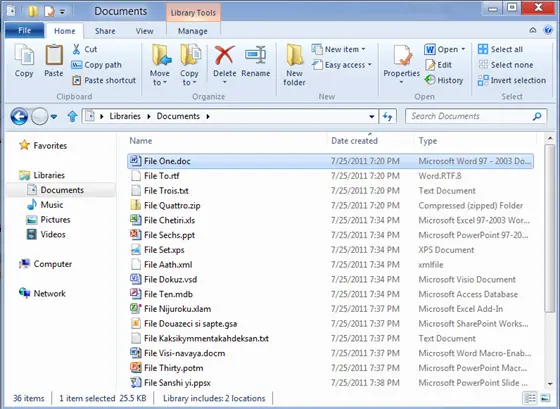
Mucho habíamos especulado sobre cuál sería el aspecto final de Windows 8. Finalmente Microsoft ha publicado capturas que nos confirman que Windows 8 tendrá el ribbon de Office -la famosa faja de pestañas- en el Explorador.El ribbon ya había aparecido en los accesorios de Windows 7, y su llegada a Windows 8 parecía natural. En el artículo se explica que la decisión se ha tomado después de investigar cómo la gente usa el Explorador a diario. ¿Quieres saber el resultado?Que el 80% de las veces usamos solo 10 comandos de los más de 200 disponibles:Otro hallazgo interesante fue que usamos el menú contextual para casi todo e ignoramos la interfaz principal del Explorador. Es por ello que el equipo de desarrollo de Windows 8 ha querido darle un vuelco a Explorer y añadir la barra ribbon, que, a pesar de las polémicas, ha dado muy buenos resultados en Office. Las ventajas:Más visibilidad para los comandos más importantesPestañas e iconos ayudan a encontrar antes los comandosMuestra funciones poco conocidasAtajos de teclado para todas las funcionesBarra de acceso rápido personalizablePero ¿cómo se estructura el nuevo Explorador? ¿Cuáles son sus pestañas? Veámoslas con más detalle.Pestaña InicioLa pestaña principal del nuevo Explorador de Windows 8 es Home, que contiene los comandos más usados por los usuarios. Es interesante notar la aparición de comandos muy útiles, como Copy path (Copiar ruta) y el regreso del botón "Arriba" (esa flecha azul al lado de la ruta).Muchas de las operaciones que hacemos con archivos tienen por objetivo el compartirlos con los demás. La pestaña Compartir dispone de botones para enviar archivos por correo, comprimirlos en un archivo Zip, imprimirlos, enviarlos por Fax o enviarlos a otros usuarios de la red local.Pestaña VerLas opciones de visualización se agrupan en Ver, en la que hay botones para modificar la posición y visibilidad del panel lateral, el tipo de vista y el orden de los archivos. Lo más novedoso son las casillas para mostrar y ocultar archivos y extensiones, algo que antes debía llevarse a cabo abriendo varias ventanasMenú ArchivoEl menú Archivo también ha cambiado. Hay atajos para abrir una nueva ventana, abrir la línea de comando en la ruta de la carpeta abierta, limpiar el historial y personalizar el Explorador.Como en Office, hay pestañas que solo aparecen en determinadas situaciones. Por ejemplo, al hacer una búsqueda, aparece la pestaña pertinente, con opciones que permiten filtrar y refinar los resultados:Montaje de imágenes ISO y mejora en las operaciones con archivosEl menú ribbon no es la única novedad del Explorador de Windows 8: el equipo de desarrollo ha estado trabajando duro también en los aspectos menos visibles. Una de las novedades más destacables es que, por fin, Windows 8 puede montar imágenes ISO sin necesitar programas extra.Windows 8 permite montar ISO sin problemas, pero no puede crearlas.Por lo que respecta a la copia, borrado y renombrado de archivos, el Explorador de Windows 8 ha añadido características largo tiempo deseadas, como las operaciones agrupadas y el botón de pausa:Una sola ventana para todo y botones de pausa bien visiblesEl conflicto de archivos era otro apartado crítico a mejorar. Los programadores de Microsoft han estudiado a fondo la cuestión y han pasado del cuadro de tres opciones de Windows 7 a uno en que se muestran los archivos antiguos e un lado y los más recientes en otro, para poder elegir con más criterio.En resumen, Microsoft sigue escuchando a los usuarios -una táctica que dio muy buen resultado con Windows 7- y añadiendo funciones que harán innecesario el uso de determinados accesorios no-oficiales. Eso sí, muchas de estas primicias llegan un poco tarde.este pos lo e copiado de mi otra cuenta ruben543 que me a sido cerrada para siempre por los staff