romerillo
Usuario (Colombia)
Hola amigos en esta ocacion les enseñare como instalar la rom de una tablet china, para realizar este proceso debemos primero tener una rom, en esta ocacion les enseñare con el fimware de una tablet china este sirve para tablets Q8 o Q88 con procesador allwiner A13 de pantalla de 7 Pulgadas 1.Como primera medida descargaremos nuestro Fimware o Rom la descargamos http://actualidadroot.blogspot.com/2014/06/instalar-rom-en-tablet-china.html 2. Cuando hayamos descargado el fimware necesitaremos un segundo programa y este se llama LiveSuite que tambien lo descargaremos http://actualidadroot.blogspot.com/2014/06/instalar-rom-en-tablet-china.html 3. En este proceso ya debemos tener las App necesarias para realizar nuestro proceso, al descomprimir nuestro archivo rar del programa LiveSuite, debera aparcer una campeta como la imagen anterior, esta la abirmos de tal manera que nos muestre los archivos hay alojados y ejecutamos la aplicacion LiveSuite 4. Instalacion de LiveSuite, al dar click en la aplicacion nos saldra la siguiente ventana a la cual le daremos click en el boton que dice "NO" 5. En este punto ya estamos listos para inciar el proceso de flasheo de nuestra tablet, en la siguiente imagente aparece un icono que dice Selec Img, seleccionamos este y buscamos la Rom que vamos a instalar en este caso la que descargamos anteriormente o la que tengamos y quedara de la siguiente manera 6. Ya cuando tengamos cargada la Rom en la aplicacion LiveSuite, vamos a nuestra tablet y hacemos lo siguiente sostenemos el boton de volumen " + " y el boton de power lo oprimos y lo soltamos en intermedio de 2 segundos hasta que nuestro programa arroje 2 avisos a los 2 les damos que si 7. Finalizando el proceso nos arrojara un aviso que sera el siguiente 8. si realizamos el procedimiento de la manera correcta nuestra tablet querada funcionando perfectamente Epero te haya servido de ayuda cualquier duda deja tu comentario para mas tutoriales y actualidad http://actualidadroot.blogspot.com
La tecnologia android es uno de los sistemas con mayor uso en estos tiempos en lo que se refiere a equipos de infraestructura baja como los smartphone y las tablets,en muchos casos al comprar uno de estos dispositivos nos pasan infinidad de inconvenientes tales como o quiero que mi android este actualizado con lo ultimo o lo mas comun la tablet se linkeo y necesito reinstalarle el sistema operativo pero como debo hacerlo? y donde consigo la rom ? como saber que sistema operativo instalarle ? cual sera la rom compatible con mi smartphone o tablet? pues todas estas repuestas a continuacion. Bien como decia anteriormente las respuesta a todas esas preguntas es muy sencilla no todas las rom de android son compatibles con todos los dispositivos por este motivo es que debemos saber que modelo y sobre todo y lo mas importante que procesador tiene nuestro dispositivo android para ello te dire unos exelentes metodos para saber que procesador tiene tu dispositivo sin necesidad de destaparlo para que asi tengas la informacion a la mano al momento de realizar una reinstalacion de tu dispositivo android. 1. Este metodo inplica primero instalar una aplicacion que es muy interesante, esta app te mostrara toda la informacion que necesitas de tu dispositivo y la podras encontrar en el Playstore de tu android y se llama "CPU-Z" la parte que aparece encerrada con un circulo en la imagen es la informacion del procesador que tenemos instalado en el dispositivo 2. Segundo metodo, este es con la conocida consola "ms-dos" de windows, pero que esta ocacion la utilizaremos en nuestro dispositivo android, esta aplicacion se llama "Android Terminal Emulator", ya cuando tengamos la App procedemos a revisar la informacion de nuestro dispositivo, abrimos la aplicacion y escribimos lo siguiente: cat /proc/cpuinfo recuerda respetar los espacios. al teclear esto, el resultado sera el siguiente y la informacion que nos interesa es donde dice "processor" Estos son los metodos que pueden interesarte al momento de reinstalar una rom de android. para mayor informacion http://actualidadroot.blogspot.com/

Alguna vez te sucedido que instalas un fimware o Rom en tu tablet y cuando este proceso termina el touch queda invertido?, pues la este problema es un archivo por lotes es decir una aplicacion ".BAT" que puedes ejecutar directamente en tu pc con la tablet conectada previamente a continuancion los pasos a seguir para solucionar este inconveniente. 1. descargar la aplicacion Tscalibration esta la podras descargar AQUI 2. Cuando hayamos descargado el archivo rar, al descomprimirlo nos mostrara la carpeta de que aparece en la imagen anterior, al abrirla nos saldra otra carpeta llamada Tscalibration, esta la abriremos y nos apareceran los archivos a ejecutar 3. Para el siguiente proceso debemos conectar la tablet al pc 4. En este proceso procedemos a ejecutar los archivos necesarios para que la tablet quede con el touch calibrado, como muestra la imagen a continuacion primero debemos ejecutar el archivo "adb" luego de haber ejecutado este, ejecutamos el siguiente archivo que se llama "calibration" y sigues las intrucciones. 5. Por ultimo cuando haya terminado el proceso de ejecucion del programa la tablet se reiniciara y al inciciarse la tablet saldra un aviso que nos pedira que toquemos la pantalla e ir tocando los puntos que nos señala, al hacer esto estamos comprobando que el touch quedo equilibrado totalmente 6. Cuando hayamos concluido este proceso nos saldra el siguiente icono en el menu de aplicaciones y ahora si hiciste bien los puntos dados anteriormente el touch de tu tablet debe haber quedado equilibrado totalmente Para mas informacion http://actualidadroot.blogspot.com/ Deja tu comentario !
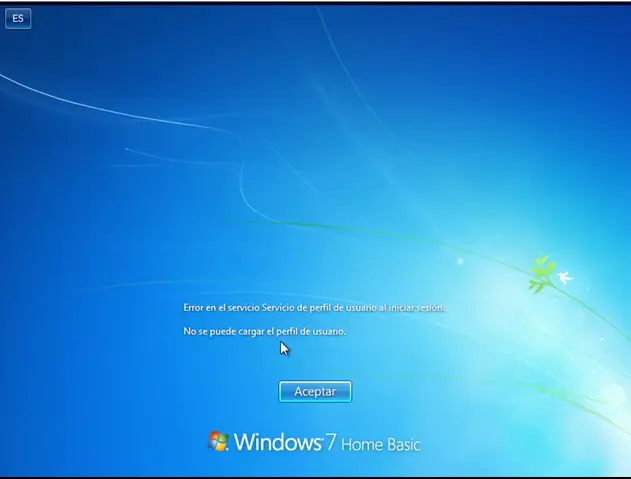
Los famosos errores de windows que cada vez aparece uno diferente ya sea por que lo causamos nosotros mismos,un virus o simplemente hasta por apagar nuestro de manera inconrrecta, en esta ocacion les traigo la solucion a un error poco comun pero algun dia te puede suceder y es un error que al iniciar sesion en el perfil del usuario, nos muestra las siguiente leyenda "Error en el servicion Servicio de perfil de usuario al iniciar sesion No se puede cargar el perfil de usuario" bien pues la solucion a este problema la veremos acontinuacion para solucionar el error mensionado anteriormente debemos realizar los siguientes pasos 1. reiniciar el pc e iniciar el equipo en modo seguro o modo a prueba de fallos con la teclar f8 o si es un portatil las teclas fn+f8 2. Ya iniciado el pc en modo a prueba de errores ingresamos normalmente, es decir con la contraseña todo como la haces habitualmente antes del error 3. Dar click en INICIO 4. en la barra de busqueda escribes "regedit" y en ENTER 5. En la ventana que se nos abra acontinuacion veremos unas carpetas vamos primeramente la que dice HKEY_LOCAL_MACHINE 6. Buscamos las pestaña que dice SOFTWARE y la desplegamos luego vamos a MICROSOFT,desplegamos y vamos a la carpeta WINDOWS NT, desplegamos y bucamos CURRENTVERSION,desplegamos y buscamos PROFILELIST,desplegamos y acontinuacion 7. Vamos a ver 2 carpetas exactamente iguales solo que a diferencia una de otra una de ellas tendra un .bak al final. 8. Lo que hacemos a continuacion sera Borrar la que no tiene el .bak y renonbramos la que tiene el .bak es decir le borramos el .bak 9. Reiniciamos el pc y listo problema solucionado Si quieres mas tutoriales entra a http://actualidadroot.blogspot.com/ Si tienes dudas deja tu comentario !
En alguna ocacion te a pasado que haces un documento en exel y no quieres que nadie lo modifique a menos que tu lo quieras, pues este paso es mas sencillo de lo que parece, apesar de que no muchas personas lo saben esto se puede hacer, tambien lo habras notado en algun momento que te hayan enviado un libro de excel y te salga una advertencia y te diga que ese documento esta protegido contraescritura, a continuacion te dare los pasos para que puedas realizar este proceso 1. Abrir un nuevo libro de excel 2. Si ya tienes un libro nuevo de excel o cualquier documento a proteger, ve a la pestaña Archivo, luego te vas a la pestaña que dice Informacion y localizamos el recuadro que dice "Permisos, Proteger libro" 3.Ubicados ya en este punto cuando le hayamos dado click en proteger libro se desplegara un menu y en este escojemos la pestaña que dice proteger hoja actual 4. En esta parte se desplegara una ventana que nos da las opciones que queremos bloquear nos saldran dos opciones seleccionadas, estas las debemos deseleccionar y solo dejar una seleccionada que es la que dice "proteger hoja y contenido de celdas bloqueadas", aparte de esto nos pedira una contraseña y colocamos cualquiera, nos pedira que confirmemos esta y listo tendremos nuestro archivo de excel totalmente protegido Si tienes dudas no dudes en dejar tu comentario ! si quieres mas informacion visita la siguiente pagina http://actualidadroot.blogspot.com/
Cuando salio windows 8 en su primera version las personas empezaron a comentar que windows 8 era un sistema operativo agil pero al mismo tiempo confuso por lo que no traia el boton de inicio, tiempo despues en la actualizacion de windows que ahora es 8.1 trajo el anhelado boton para hacernos la vida mas facil y ahora te traigo una serie de comandos que sirven como atajos al momento de realizar una operacion en tu windows 8 Para hacer uso de estos comando los primero que debemos hacer es posecionarnos en el escritorio y oprimir las teclas " INICIO + R " esto abrira una ventana de ejecutar en ese recuadro escribiremos cualquiera de los siguientes comandos Comandos Windows 8 Parte 1 appwiz.cpl Programas > Programas y características > Desinstalar o cambiar un programa desk.cpl Pantalla > Resolución de pantalla > Cambiar apariencia de la pantalla firewall.cpl Sistema y seguridad > Firewall de Windows hdwwiz.cpl Administrador de dispositivos inetcpl.cpl Propiedades: Internet intl.cpl Región > Formatos > idioma | fecha y hora joy.cpl Dispositivos de juego main.cpl Propiedades: Mouse mmsys.cpl Sonido > Reproducción ncpa.cpl Redes e Internet > Conexiones de red powercfg.cpl Hardware y sonido > Opciones de energía sysdm.cpl Propiedades del sistema telephon.cpl Información de la ubicación (modem) timedate.cpl Fecha y hora > Cambiar fecha y hora... | Cambiar zona horaria... wscui.cpl Sistema y seguridad > Centro de actividades Si quieres mas comandos como este consigue mas en http://actualidadroot.blogspot.com/
Ver tv gratis y ademas canales premium de paga en formato full HD suena aveces imposible, pero no si tienes la aplicacion You Tv Player instalada en tu smartphone o tablet android, esta aplicacion aparte de ser liviana para dispositivos de alta y baja gama, nos proporciona un sinnumero de canales totalmente FREE, para tener esta aplicacion debes seguir los siguientes pasos. Pasos 1. Lo primero que debemos hacer sera dirigirnos al enlace que dejare acontinuacion y halli desgaras una aplicacion llamada Aptoide http://detodotablets.blogspot.com/2015/02/como-ver-tv-gratis-con-you-tv-player-en.html 2. Una vez descarguemos la app procedemos a realizar la instalacion en el dispositivo, cabe resaltar en el proceso de instalacion si la aplicacion requiere algun permiso se los otorgamos todos 3. Realizado el proceso anteroir procedemos a desgar la app con la que disfrutaremos de los preciados canales de tv, ahora nos dirigimos al enlace que acontinuacion y halli desgaremos el You Tv Player http://detodotablets.blogspot.com/2015/02/como-ver-tv-gratis-con-you-tv-player-en.html 4. Cuando tengamos la aplicacion totalmente descargada la ejecutamos al igual que hicimos con la anterior 5. Ya teniendo los pasos anteriores realizados, no te desesperes sino vez la aplicacion en el escritorio de tu dispositivo aun falta hacer alo mas, lo que debemos hacer ahora sera ir a la aplicacion Aptoide y al momento de abrirla automaticamente empezara la instalacion real del You Tv Player, recuerda que si en la instalacion te pide algun permiso se lo proporcionas todos 6. Una vez hallamos abierto la aplicacion nos aparecera en blanco, ahora lo que debemos hacer sera la configuracion y lo haremos de la siguiente manera en la parte izquiera arriba apareceran 3 ralla le damos clic hay y vamos a la opcion añadir se abrira una ventana y la cual escribiremos lo siguiente donde dice "Nombre del Stream" escribimos la palabra Tutv y donde dice "Escribe la url del video" Escribimos la palabra Luna y luego Aceptar cerramos la aplicacion y volvemos abrirla y Listo a disfrutar de la You Tv Player totalmente FREE 7. Si realizaste todos los pasos correctamente podras a empezar a disfrutar de canales full HD sin ninguna clase de restriccion Si tienes dudas deja tu comentario ! Para mas tutos en www.actualidadroot.com