rockedo
Usuario (Chile)
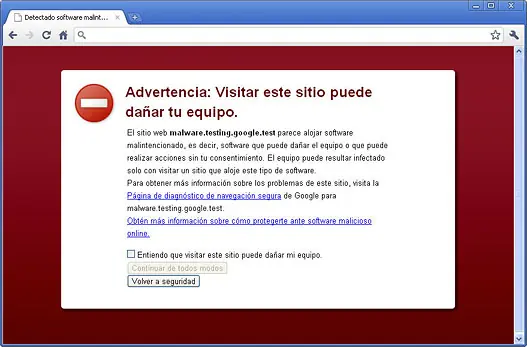
El navegador web es una de las puertas más inseguras de nuestro ordenador. Los ataques que aprovechan vulnerabilidades en los plugins están el orden del día, incluso en páginas tan populares como Facebook o Twitter. Existen distintas soluciones para una navegación más segura. Algunas de ellas optan por aislar el navegador web del sistema, mientras que otras filtran previamente los contenidos y desactivan los más peligrosos. He aquí el menú para hacer de tu navegador un submarino a prueba de malware y phishing. Una máquina para navegar Un ordenador para trabajar, otro para jugar y el tercero para... navegar. ¿Costoso? Si usas una máquina virtual, no. Una MV es un ordenador dentro de tu ordenador, un espacio protegido en el que cargar otros sistemas operativos. Al estar aislada, la máquina virtual no puede infectar tus ordenador ni tampoco sustraer datos sensibles. Existen máquinas virtuales especialmente diseñadas para navegar, como la VMWare Browser Appliance, aunque cualquier sistema operativo te servirá. El navegador en una caja sellada Algo menos complicado es aislar el proceso del navegador web, lo que técnicamente se conoce como sandbox. En la práctica, equivale a ejecutar el navegador en una jaula de la que nada puede salir a menos que lo queramos. Un navegador que viene aislado de fábrica es Google Chrome. ¿Prefieres usar Firefox? Prueba Dell Secure Browser, un programa que aísla Firefox sin que debas ejecutar una máquina virtual completa (muy similar es HP Virtual Browser). Una alternativa de propósito general es Sandboxie, capaz de separar cualquier programa -no sólo los navegadores- de la memoria normal. Extensiones de refuerzo Navegar sin JavaScript, animaciones Flash o applets Java aumenta notablemente la seguridad de navegación, pero también es un engorro. Tanto Firefox como Chrome disponen de extensiones para controlar qué se carga y cuándo: Flashblock (Firefox y Chrome) y NoScript (NotScripts en Chrome) son las mejores. Similares en propósito -la seguridad-, aunque distintas en mecanismo de acción, son los linkcheckers, que verifican la confiabilidad de un enlace y la señalizan con un icono. Aquí te hablamos de los más populares, como WOT o AVG LinkScanner. Navegación virtual Si no quieres complicarte la vida, pídele a una página que cargue otra página. Es lo que hacen páginas como Virtual-Browser, Proxify o NinjaCloak. Estos sitios actúan a modo de proxy, haciendo de intermediario entre tu navegador y la página solicitada. Eso sí, comprueba primero que el proxy sea fiable y evita, en la medida de lo posible, usarlo con páginas que requieran contraseñas.
Hola Amigos de T!, hoy les traigo este post, mostrandoles 10 formas de aprovechar tu PC abandonado n.n Un ordenador se vuelve obsoleto muy pronto, pero eso no significa que tengas que tirarlo a la basura, venderlo o regalarlo al primero que pasa: un PC viejo todavía es útil. Por ejemplo, puedes usarlo como servidor, máquina recreativa, banco de pruebas o marco de fotos digital. A continuación, vamos a sugerirte diez ideas para seguir usando tu ordenador viejo. La inversión económica que implican es mínima en la mayoría de los casos, sobre todo gracias al software gratuito y de código abierto. 1. Centro multimedia para el salón Un centro multimedia no es más que un pequeño PC diseñado para conectarse a un televisor y reproducir películas; lo que nadie te había dicho es que tu viejo ordenador puede hacer lo mismo. Primero, conecta tu PC al televisor; luego, instala un Media Center (por ejemplo, Boxee). Con la conexión adecuada, puedes incluso disfrutar de YouTube como si fuera un canal más. 2. Descargador de archivos Un ordenador para trabajar y otro... para descargar. Si te gusta bajar archivos sin parar, dedica tu vieja máquina a esta noble tarea, previa eliminación de todo el hardware que no necesita y gasta energía, como tarjetas de sonido o 3D. Si lo tuyo son los Torrents, puedes transformar el ordenador en una seedbox, esto es, una máquina dedicada en exclusiva a manejar descargas BitTorrent. ¿Qué se necesita? VNC, uTorrent y un buen tutorial. 3. Sistema de alarma doméstico Si tienes una webcam a mano y una buena conexión a Internet, ¿por qué no convertir el PC en un sistema de vigilancia? Hay muchos programas gratuitos capaces de detectar movimiento y enviar correos o subir imágenes a un servidor. Asegúrate de que el ordenador se halle en un lugar protegido y esté conectado a una fuente de energía de emergencia, como un SAI: si los ladrones cortaran la energía, tu sistema de alarma casero correría la misma suerte que el botín. 4. Marco de fotos digital Marco de fotos: Los marcos de fotos digitales son pantallas con un diminuto reproductor de imágenes incrustado. Tu ordenador, siempre y cuando lo ocultes y te las arregles para que esté conectado a una pantalla discreta, también vale para eso. Con Picasa, por ejemplo, puedes lanzar presentaciones de imágenes a pantalla completa. Por otro lado, con un salvapantallas adecuado, ya tienes una chimenea virtual... 5. Navegador para huéspedes Imagina que te visita un amigo o un pariente manazas y quiere controlar el correo electrónico o ver cuántos goles ha metido su equipo: ¿vas a dejarle tu ordenador así por las buenas? ¡Cielos, no! Inserta una distribución Linux LiveCD en tu viejo ordenador y deja que los huéspedes se entretengan sin dañar el equipo. 6. Nodo para proyectos científicos Con BOINC, un salvapantallas diseñado por la Universidad de Berkeley, puedes dedicar tu viejo ordenador a proyectos de computación distribuida tan interesantes como SETI@Home, Folding@Home o ClimatePrediction. Quizá tu viejo Pentium IV no descubra ninguna señal extraterrestre ni moléculas revolucionarias, pero estará aportando su pequeño grano de arena. ¿El coste? El mismo de mantener encendida una bombilla. 7. Servidor casero web, de archivos o impresión ¿Quieres conectar una impresora a tu red doméstica y enviarle documentos estando en el trabajo? No hay problema: conecta el PC al router, la impresora al PC y compártela. Puedes hacer lo mismo con las carpetas del disco duro; para dar un paso más allá, instala un servidor FTP. Y si quieres montar tu propia página web, monta un servidor web (por ejemplo, con XAMPP, que lleva todo incluido). 8. Banco de pruebas de hardware y software Lo bueno de un coche viejo es que no tienes que preocuparte de si la carrocería se abolla o raya; con un ordenador obsoleto pasa lo mismo. Tu viejo PC puede ser una cobaya fantástica para tus experimentos informáticos. El límite lo pone la imaginación: desde instalar una de las tantas distribuciones de Linux hasta probar técnicas de overclocking, pasando por el modding y la instalación del equipo en los lugares menos pensados. 9. Cortafuegos y backup Tu nuevo PC tiene antivirus, sí, pero no está de más añadir una capa extra de protección frente a malware y ataques informáticos, así como una herramienta que se haga cargo de tus copias de seguridad. Para transformar el equipo en un cortafuegos puro, prueba una de las muchas distribuciones dedicadas a ello. Asimismo, muchos programas de copias de seguridad cuentan con versiones de servidor que funcionan en red local. 10. Recreativa casera Quizá tu viejo ordenador no sea capaz de ejecutar Crysis 2, pero seguro que puede con MAME, el emulador de recreativas, así como con un montón de viejas glorias para PC. Yendo un paso más allá, ¿por qué no construir tu propia recreativa casera? Con algo de paciencia y los materiales adecuados, podrás revivir esas épicas partidas de Street Fighter o Cadillacs&Dinosaurs en tu casa. ¿Qué harías tú con un ordenador que se ha quedado obsoleto?
Recientemente, las mentes dedicadas a la creación de virus han centrado sus esfuerzos en el cliente de mensajería instantánea de Microsoft. Por suerte, otras mentes más generosas se han puesto manos a la obra y han contraatacado con programas específicos para eliminar los virus del Messenger. En este post recopilo varias herramientas para eliminar virus de MSN Messenger. ¿Quieres conocerlas? La primera utilidad es MSN Virus Remover. Está en español y mantiene su base de datos de virus actualizada. En este momento detecta 11.675 virus. Además, si el virus te había bloqueado el acceso al Editor del Registro, al Administrador de tareas, a la configuración de las funciones de restauración o a las Opciones de carpeta, MSN Virus Remover te lo devuelve. Otra interesante opción es MSN Virus Cleaner. Analiza, detecta y elimina los procesos sospechosos relacionados con MSN Messenger. También tiene accesos para desinfectar archivo y carpeta, así como para eliminar la caché y vaciar la Papelera de Reciclaje. Una ventaja de MSN Virus Cleaner es que detecta y elimina virus de otros clientes de mensajería como Yahoo! Messenger o AOL. También existe Live Kill Clean Messenger pero parece un proyecto abandonado, cuanto menos inacabado. Sólo lo recomendamos por si los dos anteriores no han conseguido eliminar el virus que tengas y no te importa probar suerte con LiveKill Clean Messenger. Finalizo con el más popular: MSNCleaner. Está en español, no requiere instalación, es rápido, eficaz, seguro y fácil de utilizar. Como MSN Virus Remover, MSNCleaner también te devuelve el acceso al Editor del Registro, al Administrador de tareas, a la configuración de las funciones de restauración o a las Opciones de carpeta. Además, también restaura el archivo Hosts (a tener en cuenta si lo tenías personalizado). Gracias por ver.

¿Por qué cortar una canción? Puede haber muchos motivos: el principal suele ser la imperiosa necesidad de llevar el estribillo de la última canción de Lady Gaga como tono de llamada, pero también puedes querer sacar un temazo de una sesión de tu DJ preferido o simplemente eliminar una parte que odias de una canción. Existen muchos programas que permiten editar archivos MP3, pero para este tutorial hemos querido hacerlo con MP3DirectCut, una herramienta tan sencilla de utilizar como efectiva. 1. Instala el programa Lo primero que tienes que hacer es descargar MP3DirectCut e instalarlo. Deberás extraer el contenido del ZIP a la carpeta que quieras y abrirlo desde ahí (o desde el acceso directo al Escritorio que se habrá creado). http://mp3directcut.softonic.com/descargar 2. Abre la canción que quieres cortar Puedes hacerlo de varias maneras: haciendo clic en el icono de la carpeta situado en la barra de herramientas del programa, a través del menú Archivo > Abrir o bien arrastrando el archivo a la ventana del programa. Recuerda que la canción tiene que estar en formato MP3. Si la tienes en otro formato, será necesario que utilices algún conversor de audio. 3. Fija el inicio y el final del corte deseado Ahora deberás darle al botón para reproducir la canción. Una vez llegue al punto donde quieres empezar a cortar, deberás hacer clic en Marcar Inicio. En la barra de progreso de la canción aparecerá una línea, la que marca donde empieza la selección. Cuando llegues al punto donde quieres que acabe el corte deberás hacer clic en Marcar Final. Entonces podrás ver como tu selección aparece resaltada en la barra de progreso de la canción. 4. Guarda la selección Una vez tengas el corte deseado sólo tienes que guardarlo. Para ello, haz click en Archivo > Guardar Selección, escoge un nombre para el nuevo archivo y dale a Guardar. ¡Ya tienes tu trocito de canción! Alternativas Como decía al inicio del post, existen alternativas interesantes a MP3DirectCut. Te recomiendo tres: Power Sound Editor, un completo editor de audio que permite mezclar diferentes pistas; Audacity, un genial editor que soporta múltiples formatos de audio, y MP3 Cut, que rivaliza con MP3DirectCut en cuanto a sencillez de uso. Y si no quieres ni tener que descargar un programa, también tienes servicios online gratuitos como Cut MP3 Online o MP3 Cut. Eso sí, no ofrecen apenas opciones de edición. -CUT MP3 ONLINE: http://cutmp3.net/ -MP3 CUT: http://mp3cut.net/ Gracias por ver, hasta luego!

Este post viene a modo informativo por si alguna vez les ocurre alguna situación parecida.Por poner un ejemplo que se ha dado hace unos días: en el bus, repleto de gente, de repente una persona se desmaya, pierde la consciencia y cae redonda. La gente lo primero que hizo fue levantarla y sentarla en un asiento.Pues bien, aquí van unos consejos que he sacado de por ahí, por si se encontrais en una situación parecida.Para empezar, un desmayo se produce como resultado de la falta o disminución del aporte sanguíneo a los tejidos a los que no llega suficiente oxigeno. Cuando el cerebro no recibe un aporte adecuado de oxígeno se produce una sensación de debilidad, desorientación y mareo.Puede venir por pérdida de liquidos o sangre, cuando el flujo sanguíneo es demasiado lento, la presión sanguínea baja y circula muy poco oxigen por el cuerpo, entre otras causas.Cuando esto ocurre, la persona:- Se quedará pálida.- Empezará a sudar y se quedará fría.- Se mareará.- Tendrá el pulso débil y rápido.- Tendrá la presión sanguínea baja.- Tendrá la respiración rápida y superficial (rara).- Estará nerviosa o intranquila.- Podrá perder el conocimiento.¿Qué hacer si alguien se desmaya?- Controlar los signos vitales, tratar las posibles lesiones que pueda haber (por la caída por ejemplo, en caso de que se produzca) y tranquilizar a la persona. Hay que procurar que haya bastante aire, y si es una zona cerrada, abrir ventanas y procurar que la gente no se agolpe en torno a la persona afectada.- La persona debe tumbarse boca arriba, preferiblemente con los pies en alto, para asegurar que llegue suficiente sangre al cerebro.- Asegurar que la persona esté abrigada y cómoda (quitar corbatas, cintures, y todo aquello que apriete).- No dar de beber, por riesgo a asfixia.- Si vomita, ponerla de lado para no asfixiarse.- Y en todo caso, nunca está de más un médico.Muchas gracias por ver el Post, espero que les haya servido de utilidad.