robertprimate
Usuario (Uruguay)
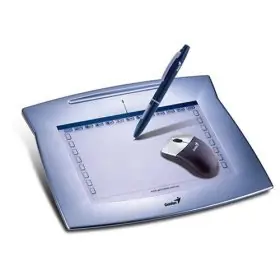
DIBUJO HECHO CON PHOTOSHOP Hola gente de Taringa!,les dejo una especie de paso a paso de uno de mis dibujos. En realidad tuve que recrear el proceso desde cero ya que el original ya lo habia hecho y guardado en JPG. Este post lo van a entender mucho mejor laquellos que sepan usar Photoshop. No soy profesional,sólo me gusta usar el Photoshop,espero que les guste!(me costó mucho trabajo) uso una tableta Genius MousePen 8x6 Bueno,en este caso,tomé como referencia esta foto -la idea era tener un referente,no reproducirla exactamente- (Si,ya se... ) A continuación procedo a hacer las líneas de contorno directamente sobre la foto(por lo general le bajo la opacidad a la imagen de fondo si se complica) Ya tenemos la base del dibujo(no siempre recurro a esta técnica) Después que tengo este paso preparado,pongo ésta capa por encima de todas y en modo MULTIPLICAR y coloreo despues en las capas inferiores Así empiezo a pintar las diferentes partes. La técnica que yo uso es la misma que usaba cuando iba a la escuela y pintaba con lápices de colores Primero los bordes... Después lo de adentro. Antes,cuando no tenía la tableta,hacía una máscara usando la pluma para dibujar trazados. Lo mismo para el pelo. Agregarle un color de fondo casi siempre ayuda a tener una idea mas formada de como va a terminar. Otra forma de pintar es la siguiente: En modo MASCARA (Q) dibujamos con el pincel las zonas donde queremos colorear. La ventaja de hacer esto es que se puede ir modificando,como en este ejemplo,que uso la herramienta DEDO (R) Pintamos la sombra(en la imagen está mal,aparece brillo,eso va después. Perdón Fijense en la sombra del cuerpo) Ahora viene una sombra mas oscura. Después le hago las luces El dibujo final tiene un tatuaje,es fácil. El color se lo cambié con: Imagen/Ajustes/Mapa de Degradado Después Ctrl+T,para transformar. Después Deformar. Esta en modo multiplicar. Bueno,a pintarle los labios y ojos Pensé que quedaría bueno un poco de contraluz(no se si se llama así) Para mi gusto queda lindo La idea es,también ir experimentando,por ejemplo si ponemos la capa de la contraluz en modo SUPERPONER,queda asi. Bueno,esto hay muchas maneras de hacerlo,en esta ocasión voy a explicar una no muy usada. Para colorear los bordes(que también queda bueno),utilicé el pincel en modo mascara,como con las sombras del cuerpo. Y después le apliqué lo mismo que al dibujo del tauaje: imagen/ajustes/mapa de degradado De igual forma que pinté la piel,hice el pelo con los detalles y todo. Después le hice unos detalles con líneas bien claras,casi blanco. Ya para el final experimento un poco con imagen/ajustes/tono/saturacion Para realzar los colores o hacerlos más coherentes Después le agrego un fondo(éste lo busque con Google,no me maté mucho) Y así es A GRANDES RASGOS,como hago una ilustración en Photoshop sin usar muchas herramientas. Quiero dejar algo en claro y es que esto NO es un tutorial,sólo una manera de mostrar como trabajo. Muchas gracias por visitar este post,dejen comentarios. Te lo dice la imagen final