rj38
Usuario (España)
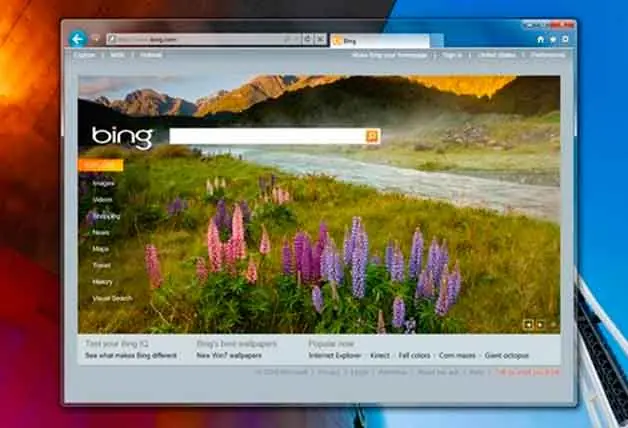
Introducción a Internet Explorer 9 Windows Internet Explorer 9 tiene una apariencia optimizada y varias características nuevas que aceleran su experiencia de exploración web. Use los nuevos controles del explorador Lo primero que notará al abrir Internet Explorer 9 es el diseño simplificado. La mayoría de las funciones de la barra de comandos, como Imprimir o Zoom, se muestran al hacer clic en el botón Herramientas , y los favoritos y las fuentes aparecen al hacer clic en el botón Favoritos Las pestañas aparecen automáticamente a la derecha de la barra de direcciones, pero puede moverlas para que aparezcan debajo de ella, al igual que en versiones anteriores de Internet Explorer. Siempre puede mostrar las barras de favoritos, comandos, estado y menús al hacer clic con el botón secundario en el botón Herramientas ,y a continuación, seleccionarlos en un menú. Mostrar u ocultar las barras de favoritos, comandos y estado: Haga clic con el botón secundario en un espacio vacío a la derecha del botón Nueva pestaña y, a continuación, seleccione una barra: *Barra de favoritos *Barra de comandos *Barra de estado Anclar sitios a la barra de tareas Puede obtener acceso a los sitios web que visita regularmente al anclarlos en la barra de tareas del escritorio de Windows 7. Sitio anclado Anclar un sitio es sencillo: simplemente, arrastre su pestaña a la barra de tareas. El icono del sitio web permanecerá allí hasta que usted lo quite. Cuando haga clic en el icono más adelante, el sitio web se abrirá en Internet Explorer. Cada vez que abre un sitio anclado, el icono del sitio web aparece en la parte superior del explorador, de modo usted tiene fácil acceso al sitio web original que ancló. Los botones Atrás y Adelante cambian de color para coincidir con el color del icono. Para anclar un sitio web Haga clic en la pestaña de una página web y arrástrela hasta la Barra de tareas. Para quitar un sitio web anclado de la Barra de tareas Haga clic con el botón secundario sobre el icono del sitio web en la Barra de tareas y, a continuación, haga clic en Desanclar este programa de la barra de tareas. Buscar en la barra de direcciones Ahora puede buscar directamente desde la barra de direcciones. Si escribe la dirección de un sitio web, irá directamente al sitio web. Si escribe un término de búsqueda o una dirección incompleta, se inicia una búsqueda con el motor de búsqueda actualmente seleccionado. Haga clic en la barra de direcciones para seleccionar el motor de búsqueda de los iconos incluidos o para agregar nuevos. Buscar en la barra de direcciones: Cuando realiza una búsqueda desde la barra de direcciones, tendrá la opción de abrir una página de resultados de búsqueda o los principales resultados de la búsqueda (si el proveedor de búsquedas seleccionado admite esta función). También puede activar sugerencias de búsqueda opcionales en la barra de direcciones. Para buscar en Internet en la barra de direcciones Para abrir Internet Explorer, haga clic en el botón InicioImagen del botón Inicio. En el cuadro de búsqueda escriba Internet Explorer y en la lista de resultados haga clic en Internet Explorer. Escriba una palabra o una frase en la barra de direcciones, seleccione un icono de proveedor de búsqueda en la parte inferior de la barra de direcciones expandida y, a continuación, presione Entrar. Sugerencia: Si está buscando dentro de una organización con una intranet, escriba un término de búsqueda que coincida con la dirección web para una página web. La barra de notificación le preguntará si desea visitar la página web. Haga clic en Sí para ir directamente a la página web cada vez que escriba el mismo término. Para agregar un proveedor de búsqueda Para abrir Internet Explorer, haga clic en el botón InicioImagen del botón Inicio. En el cuadro de búsqueda escriba Internet Explorer y en la lista de resultados haga clic en Internet Explorer. Haga clic en el botón Mostrar Autocompletar de la barra de direcciones y, a continuación, haga clic en Agregar en la esquina derecha inferior de la barra de direcciones. En la Galería de complementos, elija un proveedor de búsqueda y, a continuación, haga clic en Agregar a Internet Explorer. En el cuadro de diálogo Agregar proveedor de búsquedas, puede realizar una o varias de las acciones siguientes: Para usar un proveedor de búsquedas automáticamente, seleccione la casilla Convertir este proveedor de búsquedas en el predeterminado. Para ir directamente al resultado principal del proveedor de búsquedas cuando realiza la búsqueda, seleccione la casilla Si la dirección que escribo en la barra de direcciones no se puede encontrar, abrir el resultado de búsqueda principal. Para ver los términos o los resultados de búsqueda sugeridos desde el proveedor de búsqueda a medida que escribe, seleccione la casilla Usar sugerencias de búsqueda de este proveedor. Haga clic en Agregar. Notas Notas Puede activar o desactivar las sugerencias de búsqueda. En la barra de direcciones, haga clic en Activar sugerencias o Desactivar sugerencias. Usar el Administrador de descargas El Administrador de descargas conserva una lista de los archivos que usted descarga y lo notifica cuando un archivo puede ser malware. También le permite pausar y reiniciar una descarga, y le muestra dónde buscar los archivos descargados en el equipo. Administrador de descargas Uso del administrador de descargas en Windows Internet Explorer 9 El administrador de descargas enumera los archivos que descargó de Internet, le muestra en qué ubicación del equipo están guardados y le permite hacer pausas durante la descarga, abrir archivos y realizar otras acciones. Administrador de descargas Abra el administrador de descargas Para abrir Internet Explorer, haga clic en el botón InicioImagen del botón Inicio. En el cuadro de búsqueda escriba Internet Explorer y en la lista de resultados haga clic en Internet Explorer. Haga clic en el botón HerramientasImagen del botón Herramientas y, después, en Ver descargas. Trabajar con pestañas Para abrir una pestaña, puede hacer clic en el botón Nueva pestaña ubicado a la derecha de la última pestaña que abrió. Use la exploración por pestañas para abrir varias páginas web en una sola ventana. Para ver dos páginas con pestañas al mismo tiempo, haga clic en una pestaña y, a continuación, arrástrela fuera de la ventana de Internet Explorer para abrir la página web de la pestaña en una nueva ventana. Página Nueva pestaña: Cómo usar la página Nueva pestaña en Internet Explorer 9 Página Nueva pestaña Cuando abre una nueva pestaña en Windows Internet Explorer 9, puede hacer lo siguiente: Para abrir una nueva página web, escriba o pegue una dirección en la barra de direcciones. Para ir a uno de los diez sitios web que usa durante más tiempo, haga clic en el vínculo de la página. Para ocular información acerca de los sitios web que usa durante más tiempo, haga clic en Ocultar sitios. Para restaurar la información, haga clic en Mostrar sitios. Para activar la exploración de InPrivate, haga clic en Exploración de InPrivate. Para obtener más información, consulte Cómo usar la exploración de InPrivate en Internet Explorer 9. Para volver a abrir las pestañas cerradas, haga clic en Volver a abrir pestañas cerradas. Para volver a abrir pestañas de su última sesión de exploración, haga clic en Volver a abrir la última sesión. Para abrir los sitios sugeridos en una página web, haga clic en Descubrir otros sitios que le podrían interesar. Para obtener más información, consulte Cómo usar sitios sugeridos en Internet Explorer 9 Proteger su información durante la exploración Para proteger la privacidad y la seguridad de su información durante la exploración, Internet Explorer 9 ha incluido la protección de rastreo y filtrado ActiveX: Use la protección de rastreo para limitar la comunicación del explorador con ciertos sitios web, determinada por una Lista de protección de rastreo para ayudar a que su información siga siendo privada. Cualquier persona puede crear una Lista de protección de rastreo, que estará disponible en línea. ActiveX es una tecnología usada por desarrolladores web para crear contenido interactivo en sus sitios, pero también puede implicar un riesgo de seguridad. Puede usar Internet Explorer 9 para bloquear los controles ActiveX para todos los sitios y, luego, volver a activarlos solamente para los sitios en los que confía. Características de seguridad y privacidad en Internet Explorer 9 Internet Explorer 9 incluye las siguientes características de seguridad y privacidad: Filtrado ActiveX, que bloquea los controles ActiveX para todos los sitios y permite que, después, usted pueda volver a activarlos sólo para los sitios en los que confíe. Para obtener más información, consulte Cómo usar la protección de rastreo y el filtrado ActiveX. Resaltado de dominios, que muestra claramente la dirección web real de los sitios web que visita. Esto ayuda a evitar los sitios web que usan direcciones web engañosas, como los sitios web de suplantación de identidad (phishing). El verdadero dominio que visita aparece resaltado en la barra de direcciones. Filtro SmartScreen, que puede ayudar a proteger contra los ataques de suplantación de identidad (phishing) en línea, los fraudes y los sitios web simulados o malintencionados. También examina descargas y le advierte acerca de posible malware (software malintencionado). Para obtener más información, consulte Filtro SmartScreen: preguntas más frecuentes. El filtro de scripts de sitios (XSS), que evita ataques de sitios fraudulentos que podrían intentar robar su información personal y financiera. Para obtener más información, consulte ¿Cómo ayuda Internet Explorer 9 a proteger mi equipo contra ataques de scripts de sitios? Una conexión de Capa de sockets seguros (SSL) de 128 bits para usar sitios web seguros. Esto ayuda a Internet Explorer a crear una conexión cifrada con los sitios web de bancos, tiendas en línea, sitios médicos u otras organizaciones que manejan información personal. Para más información, consulte Sugerencias para realizar transacciones seguras en Internet Explorer 9. Notificaciones que le advierten si la configuración de seguridad se encuentra por debajo de los niveles recomendados. Para obtener más información, consulte Cambiar la configuración de seguridad de Internet Explorer 9. Protección de rastreo, que limita la comunicación del explorador con ciertos sitios web, determinada por una Lista de protección de rastreo para ayudar a que su información siga siendo privada. Para obtener más información, consulte Cómo usar la protección de rastreo y el filtrado ActiveX. Exploración de InPrivate, que se puede usar para explorar la web sin guardar datos relacionados, como cookies y archivos temporales de Internet. Para obtener más información, consulte Cómo usar la exploración de InPrivate en Internet Explorer 9. Configuración de privacidad que especifica cómo el equipo debe tratar las cookies. Para obtener más información, consulte Cambiar la configuración de privacidad de Internet Explorer 9. Para obtener más información acerca de la privacidad en Internet Explorer 9, lea la Declaración de privacidad de Internet Explorer 9 en línea. Cómo usar la protección de rastreo y el filtrado ActiveX en Internet Explorer 9 Puede activar la protección de rastreo en Windows Internet Explorer 9 para evitar que los sitios web recopilen información acerca de la exploración web. También puede activar el filtrado ActiveX para ayudar a evitar que los programas tengan acceso a su equipo sin su consentimiento. Cuando activa cualquiera de estas funciones, puede desactivarla para sitios específicos. Use la protección de rastreo para bloquear el contenido de sitios web desconocidos Cuando visita un sitio web, es posible que algunos contenidos sean proporcionados por un sitio web diferente. Esos contenidos se podrían usar para recopilar información acerca de las páginas que visita en Internet. La protección de rastreo bloquea este contenido de sitios web que aparecen en las listas de protección de rastreo. Con Internet Explorer, se incluye una lista de protección de rastreo personalizada que se genera automáticamente, según los sitios que usted visita. También puede descargar las listas de protección de rastreo. Luego, Internet Explorer comprobará periódicamente las actualizaciones de las listas. Para activar la protección de rastreo Principio de página Use el filtrado ActiveX para bloquear los controles ActiveX Los controles ActiveX y los complementos del explorador web son pequeños programas que permiten a los sitios web proporcionar contenido (por ejemplo, videos). También se los puede usar para recopilar información de su equipo, dañar la información del equipo, instalar software sin su consentimiento o permitir que otra persona controle el equipo de forma remota. El filtrado ActiveX evita que sitios web instalen y usen estos programas. Para activar el filtrado ActiveX Principio de página Excepciones con sitios web de confianza Puede desactivar la protección de rastreo o el filtrado ActiveX para mostrar el contenido de los sitios web específicos de confianza. Para cambiar la protección de rastreo o las opciones de filtrado ActiveX de sitios web específicos Principio de página Para obtener más información acerca de la protección de rastreo y el filtrado ActiveX, lea la declaración de privacidad de Internet Explorer 9 en línea. Filtro SmartScreen: preguntas más frecuentes A continuación, encontrará respuestas a algunas preguntas frecuentes acerca del Filtro SmartScreen de Internet Explorer. Filtro SmartScreen: preguntas más frecuentes A continuación, encontrará respuestas a algunas preguntas frecuentes acerca del Filtro SmartScreen de Internet Explorer. Ocultar todo ¿Qué es el Filtro SmartScreen y cómo puede proteger mi equipo? El Filtro SmartScreen es una característica de Internet Explorer que ayuda a detectar los sitios web de suplantación de identidad (phishing). El Filtro SmartScreen también puede proteger su equipo contra la descarga o la instalación de malware (software malintencionado). El Filtro SmartScreen lo ayuda a protegerse de tres maneras: A medida que explora la web, el filtro analiza las páginas web y determina si tienen alguna característica que pueda ser sospechosa. Si encuentra páginas web sospechosas, SmartScreen le mostrará un mensaje en el que se le da la oportunidad de brindar comentarios y se le indica que actúe con precaución. El Filtro SmartScreen usa una lista dinámica de los sitios de phishing y sitios de software malintencionado notificados para comprobar los sitios que usted visita. Si encuentra alguna coincidencia, el Filtro SmartScreen le muestra una advertencia para avisarle que el sitio se bloqueó por seguridad. El Filtro SmartScreen compara los archivos que usted descarga de la web con una lista de software y programas malintencionados notificados que se saben que no son de confianza. Si encuentra alguna coincidencia, el Filtro SmartScreen le advertirá que la descarga se bloqueó por seguridad. El Filtro SmartScreen también compara los archivos que usted descarga con una lista de archivos que muchos usuarios de Internet Explorer conocen y descargan. Si el archivo que está descargando no se encuentra en la lista, el Filtro SmartScreen se lo advertirá. El uso del Filtro SmartScreen está regulado por el Acuerdo de servicio de Microsoft. Para obtener más información, lea el Acuerdo de servicio de Microsoft en línea. Para obtener más información acerca de qué datos se envían al Filtro SmartScreen y cómo se usan, lea la Declaración de privacidad de Internet Explorer 9 en línea. ¿Qué significa cuando aparece un mensaje que dice que un archivo no "se descarga con frecuencia"? Al descargar un programa de Internet, el Filtro SmartScreen comparará el programa con una lista de programas descargados por una cantidad significativa de usuarios de Internet Explorer y una lista de programas que se sabe que no son seguros. Si el programa que está descargando no aparece en ninguna de estas listas, el Filtro SmartScreen le advertirá que el archivo no "se descarga con frecuencia". Esto no significa necesariamente que el sitio web sea fraudulento o que el programa sea malware, pero quizás no debería descargar o instalar un programa a menos que confíe en el sitio web o el editor. Para obtener más información acerca de la descarga de software, consulte Cuándo se debe confiar en un editor de software. Para obtener más información acerca de sitios web seguros, consulte Cuándo se debe confiar en un sitio web. Para obtener más información acerca del Administrador de descargas, consulte Uso del Administrador de descargas en Windows Internet Explorer 9. ¿Cómo se puede comprobar un sitio web manualmente con el Filtro SmartScreen? Para comprobar sitios web desde Internet Explorer, siga los pasos que se indican a continuación: Para abrir Internet Explorer, haga clic en el botón InicioImagen del botón Inicio. En el cuadro de búsqueda escriba Internet Explorer y en la lista de resultados haga clic en Internet Explorer. Vaya al sitio web que desee comprobar. Haga clic en el botón Herramientas, apunte a Seguridad y, a continuación, haga clic en Comprobar este sitio web. Uno de los sitios que visito ha sido marcado por el Filtro SmartScreen, pero no es un sitio web no seguro. ¿Qué puedo hacer? Desde la página de advertencia, puede elegir informar que se trata de un sitio seguro. Haga clic en Más información y, a continuación, haga clic en el vínculo Notificar que este sitio no contiene amenazas para ir al sitio web de comentarios de Microsoft. Luego, siga las instrucciones. ¿Cómo se puede informar acerca de un sitio web de suplantación de identidad (phishing)? Siga estos pasos para informar acerca de un sitio web de suplantación de identidad (phishing): Para abrir Internet Explorer, haga clic en el botón InicioImagen del botón Inicio. En el cuadro de búsqueda escriba Internet Explorer y en la lista de resultados haga clic en Internet Explorer. Vaya al sitio web de suplantación de identidad (phishing). Haga clic en el botón Herramientas, apunte a Seguridad y, a continuación, haga clic en Informar acerca de este sitio web. Use la página web que se muestra para informar del sitio web. ¿Cómo se puede activar o desactivar el Filtro SmartScreen? Para abrir Internet Explorer, haga clic en el botón InicioImagen del botón Inicio. En el cuadro de búsqueda escriba Internet Explorer y en la lista de resultados haga clic en Internet Explorer. Haga clic en el botón Seguridad, apunte a Filtro SmartScreen y, a continuación, haga clic en Desactivar el Filtro SmartScreen o Activar el Filtro SmartScreen. En el cuadro de diálogo Filtro SmartScreen de Microsoft, haga clic en Aceptar. Información que no disminuye el rendimiento La nueva barra de notificación que aparece en la parte inferior de Internet Explorer le ofrece importante información de estado cuando la necesita, pero no lo obligará a hacer clic en una serie de mensajes para continuar con la exploración. Barra de notificación: Barra de notificaciones de Internet Explorer 9: preguntas más frecuentes Este documento contiene respuestas a algunas preguntas comunes acerca de la barra de notificaciones de Windows Internet Explorer 9: Ocultar todo ¿Qué es la barra de notificaciones? La barra de notificaciones es una barra blanca y dorada en la parte inferior de una página web donde Internet Explorer muestra información acerca del estado del explorador, la página web o la descarga. Por lo general, muestra una o más acciones que puede realizar, por ejemplo, Abrir o Guardar y, a continuación, desaparece si deja la página web. Si la notificación se trata de una descarga pendiente que requiere una acción, la barra parpadeará levemente y, a continuación, se volverá de color dorado sólido. En el caso de notificaciones menos graves no relacionadas con su privacidad o seguridad, la barra desaparecerá transcurridos unos segundos. Nota Nota Las notificaciones de Internet Explorer permanecen abiertas el doble de tiempo de la configuración de hora de los cuadros de diálogo del Centro de accesibilidad. Para cambiar la configuración de hora de los cuadros de diálogo, siga estos pasos: Para abrir la página Usar el equipo sin una pantalla, haga clic en el botón InicioImagen del botón Inicio, en Panel de control, en Accesibilidad, en Centro de accesibilidad y, por último, en Usar el equipo sin una pantalla. Haga clic en el botón que muestra la hora, aumente o reduzca el valor y, a continuación, haga clic en Aceptar. ¿Puedo ignorar las notificaciones? Sí. La barra se podrá mostrar hasta que navegue hacia una nueva página web o haga clic en el botón Cerrar. En el caso de notificaciones relacionadas con la seguridad o privacidad, Internet Explorer automáticamente ejecutará la acción más segura. Además, le permite ejecutar acciones menos seguras si tiene la certeza de que no pondrá en peligro el equipo o la información. ¿Se puede desactivar la barra de notificaciones? No, pero puede hacer clic en el botón Cerrar a la derecha de la barra para que desaparezca. La barra también desaparecerá si deja la página actual. ¿Por qué la barra de notificaciones me dice que acelere la exploración? Una nueva característica de Internet Explorer 9 denominada Alerta de rendimiento de complementos le notifica cuando los complementos aumentan el tiempo promedio que les lleva iniciar Internet Explorer, navegar a una página web o abrir una pestaña. Para evitar que aparezca la notificación, siga estos pasos: En la barra de notificaciones, haga clic en Elegir complementos y, a continuación, realice una de las acciones siguientes: Haga clic en uno o más complementos que reducen la velocidad del explorador y, a continuación, haga clic en Deshabilitar en cada complemento. Haga clic en el botón que muestra la hora y, a continuación, aumente el valor. Haga clic en Listo. FUENTE: windows.microsoft.com ENLACE: http://windows.microsoft.com/es-ES/internet-explorer/products/ie/home
http://img.europapress.net/fotoweb/fotonoticia_20110906170623_800.jpgLa Sexta pronostica que esta temporada será "la mejor" de su historiaMADRID, 6 Sep. (EUROPA PRESS) El consejero delegado de La Sexta, José Miguel Contreras, ha augurado que la temporada televisiva que la cadena comienza este mes de septiembre va a ser "movidita", debido a la actual crisis económica que afecta al sector, pero se ha mostrado convencido de que, en términos de resultados, va a ser "la mejor temporada" de la cadena. "No tenemos la más mínima duda de que ésta va a ser nuestra mejor temporada", ha asegurado Contreras en el acto de presentación de la temporada, al que han acudido todas las caras conocidas de la cadena, como el presentador de El intermedio, El Gran Wyoming, quien ha bromeado durante la gala sobre una posible fusión del canal con Antena 3. Durante la presentación, Contreras ha prometido "una temporada movidita, entretenida, con muchas novedades, no siempre controlables", debido a que las condiciones del mercado publicitario "influyen decisivamente a la hora de tomar decisiones" y la fusión de Telecinco y Cuatro ha provocado que La Sexta tenga que enfrentarse a "competidores más potentes y mucho más fuertes". No obstante, ha sido optimista respecto a los objetivos de la temporada que comienza y ha adelantado que el grupo llegará al "récord histórico" de audiencia del 9 por ciento de cuota de pantalla en septiembre (sumando las tres cadenas del grupo que emiten en abierto). Para el conjunto de la temporada, ha esperado alcanzar el 10 por ciento de cuota de pantalla, incluyendo la audiencia de los canales en abierto y de Gol TV, de pago. Para ello, el directivo de La Sexta ha indicado que la cadena deberá ser "mejor, más imaginativa y más innovadora" y ha adelantado alguna de las novedades que se verán esta temporada. Así, ha indicado que Anabel Alonso presentará un programa en el horario de tarde que se llamará Mucho que perder y poco que ganar y que será una mezcla de humor y concurso. Asimismo, ha dicho que la ficción va a ser "otro de los puntos fuertes" de la nueva temporada del grupo y ha adelantado estrenos de series como la segunda temporada de The walking dead, Crematorio, Person of interest o Alcatraz. Igualmente, ha indicado que la intención de la cadena es "ocupar un hueco importante en el mundo del cine", para lo que, además de La Sexta 3, canal dedicado al cine, La Sexta 2 también comenzará a emitir cine en fin de semana. Por otro parte, esta temporada continúan programas veteranos de la cadena como El Intermedio y se mantiene el equipo de informativos. Además, la tertulia de Al rojo vivo que la temporada pasada se emitía en La Sexta 2, se emite en La Sexta desde el lunes a mediodía y el programa Verano directo ha pasado a llamarse Tarde directo.