riguca1988
Usuario (Honduras)
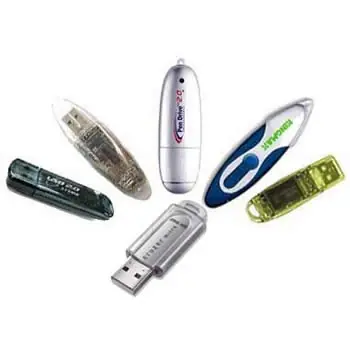
Hola amig@s de Taringa el siguiente tutorial es como crear un pendrive de Windows con UltraISo, busqué varios programas para crear pendrives pero algunos son muy tediosos y al final no logras crear correctamente el pendrive pero sin embargo con UltraISO solo necesitas la imagen de tu windows y unos cuantos pasos sencillos para crear tu pendrive para tu notebook o una de escritorio que soporte memorias USB: Lo que necesitas: 1. Una memoria USB, dependiendo del tamaño de tu ISO de Windows, la mas recomendadas son 2GB para Windows XP y 4GB para Windows 7. 2. UltraISO, ya sea portable o instalarlo es igual, aqui el enlace y mas información para el UltraISO en este caso lo descargué portable: Ir al Post Creando el Pendrive: 1. Insertamos la memoria USB donde vamos a hacer el pendrive, si tienes informacion en tu memoria es recomendable que hagas un backup de tu informacion ya que al crear el pendrive se borrará todo el contenido de la memoria USB. 2. Abrimos UltraISO, OJO!! debes abrirlo como administrador de lo contrario no podrás crear el pendrive para eso damos clic derecho sobre el archivo ejecutable y clic en Abrir como Administrador. 3. Abriremos nuestra imagen ISO de Windows nos vamos al menú Archivo y clic en Abrir, buscamos la imagen ISO y clic en Abrir 4.Una vez abierto nuestra imagen, procedemos a crear el pendrive nos vamos al menu Autoarranque, clic en Grabar imagen de disco.. 5. Como pueden ver detecta nuestra memoria USB por defecto pero si tienes mas de una conectada verifica que la unidad donde vas a crear el pendrive sea la correcta, damos clic en GRABAR y listo ya tienes listo tu pendrive Bueno chic@s esto es todo el tutorial ven que sencillo es solo te tomas unos minutos en configurarlo y queda automáticamente booteable y lo puedes usar en cualquier netbook o pc que soporte memorias USB
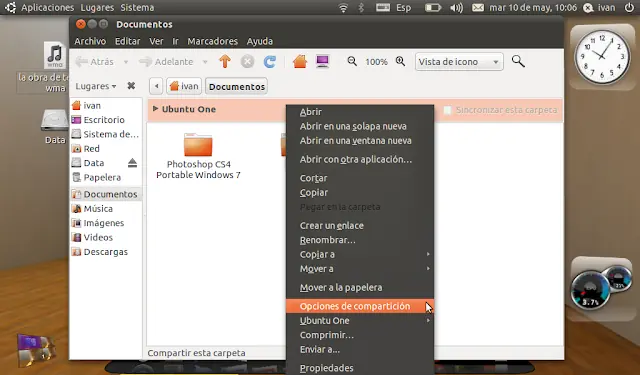
Hola chic@s de Taringa el siguiente post es como compartir carpetas de Ubuntu 10.10 a Virtualbox teniendo virtualmente Windows XP, despues de tantos googleos que pegué al fin logré compartir carpetas con virtualbox y he aqui los pasos para compartir carpetas. 1. Debes crear una carpeta en ubuntu que será el lugar donde vas a compartir tus documentos con virtualbox, en este caso la carpeta a crear se llamará test luego clic derecho y clic en Opciones de Comparticion 2. Clic en la opcion Compartir esta Carpeta y si es primera vez que haces este procedimiento te pedirá que instales el servicio y lo instalas, al final te pedira reiniciar la sesion para surgir efectos. Una vez instalado damos clic de nuevo a Compartir esta Carpeta En Nombre Compartido aparecerá por defecto el nombre de la carpeta que creamos, la dejamos así y si deseas agregar un comentario hazlo, no es obligatorio. Luego aparecen dos casillas mas: - Permitir a las personas escribir en esta carpeta: Nos permite modificar los documentos de la carpeta ya que por default viene por lectura pero si solo quiere que sea solo de lectura no marques esta casilla. - Acceso de Invitado (para personas sin cuenta de usuario): Solamente la sesion de invitado puede acceder a esta carpeta, es opcional. Clic en Crear Compartición. Si le dimos clic en la casilla Permitir a las personas escribir en esta carpeta nos saldrá este mensaje, clic en Añadir los permisos automáticamente y listo ya tenemos lista la Carpeta que vamos a Compartir. 3. Ahora que ya tienes la Carpeta que vas a compartir procedemos a abrir Virtualbox y abrimos la maquina virtual donde tenemos instalado Windows XP, una vez abierto debes tener instalado los Guest Additions en Windows XP si no los tienes instalado no te preocupes nos vamos en el menu Dispositivos y clic en Instalar Guest Additions si es la primera vez que vas a instalarlo lo tienes que descargar. 4. Una vez instalado los Guest Additions ahora si procedemos al menu Dispositivos, clic en Carpetas Compartidas 5. Aqui nos muestra las carpetas que estamos compartiendo, en este caso aparece una carpeta que ya habia creado que se llama "gurdian" y comparte en este caso todas las carpetas de mi sesion, no es recomendable hacer esto si la computadora lo usan varias personas por seguridad pero en mi caso lo hago para travesear jejejejejeje, bueno esto solo era un comercial sigamos con lo que estamos, vamos a agregar la carpeta que creamos en Ubuntu damos clic en Agregar Carpeta Compartida que esta ubicada en la parte superior izquierda en el icono de un folder con un signo +. 6. Buscamos la Ruta de la Carpeta donde creamos la Carpeta que vamos a compartir, en Nombre de la carpeta ya viene con el nombre de la carpeta que creamos pero puedes cambiarla si quieres, luego aparecen tres casillas: - Solo Lectura: Si queremos que la Carpeta sea solo lectura en este caso no puedes modificar la carpeta. - Automontar: La carpeta se monta automáticamente al encender la máquina virtual. - Hacer Permanente: La Carpeta quedará permanente en la máquina virtual. Una vez marcada las casillas, Clic en Aceptar. 7. La Carpeta creada debe aparecer ahora en la lista de las carpetas compartidas, clic en Aceptar. 8. Magnífico ya casi estamos listos para ver nuestra carpeta en Windows XP solo un paso mas y es activar la carpeta en Windows, entramos a la consola de Windows (CMD), Inicio, Programas, Accesorios, Símbolo del Sistema y escribimos el siguiente comando: c:>net use y: \\vboxsvr\test En donde y: es la unidad donde vamos a ubicar la carpeta, en mi caso la puse alli porque tengo otra en la unidad Z o puedes poner otra unidad siempre y cuando no esté ocupada esa unidad. OJO!!! Despues de escribir la unidad debes dar un espacio no va unido el comando, 9. "LISTO" ya tenemos montada nuestra carpeta para verificar que esté montada nos vamos a mi PC, aparecerá como una unidad de red y tiene que aparecer nuestra carpeta. Makanudo ahora ya no tienes que pasar tus documentos a una memoria USB para abrirla en la máquina virtual es algo tedioso jejejeje, comentarios, sugerencias y correcciones son BIENVENIDAS DIOS LES BENDIGA GRANDEMENTE
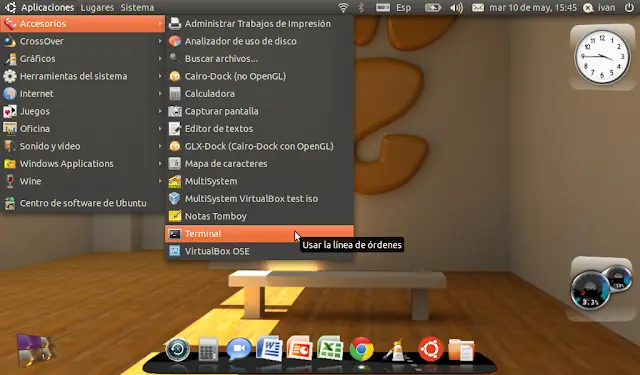
Por defecto, la distribución Ubuntu bloquea la cuenta root (superusuario) en favor de la utilización del comando sudo, el cual permite a los usuarios ejecutar aplicaciones, generalmente con privilegios de root, de manera segura. No obstante, podemos activar la cuenta root si estamos acostumbrados a ella o bien queremos utilizarla por cualquier otra necesidad. Ahora les daré los pasos para activar el usuario root: 1. Accedemos a la terminal. Aplicaciones - Accesorios - Terminal 2. En la terminal escribimos: sudo passwd root 3. Nos pedirá la contraseña de nuestra cuenta la escribimos y enter. Recuerda que al momento de escribir la contraseña en la terminal no se ve lo que escribes no te preocupes tu escribe la contraseña correctamente y listo . 4. Te pide introducir la nueva contraseña, la escribes y luego te pide la confirmacion de tu contraseña, la escribes y listo tu cuenta de root está activada. - Para acceder a root cerramos la sesion, nos aparecera siempre la sesion de nosotros pero abajo hay una opcion que dice otro, damos clic alli y escribimos root y luego la contraseña y listo ya tienes root gráficamente. - Para acceder a root desde la terminal escribimos: su root o tambien sudo su y escribimos la contraseña de root y listo ya tienes tu cuenta de root activada. - Si quieres actualizar la contraseña de root escribe en la terminal sudo passwd root y actualizas la contraseña de root. Para salir de root desde la terminal solo escribe el comando exit y listo estarás en tu cuenta de nuevo. Bueno chic@s estos son los pasos para tener activada tu cuenta root. Dios te Bendiga