reparaciondepc9
Usuario (Perú)
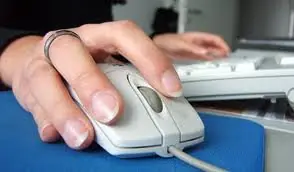
El mouse es un dispositivo que permite la comunicación entre el usuario y la computadora. Hay varios tipos de mouse entre los más usados actualmente tenemos los mouse mecánicos y los ópticos. Los mouse mecánicos, son aquellos que tienen una pelotita de goma en la parte inferior de ellos, los mouse ópticos son los que tienen una luz en la parte inferior, generalmente es de color rojo o azul, los problemas comunes son los siguientes: Problema 1 El puntero que se atasca en la pantalla. (Puntero: viene a ser la flechita que se encuentra en el monitor y que responde a mmouse mecanicoovimientos del mouse), este problema lo tienen mayormente los mouse mecánicos, y se da cuando movemos el puntero y en un momento dado ya no responde. Este problema se da mayormente por la suciedad que acumula la bolita de goma de este tipo de mouse, la solución práctica es retirar la bolita y limpiar los ejes de plástico, luego de esto es recomendable usar una alfombrilla o pad de mouse. Problema 2 Pérdida de sensibilidad en los botones del mouse o clic del mouse, cuando queremos presionar los botones del mouse y no botones Mouseresponden adecuadamente o tenemos que hacer una presión fuerte para que pueda responder el botón, este problema lo tienen la mayoría de mouse y se debe al desgaste que tienen los pulsadores electrónicos internamente en la placa del mouse. la solución a este problema pueda darse de distintas formas se puede abrir el mouse y colocarle laminitas de papel encima de los pulsadores, o reemplazarlos por otros pulsadores, recomiendo se haga la segunda opción. Problema 3 El puntero del mouse no se mueve totalmente, aquí hay un detalle a tener en cuenta, este problema también se puede dar por problema del Sistema Operativo (Windows, Linux, etc) por daños ocasionados por los virus, ¿cómo darme cuenta que es por falla de sistema? en los mouse ópticos vemos que el puntero no se mueve pero si enciende la luz en la parte inferior, entonces puede ser el daño de sistema, se prueba el mouse en otra computadora y debe de funcionar adecuadamente, si no funciona al probarlo en otra computadora puede tener una falla interna, lo mismo para el mouse mecánico se prueba en otra computadora y si no funciona entonces el problema se encuentra internamente en el mouse. En los mouse ópticos puede que la luz ya no encienda y por ende ya no funciona el puntero del mouse, esta falla puede ser por el cable o la conexión a la computadora, que tal vez esté dañada. Problema 4 La luz del mouse óptico prende y apaga al darle movimiento, este problema se da generalmente por el cable, por el movimiento del mouse y el desgaste internamente, el cable tiende a dañarse o romperse, es de fácil solución también, solo se corta el cable cerca al mouse y se empata a la placa del mouse, y no se tiene que comprar un cable nuevo. Problema 5 El conector de entrada a la computadora de mi mouse econector ps2stá roto, o mi mascota la destruyó. si el conector de entrada está dañado, es posible cambiarlo por uno nuevo y así no perder tu mouse. Problema 6 Puntero de mouse óptico se atasca en la pantalla, este problema en mouse óptico es por la superficie en la que se desplaza el mouse, no tiene que ser una superficie lisa, de preferencia usa una alfombrilla o un pad de mouse, primeramente prueba colocándolo sobre una hoja de cuaderno o cualquier superficie algo áspera, si mejora el movimiento cómprale un pad sino mejora entonces puedes tener problemas en tu sistema operativo. Problema 7 Problema en la muñeca por manejo de mouse, el problema de salud es importante, por ello se debe de buscar la mejor comodidad para trabajar en la computadora, en este caso con el mouse hay alfombrillas que son ergonómicas y hacen que sea más cómodo el uso del mouse, y esto previene que se den problemas físicos en la muñeca que posteriormente pueden ser perjudicial, tengan muy en cuenta este tema, la salud es lo primordial. Fuente Reparación de Computadoras
Lee este contenido es muy importante, para que te inicies en la reparación de computadoras, talvés te identificarás con alguno de estos problemas, descubriras como analizar el problema y buscar una solución. Problema 1, El botón de mi computadora no enciende, al presionar el botón de encendido no responde ni enciende ninguna luz, ni gira el ventilador de la fuente de poder, primeramente empezamos de la parte exterior, entonces nos fijamos bien en los conectores de alimentación de la fuente, que estén funcionando correctamente, para ello cambiamos el cable podríamos probar cambiando el cable del monitor a la fuente de poder y probamos en encenderla, con este paso descartamos el cable de poder o la conexión, destapamos el case y nos fijamos en los cables que se conectan a la placa base, esto en cuanto al encendido se refiere, puesto que el botón de encendido tiene conexión directa con la placa base, podríamos desconectar los cables y hacerle un puente con un desarmador plano en los pines de la conexión de Power que es el encendido, si aún no responde desconectamos los cables de la placa y probamos la fuente de poder que este funcionado correctamente. Problema 2, la lectora no abre y no lee los Cds, aquí hay muchos aspectos a tener en cuenta cuando las unidades ópticas no abren su bandeja, aunque les presiones el botón de abrir, puedes probar con un clip, si un clip para sujetar papeles, lo abres, y te fijas en tu lectora en la parte frontal hay un pequeño agujero, introduces el clip y lo presionas con fuerza para que pueda abrir la bandeja, este problema se debe a la fajita que se encuentra internamente en la Lectora, por el tiempo de uso se desgasta y es necesario cambiarlo, próximamente trataremos este tema a fondo. Si tu lectora no lee los Cds es un problema del lente puede que esté sucio por el polvo tal vez, entonces es necesario darle un mantenimiento, para ello hay unos limpiadores de lentes de unidades ópticas que puedes encontrar en cualquier ferretería, si con ello no se soluciona hay que darle una limpieza interna manual, pero es un problema que tiene otras opciones de solución. Problema 3, conecto un USB en la parte delantera y no funciona, bueno para este problema podríamos fijarnos abriendo la tapa del case y viendo si las conexiones de USB externas en la parte frontal tienen cables de conexión a la placa base, si tienen conexión fíjense bien en que esté configurado adecuadamente para ello pueden fijarse en el manual de la placa base o en la misma placa base que tiene la configuración grabada, solo hay que fijarse con cuidado. Si es así y todo está bien configurado puede estar dañado el cable de conexión, con un Multitester se puede ver si el cable emite continuidad, es decir si no está dañado internamente. A tener en cuenta: Muy Importante -Muchas veces para apagar la PC con el interruptor de encendido, hay que mantenerlo presionado un cierto tiempo, hasta que se apague. -Las luces que vemos en los botones de encendido generalmente son dos, uno que queda encendido y otro que es intermintente generalmente de color rojo, el que queda encendido es el Power, el que te comunica que la maquina esta funcionando, el otro es la señal del disco duro, que nos dice que el disco duro esta funcionando correctamente, ya saben si la luz intermitente no enciende puede haber un problema con el disco duro. Espero que la información te haya sido de utilidad, dejame un comentario si haz tenido algún problema similar, y si te puedo ayudar de alguna manera. Fuente extraida de Reparación de Computadoras
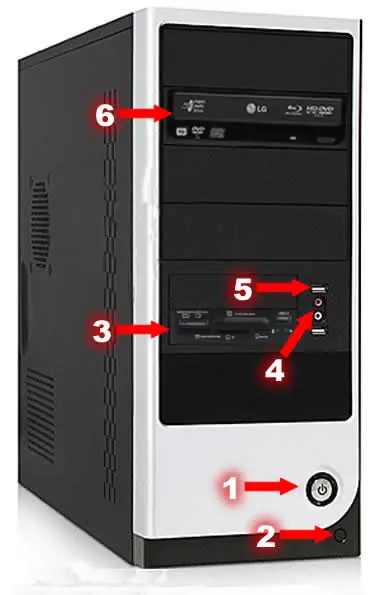
1-Botón de Encendido. 2-Botón de Reseteo. 3-Lector de Memorias. 4-Puertos de Sonido. 5-Puertos USB. 6-Lector de CD-DVD. El Case (caja), viene a ser lo que solemos denominar CPU, en muchas ocasiones, pero el Case viene a ser la cubierta, la caja en donde se encuentran la placa, el microprocesador (CPU), las memorias, y todos los componentes internos. El modelo común es el denominado semitorre como podemos ver en la imagen. Partiendo desde este punto tenemos instalados componentes como los siguientes: Puertos USB: que vienen a ser los puertos en los que se conectan las memorias flash USB o cualquier dispositivo que tenga una conexión USB. Puertos de sonido, tenemos en la parte frontal también los puertos en los que podemos conectar los audífonos, parlantes, micrófono, para poder usarlos. (Tener en cuenta que el case puede tener conexión delantera pero la placa base no, así que si no funciona puede que la placa no tenga conexión para adaptar el sonido en la parte frontal del case) Botón de encendido y reseteo, como su nombre lo dice sirve para encender la computadora, generalmente viene un botón de encendido que es el más grande en muchas ocasiones y el botón de reseteo el más pequeño, que sirven para reiniciar la computadora, es decir que se apague y se vuelva a encender automáticamente. Puertos de memorias, hoy en día los case también tienen adaptado los lectores de memoria que se usan comúnmente en los celulares o cámaras digitales, este tipo de memorias son las SD, Micro SD y demás. Unidades ópticas como las lectoras de CD-DVD, el case tiene en la parte frontal varios zócalos que sirven para colocar las unidades lectoras de CD-DVD, como también para colocar las unidades de disquetera (que hoy en día están cayendo en desuso, pero se siguen aun se siguen trabajando). PROBLEMAS COMUNES EN LA PARTE FRONTAL Aquí te describo los problemas comunes para que puedas conocerlos y darles una adecuada solución. Problema 1, El botón de mi computadora no enciende, al presionar el botón de encendido no responde ni enciende ninguna luz, ni gira el ventilador de la fuente de poder, primeramente empezamos de la parte exterior, entonces nos fijamos bien en los conectores de alimentación de la fuente, que estén funcionando correctamente, para ello cambiamos el cable podríamos probar cambiando el cable del monitor a la fuente de poder y probamos en encenderla, con este paso descartamos el cable de poder o la conexión, destapamos el case y nos fijamos en los cables que se conectan a la placa base, esto en cuanto al encendido se refiere, puesto que el botón de encendido tiene conexión directa con la placa base, podríamos desconectar los cables y hacerle un puente con un desarmador plano en los pines de la conexión de Power que es el encendido, si aún no responde desconectamos los cables de la placa y probamos la fuente de poder que este funcionado correctamente. Problema 2, la lectora no abre y no lee los Cds, aquí hay muchos aspectos a tener en cuenta cuando las unidades ópticas no abren su bandeja, aunque les presiones el botón de abrir, puedes probar con un clip, si un clip para sujetar papeles, lo abres, y te fijas en tu lectora en la parte frontal hay un pequeño agujero, introduces el clip y lo presionas con fuerza para que pueda abrir la bandeja, este problema se debe a la fajita que se encuentra internamente en la Lectora, por el tiempo de uso se desgasta y es necesario cambiarlo, próximamente trataremos este tema a fondo. Si tu lectora no lee los Cds es un problema del lente puede que esté sucio por el polvo tal vez, entonces es necesario darle un mantenimiento, para ello hay unos limpiadores de lentes de unidades ópticas que puedes encontrar en cualquier ferretería, si con ello no se soluciona hay que darle una limpieza interna manual, pero es un problema que tiene otras opciones de solución. Problema 3, conecto un USB en la parte delantera y no funciona, bueno para este problema podríamos fijarnos abriendo la tapa del case y viendo si las conexiones de USB externas en la parte frontal tienen cables de conexión a la placa base, si tienen conexión fíjense bien en que esté configurado adecuadamente para ello pueden fijarse en el manual de la placa base o en la misma placa base que tiene la configuración grabada, solo hay que fijarse con cuidado. Si es así y todo está bien configurado puede estar dañado el cable de conexión, con un Multitester se puede ver si el cable emite continuidad, es decir si no está dañado internamente. Fuente: Reparación de Computadoras
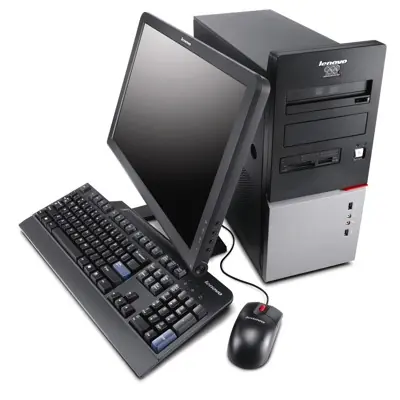
Hoy en día el ver un ordenador pequeño se ha hecho muy familiar, pero que es un ordenador de sobremesa, es aquel que tiene internamente un procesador, memorias, placa, dispositivos periféricos en fin todo cuanto permite al usuario su fácil manejo, lo que antiguamente no se daba con las computadoras, inclusive las computadoras de hoy en día pueden estar integradas en un solo equipo como el monitor. Los equipos actuales tienen integrado: el video de altas resoluciones, las unidades de CD y DVD lectores de memoria, fuentes de poder, en fin todo relacionado a brindar una ayuda al usuario, son de mucha utilidad, y cuando ocurre algún inconveniente es preocupante y no sabemos cómo darle una soluciona adecuada. Pero por donde empezamos a ver una solución factible para reparar una computadora, esto es lo que te recomiendo que hagas, siempre debemos de empezar por la parte externa, es decir viendo las conexiones externas, es muy importante empezar a revisar externamente puesto que muchos de los problemas se pueden dar por alguna conexión fallida o cable mal instalado. Entre estas conexiones a revisar primeramente tenemos a las siguientes toma nota: -Conexiones de alimentación de energía eléctrica, fíjate bien que la conexión esté adecuadamente adaptada a la fuente de poder de la parte externa de la Torre o Case igualmente de cualquier equipo que este alimentado por energía eléctrica, fíjate en los estabilizadores que estén funcionando adecuadamente y que estén encendidos un ejemplo: una falla que se puede dar es que las luces del Case no se enciendan esto se puede dar por qué no está alimentando adecuadamente de energía eléctrica la fuente de poder y hay que verificar las conexiones a la fuente de poder. -Conexiones de los dispositivos periféricos, debemos de revisar cuidadosamente que estén conectados correctamente todos los dispositivos periféricos como los mouse, teclado, parlantes, impresora y demás, muchas veces que el mouse no funciona es por causa de su mala conexión por ello es importante verificar las conexiones, es por aquí que debemos de empezar a ver un problema para empezar a reparar una computadora. -Conexiones de las unidades extraíbles, entre ellas tenemos a las memorias flash como los USB, muchas veces también se puede ver una falla porque no ha conectado adecuadamente y la computadora por ello no lo reconoce, inclusive hay algunos usuarios que fuerzan a la memoria y dañan el puerto de entrada es bueno empezar revisando estos puntos, es muy importante. Ten muy presente este consejo “Empieza por las conexiones externas” Fuente extraida de Reparacion de Computadoras
Veamos los siguientes puntos que hacen referencia a muchos problemas que debemos de tener en cuenta y que nos ayudarán a dar soluciones a los problemas que se nos presenten a la hora de Reparar un Ordenador: Manipular el Ordenador sin haber aprendido previamente todos lo concerniente a los cuidados y las partes de un Ordenador, tengan en cuenta que muchas veces el no conocer los cuidados que debemos tener al trabajar con nuestro Ordenador puede ocasionar problemas, por ejemplo si no tomamos en cuenta la energía estática podríamos dañar algún componente interno, otro ejemplo sería si no sabemos cómo configurar el panel de control de la placa base con el encendido o el reset y demás podríamos dejar sin encendido al Ordenador, generalmente estos problemas ocasiones que llevemos nuestro Ordenador al Servicio Técnico y claro paguemos para que nos den soluciones a dicho Problema. Colocar CDs que tengan grandes rasgaduras o que estén rotos, pues he visto casos que intentan colocar Cds o DVDs dañados o rayados a la lectora y esto ocasiona en muchos casos fallos en la lectura del DVD o que nuestra lectora ya no funcione adecuadamente, el colocar Cd rayados y maltratados hace que el lente de la Lectora haga un gran esfuerzo por leer el contenido y ello ocasiona un desgaste, por ello tengan en cuenta descartar esos discos y guardar su información en una memoria Usb o en su disco Duro. Uno de los casos más comunes que he podido ver es: cuando un Ordenador no encienda o escuchamos un ruido por parte del ventilador Golpeamos el Ordenador para ver si así se soluciona el problema, si en alguna ocasión lo intentaste, estos golpes que le damos al ordenador pueden causar daños al Ordenador Internamente, por ello cuando un componente tenga algún fallo o nuestro Ordenador no encienda hagamos un análisis de por qué se produjo este fallo, verifiquemos las conexiones intentemos cambiando el cable de poder y veamos si enciende, en fin tenemos que analizar el antes del problema para poder dar una solución adecuada. Un problema que si en ocasiones he podido observar es que los usuarios manipulan la configuración del BIOS sin tener previo conocimiento del mismo, hay que tener mucho cuidado en hacerlo, bueno si vamos a llevar a cabo una instalación de Sistema Operativo son solo unos pequeños cambios que se realizan, pero para curiosear hay que tener mucho cuidado, primeramente debemos de leer un manual sobre las opciones de la BIOS y que representan cada una, si cambio la configuración a que componentes afectan, ten mucho cuidado una mala manipulación puede dejar sin funcionamiento nuestro Sistema. Actualizar la BIOS, aquí hay un tema importante, generalmente no se actualiza la BIOS porque solamente se nos ocurre, una actualización se da para dar una solución a un problema que se nos presenta y cuando llegamos a la conclusión que el problema se debe a una falta de actualización del BIOS o que el fabricante no dé la solución en la actualización del BIOS, esta actualización implica muchos riesgos pues debemos de completar totalmente la actualización, un apagón repentino puede dejar inhabilitada nuestra PC, tengamos muy presente estudiar y aprender sobre este tema antes de tomar las decisiones de una actualización. Debemos de mantener nuestro equipo siempre con una ventilación adecuada y en un ambiente abierto, muchas veces a la torre lo ocultan en espacios muy cerrados y hacen que se sobrecaliente, esto puede ocasionar daños así que tengamos presente colocar en un lugar cómodo nuestro Ordenador y libre para que tenga una salida de aire adecuada, también tengamos en cuenta que debe de tener los Cooler necesarios internamente para que nuestros componentes internos tengan una ventilación adecuada y no sufran sobrecalentamiento. Fuente: Dominalareparaciondepc.com/blog