raystyle
Usuario (Argentina)
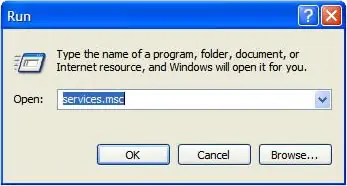
Taringueros, les dejo algo útil que encontré por aquí, deshabilitar servicios innecesarios de windows, talvéz a muchos le sirva a otros no, pero en fin, que lo disfruten y que se lo apunte el que quiera...Los servicios son aplicaciones que se ejecutan en segundo plano, de forma transparente al usuario, para proporcionar funcionalidades varias. Sin embargo hay muchos de estos servicios que puedes no necesitar, y que, sin embargo, consumen recursos en tu máquina que podrías utilizar para otras cosas.Puedes ver una lista de los servicios instalados en tu equipo, así como pararlos, iniciarlos o desactivarlos, en Inicio -> Panel de control -> Sistema y seguridad -> Herramientas administrativas -> Servicios. O sinó:Ejecutar -> services.mscPara Windows 7 los servicios que puedes desactivar sin mayores problemas son los siguientes:- Windows Search (WSearch): Indexa archivos, correo electrónico y otro tipo de contenido para agilizar las búsquedas.- Servicio de uso compartido de red del Reproductor de Windows Media (WMPNetworkSvc): Comparte las bibliotecas del Reproductor de Windows Media con otros dispositivos multimedia y reproductores en red.- Captura SNMP (SNMPTRAP): Recibe mensajes del protocolo SNMP (Servicio de Protocolo simple de administración de redes) y los retransmite a los programas de administración de SNMP que se estén ejecutando en el equipo.- Directiva de extracción de tarjetas inteligentes (SCPolicySvc): Permite configurar el sistema para bloquear el escritorio del usuario al quitar la tarjeta inteligente.- Tarjeta inteligente (SCardSvr): Administra el acceso a tarjetas inteligentes leídas por el equipo.- Registro remoto (RemoteRegistry): Permite modificar el registro a usuarios remotos.- Ubicador de llamada a procedimiento remoto (RpcLocator): Utilizado para RPC en versiones anteriores de Windows. Actualmente sólo está presente por motivos de compatibilidad.- Parental Controls (WPCSvc): Utilizado para el control parental en Windows Vista. Se mantiene sólo por motivos de compatibilidad.- Archivos sin conexión (CscService): Realiza actividades de mantenimiento en la caché de archivos sin conexión, responde a eventos de inicio y cierre de sesión del usuario, implementa la información interna de la API pública y procesa eventos interesantes para los interesados en las actividades de archivos sin conexión y los cambios de estado de la caché.- Agente de Protección de acceso a redes (napagent): Administra información de los equipos de una red para garantizar que tengan el software y la configuración dictadas por directivas de mantenimiento. No es necesario para una red de un hogar.- Net Logon (Netlogon): Mantiene un canal seguro entre el equipo y el controlador de dominio para autenticar usuarios y servicios. No es necesario para una red de un hogar.- Servicio del iniciador iSCSI de Microsoft (MSiSCSI): Administra las sesiones SCSI de Internet (iSCSI) de este equipo a los dispositivos iSCSI remotos.- Aplicación auxiliar IP (iphlpsvc): Proporciona conectividad de túnel mediante tecnologías de transición IPv6 (6to4, ISATAP, Proxy de puerto y Teredo) e IP-HTTPS. La mayoría de los ISP no utilizan ninguno de los dos.- Cliente de seguimiento de vínculos distribuidos (TrkWks): Mantiene los vínculos entre archivos NTFS dentro de un equipo o entre equipos de una red. Se puede desactivar si no utilizas enlaces simbólicos en Windows.- Propagación de certificados (CertPropSvc): Copia los certificados de usuario y certificados raíz de tarjetas inteligentes en el almacén de certificados del usuario actual, detecta la inserción de una tarjeta inteligente en un lector de tarjetas inteligentes y, si es necesario, instala el minicontrolador Plug and Play para tarjetas inteligentes.- BranchCache (PeerDistSvc): Este servicio almacena en caché el contenido de la red de los sistemas del mismo nivel de la subred local. Es un servicio pensado para redes corporativas.- Servicio de compatibilidad con Bluetooth (bthserv): Permite la detección y asociación de dispositivos Bluetooth remotos. Se puede desactivar si no vas a utilizar dispositivos Bluetooth.* Personalmente, además de estos servicios también recomiendo deshabilitar:- Brillo adaptable (SensrSvc), que permite utilizar los sensores de luz ambiental que tienen algunos monitores para auto ajustar su brillo- Servicio de detección automática de proxy web WinHTTP (WinHttpAutoProxySvc) para descubrir el proxy que utiliza la red- Administración remota de Windows (WinRM)- Servicio Informe de errores de Windows (WerSvc), para enviar los informes de error a Microsoft- Sistema de color de Windows (WcsPlugInService), necesario para el uso de perfiles de color- Servicio de puerta de enlace de nivel de aplicación (ALG), necesario para utilizar la función de Conexión compartida a Internet (ICS)- Servicio Cifrado de unidad BitLocker (BDESVC), para cifrar discos duros- Sistema de cifrado de archivos (EFS), para almacenar archivos cifrados en particiones NTFS- Fax (Fax)- Acceso a dispositivo de interfaz humana (hidserv), para el uso de botones de acceso directo predefinidos en algunos teclados, controles remotos y otros dispositivos multimedia- Configuración de Escritorio remoto (SessionEnv)- Servicios de Escritorio remoto (TermService)- Redirector de puerto en modo usuario de Servicios de Escritorio remoto (UmRdpService)- Servicio de entrada de Tablet PC (TabletInputService)- Servicio biométrico de Windows (WbioSrvc)Espero que haya sido de utilidad, cualquier consulta a su disposición por MP
Seguraente muchos de ustedes pensarán que los que se olvidan las contraseñas de Widnows son unos idiotas, lo cual yo también lo comparto, pero hay mucha gente a la que le pasa, incluso a mí me ha pasado un par de veces (cuando era técnico) que la gente venía con la PC y me decía “me olvidé la contraseña, qué hago”. Por suerte para todo siempre hay solución, y en este caso la podemos buscar con una herramienta llamada Ophcrack, un LiveCD que nos permite recuperar la contraseña de Widnows de forma muy sencilla y automática. 1- Primero tienen que descargar la ISO de Ophcrack desde el sitio oficial. 2- Grabar la ISO en un CD o DVD para crear un disco booteable que les permitirá recuperar la contraseña. 3- Iniciar desde el LiveCD en la computadora que quieren recuperar la contraseña y verán una imagen como al siguiente: 4- En la pantalla de arriba tienen que elegir la opción “Ophcrack Graphic Mode – Automatic” que es la más cómoda y les permitirá acceder a la interfaz gráfica para recuperar la contraseña. 5- Una vez iniciado se cargará la interfaz principal de Ophcrack, la cual les permitirá recuperar las contraseñas de todas las cuentas del equipo. Este tutorial es para fines educativos (?) o por si se les ha olvidado la contraseña, úsenlo para buenos fines y no para robar contraseñas ajenas. DESCARGA: http://ophcrack.sourceforge.net/
Taringueros, realmente nose si esto ya sta posteado o no pero bueno es una soluciòn que encontre a este supuesto problema y deseo compartirlo, si es q tienen problemas con los controladores graficos de nvidia en linux, no se asusten ni desinstalen nada solo tienen que hacer estos pasos... linux es paciencia. Lo que tienen que hacer es lo siguiente... 1º Abrir Synaptic y tienen que eliminar todos los paquetes de NVIDIA (los de nouveau, nv, nvidia) que tengan instalado, también nvidia-common, que es el que detecta los drivers nvidia en controladores de hardware.. Para esto en Synaptic ponen en el buscador nvidia, nv y nouveau para encontrarlos) Para asegurarnos que no haya quedado un paquete por desinstalar, escribimos en una terminal: dijo:sudo apt-get --purge remove nvidia-* sudo apt-get --purge remove xserver-xorg-video-nouveau Una vez que desinstalen todos los paquetes de los controladores NVIDIA, les aconsejo que usen Ubuntu Tweak para limpiar paquetes y configuraciones. 2º Van a la pagina de NVIDIA: http://www.nvidia.es/Download/index.aspx?lang=es Y descargan el driver correspondiente a su tarjeta, una vez que aceptan y apretan en el botón descargar, les va a aparecer en la ventana del navegador todos códigos, esperan a que termine de descargar todo (se fijan en la barra de abajo que no este cargando) y después van a archivo —> guardar pagina como y la guardan donde quieran. También puede ser que les de la opción de guardar el archivo (no se por qué solo a veces) El driver que descargue para mi placa (geforce 8200M G) es NVIDIA-Linux-x86_64-195.36.15-pkg2.run Ahora crean una carpeta en su carpeta personal con el nombre .NVidia (el punto es para que sea una carpeta oculta) y copian en esa carpeta el archivo descargado. Escribir en un papel los pasos siguientes porque hay que seguir sin entorno gráfico Abrir una terminal y escriben : dijo:sudo /etc/init.d/gdm stop Esto es para terminar el entorno gráfico. Inmediatamente apretan CRTL + ALT + F1 Logearse con su nombre de usuario y contraseña. Y Escriben linea por linea: dijo:cd .NVidia Para ir a la carpeta donde esta el driver. dijo:sudo chmod +x (nombre del archivo de controlador) Para darle permisos de ejecución. (En mi caso fue sudo chmod +x NVIDIA-Linux-x86_64-195.36.15-pkg2.run) dijo:sudo ./(nombre del archivo de controlador) Para ejecutar la instalación del driver. (En mi caso fue sudo ./NVIDIA-Linux-x86_64-195.36.15-pkg2.run) Va a comenzar la instalacion del driver de Nvidia, le dan aceptar, siguiente , etc. Terminada la instalación, escriben: dijo:sudo dpkg-reconfigure xserver-xorg Y por último para iniciar el entorno gráfico escriben: dijo:sudo /etc/init.d/gdm start Les dejo una fotito para que deleiten...

Gente! ubuntu les parece lento? o no a la velosidad que ustedes preferirìan? si es asi les dejo algunos tips para que optimizen esos detalles... ACTIVANDO PROCESOS PARALELOS: 1) Bueno, lo primero sera activar los procesos en paralelo, esto es de mucha utilidad para las personas que tengan un microprocesador de doble nucleo, ensì lo que hace es iniciar varios procesos a la vez y no uno, abrimos la consola y editamos esto: dijo:sudo gedit /etc/init.d/rc y debemos cambiar el parametro CONCURRENCY=none por CONCURRENCY=shell despues de eso, guardamos y cerramos el archivo. INSTALAR PRELOAD: 2) Lo siguiente sera instalar preload, esta aplicaciòn nos permite precargar en la memoria los programas ke mas utilizamos, lo que acelera el proceso de carga del booteo. Para instalarlo ponemos en la consola esto: dijo:sudo apt-get install preload ACTIVAR SWAPPINESS 3) Otro tip bastante util es activar la Swappiness con valor 10, esto hara que la memoria swap se actualize lo menos posible, y trabajaremos directamente con la memoria fisica de nuestros pc's, no obstante esto sirve si tienes mas de 1GB de ram Entonces ponemos en la consola: dijo:sudo sysctl vm.swappiness=10 y luego editamos: dijo:sudo gedit /etc/sysctl.conf y al final del archivo agregamos la linea vm.swappiness=10 EDITANDO FICHERO HOSTS 4) Ahora editaremos nuestro fichero hosts: dijo:sudo gedit /etc/hosts y nos aparecera esto: dijo:127.0.0.1 localhost 127.0.1.1 "nombre de tu host" debemos dejarlo asi: dijo:127.0.0.1 localhost "nombre de tu host" 127.0.1.1 "nombre de tu host" ejemplo: En mi caso mi host se llama raystyle , el archivo me kedaria asi: dijo:127.0.0.1 localhost raystyle 127.0.1.1 raystyle DESACTIVANDO NET-PF-10 IPV6 5) Ahora desactivaremos el net-pf-10 ipv6, el ipv6 es el protocolo que sustituira al ipv4, que como se sabe, a llegado a su limite de usos de numeros para direcciones de red admisibles, pero obviamente el ipv6 hoy en dia no es un estandar y aun no se empieza a implementar. Ahora lo ke haremos sera editar: dijo:sudo gedit /etc/modprobe.d/aliases debemos buskar la linea "alias net-pf-10 ipv6" y sustituirla por: dijo:alias net-pf-10 off #ipv6 y listo. ACELERANDO OPEN OFFICE 6)Ahora aceleraremos nuestro Open Office, para ello ejecutamos el Open Office que se encuentra en: dijo:Aplicaciones > Oficina > OpenOffice.org Procesador de Texto y nos vamos a: dijo:Herramientas > Opciones > Memoria de Trabajo y debemos editar los siguientes valores asi : dijo:Caché de imagen Usar para OpenOffice.org 128 MB Memoria por Objeto 21 MB Bueno espero que les haya servido este tuto, es para optimizar aùn mas lo q es este SO, de echo sin estos tips tendrìa q andar volando, pero esto lo hace aùn mas veloz. Saludos!
En esta oportunidad les presento... Inkscape es un editor de gráficos vectoriales de código abierto, con capacidades similares a Illustrator, Freehand, CorelDraw o Xara X, usando el estándar de la W3C: el formato de archivo Scalable Vector Graphics (SVG). Las características soportadas incluyen: formas, trazos, texto, marcadores, clones, mezclas de canales alfa, transformaciones, gradientes, patrones y agrupamientos. Inkscape también soporta meta-datos Creative Commons, edición de nodos, capas, operaciones complejas con trazos, vectorización de archivos gráficos, texto en trazos, alineación de textos, edición de XML directo y mucho más. Puede importar formatos como Postscript, EPS, JPEG, PNG, y TIFF y exporta PNG asi como muchos formatos basados en vectores. TUTORIALES PARA LOS DISEÑADORES QUE NO LO CONOCEN A ESTE EXCELENTE SOFT: link: http://www.youtube.com/watch?v=XU0vhBZY6YY link: http://www.youtube.com/watch?v=PlMl_3kyrx4 y ahora si la frutilla del postre... LA DESCARGA: Versión estable 0.48.1 preparada para uso en producción: Linux: Código en archivo Tar - http://sourceforge.net/projects/inkscape/files/inkscape/0.48.1/inkscape-0.48.1.tar.gz/download
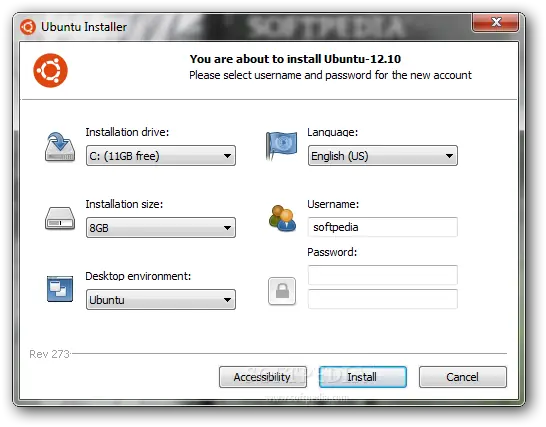
Bueno en mi 3er post voy a explicarles como hacer para tener linux y windows en el caso de que no se puedan despegar de alguna aplicacion o en su defecto game (juego) del SO Windows en tan solo 2 simples pasos! Vamos a hacer lo siguiente... 1º Debemos crear una particiòn donde vamos a instalar linux pero PARA! NO TE ASUSTES!! no es necesario formatear y tampoco perderas tus datos ya guardados en tu disco, en este caso la herramienta que vamos a utilizar se llama "EASEUS Partition Manager". - Lo descargamos de acà : http://easeus-partition-master-home-edition.softonic.com/descargar ò sinò de la web del autor : http://www.easeus-software.com/download/epm.zip Es muy sencillo de usar, se les complica? o bièn stan cansados de laburar o estudiar y no tienen ganas de renegar okey aca les dejo un tuto bien detallado... http://boludecesdelared.blogspot.com/2009/03/easeus-partition-manager-30-home.html Linkeo a esa pagina ya que todos los tutos que hay en youtube stan en inglès y bueno se nos va a complicar aùn mas y este tuto me pareciò el mas adecuado. 2º Ya tenemos la particiòn, echa y con formato? OK! ahora pasamos a utilizar otra herramienta llamada "wubi" Lo descargamos de acà : http://wubi-installer.org/ Muy facil de usar tambièn, igualmente explico en sintensis como debemos hacer... Como ven en la imagen, en instalaciòn Driver, seleccionamos la particiòn que creamos con EASEUS Partition Manager, luego en Installation size es el tamaño que va a ocupar nuestro sistema en el disco le podemos asigar 6GB en mi caso le asigne 5GB y va perfecto, Seleccionamos nuestro lenguaje, usuario y contraseña (debemos confirmar la contraseña debajo) y el resto dejarlo por defecto y le damos click a install y ya! dificil? para nada... Bueno ya tenemos nuestra distro 10.04 en nuestra particion creada, de echo cuando reiniciemos, el sistema nos va a preguntar con que SO queremos iniciar si con Linux o windows! todavìa tenes miedo y solo lo vas a probar y queres que por defecto entre con windows? lo que vamos a hacer es lo siguiente... Inicio > Panel de control > Sistema > Opciones avanzadas > Iicio y recuperacion "CONFIGURACION" y en sistema operativo predeterminado elegimos windows o linux en su defecto... Dejo una imagen por si no me logrè explicar como querìa... Bueno esto fuè todo por hoy, en tan solo 2 pasos sencillos podemos tener 2 SO (sistema operativo) en nuestra PC.
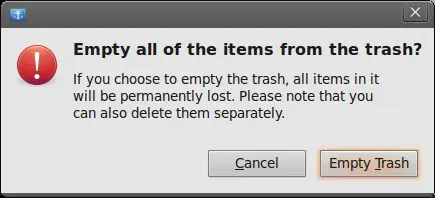
Algo que me tenía muy inquieto y desesperado en Ubuntu, es que cada que quería vaciar todos los elementos que había eliminado de un solo golpe (Con click derecho / empty trash), el sistema, me preguntaba si estaba seguro de que quería hacerlo. Lógicamente lo estaba, si no, ¿Para qué haber presionado justo en esa opción? Era un mensaje como este: Por fin me resigné a que Ubuntu nunca me comprendería, siendo que siempre le decía estar seguro, y aún así me preguntaba todo el tiempo… Pero bueno, esas mejoras serán tema de tesis doctoral. Acá una solución fácil para librarse de ese mensaje. Básicamente hay que seguir estos pasos: 1.- Abrir la consola/terminal y teclea: gconf-editor 2.- En la ventana que apareció, dirígete específicamente a App/Nautilus/Preferences y ahí desmarca la opción que dice “confirm_trash” Uff, con eso basta, no tendrás que reiniciar ni nada. En caso de que no uses Nautilus, bueno, este mini tuto no te va a servir.
Bueno mis queridos taringueros, como lo dice el tìtulo de mi post.. ya saliò la ultima distro de ubuntu, esta es la 10.10 para GNU|Linux con una cantidad importante de cambios respecto de la alpha 1. Esta versión de Ubuntu utiliza el kernel 2.6.35 (2.6.35-6.7). Por otro lado, Canonical ha decidido que esta versión de Ubuntu no dará soporte procesadores inferiores a i686. Por último, si bien el sistema de archivos EXT4 sigue siendo el predeterminado, se añadió compatibilidad para el sistema BTRFS (disponible en la edicion Alternate y Server), que permitirá la gestión de subvolumenes en nuestra partición de disco (varios instalaciones en una misma partición). Aunque esto último se encuentra en fase de pruebas todavía. IMPORTANTE! antes de probarlo no te olvides que se trata de una versión en desarrollo, por lo que puede ser riesgoso instalarlo en equipos de trabajo. En todo caso, te recomiendo que lo pruebes usando una máquina virtual. Yo todavìa sigo usando mi distro 10.04 pero probè esta y se vè bastante tentadora, obviamente me van a entender todos los linuxeros como yo... No te aguantas? Queres probarlo? aka tenes.... http://cdimage.ubuntu.com/releases/10.10/alpha-2/ De echo aprovechamos para hacerla mas completita y aka te dejo una distro mucho mas estable y/o confiable se podrìa decir que en este caso es la que uso yo, sin ningun tipo de problema alguno! Ubuntu 10.04! Requisitos: Instalación de Ubuntu 10.04 Lucid Lynx. Los requisitos mínimos "recomendados" (efectos de escritorio incluidos) deberían permitir ejecutar una instalación de Ubuntu. Por lo general, se puede ejecutar Ubuntu en hardware más antiguo de lo especificado, aunque el rendimiento necesariamente va a ser menor. La mayoría de los usuarios (especialmente aquellos nuevos en Ubuntu) tienen riesgo de acabar en frustración si ignoran estas sugerencias. - Procesador: 1 GHz x86. - Memoria RAM: 512 MB. - Disco Duro: 5 GB (para una instalación completa con swap incluida). - Tarjeta gráfica VGA y monitor capaz de soportar una resolución de 1024x768. - Lector de CD-ROM o tarjeta de red. - Tarjeta de sonido. - Conexión a Internet. Los efectos de escritorio, proporcionados por Compiz, se activan por defecto en las siguientes tarjetas gráficas: - Intel (i915 o superior, excepto GMA 500, nombre en clave "Poulsbo" - NVidia (con su controlador propietario) - ATI (a partir del modelo Radeon HD 2000 pueden ser necesario el controlador propietario) Si se dispone de una computadora con un procesador de 64 bits (x86-64), y especialmente si dispone de más de 3 GB de RAM, se recomienda utilizar la versión de Ubuntu para sistemas de 64 bits. Te gusto? Es demasiado para lo q pide no? bueno aca te dejo el link asi lo probàs y seguro q te terminas quedando con el... http://www.ubuntu.com/desktop/get-ubuntu/download Obviamente ambos links garantizados por mi libres de virus y/o spam...