ragm83
Usuario (México)

Mobile Media Converter Es una aplicación que nos permite convertir Audio/Video en una gran variedad de formatos y es muy fácil de usar... otra alternativa para los que usamos GNU/Linux aun que es multiplataforma podemos usarlo tanto en: Windows, Mac, GNU/Linux dijo:The Mobile Media Converter is a free audio and video converter for converting between popular desktop audio and video formats like MP3, Windows Media Audio (wma), Ogg Vorbis Audio (ogg), Wave Audio (wav), MPEG video, AVI, Windows Media Video (wmv), Flash Video (flv), QuickTime Video (mov) and commonly used mobile devices/phones formats like AMR audio (amr) and 3GP video. iPod/iPhone and PSP compatible MP4 video are supported. Moreover, you can remove and add new formats or devices through the internet. Un poco de Traducción. dijo:El Convertidor de Medios Móvil es un convertidor de audio y de vídeo libre para convertir entre formatos de audio y de vídeo de escritorio populares como MP3, Windows Media Audio (wma), Ogg Vorbis Audio (ogg), Wave Audio (wav), MPEG video, AVI, Windows Media Video (wmv), Flash Video (flv), QuickTime Video (mov) y los dispositivos/teléfonos móviles comúnmente usados AMR audio (amr) y 3GP video. iPod/iPhone y PSP compatible MP4 el vídeo es soportado. Además, usted puede quitar y añadir nuevos formatos o dispositivos por Internet. Pagina Oficial de Mobile Media Converter. dijo:http://www.miksoft.net/ Descarga: Mobile Media Converter para Windows Descarga: Mobile Media Converter para Ubuntu Descarga: Mobile Media Converter para Mac OS X Descarga: Mobile Media Converter (Formato .tar.gz (NO requiere instalacion)).
FoxyProxy Es un complemento para el navegador de Firefox y su funcionamiento es realmente fácil para navegar en sitios que son exclusivos para otros países como lo es Sportify y otros como Vevo a continuación unas imágenes y los pasos a seguir para instalarlo en nuestro navegador(obvio en Firefox). El primer paso es entrar whatismyipaddress para ver nuestra IP: http://whatismyipaddress.com/ Unas imagenes dan mejor detalles de como cambiar el IP

¿Que es Lynx? Esta aplicación nos permite Navegar por internet por medio de la Terminal(modo texto) esto hace mucho mas rapida la navegación! Procedemos a instalarlo abriendo la terminal e instalamos dependiendo de la distro de Linux que usemos. Ubuntu: dijo:sudo apt-get install lynx Fedora: dijo:yum install lynx Una vez instalado en la terminal ponemos: dijo:lynx www.google.com Arriba una imagen de como se ve Lynx en acción y abajo un video --Saludos Linuxeros
Navegando por la red me encontre este tutorial donde explica con lujo de detalle como configurar una VPN así como también una web que nos proporciona un Username y un Password para conectarnos de forma gratuita. ¿Qué es un VPN? Una red VPN por sus siglas en ingles Virtual Private Network nos brinda la posibilidad de conectarnos de forma anonima a internet entre otras muchas cosas más. Segun Wikipedía ¿Para qué nos sirve tener un VPN? Una de sus principales ventajas es la de poder estar al anonimato en la red para evitar ser rastreado, Acceder a servicios como Facebook, Youtube que no estan permitidos en otros países como lo es en China, Cub, etc... hay muchas pero bueno estas son las más comunes. Hay muchos servicios que nos ofrecen una conexión VPN gratuita como lo es vpnbook entre muchas otras. Accedemos a: http://www.vpnbook.com/ Anotamos el Username y Password que viene mas abajo marcados por un cuadro rojo como ven en la imagen de abajo. Una vez que hallamos anotado el Username y el Password vamos a bajar un poco mas a la web y veremos la opción para descargar el certificado para el VPN que como ven son los siguientes. OpenVPN Certificate Puerto 53 UDP OpenVPN Certificate Puerto 443 TCP OpenVPN Certificate Puerto 25000 UDP OpenVPN Certificate Puerto 80 TCP Voy Abrir NMAP para ver que puertos tengo abiertos, me pongo como root y pongo el siguiente comando. nmap -Pn mi-ip-aqui Yo he escogido el 443 TCP pero ustedes pueden escoger el 80 TCP o el que gusten. Una vez que descarguemos el archivo .ZIP procederemos a extraer los archivos en X directorio. Yo use el directorio /home/algabe/ y cree una carpeta llamada OpenVPN y ahí extrage los archivos. Aviso: En el caso de NetworkManager/Network-Manager debemos saber si ya tenemos las dependencias necesarias para continuar con la configuración de la VPN, en caso de tener las dependencias necesarias omitir este aviso. Archlinux networkmanager-openvpn openvpn openresolv networkmanager-pptp networkmanager-openvpn Debian/Ubuntu/LinuxMint libpkcs11-helper1 network-manager-openvpn openvpn libpkcs11-helper1 openvpn resolvconf network-manager-pptp pptp-linux network-manager-openvpn-gnome network-manager-pptp-gnome Debo aclarar que en la mayoría de las distribuciones de GNU/Linux ya viene instalada todos los paquetes necesarios. Yo estoy usando Xfce y por eso en mi caso es NetworkManager(para Xfce) para Gnome seria Network-Manager bueno es cuestion de gustos. Vamos al panel y buscamos el icono de red(en mi caso uso NetworkManager), damos clic derecho sobre el icono y seleccionamos donde dice Editar Conexiones pinchamos como muestra en la imgen. Nos aparecera una ventana y seleccionamos la pestaña que dice VPN dando clic para luego seleccionar Import como muestra abajo. En el navegador de archivos nos dirigimos al directorio donde descomprimimos el archivo en mi caso estan en /home/algabe/OpenVPN/ seleccionamos el arhivo con extension .ovpn y le damos Open como muestra la imagen de abajo. En esta ventana que nos aparece solo vamos a ingresar 2 datos muy importantes que son el Username y el Password que es el que aparece en la pagina que mencione al principio. Username: freeopenvpn Password: J8hfCiu6W Una vez llenado ambos campos solo falta guardar los cambios para ello damos clic en Save... y como ven en la imagen de abajo queda guardada la configuración vpnbook-TCP443 ahora solo Close. En este punto solo nos falta conectarnos a la red VPN, vamos a dar clic en el icono de red y selecionamos VPN Connections y luego seleccionamos vpnbook-TCP443 si todo sale bien nos mostrara el siguiente mensaje donde nos dice que la conexión ha sido establecida. Fuente: geekland.hol.es
Anteriormente he hablado sobre FoxyProxy Standard y ahora veremos una forma fácil de conectarnos a la red de tor usando FPS para mantener anonimato en la red. Lo primero que haremos será descargarnos el addon desde addons.mozilla o bien acá les dejo el enlace. https://addons.mozilla.org/es/firefox/addon/foxyproxy-standard/ Una vez instalado en Firefox nos aparecera el icono el zorro en la parte superior derecha de la barra de dirección. Un clic sobre el icono del zorro y nos abrira la siguiente ventana con un monton de opciones pero solo nos importa la que esta marcada de rojo y es Proxy Name ahí pondremos el nombre del proxy en este caso será TOR y después seleccionamos la siguiente pestaña que es Proxy Details para continuar con la siguiente imagen. Estando en Proxy Details vamos a ingresar unos datos del Host or IP Address 127.0.0.1 el Port 9050 y seleccionamos el SOCKS v5 como muestra la imagen de abajo. Damos en OK para guardar los cambios realizados. Para empezar a usar TOR hay que dar clic derecho sobre el icono del zorro y seleccionar “Use proxy TOR for all URLs” hecho esto el icono cambiara de color y para estar seguros que ha funcionado ingresamos a: https://check.torproject.org/ nos debe aparecer lo siguiente. Para desactivar TOR clic derecho sobre el icono del zorro y seleccionamos “Completely disable FoxyProxy” ya podremos navegar con conexion directa.

La mayoría dira que los virus, malware, troyanos y spyware entre otros bichos de esos solo afectan a sistemas de Windows y que es inecesario instalar un antivirus a Tux pingüino y tal vez tengan razón pero hay que tomar medidas de seguridad y es mejor estar preparado y que mejor que con ClamAV un antivirus libre. ClamAV es un antivirus multiplataformas aun que a grandes razgos no sea un antivirus comercial como lo son Avast, Panda, Nod32, pero si es OpenSource y se encuentra en la mayoría de las distribuciones de GNU/Linux En Archlinux lo encontramos en los repos extra sin mas que decir procedemos a la instalación. Abrimos la terminal y escribimos: sudo pacman -S clamav Una vez instalado vamos actualizar la base de datos de ClamAv con el siguiente comando: freshclam -v Posiblemente nos marque el siguiente error. ERROR: Please edit the example config file /etc/clamav/freshclam.conf ERROR: Can’t open/parse the config file /etc/clamav/freshclam.conf Solución: Debemos editar el archivo freshclam.cof que se encuentra en /etc/clamav/ comentar # la linea que dice “Example” quedando de la siguiente forma. sudo nano /etc/clamav/freshclam.conf # Comment or remove the line below. # Example Guardamos con Ctrl+o(tecla CONTROL mas la tecla O) Otro posible error. ERROR: Please edit the example config file /etc/clamav/clamd.conf ERROR: NotifyClamd: Can’t find or parse configuration file /etc/clamav/clamd.conf Solución: Al igual que el primero hay editar el archivo clamd.conf que se encuentra en /etc/clamav/ comentar # la linea que dice ‘Example’ quedando de la siguiente forma. sudo nano /etc/clamav/clamd.conf # Comment or remove the line below. # Example Guardamos con Ctrl+o(tecla CONTROL mas la tecla O) Para realizar un análisis estandar en busca de virus. clamscan -r /home Al terminar nos mostrara información Si son de los que no usan mucho la terminal y se les hace complicado pueden usar ClamTk es la interface gráfica de ClamAV Para ver todos los comandos de ClamAV usar el comando man man clamscan Espero les sea de mucha ayuda!
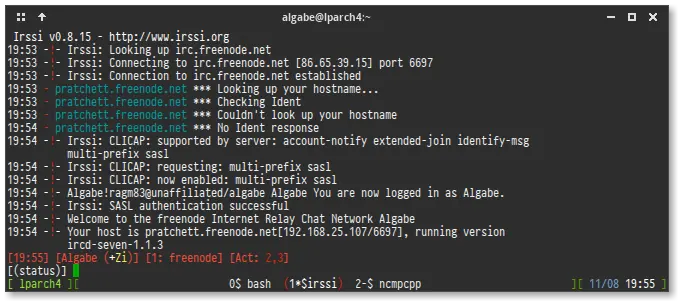
Hablaremos de Irssi un cliente IRC por sus siglas en ingles (Internet Relay Chat) escrito en lenguaje C bajo licencia GLP en el año de 1999 por Timo Sirainen. Al principio fue creado para ser usado en Sistemas Unix, puede usar themes para modificar la apariencia y tiene soporte para IPv6, UTF-8 y soporta conexiones multiples a redes, cuenta con muchos scripts(en perl) y es muy modificable. Empezamos con la instalación abriendo la terminal e instalamos usando el metodo de instalación para cada una de las distribuciones. Para instalarlo en Archlinux pacman -S irssi Para instalarlo en Ubuntu apt-get install irssi Para instalarlo en Fedora yum install irssi Para instalar en Debian aptitude install irssi Para instalar en OpenSuse zypper install irssi Iniciamos irssi desde la terminal. irssi También podemos usar screen para correr irssi con soporte UTF-8 screen -U irssi En caso de no tenerlo instalado en archlinux lo instalamos. sudo pacman -S screen Una vez dentro seteamos(cambiamos/añadimos) nuestro nick a la configuración. /set nick Tu_Nick Ejemplo: /set nick Algabe Ahora toca el del real name(nombre real) /set real_name Nombre_Real Ejemplo: /set real_name Keep It Simple, Stupid! Ahora toca conectarnos a la red de Freenode /connect irc.freenode.net Si queremos usar conexion SSL hacemos lo siguiente. /connect -ssl irc.freenode.net 6697 Una vez dentro añadimos la red freenode a la configuracion. /network add -network freenode Si queremos añadir otro nick diferente a la red usamos. /network add -nick lparch4 Añadimos el servidor de Freenode con conexion segura SSL y usando el puerto 6697 /server add -network freenode -ssl irc.freenode.net 6697 Si tienen el nick registrado pueden añadir la clave al final. /server add -network freenode -ssl irc.freenode.net 6697 password Si no les funciona la identificación automatica hacen lo siguiente: Ejemplo: /network add -autosendcmd "/msg nickserv identify abc123;wait 2000" Freenode Una vista al ~/.irssi/config de irssi algo así address = “irc.freenode.net”; chatnet = “freenode”; port = “6697”; use_ssl = “yes”; Añadimos un canal a la red /channel add -auto #archlinux-es freenode Guardamos los cambios /save Salimos de irssi con el comando. /exit Añadiendo scripts al inicio de irssi… Para que los scripts inicien con irssi hay que crear un directorio /scripts/autorun dentro de ~/.irssi/ mkdir -p ~/.irssi/scripts/autorun/ Nos descargamos el script de cap_aspl dentro de ~/.irssi/scripts/autorun/ de esta manera. cd ~/.irssi/scripts/autorun/ && wget -c http://freenode.net/sasl/cap_sasl.pl Salimos del directorio. cd Necesitaremos tener instalado las siguientes librerias para el correcto funcionamiento del script cap_aspl libcrypt-blowfish-perl libcrypt-dh-perl libcrypt-openssl-bignum-perl En Archlinux sudo pacman -S perl-crypt-blowfish perl-crypt-openssl-bignum Ahora entramos a irssi screen -U irssi Vamos a configurar las opciones del script que se hace solo 1 vez y que nos servira para conectarnos de forma segura. /sasl set freenode tu_nick tu_password DH-BLOWFISH Donde ‘tu_nick' es el nick que usas en Freenode que debe estar registrado y 'tu_password' es la clave del nick que usas para identificarte como dueño del nick. Ejemplo: /sasl set freenode Algabe abc123 DH-BLOWFISH Guardamos los cambios. /sasl save Ahora cuando quieramos conectarnos a la red de freenode solo haremos. /connect freenode Ahora como ven ya no hace falta hacer uso del /ns identify password cuando nos conectemos. Puedes encontrar muchos themes y scripts en la pagina Oficial de irssi http://www.irssi.org/ cualquier duda no olviden comentar.
Proxy SwitchySharp es una extensión para Chrome/Chromium que podemos usar para conectarnos usando proxy como lo es con la red tor para navegar de forma ánonima en la red. En Google escribimos en el campo de busqueda. proxy switchy Seleccionamos el que esta en el recuadro de color rojo tal como muestra la imagen. Para añadir la extensión solo basta con pinchar en ADDED TO CHROME y nos aparecera el icono a lado derecho de la barra de dirección, el icono tiene forma de un planeta. En la barra de direccion ponemos: chrome://extensions/ En caso de no estar activada lo activamos en el campo Enable (solo en el caso de no estar activo). Clic sobre el icono en forma de planeta y seleccionamos donde dice Options y procedemos a llenar los siguientes campos tal como se muestra en la imagen de abajo y para finalizar le damos en SAVE para guardar los cambios. Para activar y empezar a navegar haciendo uso de proxy solo pinchamos el icono del planeta y seleccionamos TOR y el icono cambiara a color azul, para verificar que estamos navegando en tor ingresamos a la siguiente pagina. https://check.torproject.org/ Si has seguido los pasos tal como te lo he indicado deberas estar conectado a la red de tor sin ningun problema, este es el mensaje que te debe de aparecerte. Ahora si deseas desactivar la navegación por tor solo pinchas el icono del planeta y seleccionas Direct Connection y eso seria todo.
Tal vez uno de los problemas mas comunes en windows es a la hora de querer reparar el arranque del sistema y este ha sido añado por un mal uso del usuario o simplemente por algun virus. ¿Qué hacer cuando el Reparador de Windows te pide la contraseña de Administrador y no la tienes? Chntpw (Change NT Password) es la solución a nuestro pequeño problema y es que este programa permite editar así como eliminar la de Usuario y Administrador en los sistemas de Windows NT/XP/Vista/7 accediendo al fichero SAM de Windows donde se encuentra la clave. He usado Fedora 16 (Verne) desde el "LiveCD" para este tutorial, lo primero es insertar el CD o USB con Fedora Linux y al cargar el sistema hay que ir a la terminal y proceder a instalar chntpw siguiendo estos sencillos pasos. Abrimos nautilus y nos dirigimos al siguiente directorio donde veremos el archivo SAM que es donde se alojan las claves. /media/nombre-de-la-particion-/WINDOWS/system32/config En la terminal escribimos lo siguiente. su -y 'yum install chntpw' Ahora vamos a dirigirnos al directorio donde se encuentra el archivo SAM cd /media/nombre-de-la-particion-/WINDOWS/system32/config NOTA: donde puse "nombre-de-la-particion" es el nombre de la etiqueta de la particion de windows. Una vez instalado en la terminal pondremos. chntpw -u Administrador SAM Nos aparecen unas opciones hay que seleccionar un numero la primera es para dejar en blanco la clave de Administrador osea borrarla, la segunda es para cambiar la clave ya existente. En esta captura estoy cambiando la contraseña de el Administrador por 12345 como aparece en la imagen de abajo. Esto ha sido todo espero les sirva de mucho como a mi me ha servido para cambiar y quitar las contraseñas de Usuario y Administrador de Window$
Visitando el blog DesdeLinux me encontre la forma de hacer transparente el fondo de los iconos del escritorio de XFCE y como me ha parecido interesante decidi compartirlo con los Linuxeros Taringeros y no se hable mas... a continuacion los pasos. Vamos a crear un documento con el nombre de .gtkrc-2.0 en nuestro directorio ~/home y pegaremos las siguientes lineas. # Iconos transparentes style "xfdesktop-icon-view" { XfdesktopIconView::label-alpha = 20 XfdesktopIconView::selected-label-alpha = 100 XfdesktopIconView::ellipsize-icon-labels = 1 XfdesktopIconView::tooltip-size = 128 XfdesktopIconView::shadow-x-offset = 1 XfdesktopIconView::shadow-y-offset = 1 XfdesktopIconView::shadow-color = "#000000" XfdesktopIconView::selected-shadow-x-offset = 2 XfdesktopIconView::selected-shadow-y-offset = 2 XfdesktopIconView::selected-shadow-color = "#000000" XfdesktopIconView::cell-spacing = 6 XfdesktopIconView::cell-padding = 6 XfdesktopIconView::cell-text-width-proportion = 2.5 base = "#000000" base = "#000000" base = "#000000" fg = "#FFFFFF" fg = "#FFFFFF" fg = "#FFFFFF" } widget_class "*XfdesktopIconView*" style "xfdesktop-icon-view" Si desean mas transparencia y mejor efecto en los iconos pueden probar este otro. # Iconos transparentes style "xfdesktop-icon-view" { XfdesktopIconView::label-alpha = 0 XfdesktopIconView::selected-label-alpha = 100 XfdesktopIconVIew::ellipsize-icon-labels = 1 XfdesktopIconView::shadow-x-offset = 1 XfdesktopIconView::shadow-y-offset = 1 XfdesktopIconView::shadow-color = "#000000" XfdesktopIconView::selected-shadow-x-offset = 1 XfdesktopIconView::selected-shadow-y-offset = 1 XfdesktopIconView::selected-shadow-color = "#000000" XfdesktopIconView::cell-spacing = 0 XfdesktopIconView::cell-padding = 0 XfdesktopIconView::cell-text-width-proportion = 2 base = "#3F6BA4" base = "#3F6BA4" base = "#3F6BA4" fg = "#ffffff" fg = "#ffffff" fg = "#ffffff" } widget_class "*XfdesktopIconView*" style "xfdesktop-icon-view" NOTA: Si al reiniciar el fondo de los iconos no es transparente reenombraremos el archivo .gtkrc-2.0 por .gtkrc.mine que como dije estara en el directorio de nuestro usuario ~/home y reiniciar. (Solo uno de los códigos que puse arriba es el que van a colocar).