quico5
Usuario (España)
Listado de APN o nombre del punto de acceso, usuario y clave de todas las operadores móviles para configurar el acceso a Internet móvil mediante módem 3G. Es válido para GPRS, UMTS, 3G, 3,5G, HSPA, etc. Operador APN Usuario Clave ¿Ayuda? APN Movistar movistar.es movistar movistar Foro Movistar APN Vodafone ac.vodafone.es vodafone vodafone Foro Vodafone APN Orange internet [vacío] [vacío] Foro Orange APN Yoigo internet [vacío] [vacío] Foro Yoigo APN Simyo gprs-service.com [vacío] [vacío] Foro Simyo APN Jazztel jazzinternet [vacío] [vacío] Foro Jazztel APN Másmovil internetmas [vacío] [vacío] Foro Móvil APN Pepephone gprs.pepephone.com [vacío] [vacío] Foro Móvil APN Euskaltel internet.euskaltel.mobi CLIENTE EUSKALTEL Foro Móvil APN Telecable internet.telecable.es telecable telecable Foro Móvil APN Ono internet.ono.com [vacío] [vacío] Foro Móvil APN R internet.mundo-r.com [vacío] [vacío] Foro Móvil APN Carrefour CARREFOURINTERNET [vacío] [vacío] Foro Móvil
Listado de APN o nombre del punto de acceso, usuario y clave de todas las operadores móviles para configurar el acceso a Internet móvil mediante módem 3G. Es válido para GPRS, UMTS, 3G, 3,5G, HSPA, etc. Operador APN Usuario Clave ¿Ayuda? APN Movistar movistar.es movistar movistar Foro Movistar APN Vodafone ac.vodafone.es vodafone vodafone Foro Vodafone APN Orange internet [vacío] [vacío] Foro Orange APN Yoigo internet [vacío] [vacío] Foro Yoigo APN Simyo gprs-service.com [vacío] [vacío] Foro Simyo APN Jazztel jazzinternet [vacío] [vacío] Foro Jazztel APN Másmovil internetmas [vacío] [vacío] Foro Móvil APN Pepephone gprs.pepephone.com [vacío] [vacío] Foro Móvil APN Euskaltel internet.euskaltel.mobi CLIENTE EUSKALTEL Foro Móvil APN Telecable internet.telecable.es telecable telecable Foro Móvil APN Ono internet.ono.com [vacío] [vacío] Foro Móvil APN R internet.mundo-r.com [vacío] [vacío] Foro Móvil APN Carrefour CARREFOURINTERNET [vacío] [vacío] Foro Móvil
Convertir un disco SATA 2 a SATA 1 Posted on noviembre 8, 2010 by Intelaf| Deja un comentario Convertir un disco SATA 2 a SATA 1 Elaborado por Stuardo El Serial ATA (SATA), es una tecnología para la conexión entre el motherboard y disco duro o unidad de cd/dvd, con este tipo de discos se optimizo el tamaño físico y la velocidad de transferencia a comparación del anterior formato llamado IDE. Estas “generaciones” determinan la velocidad en que el dispositivo es capaz de trasmitir/recibir datos, cada unidad cuenta con informacion a cerca de cual es su generacion y otras. SATA I y Sata II ¿Compatibilidad? Son compatibles, ahora bien, el problema reside entre las generaciones I y II (en algunos casos), ya que si nuestra motherboard es generacion I no reconocera dispositivos de generacion II, las formas de solucionarlo son varias: la actualizacion del Bios del motherboard, o bien la configuracion de muestro dispositivo a SATAI por medio de configuracion fisica (uso de Jumper). Para configurar muestro disco duro, es necesario seguir estos pasos: PASO # 1: Contar con un disco duro que permita esta configuracion (Ver manual o etiqueta del mismo), y un Jumper. La etiqueta de muestro disco duro cuenta con la informacion necesario para realizar esta configuracion: En la siguiente imagen se muestra la forma de colocar el jumper para cambiar la velocidad de trasferencia: Otro ejemplo, la configuracion asi como el diseño del bloque de jumpers dependera del fabricante de nuestro disco duro (consultar pagina si no muestra la informacion). Si muestro disco no cuenta con el bloque de jumpers no podra ser modificado. PASO # 2: Luego de identificar la ubicación para el jumper debemos de conectar a nuestra motherboard, en el espacio correspondiente, por medio del cable de datos para Serial ATA. Al realizar este paso el disco se vería de la siguiente forma: PASO # 3: Conectamos tanto el conector de datos como el de alimentación a nuestro disco duro y finalmente a nuestra tarjeta madre: 3
Aplicación para bajar los siguientes torrents -> http://www.utorrent.com/downloads/complete?os=win Este Hirens Boot CD es modular, tu elijes lo que le metes Hiren's BootCD es un Live CD con secuencia de arranque múltiple, que contiene utilidades para resolver problemas del computador. Es útil, por ejemplo, cuando el sistema operativo primario no pueda ser iniciado, porque el sector cero ó MBR del Disco duro o de la unidad de estado sólido no es escrito correctamente o carece de alguno. El Hiren's BootCD tiene una lista extensa del software. Las utilidades con funcionalidad similar en el CD se agrupan en menús y parecen redundantes, sin embargo existen diferencias entre ellas que las hacen complementarias. Las ultimas versiones incluyen utilidades como: Mini XP (con conexión a red por cable e inalámbrica) Mini 7 (con conexión a red por cable e inalámbrica) Pruebas del funcionamiento del sistema. Programas de particionado Programas de copias de seguridad Reproductores multimedia. Gestor del Master Boot Record. Herramientas del BIOS. Cambio o eliminación de contraseñas en el equipo. Programas de recuperación de datos. Antivirus y AntiMalware general. ------------------------------------------------------ Para instalar el booteo en SD/USB imitando ventana de windows 7 con multiples opciones /boot/Multiboot LF/MSYSLINUX 4.04/ -editamos ("Hacer booteable.bat" y ponemos la letra de nuestra SD/USB y guardamos --> syslinux.exe -m -a -d /boot/syslinux Letra: ejecutamos ("syslinux.exe" -editamos de nuevo el otro archivo y lo dejamos como estaba antes --> syslinux.exe -m -a -d /boot/syslinux usb: /boot/syslinux/ dos decorados para elegir (cruzarles el nombre para cambiar el fondo por defecto) ------------------------------------------------------ Bootear USB/CD (10megas) (Necesario) -> magnet:?xt=urn:btih:30bb49897dcb00158f61a9b9582e6bfd802787f7&dn=boot&tr=udp%3A%2F%2Ftracker.openbittorrent.com%3A80&tr=udp%3A%2F%2Ftracker.publicbt.com%3A80&tr=udp%3A%2F%2Ftracker.ccc.de%3A80 Hirens Boot CD 15 Basic (50megas) (Recomendado) -> magnet:?xt=urn:btih:07a26c1dd88a6e0a270ed0b3ca5e5fff5d8596af&dn=Hirens15&tr=udp%3A%2F%2Ftracker.openbittorrent.com%3A80&tr=udp%3A%2F%2Ftracker.publicbt.com%3A80&tr=udp%3A%2F%2Ftracker.ccc.de%3A80 Parted Magic (172megas) (Recomendado) -> magnet:?xt=urn:btih:42ac655944fb518533e3e98aec2e593bf71fd0d2&dn=PM&tr=udp%3A%2F%2Ftracker.openbittorrent.com%3A80&tr=udp%3A%2F%2Ftracker.publicbt.com%3A80&tr=udp%3A%2F%2Ftracker.ccc.de%3A80 Windows XP (60megas) -> magnet:?xt=urn:btih:0ded1ae4b635014d2882673db2261dfa09f14767&dn=XP&tr=udp%3A%2F%2Ftracker.openbittorrent.com%3A80&tr=udp%3A%2F%2Ftracker.publicbt.com%3A80&tr=udp%3A%2F%2Ftracker.ccc.de%3A80 Windows 7 (164megas) (Recomendado) -> magnet:?xt=urn:btih:376b9d76bdf2c018a0b5399fb404725fd11686d0&dn=7&tr=udp%3A%2F%2Ftracker.openbittorrent.com%3A80&tr=udp%3A%2F%2Ftracker.publicbt.com%3A80&tr=udp%3A%2F%2Ftracker.ccc.de%3A80 Programas 1 (7megas) (Recomendado para Windows) -> magnet:?xt=urn:btih:826a939988dcb30ae32e65c2007750a6e3bf443e&dn=ProgWin1&tr=udp%3A%2F%2Ftracker.openbittorrent.com%3A80&tr=udp%3A%2F%2Ftracker.publicbt.com%3A80&tr=udp%3A%2F%2Ftracker.ccc.de%3A80 Programas 2 (88megas) (Recomendado para Windows) -> magnet:?xt=urn:btih:552dcdc3f40b6d3004ca2652b9cf3b06d9120d2a&dn=ProgWin2&tr=udp%3A%2F%2Ftracker.openbittorrent.com%3A80&tr=udp%3A%2F%2Ftracker.publicbt.com%3A80&tr=udp%3A%2F%2Ftracker.ccc.de%3A80 Programas 3 (121megas) (Recomendado para Windows) -> magnet:?xt=urn:btih:9c0ac3c66af14cb468b026b80eb7d08a8b70838c&dn=ProgWinSeg&tr=udp%3A%2F%2Ftracker.openbittorrent.com%3A80&tr=udp%3A%2F%2Ftracker.publicbt.com%3A80&tr=udp%3A%2F%2Ftracker.ccc.de%3A80 Descomprime una iso de Windows 7 en SD/USB para poder instalarlo con el Hirens (incluye crear dvd multi-versión)-> http://www.geekmundi.net/2011/08/windows-7-ultimate-sp1-en-espanol-iso.html una vez descargados dejarlos en vuestros utorrens para que los demás puedan bajarlos, gracias USB/SD (carpetas) -boot --Multiboot LFM --Estilos Visuales --syslinux -HBCD --7 --xp --Dos --Programs --boot --Win7 --WinXP

Una de las novedades es que se enciende y se apaga en menos de 15 segundos en mi NetBook------------------------------------------Truco: la creación de la cuenta de usuario con la cuenta de hotmail es opcional, recomiendo la forma clasica------------------------------------------Desactivar Interfaz Metro quedando identico a Windows 71º) Creamos un archivo de texto y le pegamos el sigiente codigodijo:Windows Registry Editor Version 5.00 [HKEY_CURRENT_USERSoftwareMicrosoftWindowsCurrentVersionExplorer] "RPEnabled"="0"y lo guardamos como ("DesactivarMetro.reg"2º) Reiniciamos el EXPLORER:Pulsa las Teclas: ++Seleccina el Proceso ("Windows Explorer" y Reinicialo------------------------------------------Deshavilitar algunos servicios:Pulsa , busca (" Services "(En cada uno de ellos, Raton B.Der. Propiedades, Manual)•Application Experience •Computer Browser (If your PC does not connect to any network) •Diagnostic Policy Service •Distributed Link Tracking Client •IP Helper •Offline Files •Portable Device Enumerator Service •Print Spooler (If you do not use Printer) •Remote Registry (You can safely disable it for more Security) •Secondary Logon •Security Center •Server (If your computer do not connect with any network) •Tablet PC Input Service •TCP / IP NetBIOS TCP/IP NetBIOS Helper •Windows Defender Windows Defender •Windows Error Reporting Service Windows Error Reporting Service •Windows Time (If you do not want to synchronize system time with internet time automatically------------------------------------------descarga: http://msdn.microsoft.com/en-us/windows/apps/br229516------------------------------------------En el nuevo menu de inicio puedes renombar las palabras para que se vean en español------------------------------------------Limita las aplicaciones de Windows: (Puedes quitar todas)Pulsa Busca (" Windows Features " y nos quedamos por ejemplo con...Internet Explorer 10Microsoft .NET Framework 4.5 Avanced ServicesWindows Search------------------------------------------Instalación desde USB/SD http://www.microsoftstore.com/store/msstore/html/pbPage.Help_Win7_usbdvd_dwnTool------------------------------------------Aumentar resolución en NetBooks-Pulsa , Teclea (" REGEDIT " y pulsa -Pulsa , Teclea (" Display1_DownScalingSupported " o (" Display1_D " Y pulsa -Cambia el valor 0 por valor 1-Reinicia y ya podrás poner resoluciones superiores------------------------------------------Pulsa Busca (" MSConfig "y podemos dejar por ejemplo marcados...AntivirusCCleaner------------------------------------------P.D: En la medida de lo posible se añadiran mas trucos a este Post, asi que animate a seguir este Post------------------------------------------
Crear una USB de reparación de Windows 7 Preparación de la memoria USB Abre el símbolo del sistema: Inicio > Ejecutar > cmd Luego ejecuta lo siguientes comandos en el siguiente orden: DISKPART (este comando abrirá la herramienta "diskpart" list disk (identifica el N° asignado a tu memoria usb, aquí disco 1) select disk 1 (cambia 1 por le N° correspondiente a tu memoria usb) clean ( eliminará la partición actual) create partition primary (creará una nueva partición) active (activará la partición para hacerla booteable) format fs=fat32 quick (formateo rápido en "fat32" assign (asignará una letra a la memoria USB) exit (para abandonar diskpart) exit (para cerrar el símbolo del sistema) Mostrar ficheros y carpetas ocultos Vas a Inicio > Equipo Haz clic en Organizar > Opciones de carpeta y búsqueda En la pestaña Ver: Marca: “Mostrar archivos, carpetas y unidades ocultos” Desmarca: “Ocultar las extensiones de archivo para tipos de archivo conocido” “Ocultar archivos protegidos del sistema operativo (recomendado)” ¡Importante: Una vez terminado todo, lo volvemos a dejar como estaba! Creación de carpetas y copia de archivos necesarios Crea en el escritorio una carpeta llamada Win7 por ejemplo. Crea una sub-carpeta llamada sources y otra boot <ul><li>En la carpeta Win7, copia los siguientes ficheros: C:/Windows/Boot/PCAT/bootmgr </li><li>En la carpeta boot, copia los siguientes archivos: C:/Windows/Boot/DVD/PCAT/boot.sdi C:/Windows/Boot/DVD/PCAT/BCD C:/Windows/Boot/DVD/PCAT/es-ES/.../bootfix.bin En la carpeta sources, copia el siguiente archivo: C:/Recovery/.../winre.wim (Tenéis que daros permisos para poder acceder a la carpeta desde propiedades de la carpeta) Deberías obtener esto: Copia el contenido de la carpeta Win7 en la memoria usb: BCD en bcd winre.wim en boot.wim Y listo!
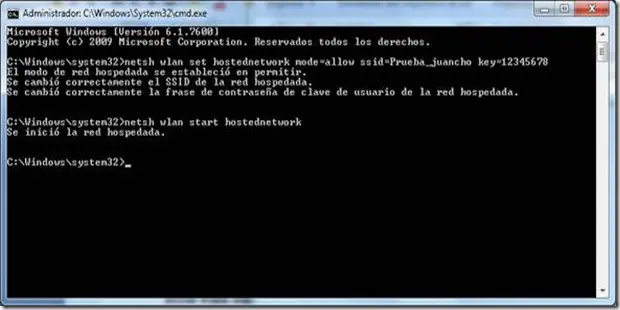
Cable/Cable Cable/Wifi, Wifi/Wifi, Wifi/Cable Saltate el punto 1 si vas a compartir Internet vía cable 1) Crear Punto de Acceso Wifi para compartir Internet vía Wifi -Abrir la consola con privilegios de administrador -Escribe y pulsa [ Enter ]: netsh wlan set hostednetwork mode=allow ssid=Prueba_juancho key=12345678 -Escribe y pulsa [ Enter ]: netsh wlan start hostednetwork -Para desactivar este Punto de Acceso escribe y pulsa [ Enter ]: netsh wlan stop hostednetwork Saltate el punto 2 y 3 si vas a compartir Internet Wifi desde la Targeta de Red que va al Router: Wifi/Wifi 2) Vamos a ("Panel de control/Redes e Internet/Conexiones de red" ) o buscamos en Windows ("Conexiones de red" ) 3) Tarjeta de red que va al Router -Botón derecho en ("Propiedades" ) -Pestaña ("Uso compartido" ) -Marcamos ("permitir que los usuarios de otras redes se conecten a través de la conexión de internet de este equipo" ) -Seleccionamos la Tarjeta de red que compartirá Internet EJ: ("Conexión de red inalámbrica 2" ) -Pulsa [ Aceptar ]
http://www.taringa.net/posts/hazlo-tu-mismo/12975973/Manual-DiskPart-para-instalar-WinXP_-WinVista_-Win7_-Win8.htmlDisculpad el RePost Duplicado, se me publico 2 veces
Bill Gates se muere y, al llegar al cielo, San Pedro le dice: "Te permitimos que bajes durante media hora al infierno para veas cómo es, y luego te subes al cielo otra media hora. Entonces decides dónde quieres estar." Bill Gates baja al infierno, y ve una playa alucinante, con un sol increíble, chicas guapas por todos lados, juerga, orgías. A continuación sube al cielo, y ve a los angelitos de blanco, todo tranquilo y apacible, con música clásica de fondo. Va a San Pedro y le dice: "¡Ya he decidido, me voy al infierno!" "¿Estás seguro? Ten en cuenta que es una decisión irrevocable." "Sí, sí, ya lo tengo decidido." Bill Gates vuelve al infierno, y ve calderas hirviendo por todos lados, condenados asándose, calor abrasador... Entonces va con el demonio y le pregunta: "Pero bueno... ¿Y esto qué es? ¿No había hace un rato una playa fabulosa y todo lo demás?" Y el demonio le responde: "¡Ah, amigo, es que eso era una DEMO!"
Todas las alarmas saltaron ayer por la noche cuando las más de dos mil oficinas que Caja Madrid tiene repartidas por toda España perdieron el contacto con la base de datos central. Los cajeros han dejado de suministrar efectivo, las tarjetas se encuentran inoperativas y el dinero de los clientes es inaccesible incluso para los propios responsables de la entidad. “Ha sido el oso, nos la ha jugado pero bien” admitía esta mañana Rodrigo Rato, presidente de Caja Madrid, que ha pedido ayuda al Gobierno “para evitar un descalabro sin precedentes en la economía de los españoles”. La Policía cree que Caja Madrid “se arriesgó mucho dejando que el oso estuviera presente en todas las operaciones bancarias porque esto le dio acceso a las claves de seguridad”. Rato admite el error pero argumenta que “este animal era la insignia de Caja Madrid, era inconcebible que algo así ocurriera”. Sin embargo, la irrupción de Bankia como nueva marca comercial debilitó la autoestima de la mascota, que ha acabado traicionando la confianza de todos. “Este oso no tenía maldad ninguna. Entrabas en tu oficina virtual y le veías en un rincón, observando desde la distancia, transmitiendo con su serenidad que todo iba bien. Me siento como un padre abandonado en la calle por sus propios hijos”, ha reconocido el vicepresidente de la caja de ahorros, Virgilio Zapatero. Aunque algunos acusan a los responsables de Caja Madrid de haber arrinconado al oso para centrarse en la presentación de Bankia, Rodrigo Rato insiste en que “quedó muy claro que ambas marcas iban a convivir sin problemas y que el oso seguiría siendo tan importante como siempre”. Los directivos de la entidad están preparando un vídeo emotivo en el que pedirán al oso “que vuelva con los suyos y que no sucumba al traicionero encanto del dinero porque con nosotros siempre tuvo y tendrá lo que necesite. Sobre todo, tendrá una familia”, ha declarado Rato visiblemente conmocionado. “¿Adónde va a ir un oso con tanto dinero? Volverá. Ha sido una maniobra para demostrar que sigue siendo decisivo”, ha dicho la ministra de Economía, Elena Salgado, ante los medios. En estos momentos, la Policía está interrogando a Rizo, el erizo de la compañía de seguros, porque al parecer tenía línea directa con el sospechoso. FUENTE: http://www.elmundotoday.com/2011/04/el-oso-de-caja-madrid-huye-con-todo-el-dinero/