quetedenden
Usuario (Argentina)
James S. Murphy, de la revista 'Vanity Fair', se pregunta por qué la Academia se la tiene jurada al protagonista de 'El lobo de Wall Street'. Este año, la categoría de Mejor Actor era una de las más difíciles de los Oscar 2014. Ahí estaban las actuaciones de Chiwetel Ejiofor en 12 años de esclavitud y la de Matthew McConaughey por Dallas Buyers Club, que al final fue quien se llevó el galardón. Leonardo DiCaprio también se coló entre los favoritos tras encarnar a Jordan Belfort en El lobo de Wall Street de Martin Scorsese. Pero una vez más, y repitiendo lo que ya le ocurriera con ¿A quién ama Gilbert Grape? (1993), El Aviador (2004) y Diamante de sangre (2006), DiCaprio se volvió a casa -una vez más- con las manos vacías. ¿Por qué no gana el Oscar? James S. Murphy, de la revista Vanity Fair, intenta responder a esta difícil pregunta en un artículo de opinión en el que defiende que "los tíos que molan no ganan el Oscar". Murphy pone como iconos de lo 'cool' a Cary Grant, Richard Burton, Robert Mitchum, James Dean, Steve McQueen, Samuel L. Jackson, Gary Oldman o Tom Cruise. Y ninguno de ellos ha ganado el Oscar en su carrera. "Paul Newman y Humphrey Bogart lo recibieron muy avanzadas sus carreras", continúa el autor. "Y otros dos ejemplos, Marlon Brando y Jack Nicholson, recibieron uno de sus dos premios cuando tenían 50 años [...] Ser 'cool' no significa que un actor no sea fabuloso, de éxito o popular. Más bien, todo lo contrario. Pero sí que significa que le costará más ganar el Oscar al Mejor Actor. Murphy también pone como ejemplo a Brad Pitt. "Nunca ha ganado un Oscar como actor -sí que acaba de llevarse uno como productor por 12 años de esclavitud- y sólo ha recibido dos nominaciones como intérprete -Moneyball y El curioso caso de Benjamin Button- en más de dos décadas de carrera". ¿Estás de acuerdo con esta teoría? link: https://www.youtube.com/watch?v=Wg72UQCJFEM Alto crap capo, esta de moda papu, no seas careta ,no me denuncies.

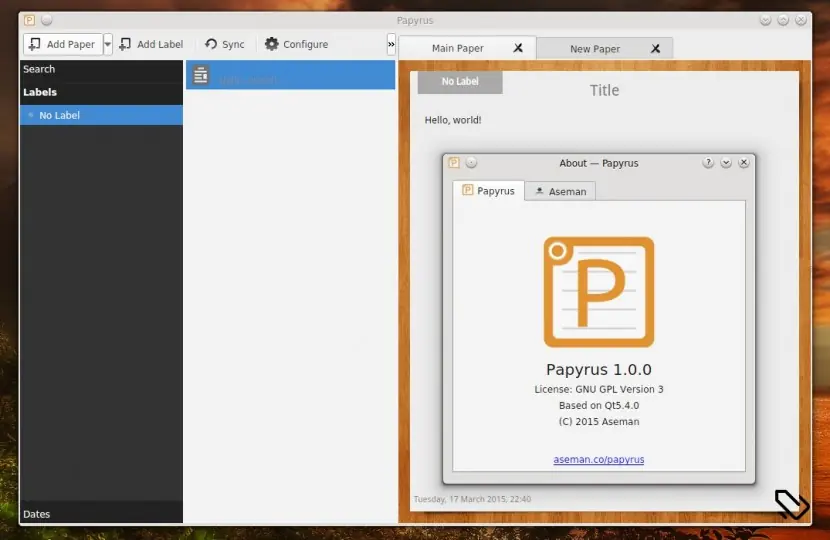
Cuando pensamos en aplicaciones de notas probablemente lo primero que se nos viene a la mente es Evernote, una herramienta que comenzó como aplicación web y rápidamente dio el salto a las plataformas móviles (Android e iOS). Pero el universo de apps de este tipo es muy amplio y hay sospresas muy gratas y realmente muy completas y versátiles como Papyrus, una nueva aplicación de notas para Linux. Se trata de una aplicación basada en Qt5 y lanzada bajo licencia GPL3, que ofrece a sus usuarios la posibilidad de realizar anotaciones y que tiene como principal objetivo ser una herramienta sencilla de utilizar y con un diseño que colabore en ese sentido, con una interfaz limpia y bastante despojada aunque no por ello carente de belleza o estilo, y con soporte bien directo y visible para pestañas, etiquetas y algunas otras características más de modo que no haya que perderse entre las opciones para utilizarlas. Ahora bien, una vez creadas las notas Papyrus despliega todo su potencial al ofrecernos una buena cantidad de posibilidades, como la de buscar notas (con soporte para filtros avanzados), ordenarlas por día o por título, insertar imágenes, audio, mapas o información del tiempo, y lo mejor de todo: sincronización -con soporte para encriptación- via Dropbox con todos nuestros dispositivos. Y es que Papyrus es una herramienta multiplataforma, con soporte para Linux, Windows, Mac OS X y Android. Para instalar Papyrus simplemente debemos dirigirnos a la página web oficial y descargar los paquetes DEB para Ubuntu (también podemos añadir el PPA y luego instalar mediante Synaptic) o bien descargar los binarios y luego ejecutar el instalador. Más información: Papyrus (Sitio Web oficial)
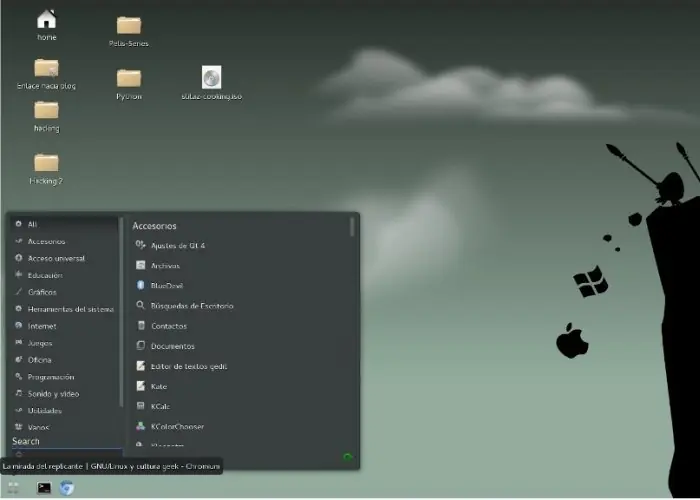
Este escritorio ha sido diseñado para la distro Evolve OS, que está basada en openSUSE, aunque no es exclusivo de la misma. Este entorno no es otro que Budgie.Se trata de un escritorio de código totalmente abierto, lo que significa que si tienes conocimientos sobre cómo usar la terminal puedes descargarlo y tenerlo listo y funcionando mediante una sesión de compilación. En el caso de que nunca te hayas puesto a compilar un programa y de que además estés usando Ubuntu 14.04 LTS o superior, entonces tienes una forma fácil de conseguirlo. Para ello sólo tienes que añadir la PPA no oficial, actualizar los orígenes del software y después instalar. Para ello, añade esto en un terminal que hayas abierto: sudo add-apt-repository ppa:sukso96100/budgie-desktop sudo apt-get update && sudo apt-get install budgie-desktop Después de la instalación podrás elegir el escritorio del selector de sesión de la pantalla de bienvenida de Unity, pero hay que tener una consideración en cuenta: Budgie no es estable, no está terminado ni está oficialmente soportado en Ubuntu. Actualmente está en desarrollo activo y hay funciones que todavía no están listas, incluyendo las siguientes y puede que alguna más: No hay soporte para el asistente de conexiones de red, no hay control de volumen y no hay sistema de notificaciones. Tampoco funciona muy bien con algunos temas visuales de Ubuntu, algunos temas GTK y la gestión de sesión de usuario no funciona en algunas distribuciones derivadas. Con todas esas pegas en mente, sólo es recomendable para aquellos usuarios más aventureros y que tengan más paciencia con software inestable que lo instalen.
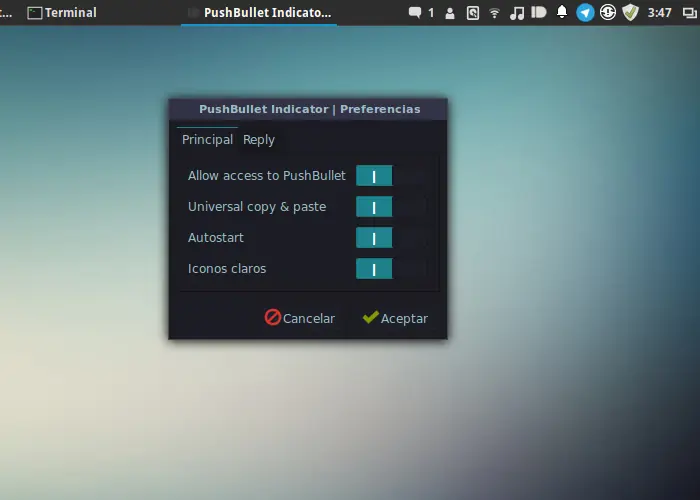
La actualización del indicador ha sido lanzada por parte de su creador que se decidió a programar un cliente para Pushbullet en Ubuntu, no-oficial y que acaba de alcanzar su versión 0.6.0. La última actualización de este útil indicador trae consigo diversas novedades: Porta-papeles universal y bidireccional, hasta ahora podíamos copiar algo de nuestro dispostivo Android a nuestro escritorio Ubuntu. Ahora tendremos el porta-papeles de forma universal y en las dos direcciones. Deberás tener activada la opción Copiar y pegar universal tanto en el indicador como en la aplicación. Envía SMS desde tu escritorio: ahora podremos enviar SMS desde la comodidad de nuestro escritorio, debemos conocer el número dado que el indicador no puede conseguir nuestra lista de contactos. Contestar Whatspp, Telegram y SMS desde el escritorio, para que funcione deberemos activar la función en los ajustes del indicador. Para que el indicador funcione correctamente asegúrate de instalar antes en tu dispositivo iOS o Android la aplicación de Pushbullet, luego abre una ventana de comandos y escribe lo siguiente: sudo add-apt-repository ppa:atareao/atareao sudo apt-get update sudo apt-get install pushbullet-indicator Una vez haya terminado la instalación, abre la aplicación, deberás introducir tu cuenta y contraseña, así como aceptar el acceso del indicador a tus credenciales. De esta manera habremos añadido una nueva funcionalidad a nuestro escritorio, ahora podremos contestar los mensajes que lleguen a nuestro dispositivo Android de manera cómoda
La hago cortita y sin levantar tanto polvo: Sistemas Derivados de Debian o Ubuntu de 32bits: wget -O nero-32bit.deb http://drive.noobslab.com/data/apps/nero/nerolinux-4.0.0.0b-x86.deb sudo dpkg -i nero-32bit.deb; rm nero-32bit.deb Sistemas Derivados de Debian o Ubuntu 64bits: wget -O nero-64bit.deb http://drive.noobslab.com/data/apps/nero/nerolinux-4.0.0.0b-x86_64.deb sudo dpkg -i nero-64bit.deb; rm nero-64bit.deb Screenshot Serial: 9M1K-0098-P3HL-PK6P-T6UA-1E5X-E557-8X41 Gracias por comentar
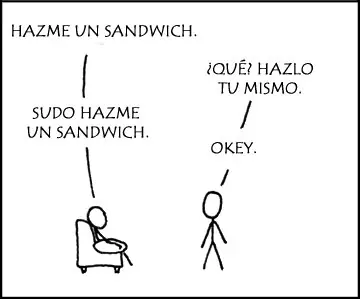
Los que usamos Linux lo hacemos con la certeza de que es un sistema operativo muy seguro, yo por lo menos así lo hago. Sin embargo hay cosas que se pueden mejorar. En este articulo os quiero hablar sobre el comando “sudo“, que es y el denominado “periodo de gracia” que nos otorga dicho comando. En Linux hay una jerarquía de usuarios bien marcada con grupos y tipos de usuarios y sus correspondientes permisos y privilegios. Hay un usuario que esta por encima de todos llamado “root” o superusuario que tiene permisos para hacer lo que quiera en nuestro sistema. Después tenemos un grupo de usuarios al cual pertenece el usuario que hace la instalación de nuestra distro, por defecto somos nosotros mismos, por lo que el usuario que creamos durante la instalación pertenece al grupo de “Administradores”. Finalmente están el resto de usuarios, los cuales no tienen permisos prácticamente para nada mas que no sea usar el PC, es decir, no pueden instalar programas o hacer modificaciones del sistema operativo. Esta es una explicación muy sencilla e incompleta del sistema de usuarios que tiene Linux, pero servirá para lo que os quiero decir. Vamos a suponer que queremos instalar un programa en el sistema con nuestro usuario, que pertenece al grupo “Administradores”, si abrimos una Terminal y escribimos: apt-get install libreoffice Nos encontraremos con un mensaje como el que podéis ver en la siguiente imagen: Este mensaje nos esta diciendo que no tenemos los permisos necesarios para ejecutar el comando anterior. Para poder ejecutar dicho comando necesitamos tener permisos de “root” y eso lo conseguimos añadiendo “sudo” antes del comando de tal forma que quedaría así: sudo apt-get install libreoffice Entonces nos pediría la contraseña de nuestro usuario, la introduciríamos y podríamos instalar el paquete en cuestión. El comando “sudo” nos otorga durante un tiempo limitado los mismos privilegios de los que dispone el usuario “root” para hacer alguna tarea que no podríamos hacer si no tuviésemos esos privilegios, ese tiempo se llama periodo de gracia. Aquí os dejo una imagen para aportar un poco de humor al tema: A mi parecer este comando, “sudo”, tiene una pega y es que al ejecutarlo e introducir nuestra contraseña durante unos minutos estaremos en un periodo de gracia en el cual Linux no nos solicitara nuevamente la contraseña y seguiremos con esos privilegios de “root”. Supongamos que tecleamos el comando anterior, “sudo apt-get install libreoffice”, introducimos nuestra contraseña y termina la instalación del programa. Seguido nos levantamos y vamos a hacer otra cosa lejos de ese ordenador, el periodo de gracia seguiría vigente, creo que dura 15 minutos, y durante ese tiempo alguien se acerca al ordenador y teclea en la Terminal lo siguiente: sudo -Rf /home/luis Con este comando borraría todo el contenido del directorio del usuario llamado “luis” y sin pedir confirmación para hacerlo.También podemos reducir el periodo de gracia de “sudo” o eliminarlo. Como configurar o eliminar el periodo de gracia de sudo en Ubuntu Para ello abrimos una Terminal de Ubuntu y escribimos el siguiente comando en ella: sudo gedit /etc/sudoers Con este comando abrimos el ficheros de configuración de “sudo”, en el podemos cambiar varios parámetros pero vamos a centrarnos en lo del periodo de gracia. Cuando se abra el archivo con el comando anterior veréis algo como esto: En la imagen he puesto una raya negra, justo encima hay un texto tal que así: Defaults timestamp_timeout=0 Este texto vosotros no lo tendréis. Lo que tenéis que hacer es copiarlo para que os quede igual que veis en la imagen. Con esto le estamos indicando a Ubuntu que la duración en minutos del periodo de gracia después de usar “sudo” es 0 minutos, por lo tanto, no habrá periodo de gracia Si queréis que el periodo de gracia sea de 5 minutos lo tendríais que poner de la siguiente forma: Defaults timestamp_timeout=5 Así de sencillo, una vez puesto el valor que os parezca oportuno solo os queda guardar el archivo y los cambios surtirán efecto de inmediato. Ahora ya queda en vuestra mano como dejarlo, pero si queréis configurar o eliminar el periodo de gracia de “sudo” en Ubuntu y sus derivadas ya sabéis como hacerlo. Un saludo.
Descripcion Ace Player HD es un reproductor multimedia basado en VLC con compatibilidad con el protocolo BitTorrent para ver vídeos y TV en streaming de alta definición. Clon de VLC con soporte para BitTorrent ACE Player HD (también conocido como ACE Stream) tiene corazón de VLC. Añadiéndole P2P, consigue ser una auténtica televisión P2P para ver contenido en streaming HD como películas, shows o eventos deportivos. Por lo demás, ofrece básicamente lo mismo que VLC: Captura de vídeo desde varias fuentes (incluida la webcam) Sincronización de audio, vídeo y subtítulos Posibilidad de añadir logos o marcas de agua Captura de fotogramas durante la reproducción Conversor de formatos multimedia Reproductor de vídeos incompletos o dañados Gestor de listas de reproducción Visor de vídeos, radios y podcast online Informacion: Licencia: Gratis Idioma: Español Última versión: (ACE Stream Media) 2.0.13.1 Tamaño: 56,4 MB Desarrollador: ACE Stream[/align] Instalación Ace Stream en Debian / Ubuntu desde el repositorio Paso 1 Añadir enlace en repositorio adecuado en el archivo /etc/apt/sources.list. Repositorio debe seleccionarse en función del sistema operativo. Debian 6: deb http://repo.acestream.org/debian/ squeeze main o deb http://repo.acestream.org/debian/ sid main Nota: los paquetes en el repositorio sid se ensamblan con las dependencias que corresponden a SID-repositorios oficiales de Debian. Si usted no sabe, que repositorio para elegir, el uso del apretón. Debian 7: deb http://repo.acestream.org/debian/ wheezy main Ubuntu 11.10: deb http://repo.acestream.org/ubuntu/ oneiric main Ubuntu 12.04: deb http://repo.acestream.org/ubuntu/ precise main Ubuntu 12.10: deb http://repo.acestream.org/ubuntu/ quantal main Ubuntu 13.04: deb http://repo.acestream.org/ubuntu/ raring main Paso 2 Instalación de clave pública. Para hacer esto usted tiene que ejecutar el siguiente comando: Debian: wget -O - http://repo.acestream.org/keys/acestream.public.key | apt-key add - Ubuntu: sudo wget -O - http://repo.acestream.org/keys/acestream.public.key | sudo apt-key add - Paso 3 Instalar el paquete adecuado. Por ejemplo, para la instalación del motor tiene que instalar el paquete acestream-motor. Debian apt-get update apt-get install acestream-engine Ubuntu sudo apt-get update sudo apt-get install acestream-engine Los siguientes paquetes están disponibles en el repositorio para Ubuntu: acestream-engine - engine acestream-mozilla-plugin - plug-in for browser acestream-player - desktop player acestream-player-data - set of common libraries for the player and plug-in acestream-full - full package, including all of the above Para Debian y derivados solamente (acestream-motor) Comparti esta info
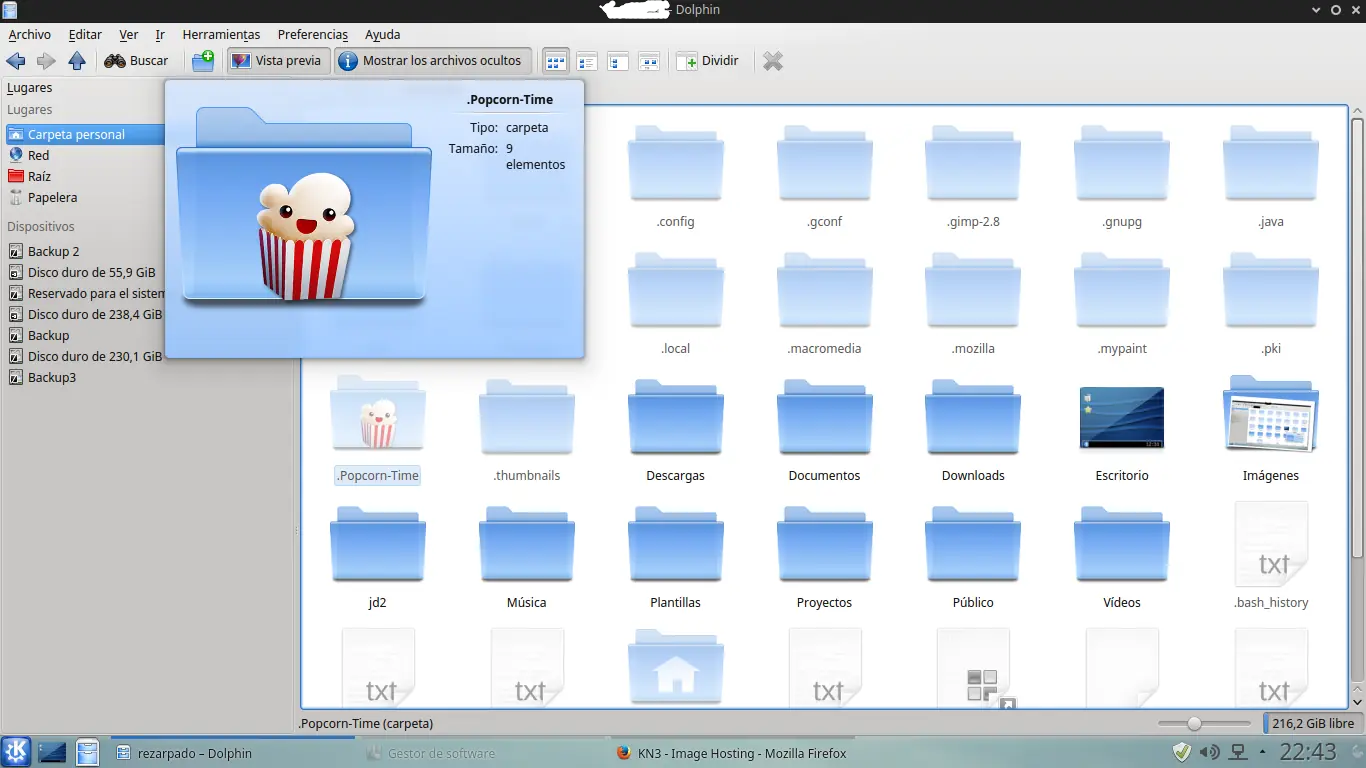
Me di a la tarea de instalar Linux Mint y como ya me lo imagine los PPA de Popcorntime estan caidos, asi que lo instale de forma manual, aunque es una pavada el metodo de instalacion manual, yo no sabia como se hacia.Asi que hago este post para el que esta en la misma que yo hoy a la mañana. Creo que este metodo puede funcionar en cualquier Linux, pero no sabria decirles porque no se como sera el tema de las dependencias, no es un deb ( para los que no usan Linux derivados en Debian es importante este detalle..) ;-) Asi que les paso a explicar: Lo primero seria descargar de este enlace el archivo comprimido: https://popcorntime.io/ Luego de eso lo descomprimimos en una carpeta previamente creada en la raiz de nuestra carpeta personal, a la que llamaremos: .Popcorn-time Les quedaria algo asi Como pueden ver es una carpeta oculta Luego dentro de la carpeta .Popcorn-time renombramos el archivo "instalar" por "instalar.sh" Abrir un terminal dentro de la carpeta .Popcorn-time y ejecutar los siguientes comandos: chmod +x instalar.sh y despues ./instalar.sh les aparecera lo siguiente: Lo que dice es que para instalar deben tipear lo siguiente: I agree una vez lo tipean le dan enter y ya lo tendrian instalado: Hasta aca todo muy lindo pero resulta que a veces el servicio de peliculas de popcorntime esta caido y algunas diran pero es una merda entonces, bueno yo te digo que estas equivocado porque entras a cualquier paginas de torrents , descargas el torrents de la pelicula que queres ver y la arrastras a la pantalla del programa y por arte de magia empieza a cargar y aparte de poder verla online tambien la podes descargar. En la siguiente pantalla vemos lo que pasa cuando arrastras el torrents al programa. Como se ve te da la opcion de guardar el torrent o reproducirlo con tu reproductor favorito. Si no esta en tu idioma , buscas el subtitulo y lo agregas a la reproduccion Bueno eso es todo si pagas por netflix es porque te gusta tirar la plata. No seas gil. Esto ademas de ser gratis es de codigo abierto, y es un programa hecho por desarrolladores Argentinos. Hasta la vista amiwo