puto_mario
Usuario (España)
. El primer iPhone demostró al mundo que la forma más natural de interactuar con un smartphone era tocándolo. Tocar para escuchar una canción. Tocar para navegar por Internet. Tocar para hacer una foto. Todo empezó con un concepto muy sencillo, tu dedo. Ahora hemos llevado esa idea hasta su conclusión lógica con Touch ID, el sensor de identidad por huella dactilar. Tu huella es la contraseña perfecta porque siempre la llevas encima y nadie puede adivinarla. Además, tu teléfono debería ser capaz de reconocerte y aprender de ti, en lugar de obligarte a recordar contraseñas para usarlo. Sabíamos que el mejor sitio para poner un sensor sería donde siempre tocas el iPhone: en el botón de inicio. Pero, ¿cómo conseguir que cupiera toda la tecnología que necesitan este tipo de sensores en un espacio tan increíblemente pequeño? Para resolver el problema, un equipo de expertos en biométrica y hardware tuvieron que replantearse el funcionamiento de la tecnología de sensores y rediseñar de arriba abajo el botón de inicio. La superficie del nuevo botón, realizada en cristal de zafiro cortado con láser, envía la imagen de tu huella a un sensor capacitativo táctil. Este sensor lee incluso por debajo de las capas exteriores de la piel para conseguir una impresión detallada. El anillo de acero inoxidable que rodea el botón detecta tu dedo, activa el sensor y mejora la relación señal/ruido. Después, el software escanea los surcos de tu huella, comprueba el resultado y desbloquea el teléfono. Se trata de una tecnología tan avanzada que ni te das cuenta de que la estás usando. Es como si no existiera. De lo único de lo que te das cuenta es de que desbloquear tu iPhone no puede ser más sencillo. Iphone 5s oficial vídeo link: http://www.youtube.com/watch?v=wGCetsl-srk IOS 7 oficial vídeo link: http://www.youtube.com/watch?v=q3KotXlXSTE Para mas info visita el Site oficial de APPLE
Carmen Lomama, de nombre real Lorena, nació el 26 de enero de 1994 en Málaga (España). Lorena perdió la virginidad a los 15 años y desde muy joven se interesó por el porno. El 26 de enero de 2012, el mismo día en que cumplía 18 años, rodó su primera escena con Torbe para la web putalocura.com. En ese vídeo reconoce que es muy buena haciendo mamadas y lo demuestra con una gran tragada. Su debut tuvo tal éxito que pronto empezó a protagonizar los habituales bukkakes de la firma. "Es una experiencia dificil de explicar, te sientes deseada por muchos chicos que prestan toda su atencion en ti, te sientes unica, deseada. Es algo divertido, lo recomiendo". Por su espontaneidad, frescura ante las cámaras y su forma de recibir y tragar sin hacer ascos las múltiples corridas en su boca, Carmen Lomama hacía honor a su nombre artístico. "Tanto semen es como el agua, no tiene mucho sabor pero se nota que está ahí". Carmen fue realizando sucesivos bukkakes con Eli, Rubí o Melody Star. Después de cuatro intensos meses de brillante y prometedora carrera en el porno, Lorena apareció con su nombre real en "Next", un programa de encuentros y búsqueda de pareja de la cadena de televisión Neox, en donde se mostraba tan natural como de costumbre en ella. Apenas dos semanas después de la emisión del programa, Torbe anunciaba la retirada de Carmen Lomama por las presiones de su madre y de su entorno y porque quería cambiar de estilo de vida. Pero que conyo esta pasando hoy día cuando salgo solo veo putas PUTAS por todas partes Bueno no entiendo que pasa lo que sí se es que esto es solo info y no hay nada o alimentos me parece que no hay nada que incumpla las normas. Un video de esta persona en el programa nex de neox ( tv Es.) Fotos

"Estoy amenazado de muerte por crear una bombilla que no se funde " La batería del móvil se muere a los dos años, un ordenador a los cuatro, para la nevera ya no hay repuestos pasados los ocho años y de repente, un buen día, la televisión dice adiós, así por las buenas. "Nada que hacer, le sale mejor comprar otra". ¿Les suena el diagnóstico? A Benito Muros, presidente de la SOP (Sin Obsolescencia Programada), sí le suena. Y por eso está amenazado de muerte. Eso de la SOP da miedo No! Se trata de un movimiento que denuncia la obsolescencia programada. Luchamos para que las cosas duren lo que tengan que durar, pero los fabricantes de aparatos electrónicos los programan para que duren un tiempo determinado y obligan así a los usuarios a comprar otros nuevos. ¡Y la ley lo permite! ¿Se mueren así, de repente? El consumo de nuestra sociedad se basa en productos con fecha de caducidad. Cambiar esto supondría cambiar nuestro modelo de producción y optar por un sistema más sostenible. Los fabricantes deben ser conscientes de que las crisis de endeudamiento como la que vivimos son evitables, y que podemos detener el crimen ecológico. ¡Uff! La lavadora de mi madre duró 35 años, por lo menos. Y ahora a los seis ya da problemas y mejor tirarla. También antes había unas medias de nailon irrompibles. ¿No se hacían carreras? ¿Dónde se venden? [La pregunta, en este caso, es de la fotógrafa]. Se dejaron de fabricar, por eso, porque duraban demasiado. Pero hoy todavía queda una bombilla que lleva encendida 111 años en un parque de bomberos en Livermore (California). De ahí me surgió la idea de crear, junto con otros ingenieros, una línea de iluminación que dure toda la vida. ¿No se funde nunca? ¡Nunca! Dura más de cien años, pero como no lo veremos, ofrecemos una garantía de 25. No se ve en los lineales de los grandes almacenes... No, porque las distribuidoras nos dicen que viven de las que se funden. Incluso hemos tenido ofertas millonarias para no sacarla al mercado. ¿Y cuánto cuesta su bombilla? Comprada online, unos 37 euros. A los fabricantes no les interesa. ¿Un genio o un loco? Ni lo uno ni lo otro. Sólo buscamos una sociedad más justa. Aunque eso suponga estar amenazado de muerte. Parece una película de ciencia ficción. (Nos muestra la denuncia): "Señor Muros, usted no puede poner en el mercado sus sistemas de iluminación. Usted y su familia serán aniquilados". ¿Merece la pena ser un héroe por una bombilla? Merece la pena luchar por una sociedad donde no se viva del usar y tirar, aunque se pase miedo. Entrevista al señor Benito Muros link: http://www.youtube.com/watch?v=sgz7UojFpGs Fotos sobre su Creación Contacto comercial C/ Verguedà S/N Nave 7 08185 Lliçà de Vall, Barcelona E-mail: [email protected] http://www.oepelectrics.es/bomillas-led.html Para tomar un poco de consiencia y saber como ayudar desde casa pincha Aquí Para los que gusten debatir el tema en mas profundidad pasen por el xat de la web Juntospodemos >> Documental restringido en muchos países y eliminado de youtube << Gracias a @Lepackshot por el trabajo realizado Y la ultima para reflexionar un poco Gracias por pasar, recomienden que todos sepan esta gran injusticia!! intentan derrumbar la historia de benito muros amigos, soy una persona a la cual primero la verdad después la verdad y luego la confianza, pues no lo conozco al señor benito muros, pero tengo 2 de sus productos, perdón de la empresa que vende el producto que una ves fue suyo, por que ya no le pertenece le obligaron a abandonar el proyecto, pero lo mas grave "a pesar de estar amenazad de muerte" ( vivir con miedo cada día de tu vida) le tratan de estafador !! esto es vamos la gota que colma el bazo de indignación sobre las personas que se crean estas patrañas !! perdón me auto corrijo mas bien sobre las empresas que se aprovechan de estas personas la cual se creen todo lo que les dice y se dejan guiar como un rebaño de corderitos mansos hasta donde estas empresas quieren, que no es mas que intentar hacerlo pasar por lo que no es! PD: tengo 2 productos 2 bombillas desde el 1 de enero, mentira desde el 3 de febrero y tengo garantía de 50 Años, 25 por producto adquirido. PD: en la garantía pone >>Cito textualmente<< Organization Electrics Power S.L Garantiza que este producto no presenta defectos de material o fabricación que pueda provocar un fallo del producto durante el uso normal de acuerdo con las condiciones establecidas a continuación y se compromete durante el periodo de 25 ( veinticinco ) Años a partir de la fecha de compra original, a repara o substituir cualquier componente de este producto como el mismo si se es necesario. de manera gratuita, en caso de substituir el producto o componente, se substituirá por un componente o unidad nuevo o renovado, que estará en garantía durante el resto del periodo de garantía original. Esta Garantía complementa sus derechos legales como consumidor ( según la legislación aplicable ) y no los afecta de ningún modo. Esta garantía se la proporciona Organization Electrics Power S.L C/ Verguedà S/N Nave 7 08185 Lliçà de Vall, Barcelona. ..... pPD:Electrics Power S.L C/ Verguedà S/N Nave 7 08185 Lliçà de Vall, Barcelona. la cual me he presentado personal mente a adquirir el producto !!
Lección 2: ¿Cómo funciona CSS? En esta lección aprenderás a crear tu primera hoja de estilo; conocerás el modelo básico de CSS y qué código es necesario para usar CSS en un documento HTML. Muchas de las propiedades que se usan en las hojas de estilo en cascada (CSS) son parecidas a las de HTML. Así pues, si estás acostumbrado a usar HTML para cuestiones de presentación, lo más probable es que reconozcas gran parte del código usado. Examinemos un ejemplo concreto. La sintaxis básica de CSS Digamos que queremos un bonito color rojo como fondo de nuestra página web: Usando HTML podríamos haberlo conseguido así: <body bgcolor="#FF0000"> Con CSS el mismo resultado puede lograrse así: body {background-color: #FF0000;} Como verás, el código usado es más o menos idéntico para HTML y CSS. El ejemplo anterior te muestra además el modelo CSS fundamental: Pero ¿dónde se sitúa el código CSS? Eso, precisamente, es lo que vamos a estudiar ahora mismo. Aplicando CSS a un documento HTML Podemos aplicar CSS a un documento HTML de tres maneras diferentes. Todos estos métodos se explican a continuación. Te recomendamos que te centres en el tercero, es decir, el externo. Método 1: En línea (el atributo style) Un modo de aplicar CSS a HTML es usando el atributo de HTML style. Si ampliamos el ejemplo anterior sobre el color de fondo rojo, CSS se puede aplicar así: <html> <head> <title>Ejemplo</title> </head> <body style=background-color:#FF0000;> <p>Esta es una página con fondo rojo</p> </body> </html> Método 2: Interno (la etiqueta style) Otra forma es incluir el código CSS usando la etiqueta HTML <style>. Por ejemplo, así: <html> <head> <title>Ejemplo</title> <style type="text/css"> body {background-color: #FF0000;} </style> </head> <body> <p>Esta es una página con fondo rojo</p> </body> </html> Método 3: Externo (enlace a una hoja de estilo) El método recomendado es enlazar con lo que se denomina hoja de estilo externa. A lo largo de este tutorial usaremos este método en todos nuestros ejemplos. Una hoja de estilo externa es sencillamente un fichero de texto con la extensión .css. Como cualquier otro fichero, puedes colocar la hoja de estilo en el servidor web o en el disco duro. Por ejemplo, digamos que tu hoja de estilo se llama style.css y está localizada en una carpeta que se llama style. Esta situación se puede ilustrar de la siguiente manera: El truco consiste en crear un vínculo desde el documento HTML (por ejemplo, default.htm) con la hoja de estilo (style.css). Dicho vínculo se puede crear con una sencilla línea de código HTML: <link rel="stylesheet" type="text/css" href="style/style.css" /> Fíjate cómo la ruta a nuestra hoja de estilo aparece indicada por medio del atributo href. La línea de código debe insertarse en la sección de encabezado del código HTML, es decir, entre la etiqueta <head> y </head>. De esta manera: <html> <head> <title>Mi documento</title> <link rel="stylesheet" type="text/css" href="style/style.css" /> </head> <body> ... Este vínculo indica al navegador que debería usar la presentación del fichero CSS al mostrar el fichero 11. Lo realmente bueno de este método es que se pueden vincular varios documentos HTML con la misma hoja de estilo. En otras palabras, se puede usar un único fichero CSS para controlar la presentación del muchos documentos HTML. Esta técnica puede ahorrarte mucho trabajo. Si quisieras cambiar, por ejemplo, el color de fondo de un sitio web compuesto por 100 páginas, un hoja de estilo puede ahorrarte el tener que cambiar de forma manual los 100 documentos HTML. Con CSS, el cambio se puede llevar a cabo en unos segundos modificando parte del código de la hoja de estilo principal. Vamos a llevar a la práctica lo que acabamos de aprender. Pruébalo tú mismo Abre el Bloc de notas (o el editor de texto que utilices) y crea dos ficheros - un fichero HTML y un fichero CSS - con el siguiente contenido: Fichero default.htm <html> <head> <title>Mi documento</title> <link rel="stylesheet" type="text/css" href="style.css" /> </head> <body> <h1>Mi primera hoja de estilo</h1> </body> </html> Fichero style.css body { background-color: #FF0000; } Ahora coloca los dos ficheros en la misma carpeta. Recuerda grabar los ficheros con las extensiones correctas (".htm" y ".css", respectivamente). Abre el fichero default.htm con el navegador y observa que la página tiene un color de fondo rojo. ¡Enhorabuena! ¡Acabas de crear tu primera hoja de estilo! Siguiente>>>>>

El comienzo Lección 1: ¿Como Editar en HTML? muy buenas, deciros que voy a enseñar todo lo que he aprendido de html y css, no digo que las formas de la que lo balla a explicar sean las correctas pero procurare hacerlo lo mejor posible. antes de empezar digo que cuando guardemos una pagina tendras que tener la extension .html por ejemplo: mipagina.html bueno, empecemos desde el principio aunque sea para algunos un poco aburrido. empecemos con las etiquetas basicas: 1<html> 2<head> 3<title>TITULO DE LA WEB</title> 4</head> 5<body> 6</body> 7</html> <html></html> = es la etiqueta con la que indicamos el princio de donde vamos a empezar a poner todos nuestros codigos html, se necesita una de apertura y una de cierre. <head></head> = es la cabecera de la pagina, donde se podra poner el codigo css y mas cosas que no se ven en la pagina pero que son importantes.se necesita una de apertura y otra de cierre. <title></title> = es el titulo de la pagina. <body></body> = es el cuerpo de la pagina, aqui pondremos todo le que se vera en nuestra pagina web. intentare no pasarme nada por alto aunque se agan un poco pesados los tutoriales para aquellos que empiecen desde cero puedan entenderlo. veamos donde saldria lo que ponemos en el <title>tutorial taringa</title> ejemplo : 1<html> 2<head> 3<title>TITULO DE LA WEB</title> 4</head> 5<body> 6</body> 7</html> si os fijais hay un el <title></title> esta mas adelanque que las otras etiqutas, esto es para que se vea mas limpio y nos aclaremos un poco mas a la ora de ver el codigo, eso se hace con la tela tabulacion, que esta dos teclas mas abajo del esc, y encima del bloq Mayus. veamos una foto de como quedaria en nuestro navegador: como podreis ver, el titulo que pusimos en las etiquetas <title></title> nos aparece arriba a la derecha. bueno esto es algo super simple, y ahora dire un programita que ayuda mucho, se llama notepad++ y para mi gusto es el que mas me gusta, y mis ejemplos seran con el, os pondre la descarga y ya vosotros utilizais el que querais. notepad++ : http://notepad.softonic.com/ bueno como he dicho paso a paso dire con imagenes como guardar nuestra pagina. una vez instalado nos metemos dentro y ponemos las etiquetas principales: 1<html> 2<head> 3<title></title> 4</head> 5<body> 6</body> 7</html> y despues damos arriba en archivo guardar como y para no tener que estar buscando elijo la primera opcion donde dice tipo, sera la que dice All types, que significa que se guardara con la extension que le pongamos, y despues de esto le damos a aceptar y las letras de nuestro programa cambiaran de color, los colores sirven para poder diferenciar el codigo que ballamos poniendo, esto sirve de mucha ayuda: una vez visto esto empecemos con lo siguiente, que es definir algunas etiquetas, solo definire las mas utilizadas. <b></b> = para poner texto en negrita. <i></i> = para poner el texto en cursiva. <center></center> = para centrar el texto. <h1></h1> = estas etiquetas se puede decir que sirve para resaltar el titulo. esta desde el 1 el tamaño mas grande al 6 el mas pequeño. <p></p> = sirven para crear parrafos. <br> = para hacer un saltro de linea, en html no sirve darle al enter para hacer un salto de linea, se hace mediante esta etiqueta. yo creo que con estas para empezar bale, para probarlas podemos probralas poniendolas en el notepadd++ y guardandolo. como ya lo teniamos guardado ya no aria falta darle al guardar como, con darle al guardar solo valdria. ejemplo: 1<html> 2<head> 3<title>TITULO DE LA WEB</title> 4</head> 5<body> 6<b>esto esta en negrita</b> 7 8<i>esto esta en cursiva</i> 9<center>esto esta centrado</center> 10<h1>esto esta resaltado como titulo</h1> 11<p> esto es un parrafo</p> 12<p> esto es el parrafo 1</p> 13(el br hace el salto de linea) 14<p>eso es el parrafo 2</p> 15</body> 16</html> si probramos esto quedaria asi bueno esta parte ya finaliza, seguirá con una segunda parte, y todas serán así, procurare no saltarme nada, explicare las tablas, como crear enlaces, como cambiar el fondo de una celda al pasar el ratón por encima, ha hacer botones y cuando pases el ratón por encima cambie, eso si, esto ya sera con java, y algunas cosas mas... bueno lo siento por los que ya se saben esto de memoria. Siguiente>>>>> <<<<<Atras
Lección 5: Texto Formatear y añadir estilo al texto es un tema clave para cualquier diseñador web. En esta lección presentaremos las increíbles oportunidades que ofrece CSS a la hora de añadir presentación al texto. Describiremos las siguientes propiedades: text-indent text-align text-decoration letter-spacing text-transform Sangría del texto [text-indent] La propiedad text-indent permite añadir un toque de elegancia a los párrafos de texto al aplicar sangría a la primera línea de dicho párrafo. En el ejemplo siguiente se ha aplicado una sangía de 30px a todos los párrafos de texto marcados con la etiqueta <p>: p { text-indent: 30px; } Ver ejemplo Alineación del texto [text-align] La propiedad CSS text-align es el equivalente al atributo align usado en versiones anteriores de HTML. Los valores posibles de esta propiedad son: left (texto alineado a la izquierda), right (texto alineado a la derecha) o center (texto con alineación centrada). Además, el valor justify(alineación justificada) alargará cada línea de forma que los márgenes izquierdo y derecho estén justificados. Esta tipo de presentación la habrás visto, por ejemplo, en periódicos y revistas. En el ejemplo que sigue, el texto de los encabezados de la tabla, <th>, se ha alineado a la derecha, mientras que los datos de la tabla, <td>, aparecen centrados. Además, los párrafos de texto normales están justificados: th { text-align: right; } td { text-align: center; } p { text-align: justify; } Ver ejemplo Decoración del texto [text-decoration] La propiedad text-decoration permite añadir diferentes "decoraciones" o "efectos" al texto. Por ejemplo, se puede subrayar el texto, tacharlo o ponerle un subrayado superior. En el ejemplo siguiente, el elemento <h1>aparecerá subrayado, el elemento <h2> aparecerá con un subrayado por encima del texto y el elemento <h3> tendrá el texto tachado. h1 { text-decoration: underline; } h2 { text-decoration: overline; } h3 { text-decoration: line-through; } Ver ejemplo Espaciado entre caracteres [letter-spacing] El espaciado entre los caracteres de texto se puede especificar usando la propiedad letter-spacing. El valor de esta propiedad corresponde, sencillamente, al ancho deseado. Por ejemplo, si queremos un espaciado de 3px entre los caracteres de un párrafo de texto <p> y6px entre los caracteres de los encabezados <h1>, usaríamos el siguiente código: h1 { letter-spacing: 6px; } p { letter-spacing: 3px; } Ver ejemplo Transformación del texto [text-transform] La propiedad text-transform controla la escritura en mayúsculas de un texto. Puedes elegir entre los valores capitalize, uppercase olowercase, sin importar cómo aparece el texto original en el código HTML. Un ejemplo podría ser la palabra "título" que se puede presentar al usuario como "TÍTULO" o "Título". A continuación ofrecemos una explicación de los valores de la propiedadtext-transform mencionados en el párrafo anterior: capitalize Pone en mayúscula la primera letra de cada palabra. Por ejemplo, "john doe" aparecerá como "John Doe". uppercase Convierte todas las letras a mayúscula. Por ejemplo, "john doe" aparecerá como "JOHN DOE". lowercase Convierte todas las letras a minúscula. Por ejemplo, "JOHN DOE" aparecerá como "john doe". none No se realiza transformación alguna; el texto se presenta tal como aparece en el cógido HTML. Como ejemplo, usaremos una lista de nombres. Todos los nombres están marcados con la etiqueta <li> (de "list element", es decir, elemento de lista). Supongamos que queremos que las iniciales de los nombres aparezcan en mayúscula y los títulos con todos los caracteres en mayúscula. Échale un vistazo al código fuente del ejemplo y verás que el texto aparece realmente en minúscula. h1 { text-transform: uppercase; } li { text-transform: capitalize; } Ver ejemplo Resumen En las tres últimas lecciones has aprendido varias propiedades CSS, pero todavía te queda mucho más que aprender de CSS. En la lección siguiente examinaremos los enlaces.
Lección 10: Margen y relleno (padding) En la lección anterior te presentamos el concepto de modelo de caja. En ésta, examinaremos cómo cambiar la presentación de los elementos estableciendo las propiedades margin y padding. Establecer el márgen de un elemento Establecer el relleno de un elemento Establecer el márgen de un elemento Todo elemento tiene cuatro lados: derecho, izquierdo, superior e inferior. La propiedad margin hace referencia a la distancia desde cada lado respecto al elemento colindante (o respecto a los bordes del documento). Véase el diagrama de la leccion 9 para ver una imagen ilustrativa. En un primer ejemplo, veremos cómo definir los márgenes del documento en sí, es decir, del elemento <body>. La imagen siguiente muestra cómo queremos que sean los márgenes de nuestras páginas. El código CSS necesario para esto es el siguiente: body { margin-top: 100px; margin-right: 40px; margin-bottom: 10px; margin-left: 70px; } O podrías elegir usar la versión combinada de margin, que queda como más elegante: body { margin: 100px 40px 10px 70px; } Ver ejemplo Se puede establecer los márgenes de casi todos los elementos del mismo modo. Por ejemplo, podemos elegir definir márgenes para todos los párrafos de texto marcados con el elemento <p>: body { margin: 100px 40px 10px 70px; } p { margin: 5px 50px 5px 50px; } Ver ejemplo Establecer el relleno de un elemento La propiedad padding puede entenderse como "relleno". Esto tiene sentido puesto que el relleno (padding) no afecta a la distancia de un elemento respecto a otros elementos, sino que sólo define la distancia interior entre el borde y el contenido del elemento. El uso de la propiedad padding se puede ilustrar viendo un sencillo ejemplo en el que todos los títulos tienen diferentes colores de fondo: h1 { background: yellow; } h2 { background: orange; } Ver ejemplo Al deninir el padding para los títulos, cambiamos la cantidad de "relleno" que habrá alrededor del texto en cada uno de ellos: h1 { background: yellow; padding: 20px 20px 20px 80px; } h2 { background: orange; padding-left:120px; } Ver ejemplo Resumen Ya estás en el camino de dominar el modelo de caja en CSS. En la siguiente lección, examinaremos cómo establecer los bordes con colores diferentes y cómo dar forma a tus elementos. <<<<<<<<<<<<Atrás
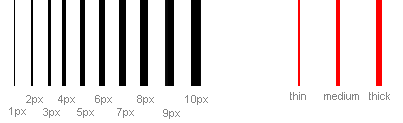
Lección 11: Bordes Los bordes se pueden usar para muchas cosas, por ejemplo, como elemento decorativo o para subrayar la separación entre dos cosas. CSS te ofrece opciones sin fin a la hora de usar bordes en tus páginas. En esta lección vamos a examinar las siguientes propiedades CSS: border-width border-color border-style Ejemplos de definición de bordes border Anchura del borde [border-width] La anchura del borde se define por medio de la propiedad border-width, que dispone de los valores thin, medium y thick, o de un valor numérico indicado en píxeles. La siguiente imagen ilustra cómo funciona el sistema: Color del borde [border-color] La propiedad border-color define el color del borde. Los valores de esta propiedad son los valores de color normales, por ejemplo, "#123456" (en notación hexadecimal), "rgb(123,123,123)" (en notación RGB) o "yellow" (por nombre del color). Estilo de borde [border-style] Se puede elegir entre diferentes estilos de borde. Más abajo se muestran 8 estilos de borde según los interpreta Internet Explorer 5.5. Todos los ejemplos se muestran con el valor del color a "oro" y el valor de la anchura a "thick", pero se pueden mostrar, por supuesto, en otros colores y grosores. Si no queremos mostrar ningún borde, se puede usar los valores none o hidden. Ejemplos de definición de bordes Las tres propiedades descritas anteriormente se pueden unir para cada elemento y así producir diferentes bordes. Para ilustrar esto, veremos un documento en el que definimos diferentes bordes para los elementos <h1>, <h2>, <ul> y <p>. El resultado puede que no sea demasiado bonito pero ilustra gráficamente algunas de las muchas posibilidades: h1 { border-width: thick; border-style: dotted; border-color: gold; } h2 { border-width: 20px; border-style: outset; border-color: red; } p { border-width: 1px; border-style: dashed; border-color: blue; } ul { border-width: thin; border-style: solid; border-color: orange; } Ver ejemplo También es posible declarar propiedades especiales para el borde superior (top), inferior (bottom), derecho (right) e izquierdo (left). En el siguiente ejemplo vemos cómo: h1 { border-top-width: thick; border-top-style: solid; border-top-color: red; border-bottom-width: thick; border-bottom-style: solid; border-bottom-color: blue; border-right-width: thick; border-right-style: solid; border-right-color: green; border-left-width: thick; border-left-style: solid; border-left-color: orange; } Ver ejemplo Combinación de propiedades Como ocurre con muchas otras propiedades, usando la propiedad border se pueden combinar otras muchas propiedades en una sola. Veamos un ejemplo: p { border-width: 1px; border-style: solid; border-color: blue; } La declaración anterior se puede combinar así: p { border: 1px solid blue; } Resumen En esta lección has aprendido las opciones casi infinitas que CSS te ofrece a la hora de usar bordes en tus páginas. En la lección siguiente, examinaremos cómo definir las dimensiones del modelo de caja, es decir, la altura y la anchura de la caja.
Posiblemente la gran mayoría dispone de algún ordenador que ya no usa, bien porque quedó algo obsoleto o simplemente por la adquisición de uno más reciente. Lo cierto es que hay una buen forma de volver a aprovecharlo. Usar tu viejo ordenador como NAS gracias a FreeNAS. FreeNAS, un sistema operativo para crear tu propio NAS FreeNAS está basado en FreeBSD y es una plataforma Open Source que nos permite compartir archivos entre diferentes plataformas como los sistemas operativos Windows, OS X o UNIX, por supuesto todas las distribuciones Linux incluidas. Además podemos añadir servicios extras que nos darán nuevas opciones, potenciando al máximo las posibilidades. Con estos extras podremos crear servidores de contenido multimedia, capaces de enviar audio y vídeo a nuestro televisor a través del protocolo DLNA; o hacer de servidor de iTunes, pudiendo así albergar nuestra librería de iTunes; también programar copias de seguridad remota, crear un gestor de descargas P2P o Torrent que funcione de forma autónoma y un largo etc. Cómo instalar FreeNAS Pasa por aquí >>>>>>>>>>>>>>>>>>>>>>>>>>>>>>>>>>>>>>>>>>>>>>>> ¿Que hardware necesito para instalar FreeNAS? Requerimientos: 1 CPU con unidad de CD (se puede instalar en una USB también, pero eso ya lo veremos en otro articulo) 1 tarjeta de red 1 disco duro particionado en 2. Partición 1 para el OS de 2GB y la partición 2 todo el resto del disco Esto significa que podemos usar una computadora vieja para armar nuestro NAS, ya que con un viejo dual-core será más que suficiente. En el caso de que tener que comprar componentes nuevos, debemos asegurarnos de que los mismos sean económicos en el uso de energía y en la dispersión calórica. Tampoco hace falta que sea capaz de desarrollar muchos Ghz. de velocidad, ya que no es necesario. En el mismo plano se ubica la motherboard, la que puede ser lo más básica que encontremos. En el único punto en que debemos preocuparnos es que la placa base provea de la mayor cantidad de puertos SATA posibles, ya que de ello dependerá en gran medida la capacidad del NAS. También es importante asegurarnos de que la mother provea de funciones como el arranque desde USB y wake-on-LAN. La memoria RAM con que contará el equipo tampoco es un punto que deba preocuparnos mucho, ya que con 2 Gb. de RAM será más que suficiente En cuanto a la fuente de alimentación que deberá tener el NAS, esta no necesariamente tendrá que desarrollar muchos Watts de potencia, ya que para alimentar todo lo que un dispositivo de este tipo necesita sólo será necesaria una potencia estándar de entre 300 y 450 Watts. El punto más importante: La capacidad de almacenamiento La capacidad de almacenamiento es el factor más importante en la construcción de un NAS, ya que lo que podamos guardar en él dependerá de la cantidad de discos que agreguemos al conjunto. En este punto, lo mejor será adquirir discos rígidos de 7200 RPM, pero si disponemos de un SSD mas que mejor, ya que al momento de transferir datos lo hacen a mayor velocidad. La cantidad de ellos en el NAS obviamente será en base a nuestras propias necesidades, pero una buena idea es comenzar con una unidad de almacenamiento de por lo menos 1 Tb. de capacidad. La construcción del NAS El armado y disposición interna de los componentes que conformarán el NAS no difiere en lo absoluto con el armado de cualquier computadora de escritorio, salvo, quizás, en el caso de que hayamos incluido en el proyecto varios discos rígidos. Luego del armado y puesta en marcha del NAS, debemos asegurarnos de habilitar la función llamada “Wake on Lan”, “Wake on Wireless LAN (WoWLAN)” o “WoL”, en la BIOS de la PC, lo que nos facilitará la tarea de encender remotamente este equipo en el caso de que se encuentre en estado de suspensión. También es una buena idea habilitar el arranque mediante USB. Instalación de un sistema operativo para el NAS Pasa por aquí >>>>>>>>>>>>>>>>>>>>>>>>>>>>>>>>>>>>>>>>>>>>>>>>>>>> Link: http://www.freenas.org/download-releases.html
Lección 6: Enlaces Ya puedes aplicar lo que aprendiste en las lecciones anteriores a los enlaces (es decir, cambiar colores, fuentes, subrayado, etc.). La novedad respecto a los enlaces es que CSS te permite definir estas propiedades de forma diferente dependiendo del estado del mismo, es decir, si el enlace se ha visitado, no se ha visitado, si es el enlace activo o si el cursor está sobre dicho enlace. Esto permite añadir efectos divertidos y útiles a tu sitio web. Para controlar estos efectos se usan lo que se ha denominado como pseudo-clases. ¿Qué es una pseudo-clase? Una pseudo-clase te permite tener en cuenta diferentes condiciones o eventos al definir una propiedad para una etiqueta HTML. Veamos un ejemplo. Como ya sabes, los enlaces se especifican en HTML con la etiqueta <a>. Por lo tanto, podemos usar a como selector en CSS: a { color: blue; } Todo enlace tiene diferentes estados. Por ejemplo, visitado o no visitado. Puedes usar una pseudo-clase para asignar diferentes estilos a los enlaces visitados y no visitados. a:link { color: blue; } a:visited { color: red; } Usa a:link y a:visited para enlaces visitados y no visitados, respectivamente. A los enlaces activos se les aplica la pseudo-clase a:active, y a:hover cuando el cursor se coloca o pasa sobre el enlace. Vamos a repasar ahora cada una de las cuatro pseudo-clases con ejemplos y más explicaciones. Pseudo-clase a:link La pseudo clase :link se usa para enlaces que dirigen a páginas que el usuario no ha visitado. En el ejemplo de código que sigue, los enlaces no visitados tendrán un color azul claro. a:link { color: #6699CC; } Ver ejemplo Pseudo-clase a:visited La pseudo clase :visited se usa para enlaces que dirigen a páginas que el usuario ya ha visitado. Por ejemplo, el código siguiente hará que todos los enlaces visitados sean de color púrpura oscuro: a:visited { color: #660099; } Ver ejemplo Pseudo-clase a:active: La pseudo clase :active se usa para enlaces que están activos. El código de este ejemplo hace que el color de fondo para los enlaces activos sea amarillo: a:active { background-color: #FFFF00; } Ver ejemplo Pseudo-clase a:hover La pseudo clase a:hover se usa cuando el puntero del ratón pasa por encima de un enlace. Esta pseudo-clase se puede usar para crear efectos interesantes. Por ejemplo, si queremos que nuestros enlaces sean de color naranja y estén en cursiva cuando el cursor pase sobre ellos, el código CSS que utilizaremos será el siguiente: a:hover { color: orange; font-style: italic; } Ver ejemplo Ejemplo 1: Efecto cuando el cursor está encima de un enlace Es bastante popular crear diferentes efectos cuando el cursor está encima de un enlace. Por lo tanto, examinaremos unos cuantos ejemplos más relacionados con la pseudo-clase :hover. Example 1a: Espaciado entre letras Como recordarás de la lección 5, el espaciado entre los caracteres se puede ajustar usando la propiedad letter-spacing. Esta propiedad se puede aplicar a los enlaces para crear un efecto especial: a:hover { letter-spacing: 10px; font-weight:bold; color:red; } Ver ejemplo Ejemplo 1b: MAYÚSCULAS y minúsculas En la lección 5 examinamos la propiedad text-transform, que sirve para intercambiar entre letras en mayúscula y minúscula. Esto se puede usar también para crear un determinado efecto en los enlaces: a:hover { text-transform: uppercase; font-weight:bold; color:blue; background-color:yellow; } Ver ejemplo Estos dos ejemplos dan una idea sobre las posibilidades casi infinitas al combinar diferentes propiedades. Ya puedes ir creando tus propios efectos... ¡inténtalo! Ejemplo 2: Quitar el subrayado de los enlaces Una pregunta muy recurrente es: ¿cómo quito el subrayado de los enlaces? Deberías considerar cuidadosamente la necesidad de quitar el subrayado, pues esto podría disminuir la usabilidad de tu sitio web de forma significativa. La gente está acostumbrada al subrayado azul de los enlaces en las páginas web y saben que pueden hacer clic en ellos. ¡Incluso mi abuelita lo sabe! Si cambias el subrayado y el color de los enalces, existe una buena posibilidad de que los usuarios se confundan y, por lo tanto, no saquen todo el provecho al contenido de tu sitio web. Dicho esto, es muy sencillo quitar el subrayado de los enlaces. Como recordarás de la lección 5, la propiedad text-decoration se puede usar para determinar si el texto aparece subrayado o no. Para quitar el subrayado, establece el valor de text-decoration a none. a { text-decoration:none; } De forma alternativa, puedes establecer la propiedad text-decoration junto con otras propiedades para las cuatro pseudo clases. a:link { color: blue; text-decoration:none; } a:visited { color: purple; text-decoration:none; } a:active { background-color: yellow; text-decoration:none; } a:hover { color:red; text-decoration:none; Ver ejemplo Resumen En esta lección has aprendido nociones relativas a las pseudo-clases, a la vez que has usado algunas de las propiedades de lecciones anteriores. Esto debería darte una idea de algunas de las posibilidades que ofrece CSS. En la lección siguiente te enseñaremos cómo definir propiedades para elementos específicos y para grupos de elementos. <<<<<< ATRÁS