pukisach
Usuario (Argentina)

{REVIEW} Fuente COL-45-s La fuente del pueblo! Tengo el agrado de escribir estas palabras para comentar mi reciente experiencia testeando esta fuente del nuevo modelo de gabinete Vitsuba 8024, se trata de la catalogada COL-45-s. El titulo parece escandaloso pero dado a los resultados positivos que tuve en mis test estoy muy contento de haber hecho una buena inversión. Recordemos que una de las ventajas del producto es que al igual que los gabinetes se entregan con 12 meses de garantía directo del fabricante con laboratorio técnico propio lo que hace mas fácil al querer reclamar en caso de desperfecto. Sin mas preámbulos paso a los detalles: FUENTE COL-45-s Datos técnicos: Entrada: 115/230v - 10/6A – 50/60hz Salida: +3.3v 30A +5v 25A +12v 18A -5v 0.5A -12v 0.5A +5VSB 2A Pico máximo: 450W EXTERIOR La primera impresión del la fuente es muy buena tanto en la forma en que esta armado el cofre con acabado en color gris opaco, como la terminación del ventilador de 120mm que la refresca, este último tiene una rejilla metálica agregada con bordes redondeados, agregado al el hecho que se autoregula en velocidad dependiendo de la temperatura del modulo hace que esta fuente sea muy silenciosa. Voy a comparar esta fuente con el antiguo modelo COL-45-b. Largo total: COL-45-s (2009): 14cm COL-45-b (2008): 15,5cm El largo reducido nos permite usar gabinetes con ventilador superiores sin problema, o en el caso de querer agregarlo poder optar por fans de mas de 80mm. Diámetro de cables conector ATX: COL-45-s (2009): 2mm COL-45-b (2008): 1,75mm Diámetro de cables molex: COL-45-s (2009): 1,8mm COL-45-b (2008): 1,75mm A mayor diámetro mayor capacidad de amperaje hablando siempre de mismo recubrimiento aislante y calidad de filamentos, en este caso es muy leve la diferencia. Conectores: COL-45-s (2009): ATX 20/24pins: 1 SATA: 3 Molex 5 ¼: 3 Molex 3 ½: 1 Aux. P4: 1 PCI-e: 1 COL-45-b (2008): 1,75mm ATX 20/24pins: 1 SATA: 1 Molex 5 ¼: 3 Molex 3 ½: 1 Aux. P4: 1 PCI-e: 0 PESO Con la ayuda de esta balanza de cocina haré las mediciones, muchas personas dicen que las fuentes pesadas son mejores pero en realidad no es tema de peso sino de que componentes y calidad de los mismos alojen en su interior, en la mayoría de los casos las fuentes mas completas son las que terminan pesando mas, de ahí el mito popular. COL-45-s: 1,22kg COL-45-b: 1kg INTERIOR Es hora de abrir la tapa y mostrar lo que no siempre se muestra, el interior de la fuente en si, la circuitería y las madejas de cables enrollados, ambas usan 4 tornillos para la tapa, ambos fans se conectan a la placa principal por un pequeño molex bipin que se puede desconectar sin problema. La primera diferencia que notamos es que los disipadores de los integrados son mucho mas grandes que el modelo anterior, lo mismo pasa con los capacitores principales que son los que convertir la corriente de la pared de 220v alterna en continua antes de seguir siendo procesada. Un acercamiento directo a los capacitores para comparar tamaños. TESTEO DE CAMPO Es hora de dejar los tecnicismos de lados y probar lo que realmente nos importa, como se comporta esta fuente con una computadora de rango medio/alto para uso general, películas en alta calidad y juegos. El equipo de test esta compuesto por: Microprocesador: intel Core2Duo E7400 2.8gz 3mb cache Motherboard: MSI P45 Neo-f Memoria: 2x1gb Supertalent 800mhz Disco Rigido: Western Digital SATA2 7200rpm 120gb Placa de video: Asus EAH4850 TOP Gabinete: Vitsuba 8024 (2009) Opté por un juego para estresar los componentes y así exigir a la fuente, al hacerlo utilice medición directa desde los molex de alimentación y el conector 20/24pines al mother Las imágenes corresponden a la COL-45-s jugando el demo del FEAR, me pareció la mejor opción jugar una y otra vez la demo con duración de 10min aproximadamente para medir cada voltaje y ver le valor mínimo alcanzado en cada fuente. Estos son los resultados: Fuente: COL-45-b Idle/load 12v: 12.32/12.02 5v: 5.35/5.40 3.3v: 3.48/3.48 COL-45-s idle/load 12v: 11.89 /11.63 5v: 5.07/5.07 3.3v: 3.37/3.37 NOTA DEL AUTOR Considerando los resultados, los cambios de calidad en la manufactura de esta fuente puedo decir que para una PC de uso general la fuente rinde muy bien, siempre utilizando valores de componentes de fabrica, sin overclockear. Esta COL-45-s en comparación a su antecesora en los valores de voltaje obtenidos es similar, pero en el estrés la nueva fuente se calentó mucho menos, el disipador mas grande funciona y muy bien, los capacitores principales mas grandes también ayudan a filtrar la corriente de forma diferente en caso de exigencia. Me siento tranquilo de que puedo seguir confiando en un producto como el que entrega VTB en esta ocasión acompañado de un gabinete como el 8024 a un precio económico. En algún momento cuando pase a otra configuración o quiera exigir mas los componentes y overclockear tendré que migrar de fuente, espero ya para esa época poder cambiar de gabinete también. Espero les haya sido útil el review. Dejo algunas fotos extras: Fuente: http://www.alkon.org/foro/hardware.7/630472-review-fuente-col-45-s-la-fuente-del-pueblo.html
Comparativa/Analisis: Tarjetas USB ALFA's Hola a todos, He terminado una COMPARATIVA muy solicitada por muchos... La comparativa ha sido entre las tarjetas de: 500 miliwatios 1000 miliwatios ( 1 watio ) 2000 miliwatios ( 2 watios ) Analisis: Comparativa de Señal ( Interior / Exterior ) PRUEBAS EXTERIOR ================================ Apartado de la ciudad.. y con una simple OMNI.. veamos lo que ha dado cada ALFA en este caso: Este analisis ha sido muy transparente.. si ves la foto que tenes obre este texto, podes ver como no le he puesto a las tarjetas ni antenas direccionales, ni omnidireccionales grandes, ni antenas de panel... solo la antena que trae de serie.. y este ha sido el resultado: ( ah!.. el de la foto no se quien es ) Empecemos... En la siguiente imagen.. lo veras raro y es que nuestra amiga ALFA de 500 mw.. no captaba nada de nada.. pobrecita.. jajaja, aunque sus hermanas mayores.. por supuesto que si. ( recordar que es una prueba de exteriores donde la urbanizacion más cerca estaba a 1 ó 2 km. con vision directa) En el caso de la ALFA USB de 1000 mw ( AWUS036H )... fijense como detecta algunos puntos, aunque la señal era muy inestable.. se apagaban.. se encendian.. Y por ultimo.. la nueva ALFA USB de 2000 mw ( AWUS036NH ).. en este caso ha detectado casi los mismos APs.. pero con la diferencia que todos en verde y ninguno se apagaba, pensaba que la de 1 watio.. tendria mejor sensibilidad ( por comentarios que he oido por la Red ). Tras estos resultados.. aunque ahora queda una comparativa de sensiblidad al detalle.. puedo decir que para Larga Distancia me quedo personalmente con la ALFA de 2 Watios y sin embargo para ciudad y temas de auditoria.. sin duda con la de 1 watio. ********* En el siguiente Analisis.. podemos ver con más detalle el ENLACE a un AP a 5.2 Km.. solamente con las Omni de serie ********* Y más datos !!... ... para que no queden dudas: Aca podes ver el ENLACE con un AP de la Comunidad guifi.net localizado en Sant Feliu de Llobregat a 5.19 Km.. con vision directa !!, al cual me conecté.. pero eso lo veran despues. La Alfa de 1000 mw ( 1 Watio ) es la primera analizada.. en la que podemos ver como recibe la señal en concreto de este AP a 5.19 Km. Y ahora la ALFA de 2000 mw ( 2 Watios ).. con lo mismo.. misma antena Omni de serie, misma posicion, etc... fijense en la señal: Y en la siguiente comparativa.. se puede ver lo que digo.. la ALFA de 1 Watio es más fuerte en señal, pero más inestable: Es algo algo contradictorio, ya que cuando hablamos de 2 watios.. en teoria deberia ser más potente y en este caso no es asi.. la de 1 watios es pontente en señal y la de 2 watio es potente en estabilidad. **** Se pueden dar cuenta como la señal es algo más fuerte en la ALFA USB de 1 Watio.. ( curioso! ), pero sin embargo la ALFA USB de 2 Watios.. tiene menos señal.. pero completamente estable. Bueno.. creo que queda claro ahora voy a descansar un poco.. que tanto Analisis cansa.. .. jajaja Un SALUDO a TODOS !!!! Para saber si tu adaptador alfa es original solo mira este holograma y comparalo con el que tiene pegado tu adaptador Fuente: http://www.zero13wireless.net/foro/showthread.php?8275-Comparativa-Analisis-Tarjetas-USB-ALFA-s-por-Zero13&p=51407#post51407

Telegram 3.15 añade chats favoritos, integración con IFTTT, reproductor de YouTube flotante y más Telegram es una de las aplicaciones de mensajería más populares ahí fuera, no tanto por la cantidad bruta de usuarios sino por la cantidad y calidad de las opciones añadidas que incluye y el buen funcionamiento de su mensajería en la nube. Parte de su éxito se debe a las constantes actualizaciones añadiendo un detalle aquí y allá para hacerla todavía mejor. La actualización 3.15 no es una excepción y viene especialmente cargada de novedades en Android. Así, encontrarás la posibilidad de fijar chats favoritos para que se muestren siempre arriba, la integración con IFTTT, un mejor editor de fotos, reproductor de vídeo de YouTube flotante y reenvio de mensajes a Chats secretos. Fijar chats favoritos Telegram, y la gran mayoría de las aplicaciones de mensajería, ordenan las conversaciones recientes según la fecha del último mensaje enviado o recibido. Tiene bastante sentido, pero si hablas con muchas personas a la vez esto podría hundir en las profundidades chats que consideras más importantes. La solución por la que han optado la mayoría de aplicaciones son los contactos favoritos, pero en Telegram han preferido destacar los chats fijos, que es lo mismo, pero algo distinto. El funcionamiento es bien sencillo. Tras hacer una pulsación prolongada en cualquiera de los chats, debes elegir la opción de Anclar para que se muestre siempre arriba del todo. Puedes anclar hasta cinco conversaciones distintas. Si cambias de idea, haz una pulsación prolongada y elige Desanclar. Integración con IFTTT Hay un nuevo bot en la ciudad, y menudo bot. La integración con IFTTT supone la conectividad con los 360 servicios incluidos en este sistema, incluyendo Twitter, Instagram y un montón más. Las posibilidades son casi ilimitadas pero todo empieza abriendo un chat con el bot IFTTT (@IFTTT) y pulsando Iniciar. Después necesitas conectar tu cuenta de Telegram, visitando esta web después de haber iniciado sesión en IFTTT. Puedes realizar este paso tanto en Android como en el PC, si tienes el Telegram Desktop instalado. Por si no sabias, IFTTT, una plataforma para automatizar todo lo que se te ocurra a través de la web. Una vez estén conectados ambos servicios serás tú el que decidas qué hacer con tanto poder. Algunos ejemplos: compartir tus fotos de Instagram en un chat, avisarte por Telegram de tus nuevos emails, publicar tus menciones de Twitter en Telegram, enviar un correo electrónico a través de Telegram, mandar fotografías a grupos automáticamente cuando las publicas en Facebook. Incluso puedes controlar la iluminación de tu hogar utilizando Telegram y Philipps Hue, y un largo, largo etcétera. Para poder usarlo en canales primero debes añadir al bot IFTTT al canal e iniciarlo. En la propia IFTTT tienes ya varias recetas (o Applets, como se llaman ahora) listas para usar. Rotación precisa A la hora de enviar una imagen a un chat podías rotarla 90 grados en cualquier sentido, pero no de forma precisa. La rotación de imagenes funciona ahora como la de Instagram , con un deslizador en el que puedes girar con total precisión hasta que el horizonte esté horizontal. Reproductor de YouTube El reproductor de Youtube mejorado llevaba ya un tiempo en iOS y por fin se extiende también a Android. A partir de ahora, los enlaces a vídeos de YouTube se abren y reproducen muy fácilmente, con la posibilidad de abrirlos en una ventana flotante que se mantiene reproduciendo aunque cambies de aplicación, parecido a lo que vimos en Facebook hace unos días. Por último, Telegram te permite reenviar mensajes a Chat secretos. Al ser secretos, es normal que no se puedan reenviar mensajes desde ellos, pero no hay ningún problema en reenviarlos a ellos, pero la opción no estaba habilitada hasta ahora. Si todavia no tienes Telegram, no se que esperas, hay infinidad de cosas para hacer en él y es constantemente actualizado agregando nuevas funciones. Invita a tus amigos a probarlo. Está siempre un paso delante de sus competidores.

USB Wireless Alfa AWUS036NH 2000mW Les dejo un review del dispositivo Alfa AWUS036NH 2000mW el cual fue realizado por traficantesdelhardware. Espero que la info les sirva El dispositivo USB Wireless Alfa AWUS036NH 2000mW permite a los usuarios utilizar la normativa 802.11bgn a velocidades de 150Mbps en la banda de 2.4Ghz, la cual también es compatible con la anterior banda, la 802.11b/g para dispositivos de 54Mbps.Puedes configurar tu AWUS036NH en modo ad-hoc para conectar con otros PCs o en modo infraestructura para conectar con puntos de acceso (APs) o routers para conectarte a internet. Compatible con la normativa 802.11n y 802.11bgn. Alfa AWUS036NH Adaptador USB Wireless 2W 150Mbps - 802.11b/g/n 2000mW El dispositivo AWUS036NH también incluye una utilidad para escanear las redes disponibles, y configurar tus parámetros de conexión habituales, con esta utilidad también podrás configurar las opciones de seguridad de tu conexión. * Frecuencia de 2.4Ghz, MIMO (Multiple Input Multiple Output) * Cumple con las especificaciones USB 2.0(Universal Serial Bus Rev. 2.0) * Alta velocidad de transferencia (TX) 150Mbps * Soporta seguridad wireless avanzada WPS * Soporta sistema de cifrado WEP 64/128-bit, WPA, WPA2, TKIP, AES * Gran cobertura 2000mW * Cumple con la normativa FCC Part 15.247 para US, ETS 300 328 para Europa * Soporta drivers para Windows 2000, XP 32/64, Vista 32/64, Windows 7, Linux (2.4.x/2.6.x), Mac (10.4.x/10.5.x) Power PC& PC. Caracteristicas: Modelo AWUS036NH Normativa Wireless: IEEE 802.11b/g/n USB 2.0 standard Velocidad 802.11b: UP to 11Mbps 802.11g: UP to54Mbps 802.11n: UP to 150Mbps Sistemas Operativos Windows 2000 Windows XP Windows Vista Windows 7 Linux 2.6 Mac 10.4, 10.5, 10.6 Support S/W AP Conector USB 2.0 mini USB Tipo de antena 1 x 2.4Ghz RP-SMA connector Chipset RT3070 LEDs Power/Status Wireless Act. Antena 5dBi 2.4GHz Frecuencias 2.412~2.483 GHz Canales 1~11 channels ( North America ) 1~13 channels ( General Europe) 1~14 channels (Japan) Potencia de salida 802.11b : 33dBm±1 802.11g : 32dBm±1 802.11n (HT20) : 32dBm±1 802.11n (HT40) : 33dBm±1 Sensibilidad 11b: -92dBm 11g: -76dBm 11n: -73dBm@HT20 -70dBm@HT40 Modulacion BPSK,QPSK, CCK and OFDM Potencia Voltage: 5V+5% Seguridad WEP 64/128 802.1X support Wi-Fi Protected Access (WPA) WPA-PSK WPA II Cisco CCX support WAPI-PSK WAPI-CERT Environment Temperatura 0°C ~ +50°C Almacenamiento -10°C ~ +65°C Humedad 5%~98% non-condensing Presentación Este adaptador se presenta en una pequeña caja de cartón con un elegante diseño. En su frente podemos ver una captura de la unidad. En la cara trasera se detallan todas las especificaciones y de modo gráfico se muestran todas sus posibilidades de uso. El packing interior es el habitual en este tipo de dispositivos, una carcasa plástica y cada componente en su compartimento. Al vaciar el contenido vemos que al adaptador Alfa AWUS036NH 2000mW lo acompañan un CD con los drives necesarios, un cable USB y la antena 5dBi 2.4GHz. Como es habitual, la antena permite varias posibilidades de ajuste. A diferencia de los adaptadores USB Wifi que estamos acostumbrados a ver, éste presenta una llamativa carcasa de color celeste verdoso. En la cara superior lleva impreso el logotipo del fabricante y un pequeño led de actividad de color azul. La toma de antena presenta un buen acabado, aunque eso si, no viene reforzada con una contra-tuerca. En la base nos encontramos con cuatro pequeños pies circulares de goma, suficientes para dar estabilidad a la unidad, y es que es muy ligera. También hay una gran pegatina que nos especifica el modelo ante el que estamos. En los laterales veremos unos diminutos agujeros, imaginamos que para permitir el paso de aire y refrigerar la circuitería. En la cara opuesta a la toma de antena, está la entrada mini-USB desde la cual conectaremos el dispositivo a nuestro netbook para hacer las pruebas. A continuación se aprecia la elegante estética que adquiere el dispositivo con la antena fijada. Estamos ante un modelo con una cobertura realmente elevada 2000mW, está impulsado por un Chipset RT3070, y como muchos esperaban, y como mostraremos a continuación, es ideal para escanear redes gracias a su modo de auditoría. También destacar su sensibilidad 11b que se fija en -92dBm. La estética de Alfa es inconfundible. Como muchos de los usuarios buscan hoy en día, esta Alfa AWUS036NH es 100% compatible con auditorías wifi. En nuestro caso hemos utilizado el BackTrack3 y el WifiWay2. El Backtrack, tal y como mostramos, nos reconoce el chipset Ratlink sin problema alguno. Sin duda alguna, la mejora de los driver por parte de Alfa han dado un gran empujón al acrecentar el rendimiento de esta AWUS036NH 2000mW. En temas de auditoria wifi, hemos visto volar a esta AWUS036NH, sin duda alguna de lo mejorcito que ha pasado por aquí. Como no podía ser de otra manera, esta AWUS036NH 2000mW la hemos utilizado bajo SO Windows XP SP3, y hemos el test habitual, manteniéndonos en el mismo lugar, y haciendo un nuevo rastreo de redes. El resultado es de lo más espectacular que hemos visto hasta la fecha, las imágenes hablan por si solas: Asus 1005AH con antena Atheros Asus 1005AH con antena AWUS036NH 2000mW Asus 1005AH con antena Atheros Asus 1005AH con antena AWUS036NH 2000mW El resultado es increíble, no solo multiplica por 4 el alcance, sino que la sensibilidad de las redes se acrecienta de manera espectacular. Esta AWUS036NH 2000mW supera en sensibilidad a todas las demás tarjetas, derrotando con una diferencia aplastante a la Atheros. Hemos repetido el proceso varias veces y los resultados también han sido los mismos. Conclusión Nos ha gustado Alta sensibilidad Gran potencia (2000 mW) Excelente para auditoría Excelentes resultados de inyección Ligero y con elegante diseño Muy largo alcance Precio Estabilidad sobre superficies Esta Alfa AWUS036NH 2000mW pasa a formar parte de los mejores adaptadores WIFI del mercado; su elegante diseño esconde un potencial de lo más espectacular. Esta antena nos permite auditar redes WiFi para comprobar su seguridad, logrando una increíble tasa de inyección de paquetes en las pruebas realizadas bajo SO WifiWay2 y BacktTrack. También destacar que no hemos tenido ningún problema con su instalación y puesta a punto, tanto en Linux como en Windows. El aumento de sensibilidad y el enorme alcance a la hora de buscar redes nos ha dejado asombrados. Es altamente recomendable para aquellos que necesiten mejorar su red wifi con señal mermada. Nos ha sorprendido mucho el Chipset RT3070 para ser sinceros no nos esperábamos tal rendimiento. ALTAMENTE RECOMENDADA. Para saber si tu adaptador alfa es original solo mira este holograma y comparalo con el que tiene pegado tu adaptador Un SALUDO a TODOS !!!! Fuente: Traficantesdehardware
10 excelentes extensiones de Chrome para profesores y alumnosBasado en la recopilación creada en el blog de TotemGuard, he podido destacar aquí una decena de las extensiones más útiles para educadores y alumnos. Muchos son complementos para tratar el conocimiento disponible en la red, filtrarlo y sacarle el máximo provecho a través de nuestro navegador y otras herramientas para actividades más sencillas.Diccionario de la Real Academia EspañolaPara empezar, una extensión para fortalecer nuestro idioma al sacarnos de dudas. Basta oprimir CTRL + Doble clic sobre una palabra para conocer su significado en el diccionario de la RAE, etimología, ejemplos, y en el caso de los verbos en infinitivo, un botón para conocer sus conjugaciones.Link: https://chrome.google.com/webstore/detail/naobmfbfjlpgllonjblddocijdfaebla Google TranslateUn botón para la barra de marcadores que permitirá traducir cualquier página web entera con sólo pulsarlo. Se puede configurar para que en tanto encuentre un texto en otro idioma, realice la traducción sin preguntar. Lo mejor son los globos de texto que aparecen al poner el cursor sobre un fragmento del contenido, lo que resulta una interesante ayuda para comparar y ejercitar nuestro conocimiento del otro lenguaje.Link: https://chrome.google.com/webstore/detail/aapbdbdomjkkjkaonfhkkikfgjllcleb Visualizador de archivos PDF y PowerPointLo de descargar archivos para abrirlos uno a uno, resulta tedioso cuando la cantidad es muy grande. Desarrollada por el equipo de Google, esta extensión detecta todo tipos de archivos y documentos en formato PDF, DOC, XLS, SVG, HTML, PSD haciendo posible su lectura a través de Google Docs. En su última actualización integra incluso la posibilidad de abrir carpetas comprimidas.Link: https://chrome.google.com/webstore/detail/nnbmlagghjjcbdhgmkedmbmedengocbnCloud SavePara guardar directamente todo tipo de contenido multimedia en nuestras carpetas de servicios como Dropbox, Google Docs, Amazon Cloud, Box.net, Flickr, Facebook y más. Sólo es necesario un clic derecho sobre la parte seleccionada y luego en Cloud Save para iniciar la carga.Link: https://chrome.google.com/webstore/detail/dlbemabjbfhjcccahjioenmkgimjbbkdInstaChromeInstapaper es un servicio online con el que se puede guardar información de cualquier sitio web para revisarlo después, perfecta para gestionar el bombardeo de contenido y filtrar lo útil para verlo luego. Pues bien, esta es su extensión oficial la cuál reduce la acción a un clic sobre su botón en la barra de marcadores. Otra interesante opción en cuanto extensiones es el capturador web de Evernote.Link: https://chrome.google.com/webstore/detail/fldildgghjoohccppflaohodcnmlacpbLink de Instapaper: http://www.instapaper.com/Capturador de web Evernote: https://chrome.google.com/webstore/detail/pioclpoplcdbaefihamjohnefbikjilc?hl=esDaum Equation EditorRealmente es una ayuda increíble para editar contenido y fórmulas matemáticas a través de una interfaz muy intuitiva. Lo mejor: no sólo deja guardar lo creado en formato de imagen, sino que el código generado en la parte inferior «que puede descargarse como txt» es compatible con muchos editores de LaTeX.Link: https://chrome.google.com/webstore/detail/dinfmiceliiomokeofbocegmacmagjheNumerics Calculator & ConverterUna calculadora científica y un convertidor de medidas (temperatura, peso, área, monedas, energía, volumen). Cuenta con historial para registrar los últimos cálculos y su modo offline elimina incluso la necesidad de estar conectados a Internet para acceder a sus funciones.Link: https://chrome.google.com/webstore/detail/liglcienpnkhdajdfmnpbgmpjglonipeAcademic EarthUn rápido acceso al contenido multimedia, especialmente clases y videos ofrecidos de forma gratuita por universidades mundialmente famosas (Harvard, Yale, Oxford). Comprende casi todas las áreas del conocimiento: desde Matemáticas y Biología hasta todo un invaluable material de Ciencias computacionales, Medicina y Psicología, entre otras.Link: https://chrome.google.com/webstore/detail/pljkhccciiafkhkbkfgifncgbhdabmce?hl=en-USGraph.tkPara graficar una o varias expresiones matemáticas con facilidad. A destacar: Limpieza, uso de los colores para diferenciar las líneas y desplazamiento a lo largo de los valores de los ejes. Un clic sobre el icono de la cámara es suficiente para convertir los resultados en formato de imagen PNG. Lástima que no tenga un teclado para ir insertando cada símbolo de una manera más sencilla, aunque cuenta con una consola.Link: https://chrome.google.com/webstore/detail/nkhkaamdeplibnmodcgodlkghphdbahk?hl=en-USEvernote ClearlyOtro producto de Evernote dispuesto para aumentar la productividad en cuánto a uso de la información. Al navegar y leer, con sólo oprimir el botón de la lámpara podremos deshacernos de todo lo que afecta visualmente nuestra atención (como los anuncios), dejando únicamente el texto y las imágenes que componen el artículo.Link: https://chrome.google.com/webstore/detail/iooicodkiihhpojmmeghjclgihfjdjhj?hl=esYapa!Cómo extra vale comentar que Wolfram|Alpha, el omnipotente buscador de respuestas que grafica, resuelve problemas matemáticos mostrando el proceso (integrales, ecuaciones), convierte monedas, conoce la historia del mundo y ahora cuenta hasta con centro de enseñanza (entre miles de opciones que abarcan tal vez todas las ciencias existentes), también cuenta con extensión para Chrome. Le conforma un cajón de búsqueda donde será posible escribir los interrogantes.Link: https://chrome.google.com/webstore/detail/icncamkooinmbehmkeilcccmoljfkdhpWolfram Alpha: http://www.wolframalpha.com/Espero que les sirva Fuente: http://wwwhatsnew.com/2012/01/21/10-excelentes-extensiones-de-chrome-para-profesores-y-alumnos/
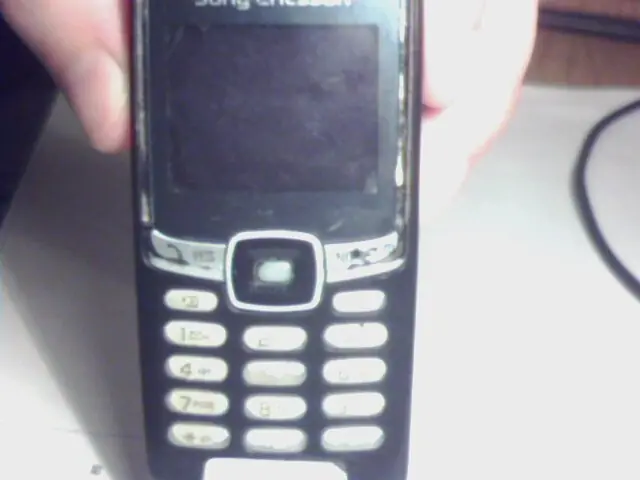
Hola taringueros y taringueras, este post esta hecho para los que quieran rescatar un sony ericsson t290 de lo que es un problema casi cantado en todos, la rotura de la ficha de carga. Tarde o temprano se termina rompiendo y en este post les voy a mostrar como hice para arreglarmelas para hacer que cargue. Este vendria a ser el cel nuevo Y este, es bue, el mio, despues de 7 años de uso intensivo y casi ininterrumpido Tiene sus azotes y por mas que mis amigos me dicen, tira eso ya, cambialo, es un fierro y es dificil desprenderse de algo que sirve para lo que yo necesito, mandar sms y llamar Lo que utilice para esta reparacion fue: *un cable tipo telefono, al que le saque 2 cablecitos internos, de los chiquitos. *un cargador universal *destonrillador chico plano (aunque el celular no traiga tornillos comunes sino tipo estrella lo que hice fue martillar un poco para que entre bien el destornillador y asi poder desajustarlos) *tiempo y ganas de revivir un amigo Ahora les muestro en imagenes lo que hice: Esto es lo que se rompe Visto desde adentro, veran que esta dessoldado, y aunque trate de soldarlo andubo, pero la reparacion fue solo temporal porque a la primer caida ya se dessoldo Lo primero que hay que hacer es sacar el chip, la bateria, la tapita de la bateria y la parte de arriba, que cubre la antena, sale haciendo fuerza para arriba, en direccion opuesta a como sale la tapita, cuesta un poco pero sale Despues con el destornillador tienen que sacar los tornillos, son 6 (yo tengo 4 porque de tanto desarmarlo ya perdi 2 ) son los que se ven en el plastico gris, en los extremos y en el medio Una vez que los aflojan, sale todo lo gris, y la ficha para cargar Despues lo que hice fue agarrar un cable finito y pelarlo en la punta y lo pase como se ve aca y despues lo enrosque bien para que no safe Despues agarre otro cable, lo pase por los otros 2 pines de carga (dejando libre el del medio) y lo enrosque bien tambien Aca se ve como quedaron Despues agarre la parte gris, y por el huequito que se ve ahi pase un cable, y despues por el otro que se ve pase el otro Y quedo masomenos asi Despues agarre la fichita para cargar, y le pase los cables por los huecos donde se traba el cargador, como se ve en la foto Despues acomode bien los cables, principalmente en la parte del medio, para no atornillarlos, los corri bien para que quede libre el huequito del tornillo y despues meti todos los tornillos y quedo masomenos asi Despues pele las puntas y lo que hice fue tratar de enroscarlas bien para que rellenen bien el hueco por donde pasa el cable, si ven que su cable es muy finito y no toma cuerpo al enroscarlo, agarren y busquen mas cobre de otros cables y enrosquenlo tambien para que rellene bien el espacio, traten de que no toquen los otros pines de la plaqueta x las dudas Despues tienen que tener un cargador universal de bateria, son baratos dentro de todo, unos $40 y se consiguen en muchos lugares, yo tengo este Ah y bue, no se olviden de ponerle el chip, la bateria, la tapita de la parte de la antena, y la tapita de la bateria Despues acomoden las patitas como para que toquen los cables que pusimos recien y ahi lo tienen cargando y ahi una foto de la bateria Hice esto para no tener que andar poniendo y sacando la bateria para cargar, ya que me quedo con 3 horas aproximadamente sin celular, hasta que se cargue, entonces con este metodo se puede cargar y estar prendido al mismo tiempo Y aca una certificada Espero que los que tengan este cel todavia (los pocos) o los que lo tengan tirado por ahi, lo piensen, si total no pierden nada, je, de ultima lo mas caro que les puede salir es una bateria nueva y se aseguran q tienen un celular q se banca todo y nunca tiene drama con la señal Un abrazo y espero que alguien lo pruebe
¿Queres convertir tu pc en una nintendo NES? Entonces mirá! Navegando por la web encontre un tutorial para convertir una consola de nintendo (en argentina conocida como Family game) en una pc. Aca se los dejo. (aclaro que yo no lo hice) Listado de Componentes 1.Placa base mini-ITX (800 mHz). 2.Reproductor DVD „plano“ con adaptador. 3.Disco duro de ordenador portátil con adaptador. 4.Fuente de alimentación Micro-ATX. Cortando la carcasa Por descontado, antes de que podamos meter nada dentro del sistema, hay que sacar a la vieja Nintendo. Veréis que hay como un millón de tornillos, todos del tipo phillips, sujetando la parte de arriba de la carcasa unidos al interior de la NES. Aseguraos de guardar unos 6 ó 7 de estos tornillos porque los necesitaréis más adelante. Si la Nintendo funcionaba antes de desmantelarla, guardad sus „tripas“ y construidle una nueva carcasa. Veis en la foto de arriba mi Nintendo ya cortada. La flecha azul en la cubierta marca la parte de arriba que necesita ser cortada para que la unidad de CD quepa. Las flechas rojas en la parte de abajo marcan las pequeñas ojivas de plástico que ¡TIENEN QUE QUEDARSE DONDE ESTÁN! Y lo digo muy en serio: ¡NO LAS CORTÉIS! Son necesarias más tarde para volver a montar la carcasa de arriba, los botones de "Power" y la cubierta que debe ser instalada después. El resto sí que deben ser cortadas, como también la bandeja del fondo con forma de "T". Cortar esta bandejita nos dará unos 3.8 centímetros extra de espacio que necesitaremos desesperadamente. (N. del T.: Las medidas originales estaban en pulgadas. He hecho la conversión a Sistema Internacional). Dado que no queremos que la parte de atrás de la placa base sobresalga o se vea por fuera de la caja, es importante tapar la parte de abajo de la Nintendo con algo que la separe de donde la apoyemos. Cualquier plástico finito servirá. Yo usé plastico transparente porque pensé que quedaría bien. Está pegado con un poco de "epoxy", pero realmente cualquier pegamento sirve igual. (N. del T.: "Epoxy" es un tipo de pegamento del cual no he podido encontrar una traducción o descripción adecuada). Ahora hay que ajustar la placa base en la posición en la que debe encajar dentro de la Nintendo (preocupaos de tener suficiente espacio para los mandos y los botones de Power), y marcar dónde va a ir. Yo fui un poco más lejos e incluso hice agujeros para cada uno de sus conectores. Alternativamente, podéis cortar el panel negro al completo y usar la cubierta plateada que viene con la placa base, aunque hacer eso hará un poco más endeble la carcasa. Daos cuenta, además, de que tuve que cortar una sección de la parte en la que se conectaban el cable RF y el de alimentación. Esto un fue un accidente afortunado, como veréis en la sección de modificación del teclado y el ratón. Necesitaremos un lugar donde enchufar el cable de alimentación. Es además extremadamente importante mantener el aire circulando dentro de la carcasa. La fuente de alimentación se calentará mucho, y está montada muy cerca del procesador. Debemos hacer circular el aire constantemente o tendremos problemas de sobrecalentamiento. Encima tenéis una imagen de cómo quedó la parte de arriba de mi carcasa después de hacer todos los agujeros. Los ventiladores los compré en una tienda de informática cercana por 3 euros cada uno. El de la izquierda se integra perfectamente con la rejilla negra de encima. Modificando el ratón y el teclado Este paso es totalmente opcional. Puede que no os interese en absoluto lo que aquí explico, así que leed todo el tutorial antes de empezar con esta sección. Personalmente opino que es un añadido que queda muy bien, pero es posible que no todo el mundo lo vea así. Yo soñaba con poder enchufar mi teclado y ratón a los puertos normales de la Nintendo ¡ Y QUE FUNCIONARAN ! Pero ni siquiera sabía si sería posible. Básicamente, lo que acabé haciendo fue usar el conector del mando de la Nintendo simplemente como una extensión. El conector standard va desde el puerto standard hasta dentro del conector del mando de la Nintendo, y desde ahí sale hasta los puertos de entrada de teclado y ratón. Tiene sentido si lo pensáis un poco. Seguid leyendo para una explicación completa. Primero, debemos desmontar el teclado y el ratón. Mientras hacía esto, aproveché para pintarlos de unos colores más "Nintenderos". Hay un montón de tutoriales de como pintarlos en la red, así que no hace falta que os explique cómo lo hice. Cada teclado y ratón son diferentes, así que lo más probable será que tengáis que adaptar mis sugerencias a vuestros periféricos. Esto es lo que hace que mi teclado funcione. Tuve que cortar el cable en este punto y sustituirlo por el de la Nintendo. Os aconsejo que anotéis los colores de los cables para no equivocaros, por ejemplo . . . Teclado-------------I-------------Nintendo rojo ----------------I------------- rojo blanco -------------I------------- blanco verde --------------I------------- amarillo Aseguraos de que estas conexiones siguen siendo las mismas en todo el cable. Por ejemplo, si el cable verde del teclado va al amarillo de Nintendo, en el otro extremo el amarillo de Nintendo necesariamente tiene que volver a ir en el verde del teclado. Así, el cable amarillo de Nintendo lleva la señal del verde de teclado. ¿Lo vais pillando? Sigamos. Aquí está el corte del mando de la Nintendo. Los cables se ven arriba. Mientras cortáis los cables, puede que os asustéis un poco. Quizá no veais cablecillos como estos todos los días. Son hilitos de metal muy finos y muy apretados por su cubierta. Al cortar, mejor retirar la cubierta y dejar ver el cable finito usando un cuchillo "X-Acto" para quitar las cubiertas en vez del cortador de cables que uséis habitualmente. Sin embargo, los cablecillos se sueldan igual que los normales. (N. del T.: Desconozco lo que es un cuchillo "X-acto". Sospecho que algo parecido a un "cutter" La soldadura de los cables de la Nintendo con los del teclado en la foto de arriba. Aseguraos de recordar cuál color iba con cuál. Aquí está el nuevo cable de Nintendo instalado en mi teclado. Corté una pequeña sección del cable normal de teclado y pelé los cablecillos de dentro. Entonces, conecté el cable de teclado al puerto de la Nintendo. Así, el cable rojo de teclado fue al marrón de Nintendo que volvió al rojo de teclado. Todas las conexiones resultan las mismas al final, sólo que inserté cables diferentes por el medio. Sé que es un poco confuso a primera vista, pero si de verdad queréis que esto funcione, no es tan difícil averiguar qué hay que hacer. El ratón hay que modificarlo igual, salvo por una pequeña excepción. En mi ratón, los cablecillos del mando de Nintendo tuviueron que ser soldados directamente sobre la placa del circuito del ratón. Sin embargo, los principios básicos continuaron siendo los mismos. Sólo tuve que asegurarme de que el cable en la placa estaba conectado al cable que se unía al correspondiente cable correcto del conector del ratón. Suena confuso, pero luego no lo es tanto, de verdad. Aquí están los productos finales, hechos y listos para la acción. Realicé este pequeño proyecto mientras esperaba a que me llegaran unas partes que había encargado. Es un bonito y pequeño accesorio, pero sólo recomiendo que lo hagáis si tenéis un teclado que no os importa que se rompa. Power/Reset/LED Ah, esta es la parte divertida. Para que nuestro ordenador-Nintendo mole de verdad, los botones de la NES de "Power" y "Reset" deben funcionar de verdad, así como la luz frontal (el LED). Los botones de serie de la NES funcionan en plan "presionado/no-presionado", pero los botones de la caja de un PC normal no funcionan así. Tendremos que quitar un par de muelles de metal para que el botón de "Power" se comporte a la manera PC. En la foto de arriba a la izquierda, veis que al botón de "Power" (la caja azul más pequeña) le he quitado una pequeña pieza de cobre (la pieza puede ser vista al lado). Es una parte del mecanismo que mantiene el botón pulsado. Se puede quitar con un destornillador pequeño. La última pieza que tiene que ser quitada es una que parece una pequeña grapa. Yo la quité simplemente dándole la vuelta al botón. Pero si sigue pegada, también se la puede quitar con un pequeño destornillador o con unas pinzas. Las dos piezas metálicas pueden ser vistas en la esquina de abajo a la izquierda. Dado que hay poco sitio, tuve que serrar parte de la sección de los botones para que encajara. Se puede ver lo que hice en la foto de arriba. Lo hice con una herramienta "Dremel" normal. Soldé todos los cables para que funcione. A la izquierda hay dos cables para la luz LED. Al medio, el botón "Power". A la derecha, el botón "Reset". Además, cubrí la parte de atrás del circuito con cinta aislante de electricidad. Va a estar tan cerca de la placa base que no me fiaba de él. La cinta aislante de electricidad inpide cualquier interferencia electrica dado que no coduce. Aquí se ve como puse la placa base y los botones donde tienen que estar para asegurarme de que encaja todo bien. Podéis ver que si no hubiese cortado un poco de placa de los botones, no hubiese cabido dado que se toparía con los puertos IDE de la placa base. Cortado, encaja perfectamente. Construyendo la cubierta Esta es una sección corta pero importante. La cubierta es extremadamente importante, lo creáis o no. Nada funcionará sin ella. La cubierta mantiene el disco duro y la fuente de alimentación sin necesidad de pegarlas ni clavarlas a la parte de arriba. Puse la placa base donde tenía que estar y medí cuánto debía medir la cubierta. Son 7.6 centímetros por 17.8 centímetros. El tornillo que la mantiene a la izquierda encaja en el trozo normal que dejamos abierto al desmontar la caja. La parte de la derecha está sostenida por dos soportes con forma de L escondidos en la zona donde estaban los conectores de audio/video originales de la NES. Además, recordad hacer un agujero en la cubierta para que el procesador pueda respirar. Si no lo hacéis, el procesador se sobrecalentará, lo cual es malo. Necesita circulación. Haciendo que todo encaje Ahora viene la parte difícil, hacer que todo encaje. Aquí están todas las partes acabadas esperando a ser encajadas. Todas las conexiones están hechas y todos los cables necesarios están enchufados. Es importante. Os daréis cuenta de unas cosillas sobre mi fuente de alimentación. Primero que nada, no está cubierta. Simplemente, no cabía su caja. Está montada en la cubierta usando sus agujeros standard y un par de clavos. Segundo, necesité algunas extensiones. Está metida en el centro del sistema porque es en el único lugar en el que encajaba. Necesité una extensión del cable de alimentación que va a la placa base, que compré en una tienda de informática por 3 euros. Además necesité una extensión para los cables que iban desde la fuente de alimentación hasta el enchufe de corriente. Arreglé esto cortando y soldando otros cables para conectarlos. Tras decidir que todo encaja, el siguiente paso es el montaje final. Aquí esta todo montado y encajado. Uno de los cables IDE va por debajo de la cubierta para ahorrar espacio. El disco duro está sujeto a la cubierta usando un par de piezas de plástico unidas por un par de tornillos. Aseguraos de no apretar demasiado estos dos tornillos. Este tipo de discos duros son muy frágiles y no funcionarán bien si se los oprime demasiado. Alternativamente, se puede quitar la cubierta, hacer dos agujeros y montar el disco duro usando los agujeros standard. Escogí mi método de hacer un sandwich con el disco duro entre plásticos porque también hice un sandwich con uno de los cables IDE para que no molestara al cerrar la tapa. El DVD está sostenido por un soporte casero. Si miráis la foto, podéis ver cómo fue hecho. El DVD es muy ligero, así que no hacía falta un soporte muy robusto, sólo que estuviera bien colocado. El soporte está sostenido a la parte de arriba de carcasa con "epoxy". No recomiendo ningún otro pegamento para esto. Superglue no es de fiar. Pegamento especial del que se aplica con una especie de pistola funcionaría, pero el ordenador genera calor, lo cual debilitaría la unión. El "epoxy" es barato y bueno. Lo podéis encontrar en cualquier parte. El frontal del DVD está sostenido por una pieza de plástico y dos tornillos. Aquí hay otra foto de lo mismo. Taladré dos agujeros en el "labio" que queda cubierto por la tapa que se levanta. Los dos tornillos apretan una pieza de plástico, que mantiene el DVD en su lugar. Estos dos pequeños soportes son suficiente para mantener el DVD donde tiene que estar. ¡ El paso final ! Así es, este es el último paso en este largo proceso. Encajar la parte de arriba y ¡ arrancar el ordenador ! No hay una manera clara de ilustrar con fotos el proceso. Básicamente, es poner la carcasa de arriba. Encajará, pero probablemente no a la primera. Posiblemente haga falta sujetar algunos cables o empujarlos hacia dentro mientras se encaja la carcasa. Después, hay que darle la vuelta al sistema y volver a poner los cinco tornillos que sujetan la carcasa de arriba. Y ya está. Hemos acabado. Aquí hay algunas fotos de mi ordenador acabado. Aquí está la parte de atrás de la máquina. ¡ Usa tu mando de Nintendo ! Pues sí. Un tipo mucho más listo que yo ha encontrado una forma de conectar el mando de la NES en el ordenador y hacer que funcione. Esto es fantástico para los juegos. Yo lo uso para jugar en un emulador como en una NES normal. Saca tiernos recuerdos de mi infancia. Bueno, a los planes. Si probáis esta "mod" os acabaréis encontrando con "DirectPadPro". Es un proyecto que se abandonó hace tiempo. Proveía de software e instrucciones sobre cómo conectar mandos de consola al puerto paralelo del PC, incluyendo el pad de la NES. Me bajé el software y las instrucciones, las seguí al pie de la letra y acabé teniendo un adaptador tal que así: Era horrible. Entonces aprendí que muchas de las conexiones simplemente hacían falta poner 5 V de electricidad en el mando. Testeé mi adaptador y conseguí sólo 3.7 V de todas las conexiones, así que tuve que ingeniármelas de otra manera. Aquí está mi segundo adaptador: Mucho mejor, ¿no creéis? Eliminé mucho corte haciéndolo de esta manera. Básicamente, en vez de intentar conseguir 5 V de mi puerto, introduje la linea de 5 V del disco duro (roja) usando el conector que veis a la izquierda. Definitivamente recomiendo hacerlo así en vez de a la manera que comentan en DirectPadPro, pero por supuesto podéis probarlo también. El link a los planos y software de DirectPadPro está aqui. Así es como cableé el mío: Recomiendo hacerlo a mi manera directamente y ni siquiera intentarlo a la manera del DirectPadPro. No creo que sea posible sacar 5 V de un puerto paralelo (probad que me equivoco, ¡ por favor !), especialmente con todos esos diodos metidos en medio. La mía es una solución más fácil. De todas maneras, problema número 2 que tuve con el adaptador . . . software. Planeaba usar XP con este ordenador, pero XP no soporta joysticks en el puerto paralelo. Pensé en bajar a Windows 2000, pero tampoco soporta joysticks en el paralelo. Busqué y busqué software que supliera mis necesidades y finalmente lo encontré. Si usáis Windows 2000 ó XP, necesitaréis este software. Si no, podéis usar DirectPadPro tranquilamente. ¡ Y ya está todo ! Si seguisteis bien las instrucciones, deberíais tener una NES PC totalmente funcional. ¡ A divertirse ! FUENTE http://www.emulatronia.com/nespc2/tutorial.shtml#7 Espero q les haya servido o que les haya gustado.