pucelanico
Usuario (España)
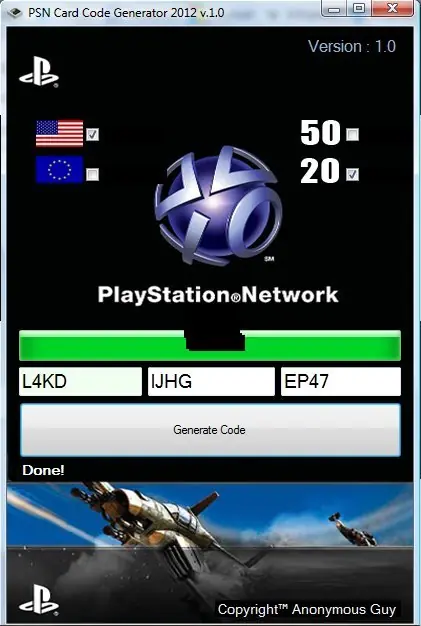
Los generadores de códigos de Play Station Network se están poniendo muy de moda desde hace unos años. Según dicen, servirían para obtener dinero gratis en la cuenta de PSN, lo cual es totalmente mentira. En la mayoría, para descargarlos, pide una encuesta o un número de teléfono móvil, intentándote cobrar en cualquiera de las opciones. Si consigues descargar uno, al generarte el código e ir a PSN, obviamente, dice que no existe. Voy a hacer un ejemplo con un generador que conseguí descargar: 1- Descargamos el archivo y ponemos, por ejemplo, América y 20$ Dice que está generando el código y conectando a un servidor, y aparece el código: 2- Hacemos una prueba y seleccionamos todas las casillas (América, Unión Europea, 20 y 50) por lo que nos tendría que dar error ya que no hay un código de estas características, en cambio si nos le da: 3- Ahora no seleccionamos ninguna de las casillas, y no podría generar nada, en cambio lo genera: Visto las pruebas, podemos decir que los "generadores" son falsos y lo que pretenden es sacar dinero con las encuestas y los números de móvil.
Windows 8/8.1 requiere procesadores con PAE, NX y SSE2. ¿Qué es esto? 1-PAE: se refiere a una característica de los procesadores x86 que permite a los sistemas de 32-bit utilizar hasta 64 gigabytes (64 GiB) de memoria física, suponiendo que el sistema operativo proporcione el adecuado soporte. http://es.wikipedia.org/wiki/Extensi%C3%B3n_de_direcci%C3%B3n_f%C3%ADsica 2-NX: es una tecnología utilizada en CPUs para separar las áreas de memoria usadas para albergar las instrucciones del procesador (código) y las de almacenamiento de datos. http://es.wikipedia.org/wiki/NX 3-SSE2: es uno de los conjuntos de instrucciones de la arquitectura IA-32 SIMD. Este es bastante antiguo, de 2001. http://es.wikipedia.org/wiki/SSE2 Resumen de PAE, NX y SSE2: http://windows.microsoft.com/es-ES/windows-8/what-is-pae-nx-sse2 ----------------------------------------------------------------------------------------------------------------------------- Vamos a proceder a instalar Windows 8/8.1 en un CPU que no cumpla estas características. Para ello necesitamos 1- W8CPUFeaturePatch.exe 2-imagex.exe 3-install.wim descargardo de internet o de un disco original de Windows 4-Disco de instalación de windows 7 (puede ser booteado en usb) Dejo un .rar con W8CPUFeaturePatch.exe, imagex.exe y un .pdf con las instrucciones detalladas Como no me dejan poner links, pongan adf .ly, seguido de una raya asi / y seguido de ppJFx ----------------------------------------------------------------------------------------------------------------------------- Procedimiento: Leer notas al pie Asi es como instalé Windows 8 sobre un disco rigido vacio (sin particiones existentes): 01)Copiar W8CPUFeaturePatch.exe (1), imagex.exe (2) y el archivo install.wim (3) a un pen drive o un disco duro externo. 02)Iniciar la computadora a instalar desde un Windows 7 CD. 03)Apretar Shift + F10 (Shift+F10 abre el Command Prompt) cuando aparece la ventana “Install Windows”. 04)Crear y montar una particion NTFS con los siguientes comandos de consola: diskpart select disk 0 create partition primary format fs=ntfs quick active assign letter=W exit - nota: ´´exit´´ nos saca de diskpart pero no de la consola ----------------------------------------------------------------------------------------------------------------------------- Nota: Donde ponga W: o P: poned a continuacion la raya contraria a esta /, que no me deja en esta pagina ----------------------------------------------------------------------------------------------------------------------------- 05)Ahora conectar el pen drive/disco duro externo y reemplazar P: en los comandos siguientes con su letra de unidad. (antes deberemos hacer letra_unidad: + enter, cambiando la letra, hasta dar con la letra del pendrive o disco duro externo) 06)Aplicar install.wim a la particion. Usar este comando para Windows 8 Pro: P:imagex.exe /apply P:install.wim 1 W: O este otro para Windows 8: P:imagex.exe /apply P:install.wim 2 W: 07)Ejecutar W8CPUFeaturePatch.exe o la version de 64 bits segun corresponda: Aparecera la ventana del parchador -Click [Remove PAE check] si su CPU no soporta PAE. -Si su CPU no soporta SSE2, NX o ambos (la ausencia de soporte PAE implica ausencia de soporte NX) click [Remove SSE2 and NX check]. -Para habilitar soporte de mas de un core logico de CPU (hyper-threading) despues de parchar NX (es decir omitir NX), click [Fix hyper-threading in hal.dll y Fix hyper-threading in halmacpi.dll.] -Si desea deshacerse de la advertencia de digital_signature en el booteo despues de aplicar uno de los parches de arriba, click a [Remove winload patchguard x86]. Para micros de 64 bits -Click [Remove various CPU feature checks in Windows 8.1 x64] si desea saltar algunos chequeos de CPU (como soporte para CMPXCHG16B) (4) -Click [Remove winload patchguard of Windows 8.1 x64] para saltar la advertencia digital_signature que aparece en el booteo despues de aplicar el Windows 8.1 x64 check 08)Instalar BCD y escribir el MBR: bcdboot W:Windows /s W: bootsect /nt60 W: /force /mbr 09)Si aplicó cualquiera de los parches winload.exe, ejecute: bcdedit /set {default} NoIntegrityChecks Yes 10)Reiniciar con el siguiente comando: (wpeultil es un comando de consola de w7, ver technet.microsoft.com/en-us/library/dd744592(v=ws.10).aspx ) wpeutil reboot Cuando la instalacion haya concluido abrir un cmd administrador, ejecutar: bcdedit /set {current} RecoveryEnabled No Fin. ----------------------------------------------------------------------------------------------------------------------------- Notas: (1) O la version de 64 bits, W8CPUFeaturePatch x64.exe, según se necesite (2) La version correspondiente de 32 o 64 bits. Bajarlo de raidcalculator.wordpress.com/2012/10/19/download-imagex- exe-without-installing-waik/ (3) Que esta en la carpeta sources del DVD de W8 y mide 3,4 Gb. (4) Una instrucción de 64 bits que intercambia dos palabras de 64 bits que a su vez es una extension de la instrucción CMPXCHG8B de los procesadores x86. Seguramente esta instruccion rapidiza ordenamientos, especialmente por el ´´metodo de la burbuja´´. ----------------------------------------------------------------------------------------------------------------------------- Reaplicar parche despues de actualizacion accidental de hal.dll, halmacpi.dll, ntoskrnl.exe o winload.exe: 1)Inicie la maquina a reparar dede un Windows 7 DVD 2)Presione Shift + F10 cuando aparece la ventana Install Windows. 3)Suponemos que W8CPUFeaturePatch.exe (o su version de 64 bits) esta actualmente copiada a la raíz de la partición del sistema y que esa partición es C: Ejecutar C:W8CPUFeaturePatch.exe Reiniciar con este código: wpeutil reboot ----------------------------------------------------------------------------------------------------------------------------- Resumen: -Se inicia con disco de w7 -Se abre ventana de comandos y desde alli se crea la partición para w8. -Mediante imageX se aplica la imagen de w8 a la partición. -Se aplica el parche para saltar las restricciones.

·¿Qué es Junowallet? Es una app que se puede descargar en Play Store, App Store, Amazon Kindle, Windows Mobile, Blackberry Market y desde la web http://m.junowallet.com/ para conseguir tarjetas de regalo de iTunes, Xbox, PSN, Amazon, Google Play y algunas más a través de varios métodos gratuitos. ·¿Dónde se puede descargar? Después de descargarlo e instalarlo, se crea una cuenta. Cuando pide un código de invitación, pongan este: DX2618661, para que les agregue 0.25$ Dentro de la app hay varias formas de conseguir créditos: ·Invitando gente (con el código de invitación) ·Descargando apps promocionadas y usandolas al menos durante 30s. Cuando reúnan la cantidad suficiente podrán obtener una tarjeta de regalo