propotipo
Usuario (México)

Aprende a comprimir tus Vídeos a la mitad o menos. Sígueme. Propotipo Hola aquí aprenderás a comprimir tus videos tutoriales, gameplays, blogs lo que quieras. Solo sigue los pasos. Requisitos. 1.- Vídeo al cual se le va comprimir. 2.- Freemake Video Converter. 3.- Un poco de tiempo. Descargas. Vamos a ello. 1.- Abrir el programa una vez instalado. 2.- Le damos a vídeo. 3.- Escoremos un vídeo y les muestro su peso original. 4.- Una vez seleccionado le damos a donde dice mp4. 5.- Le damos a codificación de un paso baja velocidad. 6.- Le damos a convertir. 7.- Le damos a convertir, la conversión puede tardar dependiendo del tamaño del vídeo y de su pc 8.- Una vez terminado le damos a Aceptar. Y acabamos Resultados. Comprueba por ti mismo la calidad del vídeo. Este videos fue comprimido con este método y es de mi canal. Espero y les sirva. Comenta y puntúa.
Aprende a comprimir tus Vídeos a la mitad o menos. Sígueme. Propotipo Hola aquí aprenderás a comprimir tus videos tutoriales, gameplays, blogs lo que quieras. Solo sigue los pasos. Requisitos. 1.- Vídeo al cual se le va comprimir. 2.- Freemake Video Converter. 3.- Un poco de tiempo. Descargas. Vamos a ello. 1.- Abrir el programa una vez instalado. 2.- Le damos a vídeo. 3.- Escoremos un vídeo y les muestro su peso original. 4.- Una vez seleccionado le damos a donde dice mp4. 5.- Le damos a codificación de un paso baja velocidad. 6.- Le damos a convertir. 7.- Le damos a convertir, la conversión puede tardar dependiendo del tamaño del vídeo y de su pc 8.- Una vez terminado le damos a Aceptar. Y acabamos Resultados. Comprueba por ti mismo la calidad del vídeo. Este videos fue comprimido con este método y es de mi canal. Espero y les sirva. Comenta y puntúa.
Aprende a comprimir tus Vídeos a la mitad o menos. Sígueme. Propotipo Hola aquí aprenderás a comprimir tus videos tutoriales, gameplays, blogs lo que quieras. Solo sigue los pasos. Requisitos. 1.- Vídeo al cual se le va comprimir. 2.- Freemake Video Converter. 3.- Un poco de tiempo. Descargas. Vamos a ello. 1.- Abrir el programa una vez instalado. 2.- Le damos a vídeo. 3.- Escoremos un vídeo y les muestro su peso original. 4.- Una vez seleccionado le damos a donde dice mp4. 5.- Le damos a codificación de un paso baja velocidad. 6.- Le damos a convertir. 7.- Le damos a convertir, la conversión puede tardar dependiendo del tamaño del vídeo y de su pc 8.- Una vez terminado le damos a Aceptar. Y acabamos Resultados. Comprueba por ti mismo la calidad del vídeo. Este videos fue comprimido con este método y es de mi canal. Espero y les sirva. Comenta y puntúa.
Sean pacientes hay mucha gente Activo llamadas whatsapp Importante tienen que contestar y yo cuelgo "Importante" Actualicen a la ultima versión de whatsapp desde la pagina. +5-2-5-5-4-0-7-8-3-3-6-9 Solo quiten los guiones y agreguen, no pongan números en comentarios Solo manda este mensaje "Llamadas" El mensaje debe de ser por whatsapp Espero sus mensajes.
¡¡Bienvenidos!! Si te gusta el post te invito a dejar puntos o a seguirme. En este post les mostrare este fantástico reproductor de música,el mejor para mi y les voy a mostrar el por que. Les dejo algo de música para que se relajen y sea una experiencia agradable. ----------Comencemos---------- ¿Y de quien es que estamos hablando? ... Reproductor Windows Media ... ¿Me estas jodiendo verdad? Pues no este es un fantástico reproductor de música, desde su interfaz inicial. Hasta su intefaz slim. Y por supuesto sus visualizaciones También tenemos efectos acústicos para disfrutar al máximo nuestra música. Se activan de la siguiente manera. Click derecho saldrá una ventana seleccionamos "Mejoras" y nos desplazara un menú. Encontraremos desde un encadenado de música, para que parezca que tu música es una mezcla en vivo y un nivelador de volumen por si tu pista tiene volumen bajo. Un ecualizador de alta calidad de audio de 10 bandas, con dimmers desde la frecuencia 31hz/16khz para ecualizar desde tus bajos, medios y altos, si no tienes conocimiento de como se hace una ecualización te invito a que utilices una de las plantillas ya establecidas ya que si no sabemos utilizarlos podemos obtener resultados malos, recuerda que la ecualización de un equipo ya sean audífonos o parlantes no siempre es la misma ya que responden de diferente manera, yo lo tengo configurado así. ---Barra separadora muy decente--- También tenemos esta herramienta "velocidad de reproducción" Sirve para alentar y poner rápida la pista, no hay mucho que decir de esta. El siguiente efecto es muy interesante, es un tipo compresor sirve para nivelar toda la pista, para no escuchar partes fuertes y partes bajas lo cual es muy incomodo. El siguiente efecto es mi favorito y creo que les encantara, pues junto a una buena ecualización tus oídos se deleitaran con una gran claridad de audio, esto es a cargo del efecto SrS WOW. El efecto TruBass Es un realce de volumen en las frecuencias 31hz a la frecuencia 80hz que es donde se esconden los tonos graves, obtendrás un efecto muy bueno de bass sin saturación ni nada por el estilo. Ahora el Efecto WOW. Se encarga de hacer un sonido envolvente en las frecuencias medias muy placentero. También por que no configuración de vídeo para películas, series Etc... Cabe agregar que también es mi actual reproductor de películas mkv ya que en Windows 10 viene con la compatibilidad del Formato y puedes darle mas color brillo etc. dependiendo de tus necesidades. Por ultimo soy dueño de un equipo de audio aquí en México Distrito Federal de los Nombrados Sonideros, también trabajo con un equipos para conciertos de ahí mi criterio para una buena calidad y claridad de un sonido si alguien tuviera una duda con eso yo le puedo ayudar. Sin mas que aportar me despido esperando les aya gustado este post.

¡¡Bienvenidos!! Si te gusta el post te invito a dejar puntos o a seguirme. En este post les mostrare este fantástico reproductor de música,el mejor para mi y les voy a mostrar el por que. Les dejo algo de música para que se relajen y sea una experiencia agradable. ----------Comencemos---------- ¿Y de quien es que estamos hablando? ... Reproductor Windows Media ... ¿Me estas jodiendo verdad? Pues no este es un fantástico reproductor de música, desde su interfaz inicial. Hasta su intefaz slim. Y por supuesto sus visualizaciones También tenemos efectos acústicos para disfrutar al máximo nuestra música. Se activan de la siguiente manera. Click derecho saldrá una ventana seleccionamos "Mejoras" y nos desplazara un menú. Encontraremos desde un encadenado de música, para que parezca que tu música es una mezcla en vivo y un nivelador de volumen por si tu pista tiene volumen bajo. Un ecualizador de alta calidad de audio de 10 bandas, con dimmers desde la frecuencia 31hz/16khz para ecualizar desde tus bajos, medios y altos, si no tienes conocimiento de como se hace una ecualización te invito a que utilices una de las plantillas ya establecidas ya que si no sabemos utilizarlos podemos obtener resultados malos, recuerda que la ecualización de un equipo ya sean audífonos o parlantes no siempre es la misma ya que responden de diferente manera, yo lo tengo configurado así. ---Barra separadora muy decente--- También tenemos esta herramienta "velocidad de reproducción" Sirve para alentar y poner rápida la pista, no hay mucho que decir de esta. El siguiente efecto es muy interesante, es un tipo compresor sirve para nivelar toda la pista, para no escuchar partes fuertes y partes bajas lo cual es muy incomodo. El siguiente efecto es mi favorito y creo que les encantara, pues junto a una buena ecualización tus oídos se deleitaran con una gran claridad de audio, esto es a cargo del efecto SrS WOW. El efecto TruBass Es un realce de volumen en las frecuencias 31hz a la frecuencia 80hz que es donde se esconden los tonos graves, obtendrás un efecto muy bueno de bass sin saturación ni nada por el estilo. Ahora el Efecto WOW. Se encarga de hacer un sonido envolvente en las frecuencias medias muy placentero. También por que no configuración de vídeo para películas, series Etc... Cabe agregar que también es mi actual reproductor de películas mkv ya que en Windows 10 viene con la compatibilidad del Formato y puedes darle mas color brillo etc. dependiendo de tus necesidades. Por ultimo soy dueño de un equipo de audio aquí en México Distrito Federal de los Nombrados Sonideros, también trabajo con un equipos para conciertos de ahí mi criterio para una buena calidad y claridad de un sonido si alguien tuviera una duda con eso yo le puedo ayudar. Sin mas que aportar me despido esperando les aya gustado este post.
Hola a todos! En está ocación les vengo a mostrar algo en lo que paso el tiempo y ganó algo de dinero. Hago logos para los sonidos de aquí en México, hay muchos que hacen esto y mejores lo se, pero a la gente le gusta mi trabajo. En fin Este es el ultimo que hice hoy después de no haber hecho en un largo tiempo. Sencillo así el cliente lo quiso y en 3d también. Certificada Eso es Todo Hasta luego!
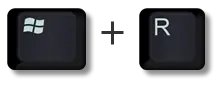
¡¡Bienvenidos!! Si te gusta el post te invito a dejar puntos o a seguirme. En está ocasión les vengo a enseñar un pequeño truco para que su windows inicie más rápido. ¿En que consiste este truco? Bien pues cambiaremos una sencilla configuración del sistema. Empecemos. Oprimimos este comando: Windows + R Cuando salga la ventana de Ejecutar escribiremos el siguiente comando "MSCONFIG" Tal cual muestra la imagen y le dan a aceptar. Posteriormente tendremos esta ventana iremos a la pestaña arranque. Una vez en la pestaña arranque daremos donde dice Opciones avanzadas. Una vez adentro en cuadro de selección de numero de procesadores aparecerá así. Cambiaremos esa opción a 4 como en la imagen o depende de los procesadores que tengan y le daremos aceptar. Regresaremos a esta ventana y le daremos aplicar y aceptar. Pedirá reiniciar el equipo le damos a reiniciar y listo. Listo.. Bueno eso ha sigo todo por mi parte. Que tengan un Excelente Día