princesitavs
Usuario (México)
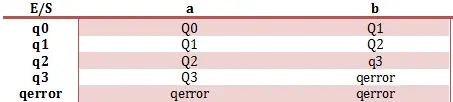
Las tablas de transición de estados: Son normalmente tablas de dos dimensiones. Hay dos formas comunes para construirlas. La dimensión vertical: Indica los Estados Actuales, La dimensión horizontal: indica eventos, y las celdas (intersecciones fila/columna) de la tabla contienen el siguiente estado si ocurre un evento (y posiblemente la acción enlazada a esta transición de estados) En el siguiente código se muestra un autómata con su tabla de transición. Tabla de Dos dimensiones: Estados: el codigo esta elaborado en netbeans 6.9 package automatas; public class Automata { int cont; boolean aceptada;/*para guardar los caratcteres y los va ir separando*/ char [] car; public static void main(String[]args){ Automata aut= new Automata(); String cadena = "abab"; aut.car=cadena.toCharArray(); aut.inicio(); } public void inicio (){ /*metodo*/ cont = 0; aceptada = false; q0();/*irnos al codigo 0 */ } public void q0(){ System.out.println("En q0";/*imprimimos y decimos que estamos en q0*/ if(cont < car.length){/*cuantos espacios tiene mi arreglo*/ if(car=='a'){/*el arreglo car en el contador 0 lo vamos a comparar si es = a*/ cont++;/*incrememnto mi contador*/ q0();/*si no lo dejo en 0*/ }else if (car=='b'){/*si es una b me muevo al q1*/ cont++; q1();/*nos va a mover al estado uno*/ } } } public void q1(){ System.out.println("En q1"; if(cont < car.length){/*cuantos espacios tiene mi arreglo*/ if(car=='a'){/*el arreglo car en el contador 0 lo vamos a comparar si es = a*/ cont++; q1(); }else if (car=='b'){ cont++; q2();/*nos va a mover al estado uno*/ } } } public void q2(){ System.out.println("En q2"; if(cont < car.length){/*cuantos espacios tiene mi arreglo*/ if(car=='a'){/*el arreglo car en el contador 0 lo vamos a comparar si es = a*/ cont++; q2(); }else if (car=='b'){ cont++; q3();/*nos va a mover al estado uno*/ } } } public void q3(){ System.out.println("En q3 cadena aceptada"; aceptada = true;/*que es aceptada*/ if(cont < car.length){/*cuantos espacios tiene mi arreglo*/ if(car=='a'){/*el arreglo car en el contador 0 lo vamos a comparar si es = a*/ cont++; q3(); }else if (car=='b'){ cont++; qError();/*nos va a mover al estado uno*/ } } } public void qError(){ System.out.println("Error"; aceptada = false;/*restablecemos nuestra bandera */ return;/*regresamos*/ } } ESPERO LES SIRVA ESTE PEQUEÑO AUTÓMATA. NOTA: el código esta bastante fácil, la cadena de caracteres se puede mostrar la que su profesor les pida o ustedes ingresen. Explicación tabla y codigo Estoy en q0 y llega una a me quedo en q0, si entra una b avanzo a q1 estoy en q1 y llega una a me quedo en q1, si entra una b avanzo a q2 Estoy en q2 y llega una a me quedo en q2, si entra una b avanzo a q3 Estoy en q3 y llega una a me quedo en q3, si entra una b avanzo a qerror Estoy en qerror y llega cualquier instrucción me marca error

TAREAS PROGRAMADAS EN WINDOWS 7 ¿Qué es? Una tarea programada es una acción donde nos permitirá realizar acciones a una hora concreta ya sea diariamente, semanalmente, una vez, o al iniciar equipo, sesión, o cuando se registre un evento especifico. Con la finalidad de que se nos facilite el trabajo, o no tener que esperar a que se descargue algún programa, o algún otra acción en nuestra computadora. O tengamos una buena organización de una o varias tareas programadas. ¿Cómo se hace? Pasos: Inicializar el programador de tareas Abrir el programador de tareas a través de nuestro sistema operativo Windows 7 Hacer click en el botón INICIO. Abrir PANEL DE CONTROL. Hacer click en SISTEMA Y SEGURIDAD. Hacer click en HERRAMIENTAS ADMINISTRATIVAS. Hacer click en PROGRAMADOR DE TAREAS. Nota: Para ahorrar estos pasos dirigirnos a inicio y escribir Taskschd.msc ¿Cómo se crea? A continuación crearemos una tarea programada, en donde se apagara automáticamente el PC. De lado izquierdo de la ventana se muestra la columna Acciones, donde daremos click en Crear tarea Básica, al dar click se mostrará una nueva ventana donde Usted tendrá que rellenar el Nombre y Descripción de la nueva tarea, al finalizar damos siguiente. Al dar click en siguiente se muestra la ventana DESENCADENADOR DE TAREAS, aquí tendrá que decir en qué momento quiere aplicar la nueva tarea, en este caso yo escogeré una vez, y damos click en siguiente. Al dar click en siguiente nos muestra una ventana donde nos pide que insertemos la hora de inicio y fecha, al concluir damos click en siguiente. En la ventana llamada Acción nos muestra la pregunta: ¿Qué acción desea que realice la tarea? Seleccionaremos Iniciar un programa, daremos click e siguiente. En la ventana Iniciar un programa, nos pide la ubicación del programa “.exe” que deseamos ejecutar en nuestro caso será shutdown.exe damos click en examinar y buscaremos la siguiente dirección: C:WindowsSystem32shutdown.exe En agregar argumentos pondremos /s y damos click en siguiente. En la próxima venta Titulada Resumen Nos muestra toda la información que agregamos a nuestra nueva tarea. Al hacer click en finalizar se creará y se agregará a su programación de Windows NUESTRA NUEVA TAREA “APAGAR WINDOWS 7” Al llegar la hora especificada nos aparecerá una ventana que dice: WINDOWS SE CERRARA EN MENOS DE UN MINUTO. Para realizar el reinicio automático, son los mismos pasos, hasta la Pestaña: solo se edita agregar argumentos(opcional) shutdown -l = Solo cierra la sesion en la que se ejecuto el comando. shutdown -s = Apaga el equipo. shutdown -r = Apaga y reinicia el equipo. shutdown -g = Cierra y reinicia el equipo, pero al iniciar reinicia las aplicaciones registradas. shutdown -a = Anula el apagado del sistema, pero este comando solo se puede ejecutar mientras esperamos el tiempo que se determino de espera. shutdown -p = Apaga el equipo pero sin avisar ni con un tiempo de espera. shutdown -h = Este comando hiberna al equipo. shutdown -m = Especifica a que equipo se quiere ejecutar este comando (no sirve el comando -l) shutdown -t = Especifica el tiempo de espera para que se apague. shutdown -c = Es un comentario acerca del reinicio o apagado (shutdown -c "comentario). shutdown -f = Fuerza a las aplicaciones a cerrarse, sin avisarle al usuario antes. ESPERO QUE ESTE POST SEA DE SU AGRADO.