podmaldito
Usuario (Argentina)
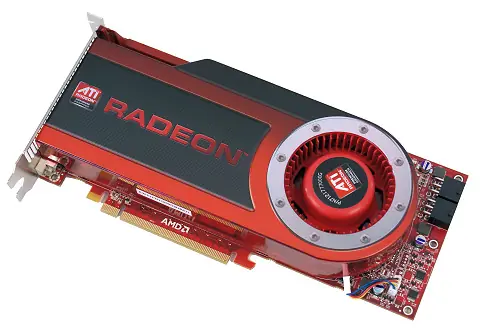
Radeon 4870 1GB. Montando un crossfire X3. Bueno gente aka un Review de lo que puede hacer un crossfire X3 de ati para que puedan compararlo con el ya conocido SLI de Nvidia.(aclaración estas pruebas fueron realizadas en una plataforma que yo mismo compre y basadas en los resultados de oc team arg) El sistema Crossfire de ATI, sumado a sus últimos chips, logran unos resultados absolutamente fantásticos con la única condición de que los alimentes con un procesador a la altura. Introducción. el Review esta basado en un projecto que surgio en oc arg team cuando cambie mi plataforma utilizando la Radeon 4870 que presenta 1GB de memoria GDDR5 para montar un crossfire x3 con una 4870 x2 que tiene basicamente 2 gb ddr5 pero el crossfire puede realizarce debido a que la 4870 x2 posee un 1gb por cada chip. -La bases de este review fueron montar una 4870 de 1gb combinándola con una Radeon 4870X2 para lograr un Crossfire de resultados sorprendentes. aka las especificasiones de la 4870 de 1gb que use para motarla con una 4870 x2: Procesador: RV770, 5nm, 965 millones de transistores. Frecuencia GPU: 750MHz Capacidad de proceso matemático: 1200GigaFLOPS. (1.2TFlops) Shaders: 800 unidades programables Memoria: GDDR5 a 900MHz reales (3600MHz QDR) Bus Memoria: 256-Bit Unidades Texturas: 40 unidades. Render Backends: 16 unidades. Consumo: 160w aprox. la version de 512 no sirve para realizar el crossfire x3 debido a que la 4870 posee 1 gb de memoria por cada modulo de chip. por eso es que se utilizo la 4870 de 1gb. Crossfire. Es un placer jugar con el sistema Crossfire de AMD. Su libertad de plataforma, su libertad de uso de diferentes chips y su uso intensivo por la gran mayoría de juegos modernos hacen de este sistema un verdadero placer. De hecho no encuentro mejor aplicación de esta nueva versión de 1GB de tarjetas Radeon 4870 que juntarla con una Radeon 4870X2 y comprobar cómo funciona un sistema grafico masivo con casi 4Teraflops de potencia de cálculo. Los drivers Catalyst de ATI permiten montar perfectamente una tarjeta de doble chip sobre el mismo PCB y una tarjeta de un solo chip siempre y cuando ambas tarjetas tengan la misma capacidad de memoria por chip grafico. Las Radeon 4870X2 disponen de 2GB de memoria GDDR5 pero distribuidas en 1GB por chip que es precisamente la misma capacidad de memoria de que dispone esta nueva edición de la Radeon 4870. De este modo nos hemos permitido montar en nuestra maquina de pruebas de alto rendimiento un sistema Radeon 4870X3. Un montaje que requiere no solo de una fuente de alimentación de alta potencia sino también de un procesador de muy altas prestaciones y de mucho valor para poder enfrentarse a la factura de la luz. Overclocking. Como era de esperar estas tarjetas de 1GB no overclockean ni mejor ni peor que sus hermanas pequeñas de 512MB. Nuestros resultados han sido prácticamente los mismos que consiguiéramos ya con modelos normales. Esto quiere decir que a no ser que nos toque la lotería con la tarjeta o hagamos algún tipo de modificación de las fases de alimentación nuestros límites rondaran los 780MHz para la GPU y 1000MHz reales (4GHz QDR) para el GB de memoria GDDR5. Con este nivel de Overclocking podremos encontrarnos con una mejora en torno al 5-10% pero requerirá de mas procesador aun para sacarle buen partido. Personalmente no veo necesario el Overclocking de estas tarjetas a no ser que pretendamos hacer algo serio para lo que necesitaremos manipular la tarjeta. Si buscas un modelo más rápido mi consejo es que optes por alguna de las ofertas con Overclocking de las que hemos hablado en paginas anteriores. Donde no hemos tenido ningún éxito es en poder overclockear el sistema de doble tarjeta de forma adecuada. Nuestro improvisado sistema 4870X3 no responde muy bien al Overclocking aunque para ser francos tampoco es que le haga mucha falta, es más, personalmente creo que incluso nos quedamos cortos de procesador para poderle sacar partido. Máquina de pruebas de oc team y prosupuesto la mia: Hablábamos antes de quedarse corto de procesador y personalmente creo que incluso con la maquina que os paso a describir un sistema de tres o cuatro procesadores gráficos RV770 necesitan aun más potencia de procesador para ser aprovechadas: plataforma de oc team: Procesador: Intel Core 2 Extreme QX9770 3.2 @ 4.8GHz Placa base: Foxconn Blackops Memoria: Corsair XMS3 4GB DDR3 1600 Disco duro: 3x Seagate 7200.11 750GB Fuente Alimentación: PC Power & Cooling Silencer 750W. Disipación: Asetek Vapochill LS plataforma que utilize yo: Procesador: Intel Core 2 quad Q9550 2.8@ 4.0GHz oc Placa baseoxconn Blackops Memoria:Corsair XMS3 4GB DDR3 1600 Disco duro:sata 2 500 gb wd. Fuente Alimentación: PC Power & Cooling Silencer 750W. disipacion:titan vanese. Para nuestras pruebas usamos resoluciones máximas de 1920x1200 que pensamos que es el estándar actual para la mayoría de jugadores además de una tendencia imparable ya que de aquí a nada casi todos los monitores de más de 20” usaran este formato de video aunque en proporciones 16:9 de resolución 1920x1080 que por otra parte es el sistema de video de alta definición que se está imponiendo en el mercado de electrónica de consumo. Esta tendencia se está contagiando también al mundo del PC donde dentro de nada no tendremos más opción que estos monitores de formato panorámico. Pruebas de rendimiento. En nuestra batería de pruebas de hoy compararemos tres configuraciones. Por un lado una Radeon 4870 de 512MB, la Radeon 4870 de 1GB objeto de la comparativa y por ultimo el Crossfire formado por la Radeon 4870X2 y la Radeon 4870 de 1GB. El driver utilizado ha sido el Catalyst 8.9 oficial. Las pruebas escogidas son las siguientes: 3DMark 2006 3DMark Vantage Crysis Devil May Cry 4 Unreal Tournament 3 Team Fortress 2 World in Conflict. Todas las pruebas han sido realizadas con la misma maquina y en todas las cabeceras de cada prueba especificamos la calidad utilizada para cada una de ellas. En cualquier caso podréis ver que casi siempre usamos filtros FSAA con estas tarjetas de gama alta y las resoluciones mas utilizadas son 1280x800, 1680x1050 y 1920x1200 que son las resoluciones mas estándar en la actualidad. Resultados. World In Conflict. FSAA 4x, AF 4x, HDR ALTO. Calidad Alta. Team Fortress 2. FSAA 4x, AF16X, HDR. Calidad Alta. Devil May Cry 4. Alta calidad, FSAA 4x, AF16, HDR. Escena 4. Unreal Tournament 3. Resultados. 3DMark 2006. Test por defecto. Crysis. GPU Benchmark. Crysis. FSAA Benchmark. Calidad "High". GPU Benchmark. Análisis y Conclusión. Siempre es divertido jugar con tarjetas graficas. De hecho los últimos sistemas de física, trabajo en paralelo, computación general…hace de las tarjetas graficas, si no lo eran ya, el componente mas atractivo dentro de un ordenador. Ni los mejores procesadores hace sombra al potencial de una buena tarjeta grafica y sin duda la Radeon 4870 lo es. Ya hemos hablado de ella muchas veces y hemos destacado su increíble equilibrio entre rendimiento, precio, consumo y otras prestaciones. Es sin duda la mejor tarjeta del mercado para todo aquel que guste de jugar con calidad pero también sepa bien lo que compra. Esta nueva versión de 1GB satisfará a algunos “locos” del hardware como nosotros que gustan de opciones variadas, como montar un Crossfire con una 4870X2, o que simplemente quieren disponer de mas framebuffer para ir sobrados en algunos juegos que están por venir. Personalmente no creo que comprar una tarjeta grafica de cara al futuro sea una buena idea y menos lo seria cambiar tu Radeon 4870 de 512MB por este nuevo modelo, la diferencia de rendimiento no es suficiente para justificar el cambio. Es una opción más que esta ahí, que nos recuerda lo bien que anda este nuevo chip de ATI, y que abre mas abanico de ofertas para el consumidor. Conclusion personal: Principalmente quiero agradecer a la gente de oc team que me permitieron realizar esas prueba en mi plataforma actual que es: plataforma que utilize yo: Procesador: Intel Core 2 quad Q9550 2.8@ 4.0GHz oc Placa baseoxconn Blackops Memoria:Corsair XMS3 4GB DDR3 1600 Disco duro:sata 2 500 gb wd. Fuente Alimentación: PC Power & Cooling Silencer 750W. disipacion:titan vanese. Aclaro que la gran parte del review la base en que el presento oc team en http://www.hispazone.com. como conclusion final podemos determinar que la hd 4870 de 1 gb es una gran inversión para hacer uso del crossfire x3 de ati combinandola con una 4870 x2, tambein podemos destacar que la 4870 de 1gb no tiene mucha diferencia de rendimiento con la 512 pero si tiene la posibilidad de realizar crossfire con la 4870 posibilidad que la version de 512 carece!.
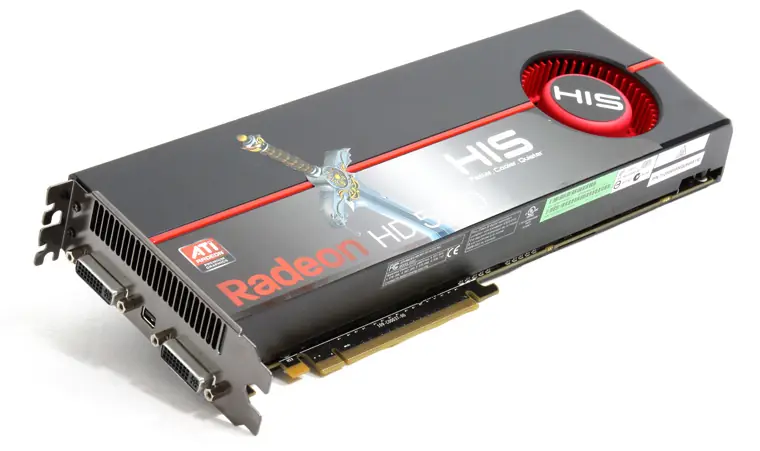
Simple gente la placa más rapida del planeta superior por un 50 % a gtx 295 de nvidia. Radeon HD 5970, la tarjeta doble GPU más poderosa del mercado(4.64 TeraFLOPS de puto poder).. AMD promociona esta tarjeta como un modelo con un amplio potencial de overclock, mientras las velocidades de la Radeon HD 5970 son un poco más bajas que las frecuencias de la Radeon HD 5870, es justamente ahí donde comienzan los márgenes de overclock, al parecer AMD no pondrá limites a nivel de drivers pudiendo exprimir el máximo rendimiento de la tarjeta mediante su software ATI Overdrive. Así mientras el núcleo y memorias están fijadas por defecto a 720/1000Mhz respectivamente, mediante el ATI Overdrive se les permitirá a los usuarios llegar hasta frecuencias de 1000/1500Mhz respectivamente, lo que representa un no despreciable 30% de overclock para la GPU y un 50% para las memorias. Como sabrán la Radeon HD 5970, soporta todas las características y tecnologías de la familia Radeon HD 5800s, pero agrega 2 núcleos AMD Cypress de 40nm, cada uno con 1600 stream processors (3200 stream processors en total para la HD 5970), las memorias incorporadas del tipo GDDR5 están fijadas a una frecuencia de 1000Mhz (4 GT/s), pero técnicamente estos chips pueden alcanzar 1250Mhz o 5GT/s. Su potencia de computo por su parte llega a la friolera de 4.64 TeraFLOPS, con un ancho de banda de nada menos que 256GB/s, en comparación a los 2.72 TeraFLOPS y los 153.6GB/s de la Radeon HD 5870. Aka el video comparando la gtx 295(de Nvidia) vs la hd5970(de ATI): link: http://www.videos-star.com/watch.php?video=UbF9fkYteEI Trate de dejar el post mas claro para aquellos que no entienden del tema. La hd 5970 es la tarjeta mas rapida por lo menos hasta que nvidia lanze su nueva linea(que se a retrasaso mucho y se presume que fue por que intentan alcanzar un potencial superior a hd 5970) para aquellos amantes de las placas de video y el hadware que juegan a grandes resoluciones esta placa es la solución grafica: Su precio ronda los 600 y 500 verdes en EE.UU. en argentina se consige mas caro alrededor de 700 verdes!:..
Review y Guía de post-instalación de Linux mint 12.La conclusión a la que llegue después de probar esta distro es:Linux MINT 12 "Lisa" es la mejor adaptación al gusto de los usuarios que vi del entorno Gnome 3.-Me dejo una gran impresión.-Es el mejor escritorio linux en lo que a mi respecta.-Mas estable que Ubuntu 11.10 (Oneiric Ocelot).-El entorno Gnome 3 me funciono particularmente mejor que en fedora 16.-No hay rastros del desastre potencial llamado Unity .-También contamos con un entorno clásico estilo gnome 2 conocido como mate.-Aclaro que soy usuario de Fedora hace varios años pero realmente para alguien que recién empieza con Linux definitivamente no hay mejor opción que LINUX MINT.-Actualmente uso Fedora 16 y linux mint 12.-Todas las conclusiones que desarrolle fueron luego de probar las ultimas versiones de distros que usan gnome 3 como Fedora 16 "verne" y open suse 12.1.Algunas capturas propias:La realidad es que Gnome 3 and MGSE dan el mejor resultado para aquellas personas que no quiere dejar la funcionalidad básica de gnome 2 y al mismo tiempo quiere mirar hacia el futuro con gnome 3.Para destacar si bajamos el dvd de 1GB este mismo ya viene con todos los codec y programas necesarios como lo son Libre office o gnome Mplayer y vlc, cosa que realmente no va a ahorrar mucho tiempo.-Lo primero que quiero destacar es que si son usuarios de ATI/AMD el soporte de los drivers privativos para gnome-shell es nulo, por lo que no hay forma hasta el momento de hacerlo funcionar bien así que recomiendo utilizar los drivers libres.Bueno ahora vamos un poco con las formalidades de esta version:Linux Mint 12 (Lisa) se basa en el sistema operativo Ubuntu 11.10 (Oneiric Ocelot) recientemente lanzado al mercado y está impulsado por Linux kernel 3.0, X.Org 7.6 y GNOME 3.2.Contiene una nueva interfaz de usuario basada en el entorno de escritorio GNOME 3, que ofrece a los usuarios un estilo clásico de dos paneles, y hace la migración a GNOME 3 más agradable para todos.Linux Mint 12 también incluye la interfaz de escritorio MATE para todos los fans de GNOME 2, disponible en el símbolo de inicio de sesión.Puntos destacados de Linux Mint 12:· Basado en Ubuntu 11.10;· Linux kernel 3.0;· Sin Unity shell;· GNOME 3.2.1;· MGSE (Mint Gnome Shell Extensions);· interfaz MATE (para GNOME 2);· Mozilla Firefox 8.0;· Mozilla Thunderbird 7;· Instalación con un solo clic para códecs multimedia y otras aplicaciones;· Nuevo tema de escritorio, llamado Mint-Z;· Un nuevo conjunto de fondos de pantalla;· Administrador de inicio de sesión LightDM;· La suite de oficina LibreOffice 3.4;· Splash de arranque para pantalla negra;· Muchas mejoras y correcciones de errores.Descargas:DVD32-bit:DVD64-bit:CD No codecs:32-bit64-bitAclaracion: si descargamos las versiones en CD que son liviana, estas mismas carecerán de codec y algunos software privativos.-La version DVD viene con el mejor software y nos facilita mucho trabajo recomiendo ir por esta opción ya que el peso es tan solo 1gb.La demostración de todas las nuevas características del Entorno con gnome 3 las dejo en el siguiente vídeo:link: http://www.youtube.com/watch?v=a1tk1jZbNu0link: http://www.youtube.com/watch?v=-yE3Z46QquUPara que nos les pase como el DOLOBU del vídeo si quieren hacer grabaciones de escritorio sobre Gnome 3 simplemente presionen: Ctrl + Alt + Shift + r, y de igual manera para detenerla.Formas de instalar software:Bueno básicamente hay dos caminos efectivos como en la mayoría de las distribuciones orientadas a usuarios estándares.-El primero de ellos es el GESTOR DE SOFTWARE:-El segundo es la terminal.Que hacer después de instalar Linux mint 12 versión DVD?-Instalar Emesene ultima versión-funciona 100%:sudo add-apt-repository ppa:emesene-team/emesene-stablesudo aptitude install emesene-Instalar skype:sudo apt-get install skype-Instalar Filezilla:sudo apt-get install filezilla-Instalar pinta:recordemos que la versión dvd viene con gimp, pero pinta es un editor de imágenes sencillo que nunca esta de mas.sudo apt-get install pinta-Instalar amsn:sudo apt-get install amsn-Instalar smplayer:sudo apt-get install smplayer-Instalar blender:sudo apt-get install blender-Instalar ultima versión wine:ppa:ubuntu-wine/ppasudo apt-get install wine-Instalar openshot:sudo apt-get install openshotLas caracteristicas detalladas de LISALinux Mint 12 "Lisa"Gnome 3 y MGSELinux Mint 12 viene con un escritorio completamente nuevo, construido sobre Gnome 3 y MGSE."MGSE" ( Mint Gnome Shell Extensions) es una capa de escritorio en la parte superior de Gnome 3, que hace posible el uso de Gnome 3 de una manera tradicional. Puede desactivar todos los componentes dentro MGSE para obtener un puro Gnome 3 experiencia, o puede permitir que todos los de ellos para obtener un escritorio Gnome 3 que es similar a lo que usted ha estado usando antes. Por supuesto, también puede escoger y sólo permiten a los componentes que desea diseñar su propio escritorio.Las principales características de MGSE son los siguientes:-El panel inferior.-El menú de la aplicación.-La lista de ventanas. -Un escritorio de trabajo centrada en (es decir, cambiar entre las ventanas, no las aplicaciones).-Visibles los iconos de la bandeja del sistema.La tarea centrada en Alt-Tab en MGSE:MGSE también incluye extensiones adicionales, como un indicador de reproductor de medios, y varias mejoras para Gnome 3.El escritorio de Linux Mint 12 es una mezcla de antiguo y nuevo. Se trata de un escritorio completamente nuevo, pero con los componentes tradicionales. La nueva tecnología de Gnome 3 es emocionante, pero los componentes aportados por MGSE harán que los usuarios se sientan como en casa. Linux Mint 12, al igual que las versiones anteriores, y pese a que está basado en Gnome 3, parece y se comporta como un escritorio de Mint. Puede ejecutar aplicaciones desde la parte inferior izquierda, cambiar fácilmente entre las aplicaciones y espacios de trabajo con la lista de ventanas o atajos de teclado, mantener un ojo en sus notificaciones en la parte superior y el acceso a Gnome 3 funciones como las "actividades" de la esquina superior izquierda.El menú MGSE nuevo (con el tema Mint-Z-Dark):MATE es un tenedor de Gnome 2, que es compatible con Gnome 3.Gracias a MATE, puede ejecutar las dos versiones de Gnome en el mismo sistema.MATE con Caja y mintMenu:MATE está presente en la edición en DVD de Linux Mint 12. Los usuarios de la edición en CD se puede instalar a través del paquete de mint-meta-mate.MATE es nuevo, no es completamente estable, sin embargo, y es que faltan algunas partes. Se trata de ser mantenido activamente y con una estrecha colaboración entre los desarrolladores de Linux Mint y MATE. Con el tiempo el proyecto ganará la madurez y ofrecerá a los usuarios una experiencia de escritorio tradicional y sólida.Con el tiempo, MATE será en todos los sentidos idéntica a Gnome 2 y representa el futuro de los escritorios tradicionales dentro de Linux.En Linux Mint 12, ambos mintDesktop (en el RC) y mintMenu (en la versión estable) se adaptan y reciben soporte para trabajar con MATE.Las mejoras en el Artwrok Linux Mint 12 con el tema Casa de la Moneda-Z-Dark:Linux Mint 12 cuenta con dos temas nuevos llamado Mint-Z y el Mint-Z-Dark, que se basan en la Mint-X y Zukitwo.Fondos: Al igual que en la versión anterior, el fondo por defecto muestra una escena en 3D con el logo de Linux Mint. El diseño original proviene de un artista llamado Gelsan. Fondos adicionales de calidad también están disponibles, incluyendo las fotografías fantásticas de la India y el Parque Nacional de Yellowstone.Algunos fondos de la calidad:Los motores de búsqueda:Duck Duck Go: El nuevo motor de búsqueda predeterminado es Duck Duck Go. Que no muestra resultados diferentes dependiendo de quién está haciendo la búsqueda, no rastreamos ni registramos información del usuario, que le provee de resultados optmized y está construido sobre y contribuye a la Open Source.Desarrollo de un nuevo modelo de negocio: Los motores de búsqueda compartirán con Linux Mint los ingresos generados por ellos por los usuarios de Linux Mint. Algunos motores de búsqueda asociados con Linux Mint ya y están presentes en Linux Mint 12.Fácil instalación de los motores de otros: La manera de instalar los motores de búsqueda en Linux Mint 12 es radicalmente diferente que en versiones anteriores. Explicaciones claras y sencillas instrucciones están allí para que el usuario entienda cómo funcionan los motores de búsqueda de ayuda de Linux Mint y para decidir qué hacer. La instalación de los motores de búsqueda adicionales es también mucho más fácil ahora que antes.Bueno aka finaliza el post y espero que les pueda ser útil para decidirse por esta distro.Si quieren usar Gnome 3 en mi opinión no hay mejor que esto.

Review y Guía de post-instalación de Ubuntu 12.04 LTS. La conclusión mas importante es que la version de 64 Bit en un equipo actual realmente "vuela". Mis pruebas fueron realizadas en un i7 950 con 6gb de ram y una radeon 5830. y en mi portatil con: i7 con 4gb de ram y una intel integrada hd 3000 que viene con el sandy bridged movil. Los drivers privativos de ATI funcionan mucho mejor que En entornos Gnome 3 shell(realmente es notable la diferencia). Uno de los problemas mas grandes que tenemos al usar gnome 3 en fedora o linux mint es el obsoleto rendimiento de los drivers de ati, puedo confirmar que en esta version de ubuntu no ocurre lo mismo funcionan muy bien por lo menos con la configuración de equipos que mencione arriva. Para los curiosos recuerdo que con esta versión podemos correr compiz aunque tira algún que otro error pero funciona. Para todos los fanáticos de Linux les Aclaro que soy usuario de Fedora pero en la actualidad tengo un Multi Boot con Ubuntu, Linux mint , Fedora, por lo que dejemos el fanatismo a un lado y solo limitémonos a analizar aspectos técnicos, el post principalmente esta dedicado a gente que Inicia en Linux por lo que solo tienen dos opciones que le harán la vida mas fácil las cuales son: usar ubuntu. usar Linux mint. Antes que nada les dejo mi anterior post de Linux mint 12 "lisa" para todos aquellos que no les agrada el entorno que ofrece Unity, por lo que podemos evitar los comentarios del tipo Ubuntu es una mierda no me agrada unity,vuelvo a reiterar por eso dejo mi post relacionado a Linux mint 12 que utiliza el entorno de Gnome 3 y tiene la posibilidad de complementar el mismo con cinnamon-session. http://www.taringa.net/posts/linux/13329704/LinuxMint-12--Lisa-una-joya_-Guia-de-post-instalacion_Revi.html Video propio de ubuntu 12.04 64 bit + compiz: link: http://www.youtube.com/watch?v=P40tgeo7e7k&feature=youtu.be Capturas propias: La caratula de la Version: Bueno quiero aclarar que el post esta desarrollado basándome en una experiencia personal!, en la que desarrolle un Review de dicha distribución. Puntos importantes: Que versión debo instalar ??? 32 o 64 WTF??? respuesta: En la actualidad podemos afirmar que no instalar la versión de 64 bit por miedo a falta de compatibilidad con software es una excusa barata. La versión ubuntu 12.04 LTS 64 Bit es mucha mas rápida que la de 32 Bit aprovecha al 100% los procesadores actuales cuya compatibilidad a 64 bit es total, para todos aquellos que no me crean esto pueden analizar los estudios sobre ambas versiones realizados por http://www.phoronix.com. Entonces mi recomendación respaldada por todos los argumentos que mencione previamente es que si tenemos un procesador de 64 bit y mas de 3gb de RAM Tenemos que correr la versión de 64 BIT. en casos de procesados de 64 bit pero con 2gb de RAM o menos recomiendo correr la versión de 32 Bit. Esta claro que si el procesador es de 32 Bit no podemos correr la de 64. Bueno ahora los Link de Descarga de ambas versiones. Version 32 BIt Version 64 BIt Que diferencia hay entre ubuntu 12.04 y linux Mint 12 en lo relacionado a la post instalación? Bueno la principal diferencia es que en ubuntu tenemos que agregar algunos paquetes y repositorios que por cuestiones de la que imagen que bajamos pesa menos de 700 mb y no incluye algunos paquetes propietarios,recordemos que en linux mint tiene la opción de descargar el DVD completo con los codec y programas complementarios que usualmente en ubuntu debemos instalar Que hay de nuevo en la version 12.04??? características de la versión https://wiki.ubuntu.com/PrecisePangolin/ReleaseNotes/UbuntuDesktop Las características están en ingles como nadie lo va a leer mejor vamos con vídeos educativos jaja: link: http://www.youtube.com/watch?v=q49P6czyPs0&feature=related link: http://www.youtube.com/watch?feature=player_embedded&v=ZE57HbY6Xks link: http://www.youtube.com/watch?feature=player_embedded&v=m8ejt5vXTek link: http://www.youtube.com/watch?v=OMxoDtqydxA link: http://www.youtube.com/watch?v=B6tOetR8Bf4 link: http://www.youtube.com/watch?v=7jUkrFYKAhY&feature=related Primer paso post Instalación: Si no te gusta leer recomiendo el siguiente video: link: http://www.youtube.com/watch?v=4zGsUqbNgf8 Lo primero que recomiendo Luego de Instalar ubuntu 12.04 es Ejecutar estas dos instrucciones en la terminal: sudo apt-get upgrade sudo apt-get update Instalamos Un gestor de configuración para la interfaz unity: sudo add-apt-repository ppa:myunity/ppa sudo apt-get update sudo apt-get install myunity 1 Instalar los Codecs Si no has marcado “instalar los codecs” al instalar el sistema, tendrás que instalarlos ahora manualmente porque sino no podrás ver las películas ni escuchar las canciones. ir al centro de software y buscar el paquete ubuntu-restricted-extras. o escribir en un terminal: sudo apt-get install ubuntu-restricted-extras Para añadir soporte de DVDs encriptados (todos los "originales", abrí un terminal y escribí lo siguiente: sudo apt-get install libdvdread4 sudo /usr/share/doc/libdvdread4/install-css.sh 2 Conoce los programas que tiene Ubuntu Ve al dash y mira que programas te trae, algunos son estos: LibreOffice: una office que te dará todo lo que necesitas para crear tus documentos, tus excel, tus presentaciones, etc. Rhythmbox: Un excelente reproductor de audio. Firefox: un potente explorador de internet. Thunderbird: si te gusta tener el correo en tu ordenador aunque no tengas internet lo mejor es que tengas un gestor de correo de escritorio. Transmission: ahora que megaupload no está, y que las otras páginas de descargas empiezan a encerrarse hay que volver a los archivos torrent, transmission es un programa potente para descargar archivos torrents, que además dispone de configuración y control vía web. Y muchos más. 3 Explora el Centro de Software de Ubuntu Busca aplicaciones en el Centro de Software de Ubuntu que necesites, hay miles y en su gran mayoría son gratuitas. Algunas pueden ser: OpenShot: sencillo programa para editar vídeos. Chromium: Versión independiente de Google Chrome. VLC: Programa excelente vídeo y audio. Gimp: Programa para editar imágenes al estilo de PhotoShop pero más sencillo. 4 Elige una interfaz gráfica A lo mejor Unity no te gusta, puedes probar con Gnome 3. Si quieres un escritorio más simple siempre puedes instalar los escritorios de “Lubuntu” o de ”Xubuntu“, los paquetes se encuentran en el Centro de Software, además las próximas entradas os explicaremos muchos más. 5 Configurar Ubuntu One Debes configurar la cuenta de Ubuntu One para sincronizar las carpetas online y tenerlas disponibles en tu Android o Iphone. Para ello busca el programa “Ubuntu One” y abrelo. Desde ahí lo vas configurando. 6 Personaliza el escritorio Cambia el fondo, el tema y demás de tu escritorio, lo puedes hacer pulsando con el botón derecho sobre el escritorio y luego cambiar escritorio. Dispones de distintos fondos predeterminados, pero también puedes añadir los tuyos. Repasemos.... 1. Ejecutar el Administrador de Actualizaciones Es probable que luego de haber sido lanzado Ubuntu 12.04 hayan aparecido nuevas actualizaciones de los distintos paquetes con los que viene la imagen ISO que distribuye Canonical. Por esta razón, luego de terminar la instalación siempre es recomendable correr el Administrador de Actualizaciones. Podés hacerlo buscándolo en el Dash o ejecutando lo siguiente desde un terminal: sudo apt-get update sudo apt-get upgrade 2. Instalar Idioma español En el Dash escribí Idioma y desde allí vas a poder agregar el idioma que prefieras. 3. Instalar códecs, Flash, fuentes adicionales, drivers, etc. Debido a cuestiones legales, Ubuntu no puede incluir por defecto una serie de paquetes que, por otra parte, son muy necesarios para cualquier usuario: códecs para reproducir MP3, WMV o DVDs encriptados, fuentes adicionales (muy usadas en Windows), Flash, drivers propietarios (para hacer un mejor uso de las funciones 3D o del wifi), etc. Afortunadamente, el instalador de Ubuntu te permite instalar todo esto desde el principio. Sólo tenés que habilitar esa opción en una de las pantallas del instalador. Driver de la tarjeta de video Ubuntu debería detectar en forma automática y alertarte sobre la disponibilidad de los drivers 3D. En ese caso, vas a ver un ícono de una tarjeta de video en el panel superior. Hacé clic en ese ícono y seguí las instrucciones. Si Ubuntu no detecta tu tarjeta, siempre podés instalar tu driver 3D (nvidia o ati) buscando la Herramienta de Configuración de Hardware. Códecs y formatos propietarios Si sos de los que no puede vivir sin escuchar archivos MP3, M4A y otros formatos propietarios, así como tampoco podrías sobrevivir a este mundo cruel sin poder reproducir tus videos en formato MP4, WMV y demás formatos propietarios, hay una solución muy sencilla. Sólo tenés que hacer clic en el botón que sigue a continuación: Instalar repositorios extras restringidos o escribir en un terminal: sudo apt-get install ubuntu-restricted-extras Para añadir soporte de DVDs encriptados (todos los "originales", abrí un terminal y escribí lo siguiente: sudo apt-get install libdvdread4 sudo /usr/share/doc/libdvdread4/install-css.sh 4. Instalar repositorios adicionales Medibuntu Es un repositorio de paquetes de software que no pueden ser incluidos en la distribución Ubuntu por motivos como problemas legales de copyright, licenciamiento o restricciones de patentes. Incluye programas como: Google-Earth, Opera, Win32codecs, Msfonts. sudo -E wget --output-document=/etc/apt/sources.list.d/medibuntu.list http://www.medibuntu.org/sources.list.d/$(lsb_release -cs).list && sudo apt-get --quiet update && sudo apt-get --yes --quiet --allow-unauthenticated install medibuntu-keyring && sudo apt-get --quiet update Para agregar los paquetes de Medibuntu en el Centro de Software de Ubuntu: sudo apt-get install app-install-data-medibuntu apport-hooks-medibuntu GetDeb & Playdeb GetDeb (antes conocido como Ubuntu Click And Run) es un sitio web donde se fabrican y se ponen a disposición del usuario final paquetes Deb y versiones más actuales de paquetes que no vienen en los repositorios habituales de Ubuntu. Instalar GetDeb Playdeb, el repositorio de juegos para Ubuntu, fue creado por las mismas personas que nos dieron getdeb.net, el propósito de del proyecto es brindar a los usuarios de Ubuntu un repositorio no oficial con las últimas versiones de los juegos. Instalar PlayDeb Instalar herramientas de ayuda para configurar Ubuntu Ubuntu Tweak La herramienta más popular para configurar Ubuntu es Ubuntu Tweak. Esta maravilla te permite "tunear" tu Ubuntu y dejarlo como te gusta. Parafisticación, que los criminales que los elaboran tienen cada vez más fácil robar nuestros datos personales. fisticación, que los criminales que los elaboran tienen cada vez más fácil robar nuestros datos personales. instalar Ubuntu Tweak, abrí un terminal y escribí: sudo add-apt-repository ppa:tualatrix/ppa sudo apt-get update sudo apt-get install ubuntu-tweak MyUnity MyUnity permite configurar Unity muy fácilmente. Instalar MyUnity fisticación, que los criminales que los elaboran tienen cada vez más fácil robar nuestros datos personales. Instalar aplicaciones de compresión Para poder comprimir y descomprimir algunos formatos propietarios y libres populares, es necesario instalar los siguientes paquetes: sudo apt-get install rar unace p7zip-full p7zip-rar sharutils mpack lha arj -Instalar Emesene ultima versión-funciona 100%: sudo add-apt-repository ppa:emesene-team/emesene-stable sudo aptitude install emesene -Instalar skype: sudo apt-get install skype -Instalar Filezilla: sudo apt-get install filezilla -Instalar pinta: recordemos que la versión dvd viene con gimp, pero pinta es un editor de imágenes sencillo que nunca esta de mas. sudo apt-get install pinta -Instalar amsn: sudo apt-get install amsn -Instalar smplayer: sudo apt-get install smplayer -Instalar blender: sudo apt-get install blender -Instalar ultima versión wine: ppa:ubuntu-wine/ppa sudo apt-get install wine -Instalar openshot: sudo apt-get install openshot Instalar otros gestores de paquetes y de configuración Synaptic - es una herramienta gráfica para la gestión de paquetes basada en GTK+ y APT. Synaptic le permite instalar, actualizar o desinstalar paquetes de programas de forma versátil. No viene ya instalada por defecto (según dicen por espacio en el CD) Instalación: Buscar en el Centro de Software: synaptic. De lo contrario, podés ingresar el siguiente comando en un terminal... sudo apt-get install synaptic aptitude - Comando para instalar aplicaciones desde la terminal No es necesario ya que siempre podemos utilizar el comando "apt-get", pero aquí lo dejo para los que lo deseen: Instalación: Buscar en Centro de software: aptitude. De lo contrario, podés ingresar el siguiente comando en un terminal... sudo apt-get install aptitude gdebi - Instalación de paquetes .deb No es necesario, ya que al instalar los .deb con doble click se abre el Centro de Software. Para los nostálgicos: Instalación: buscar en Centro de Software: gdebi. De lo contrario, podés ingresar el siguiente comando en un terminal... sudo apt-get install gdebi Editor de dconf - Puede sernos útil a la hora de configurar Gnome. Instalación: Buscar en Centro de Software: editor de dconf. De lo contrario, podés ingresar el siguiente comando en un terminal... sudo apt-get install dconf-tools Para ejecutarlo, abrí el Dash y escribí "dconf editor". 8. Encontrá más aplicaciones en el Centro de Software de Ubuntu En caso de que no encuentres una aplicaciones para hacer lo que querés o que las aplicaciones que vienen por defecto en Ubuntu no te gusten, podés recurrir al Centro de Software de Ubuntu. Desde allí vas a poder instalar excelentes aplicaciones con tan sólo unos pocos clics. Algunas elecciones populares son: OpenShot, editor de video AbiWord, editor de textos simple y liviano Thunderbird, e-mail Chromium, explorador web (versión libre de Google Chrome) Pidgin, chat Deluge, torrents VLC, video XBMC, media center FileZilla, FTP GIMP, editor de imágenes (tipo Photoshop) 9. Cambiar la interfaz A la interfaz de GNOME tradicional Si no sos un fan de Unity y querés usar la interfaz tradicional de GNOME, hacé lo siguiente: Deslogueate Hacé clic en tu nombre de usuario Buscá el menú de sesión en la parte inferior de la pantalla Cambialo de Ubuntu a Ubuntu Clásico Hacé clic en Iniciar Sesión.