pepocero
Usuario (Argentina)
Estuve buscando la manera de ponerle mi voz (o las frases que se me antojen) al gps tom tom... Asi que dando vueltas por internet consegui un tutorial que nos explica de una manera sencilla cómo es que hay que hacer para ponerle las voces que queramos. Así que sin más paso a hacer un copy y paste para que cualquiera que lo busque no se tenga que clavar demasiado tiempo leyendo y buscando en páginas y buscadores. La información fue extraída de la página: http://tecnologia.comohacerpara.com/n826/como-generar-voces-para-tomtom.html Ante todo diremos que las voces se encuentran en la carpeta “tomtom”. En esta carpeta Tomtom tenemos todas las voces del programa en archivos *.vif (donde se nos informa del idioma y del nombre del personaje que nos habla) y en archivos *.chk (donde están las grabaciones unidas en OGG de las distintas voces). Para el idioma español corresponden data10.chk y data22.chk Pasos a seguir: 1. Lo primero que tenemos que hacer es grabar las voces en el ordenador. Las grabaciones se harán con la extensión .wav, pero eso no importa porque luego las pasaremos a ogg Indicaciones y nombre que deben llevar los archivos antes de unirlos con el programa VIFTOOL * ' After.ogg ' = > ' tras ' * ' 50.ogg ' = > ' 50' * ' 80.ogg ' = > ' 80' * ' 100.ogg ' = > ' 100' * ' 200.ogg ' = > ' 200' * ' 300.ogg ' = > ' 300' * ' 400.ogg ' = > ' 400' * ' 500.ogg ' = > ' 500' * ' 600.ogg ' = > ' 600' * ' 700.ogg ' = > ' 700' * ' 800.ogg ' = > ' 800' * ' Meters.ogg ' = > ' metros ' * ' Arrive.ogg ' = > ' ha llegado a su destino ' * ' 2ndLeft.ogg ' = > ' tome la segunda a la izquierda ' * ' 2ndRight.ogg ' = > ' tome la segunda a la derecha ' * ' 3rdLeft.ogg ' = > ' tome la tercera a la izquierda ' * ' 3rdRight.ogg ' = > ' tome la tercera a la derecha ' * ' AhExit.ogg ' = > ' salida más adelante ' * ' AhExitLeft.ogg ' = > ' salida a la izquierda más adelante ' * ' AhExitRight.ogg ' = > ' salida a la derecha más adelante ' * ' AhFerry.ogg ' = > ' continue recto, tome el ferry ' * ' AhKeepLeft.ogg ' = > ' continúe recto y manténgase a la izquierda ' * ' AhKeepRight.ogg ' = > ' continúe recto y manténgase a la derecha ' * ' AhLeftTurn.ogg ' = > ' giro a la izquierda más adelante ' * ' AhRightTurn.ogg ' = > ' giro a la derecha más adelante ' * ' AhUTurn.ogg ' = > ' cambio de sentido más adelante ' * ' BearLeft.ogg ' = > ' continúe por la izquierda ' * ' BearRight.ogg ' = > ' continue por la derecha ' * ' Charge.ogg ' = > ' congestion cargada ' * ' Depart.ogg ' = > ' salida ' * ' KeepLeft.ogg ' = > ' manténgase a la izquierda ' * ' KeepRight.ogg ' = > ' manténgase a la derecha ' * ' LnLeft.ogg ' = > ' permanezca en el carril izquierdo ' * ' LnRight.ogg ' = > ' permanezca en el carril derecho ' * ' MwEnter.ogg ' = > ' incorpórese a la autovía ' * ' MwExit.ogg ' = > ' tome la salida ' * ' MwExitLeft.ogg ' = > ' tome la salida a la izquierda ' * ' MwExitRight.ogg ' = > ' tome la salida a la derecha ' * ' RbBack.ogg ' = > ' gire en la rotonda ' * ' RbCross.ogg ' = > ' cruce la rotonda ' * ' RbExit1.ogg ' = > ' primera salida ' * ' RbExit2.ogg ' = > ' segunda salida ' * ' RbExit3.ogg ' = > ' tercera salida ' * ' RbExit4.ogg ' = > ' cuarta salida ' * ' RbExit5.ogg ' = > ' quinta salida ' * ' RbExit6.ogg ' = > ' sexta salida ' * ' RbLeft.ogg ' = > ' en la rotunda gire a la izquierda ' * ' RbRight.ogg ' = > ' en la rotunda gire a la derecha ' * ' RoadEnd.ogg ' = > ' al final de la carretera ' * ' SharpLeft.ogg ' = > ' curva pronunciada a la izquierda ' * ' SharpRight.ogg ' = > ' curva pronunciada a la derecha ' * ' Straight.ogg ' = > ' siga recto ' * ' TakeFerry.ogg ' = > ' tome el ferry ' * ' Then.ogg ' = > ' luego ' * ' TryUTurn.ogg ' = > ' gire cuando sea posible ' * ' TurnLeft.ogg ' = > ' gire a la izquierda ' * ' TurnRight.ogg ' = > ' gire a la derecha ' * ' UTurn.ogg ' = > ' cambio de sentido ' * ' Yards.ogg ' = > ' yardas ' 2. El segundo paso es transformar todos los archivos wav a ogg con un programa como dBpowerAMP Music Converter (http://www.dbpoweramp.com/) a parte del programa tambien hay que bajar los códecs para ogg, mp3, wma (desde aquí: http://www.dbpoweramp.com/codec-central.htm) y una vez todo instalado solo tenemos que seleccionar todos los wav con el ratón, darle al botón derecho y en la segunda línea veremos “convert to”, lo seleccionamos y aparecerá una pantalla con un recuadro donde dice “converting 1 file to” seleccionaremos “ogg vorbis”, en “channels” pondremos “mono”, en “Bit Rate” “48Kbps” y en “Frequency” pondremos “16000 Hz”, para finalizar le damos a convert y ya está. Aunque no se utilice este programa, los parámetros tendrán que ser los mismos a los colocados más arriba. 3. Una vez que tenemos todas las grabaciones solo nos queda unirlas creando el archivo “data10.chk o data22.chk” que son los archivos de las voces en español que trae el Tomtom. Para unir todos los ogg en un data10.chk por ejemplo necesitamos el programa en MS-DOS VIFTOOL. El uso del mismo es el siguiente: * Nos buscamos el programa “viftool.zip”(http://www.ghostwheel.de/viftool/) * Lo descomprimimos y extraemos la carpeta “viftool” en C: , es decir que la cosa nos quedaría C:\viftool * Una vez que tenemos la carpeta en C abrimos la carpeta viftool y nos encontraremos seis archivos que no tocaremos. * Una vez abierta la carpeta copiaremos todos lo ogg que hemos creado con anterioridad y los pondremos dentro de la misma, teniendo entonces los 6 archivos que no tocaremos y los 59 ogg que hemos creado con anterioridad. * Después de la copia de los ogg lo cerramos todo. * Una vez en el escritorio le damos a Inicio y luego a Ejecutar y pondremos “cmd” con lo que nos saldrá la pantalla del sistema o lo que es lo mismo una pantalla en ms-dos. * Este apartado es muy importante para que funcione todo bien por lo que con cuidado pondremos lo siguiente: cd\ (para que nos salga C:\ ) cd viftool (para entrar el la carpeta de viftool quedando así C:\viftool) ahora tendremos que poner exactamente esto: viftool join 10 Español – Marta esp.vif Y con esto se creará en la carpeta de C:\viftool un archivo llamado data10.chk que cambiaremos por el data10.chk que tenemos nosotros en la carpeta Tomtom en nuestro phono, teniendo por fin nuestra voz en el TOMTOM. Es siempre aconsejable hacer una copia de seguridad de los archivos originales que sobrescribas.
Encontre hace poco una página que copiando la direccion de un video de youtube, te podes descargar el mp3 correspondiente a ese video.Esta muy bueno porque ultimamente el Youtube cada vez se ve y se escucha mejor. Si te interesa un tema y no sabes de donde bajarlo, simplemente buscas el video en youtube -uno que suene bien- y copias la direccion en esta pagina y listo, ya podes bajar el mp3 correspondiente.Espero les sea util.....http://www.youtube-mp3.org/es
Esto es para cuando tratamos de iniciar xampp desde la consola y nos sale el error de que no se puede iniciar ApacheEl mensaje del error es mas o menos este:$ sudo /opt/lampp/lampp startStarting XAMPP for Linux 1.7.4…XAMPP: Starting Apache…XAMPP: Error 1! Couldn’t start Apache!XAMPP: Starting diagnose…XAMPP: Sorry, I’ve no idea what’s going wrong.XAMPP: Please contact our forum http://www.apachefriends.org/f/XAMPP: Starting MySQL…XAMPP: Starting ProFTPD…XAMPP for Linux started.Esto sucede porque debe haber alguna instancia de Apache funcionando y por eso no nos permite iniciar el apache para el xampp.Para solucionarlo:Detenemos apacheuser@user-desktop:~$ sudo /etc/init.d/apache2 stopY luego iniciamos Xamppuser@user-desktop:~$ sudo /opt/lampp/lampp startY ahí inicia sin problemas.Esto me pasaba muy seguido y no podia utilizar Xampp, hasta que encontre esta solución. Lo hago muy a menudo porque estoy aprendiendo joomla y necesito usar Xampp asi que sé que funciona....
1. Instalamos macchangersudo apt-get install macchanger2. Miramos la interfaz de la conexión:iwconfigPuede salir algo asi:eth0 Link encap:Ethernet direcciónHW 00:19:66:e9:19:d4 ACTIVO DIFUSIÓN MULTICAST MTU:1500 Métrica:1 Paquetes RX:0 errores:0 perdidos:0 overruns:0 frame:0 Paquetes TX:0 errores:0 perdidos:0 overruns:0 carrier:0 colisiones:0 long.colaTX:1000 Bytes RX:0 (0.0 B) TX bytes:0 (0.0 B) Interrupción:47 Dirección base: 0x4000 lo Link encap:Bucle local Direc. inet:127.0.0.1 Másc:255.0.0.0 Dirección inet6: ::1/128 Alcance:Anfitrión ACTIVO BUCLE FUNCIONANDO MTU:16436 Métrica:1 Paquetes RX:105 errores:0 perdidos:0 overruns:0 frame:0 Paquetes TX:105 errores:0 perdidos:0 overruns:0 carrier:0 colisiones:0 long.colaTX:0 Bytes RX:7815 (7.8 KB) TX bytes:7815 (7.8 KB)wlan0 Link encap:Ethernet direcciónHW 00:1b:2f:be:c5:26 Direc. inet:192.168.1.38 Difus.:192.168.1.255 Másc:255.255.255.0 Dirección inet6: fe80::21b:2fff:febe:c526/64 Alcance:Enlace ACTIVO DIFUSIÓN FUNCIONANDO MULTICAST MTU:1500 Métrica:1 Paquetes RX:3129 errores:0 perdidos:0 overruns:0 frame:0 Paquetes TX:3318 errores:0 perdidos:0 overruns:0 carrier:0 colisiones:0 long.colaTX:1000 Bytes RX:2456210 (2.4 MB) TX bytes:532223 (532.2 KB)En este caso nuestra tarjeta wireles aparece como wlan0 (la eth0 pertenece a la red Ethernet)3. Cambiamos la dirección mac:sudo ifconfig wlan0 down Con esto apagamos la tarjeta de red para hacer el cambio de MACsudo macchanger --mac 00:11:22:33:44:55 wlan0 Con esto le asignamos esa mac a nuestra tarjeta wlan0sudo ifconfig wlan0 up Con esto encendemos nuestra tarjeta wirelessPodemos comprobar si nuestra tarjeta realmente cambio la Mac con sudo ifconfig wlan0 NOTA:Si te querés conectar a una red sin que detecten tu Mac primero tenés que realizar estos pasos y luego conectarte a dicha red. Pero si te desconectás de esa red y te conectás a otra diferente (sin reiniciar) deberás realizar los pasos de nuevo para cambiar tu mac, puesto que cuando te desconectas la mac vuelve a ser la original....
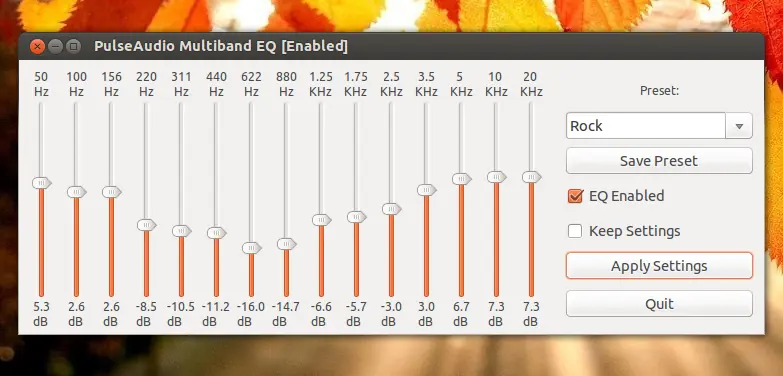
Aclaración: Hay otro post sobre lo mismo, pero no funciona en Ubuntu 14.04, asi que para los administradores que se encargan de borrar los post, por favor primero comprobarlo. PulseAudio Ecualizer (Sólo para Ubuntu / Linux ) Este es un ecualizador en tiempo real que se puede utilizar para ecualizar la salida general de sonido de Ubuntu. Es muy útil cuando tenemos varias fuentes de sonido, o varios programas de reproducción, y queremos que todas suenen igual... Con esto logramos que, por ejemplo, el audacious, el spotify, SoundCloud, suenen todos mas o menos igual... con los graves y los agudos que queramos... Esta herramienta proporciona una interfaz de ecualizador de 15 bandas para la funcionalidad de procesamiento de sonido LADSPA de PulseAudio. Es compatible con la activación o desactivación de audio ecualizado on-the-fly, viene con algunos presets integrados, permite guardar sus propios preajustes personalizados para su uso posterior, se puede utilizar para la sesión actual o permanente , etc Para activar el ecualizador de todo el sistema para la sesión actual, marque la casilla "EQ Enabled" y haga clic en "Aplicar". Si habilita "Keep Settings", PulseAudio permanece ecualizado permanentemente (y por lo tanto, no tendrá que ejecutar el PulseAudio Equalizer cada vez que inicie sesión). Como instalarlo Simplemente abrir una terminal y ejecutar los siguientes comandos (se pueden copiar y pegar) sudo add-apt-repository ppa:nilarimogard/webupd8 sudo apt-get update sudo apt-get install pulseaudio-equalizer
Primero que nada quiero aclarar que esto es una recopilacion hecha sobre paginas en internet, (sobre todo de http://sololinex.wordpress.com/2009/04/25/que-hacer-despues-de-instalar-ubuntu-904-jaunty-jackalope/) no es de mi autoría. Pero he tenido que instalar varias veces el ubuntu (cuestiones de aprendizaje) y siempre me he encontrado con que o los videos del youtube no funcionan o algunas peliculas no andan y hay que instalar algunas aplicaciones de terceros. Entonces decidi hacer esta lista con las cosas que hay que instalarle para que todo funcione como uno espera... En ubuntu (linux) todo funciona. Es cuestion de saber qué cosa teclear en una terminal. Y para ello este resumen... Espero les sea de utilidad tanto como a mí. Primeros pasos en ubuntu Repositorios : Para instalar todos estos programas, disponemos de un paquete llamado ubuntu-restricted-extras, y para instalarlo debes tener habilitados los repositorios Universe y Multiverse (no te preocupes, vienen activados por defecto desde la versión 7.04). Por lo tanto, sólo tienes que copiar esto en la consola: sudo aptitude install ubuntu-restricted-extra Medibuntu Es un repositorio complementario a los repositorios de software oficiales de ubuntu, que incluye programas propietario y codecs con problemas de licencia. Entre los programas propietario se incluyen Skype, Acrobat Reader y Google Earth. Para incluirlo en ubuntu debemos: Agregar el repositorio: $ sudo wget http://www.medibuntu.org/sources.list.d/jaunty.list --output-document=/etc/apt/sources.list.d/medibuntu.list Y agregar la clave GPG: $ sudo aptitude update && sudo aptitude install medibuntu-keyring && sudo aptitude update Una vez agregado a nuestra lista de repositorios podemos instalar: - Google Earth: $ sudo aptitude install googleearth - Adobe Reader: $ sudo aptitude install acroread -parece no funcionar en Jaunty- - Skype: $ sudo aptitude install skype - Códecs no libres: $ sudo aptitude install non-free-codecs - Reproducir DVDs: $ sudo aptitude install libdvdcss2 - Real Player: $ sudo aptitude install realplayer Instalar programas y codecs desde Medibuntu Ahora que ya tenemos activo el repositorio de Medibuntu, podemos añadir algunas capacidades más a nuestro sistema: * La librería para reproducir DVDs sudo aptitude install libdvdcss2 libdvdread3 # Los codecs windows para ordenadores de 32 bits: sudo aptitude install w32codecs # El resto de codecs propietarios los instalamos con: sudo aptitude install non-free-codecs # Como software de grabación, Ubuntu siempre incorpora Brasero, pero hace tiempo que yo me siento más cómodo con K3B. Aquí instalamos el programa y el soporte para nuestro idioma: sudo aptitude install k3b sudo aptitude install kde-i18n-es k3b-i18n # Como reproductor de audio, Ubuntu 9.04 incorpora Rhythmbox, pero yo me inclino por Exaile sudo aptitude install exaile # Por último, si en lugar de Totem, prefieres otros reproductores de vídeo, puedes probar con MPlayer, VLC o Smplayer. Aunque todos se parecen, a mi me gusta de forma particular VLC: sudo aptitude install mplayer sudo aptitude install vlc sudo aptitude install smplayer Instalar soporte para aplicaciones basadas en Java Si quieres tener la posibilidad de utilizar aplicaciones escritas en Java, tanto en el sistema operativo como en el navegador, escribe lo siguiente: sudo aptitude install sun-java6-fonts sun-java6-jre sun-java6-plugin Instalar formatos complementarios para archivos comprimidos Para poder comprimir o descomprimir archivos utilizando formatos tan populares como 7zip o rar, tienes que utilizar la siguiente orden: sudo aptitude install rar p7zip-full unace unzip Instalar gestor de efectos de Compiz Primero vas a Aplicaciones–> Accesorios –> Terminal y ahí escribís sudo aptitude install compiz compiz-plugins compizconfig-settings-manager compiz-plugins compiz-wrapper compiz-core compiz-fusion-plugins-main compiz-fusion-plugins-extra simple-ccsm Ahora vamos a Sistema –> Preferencias –> Administracion de Opciones de CompizConfig Despues de hacer todo, cerramos el Administrador de opciones de compizconfig y vamos a Sistema –> Preferencias –> Simple CompizConfig settings Manager, en la segunda pestaña (Animaciones) podemos elegir el efecto que queremos al abrir, cerrar o minimizar una ventana y al enfocar entre ventanas Aqui pueden ver una de las tantas demostraciones de algunos efectos: https://ugc.kn3.net/s/http://www.youtube.com/v/_ImW0-MgR8I link: http://www.videos-star.com/watch.php?video=_ImW0-MgR8I Otros programas Ubuntu Jaunty también incluye Transmission, un cliente Bittorrent multiplataforma, pero yo incluyo dos más, para que tengas donde elegir, además de un cliente compatible con el conocido eMule: * aMule (el cliente p2p compatible con emule) sudo aptitude install amule * Deluge (cliente para BitTorrent muy utilizado) sudo aptitude install deluge * Vuze (antes Azureus, un cliente de BitTorrent de código abierto y desarrollado en Java) sudo aptitude install vuze Como Firmar Repositorios en Ubuntu Normalmente la seguridad que utilizan los repositorios de los que tiramos al utilizar apt-get, aptitude, synaptic… o el gestor de paquetes que usemos nos importa bastante poco hasta que falla. Y el fallo que veremos si tenemos alguna firma mal en los repositorios (no es que la tengamos mal, normalmente es que cambian la firma del repositorio porque ha sido comprometida o algo similar, pero ésto es una entrada rápida) veremos un mensaje como éste al actualizar la lista de paquetes de los repositorios: [...] Obj http://archive.ubuntu.com intrepid-security/multiverse Packages Obj http://packages.medibuntu.org intrepid/free Packages Obj http://packages.medibuntu.org intrepid/non-free Packages Descargados 308B en 1s (241B/s). Leyendo lista de paquetes… Hecho W: Error de GPG: http://ppa.launchpad.net intrepid Release Las firmas siguientes no se pudieron verificar porque su llave pública no está disponible: NO_PUBKEY 60D11217247D1CFF W: Tal vez quiera ejecutar ‘apt-get update’ para corregir estos problemas fijémonos en el valor 60D11217247D1CFF que es lo que nos interesa. Lo que nos está diciendo el mensaje es que no tenemos la clave pública del repositorio http://ppa.launchpad.net intrepid Release. Posiblemente la solución que nos ofrece aptitude de ejecutar apt-get update no nos sirva de nada, así que vamos con la solución que conocemos y sabemos que funciona. Abrimos una consola y metemos el comando siguiente: gpg --keyserver keyserver.ubuntu.com --recv 60D11217247D1CFF la salida debería ser algo similar a ésto: gpg: solicitando clave 247D1CFF de hkp servidor keyserver.ubuntu.com gpg: /home/nemesis/.gnupg/trustdb.gpg: se ha creado base de datos de confianza gpg: clave 247D1CFF: clave pública “Launchpad PPA for OpenOffice.org Scribblers” importada gpg: Cantidad total procesada: 1 gpg: importadas: 1 (RSA: 1) lo que nos confirma que hemos obtenido la firma del repositorio. Con éste comando siguiente introducimos la firma obtenida en el gestor de paquetes: gpg --export --armor 60D11217247D1CFF | sudo apt-key add - la salida será simplemente un OK si el comando se ha realizado de forma correcta. Ahora sólo nos resta volver a actualizar la lista de paquetes con un: sudo aptitude update Y ya no deberíamos recibir ningún error. OJO: si recibis éste error en más de un repositorio deberéis repetir éste proceso para cada uno de los repositorios afectados. ABRIR ARCHIVOS COMO ROOT HOWTO: Script de Nautilus para abrir un fichero o directorio como root 5 04 2009 desde este Blog http://www.mariaiglesias.net/2007/08/nautilus-abrir-como-root.html tomo prestado un script que encuentro muy útil. Cuando estamos navegando por el sistema de ficheros a menudo necesitamos abrir ficheros o directorios como root. Eso es posible hacerlo sin tener que abrir un terminal y usando el botón derecho. Abres un terminal normal de usuario común y corriente (NO de root) y escribes (copiar y pegar): gedit $HOME/.gnome2/nautilus-scripts/Abrir\ como\ root luego al archivo que se abre le colocas lo siguiente (copiar y pegar): #!/bin/bash for uri in $NAUTILUS_SCRIPT_SELECTED_URIS; do gksudo "gnome-open $uri" done Guardas y cierras ese archivo. Escribes en un terminal: chmod +x $HOME/.gnome2/nautilus-scripts/Abrir\ como\ root Reinicias Nautilus (nautilus -q). Ahora abre una ventana de nautilus navega por cualquier directorio y en el menú que sale en el botón derecho aparecerá una opción Scripts->Abrir como root. Clica cuando tengas seleccionado un directorio o fichero y todo lo que abras lo estarás haciendo como root. Y por último les dejo una larga lista de repositorios LISTA DE REPOSITORIOS Son repositorios para Ubuntu 9.04 Jaunty Jackalope. Y no son precisamente todos, seguramente que con todo esto no volveremos a necesitar buscar más repositorios creo yo. OpenOffice 3.0.1 deb http://ppa.launchpad.net/openoffice-pkgs/ubuntu jaunty main deb-src http://ppa.launchpad.net/openoffice-pkgs/ubuntu jaunty main Compiz Fusion Lastet deb http://ppa.launchpad.net/compiz/ubuntu jaunty main #deb-src http://ppa.launchpad.net/compiz/ubuntu jaunty main Ubuntu Remix deb http://ppa.launchpad.net/netbook-remix-team/ubuntu jaunty main #deb-src http://ppa.launchpad.net/netbook-remix-team/ubuntu jaunty main LI Daobing’s (chmsee, un visor de archivos CHM para GNOME) deb http://ppa.launchpad.net/lidaobing/ppa/ubuntu jaunty main #deb-src http://ppa.launchpad.net/lidaobing/ppa/ubuntu jaunty main Alexander Sack (Versiones Beta de software de mozilla y otros programas de redes) deb http://ppa.launchpad.net/asac/ppa/ubuntu jaunty main #deb-src http://ppa.launchpad.net/asac/ppa/ubuntu jaunty main Global Menu deb http://ppa.launchpad.net/globalmenu-team/ubuntu jaunty main #deb-src http://ppa.launchpad.net/globalmenu-team/ubuntu jaunty main TheMuso (PulseAudio) deb http://ppa.launchpad.net/themuso/ubuntu jaunty main #deb-src http://ppa.launchpad.net/themuso/ubuntu jaunty main Chuck Short (MySQL) deb http://ppa.launchpad.net/zulcss/ubuntu jaunty main #deb-src http://ppa.launchpad.net/zulcss/ubuntu jaunty main Q-Funk (xserver, lightning, sunbird, gnash) deb http://ppa.launchpad.net/q-funk/ubuntu jaunty main #deb-src http://ppa.launchpad.net/q-funk/ubuntu jaunty main Ted-gould (fast-user-switch-applet, Xscreensaver) deb http://ppa.launchpad.net/ted-gould/ubuntu jaunty main #deb-src http://ppa.launchpad.net/ted-gould/ubuntu jaunty main Hyperair (Pidgin, Gaim) deb http://ppa.launchpad.net/hyperair/ubuntu jaunty main #deb-src http://ppa.launchpad.net/hyperair/ubuntu jaunty main Bigon (empathy, rhythmbox) deb http://ppa.launchpad.net/bigon/ubuntu jaunty main #deb-src http://ppa.launchpad.net/bigon/ubuntu jaunty main Gnomefreak (Sunbird, Lightning…) deb http://ppa.launchpad.net/gnomefreak/ubuntu jaunty main #deb-src http://ppa.launchpad.net/gnomefreak/ubuntu jaunty main Tormod Volden (xserver) deb http://ppa.launchpad.net/tormodvolden/ubuntu jaunty main #deb-src http://ppa.launchpad.net/tormodvolden/ubuntu jaunty main Marcelo Boveto Shima (omnibook-source – HP) deb http://ppa.launchpad.net/marceloshima/ubuntu jaunty main #deb-src http://ppa.launchpad.net/marceloshima/ubuntu jaunty main Freenx Team (freenx, nxagent) deb http://ppa.launchpad.net/freenx-team/ubuntu jaunty main #deb-src http://ppa.launchpad.net/freenx-team/ubuntu jaunty main Bhavani Shankar (bzip, xSane) deb http://ppa.launchpad.net/bhavi/ubuntu jaunty main #deb-src http://ppa.launchpad.net/bhavi/ubuntu jaunty main Scott James Remnant (python-webkitgtk) deb http://ppa.launchpad.net/scott/ubuntu jaunty main #deb-src http://ppa.launchpad.net/scott/ubuntu jaunty main Matti Lindell (hamster, HAL…) deb http://ppa.launchpad.net/mlind/ubuntu jaunty main #deb-src http://ppa.launchpad.net/mlind/ubuntu jaunty main TJ (KVM, AudaCity) deb http://ppa.launchpad.net/intuitivenipple/ubuntu jaunty main #deb-src http://ppa.launchpad.net/intuitivenipple/ubuntu jaunty main Michael Kuhn (gitweb / git) deb http://ppa.launchpad.net/suraia/ubuntu jaunty main #deb-src http://ppa.launchpad.net/suraia/ubuntu jaunty main gwibber-daily deb http://ppa.launchpad.net/gwibber-daily/ppa/ubuntu jaunty main #deb-src http://ppa.launchpad.net/gwibber-daily/ppa/ubuntu jaunty main Patryk-Prezu deb http://ppa.launchpad.net/patryk-prezu/ppa/ubuntu jaunty main #deb-src http://ppa.launchpad.net/patryk-prezu/ppa/ubuntu jaunty main Pete Deremer deb http://ppa.launchpad.net/sportman1280/ppa/ubuntu jaunty main #deb-src http://ppa.launchpad.net/sportman1280/ppa/ubuntu jaunty main Wordpress deb http://ppa.launchpad.net/wordpress/ppa/ubuntu jaunty main #deb-src http://ppa.launchpad.net/wordpress/ppa/ubuntu jaunty main Chromium (Google Chrome para Linux) deb http://ppa.launchpad.net/chromium-daily/ppa/ubuntu jaunty main #deb-src http://ppa.launchpad.net/chromium-daily/ppa/ubuntu jaunty main Mythbuntu deb http://ppa.launchpad.net/mythbuntu/ubuntu jaunty main #deb-src http://ppa.launchpad.net/mythbuntu/ubuntu jaunty main Jerome Guelfucci (XFCE) deb http://ppa.launchpad.net/jerome-guelfucci/ppa/ubuntu jaunty main #deb-src deb http://ppa.launchpad.net/jerome-guelfucci/ppa/ubuntu jaunty main Kubuntu desktop (KDE) deb deb http://ppa.launchpad.net/kubuntu-experimental/ubuntu jaunty main #deb-src deb http://ppa.launchpad.net/kubuntu-experimental/ubuntu jaunty main Medibuntu (Adobe reader, google earth, etc) deb http://packages.medibuntu.org/ jaunty free non-free #deb-src deb http://packages.medibuntu.org/ jaunty free non-free Shutter deb http://ppa.launchpad.net/shutter/ubuntu jaunty main #deb-src http://ppa.launchpad.net/shutter/ubuntu jaunty main Software Publico del Laboratorio Nacional Argonne (US): deb http://mirror.anl.gov/pub/ubuntu jaunty main #deb-src http://mirror.anl.gov/pub/ubuntu jaunty main deb http://mirror.anl.gov/pub/ubuntu jaunty-updates main #deb-src http://mirror.anl.gov/pub/ubuntu jaunty-updates main deb http://mirror.anl.gov/pub/ubuntu jaunty-security main #deb-src http://mirror.anl.gov/pub/ubuntu jaunty-security main deb http://mirror.anl.gov/pub/ubuntu jaunty-proposed main #deb-src http://mirror.anl.gov/pub/ubuntu jaunty-proposed main deb http://mirror.anl.gov/pub/ubuntu jaunty-backports main #deb-src http://mirror.anl.gov/pub/ubuntu jaunty-backports main repositorios google (picasa, google earth): escribir en la terminal esto: wget https://dl-ssl.google.com/linux/google-repo-setup.sh bash google-repo-setup.sh Bueno, hasta aquí la recopilacion. El uso de los repositorios queda enteramente a criterio de cada usuario. Me ha pasado que he decidido agregar los repositorios que aparecen del Compiz, y resulta que cuando se conecta para verificar si hay actualizaciones encuentra las que estan en los repositorios que le he agregado y me los ha actualizado (porque yo les puse que sí, que los actualice). Y tenía los efectos de quemar ventanas cuando se cerraban (efecto muy lindo!) y cuando se actualizo todo me dí cuenta de que el efecto quemar había desaparecido... Por eso les digo que tengan cuidado con los repositorios que utilizan... Bueno espero les sirva de algo... He buscado en taringa a ver si habia algún post parecido y creo no haberlo encontrado. Si es asi desde ya pido disculpas por no haberlo visto. De todas maneras la idea fundamental de todos aqui es compartir informacion. Saludos a todos!