pepesoler989
Usuario (España)
COMO INSTALAR APLICACIONES FUERA DE GOOGLE PLAY(MARKET) Una vez procedamos a su descarga deberemos insertar el apk en nuestra SD(podemos cear una carpeta con el nombre aplicaciones o el que queramos y meter hay todas las apk) , si lo hemos descargado directamente desde nuestro teléfono no habrá problema , si lo hicimos mediante el ordenador, deberemos pasar el apk mediante el USB al teléfono o utilizar alguna aplicacion como dropbox(muy buena). Una vez hecho esto necesitaremos activar lo siguiente en nuestro movil: ir a Ajustes ? Aplicaciones ? Orígenes Desconocidos(activar) Cuando activemos esto, nos recordará de la importancia que puede tener el hecho de instalar aplicaciones desde fuera de google play(market) y el riesgo que se asume.lo que necesitamos es tener un explorador de archivos como por ejemplo Astro,o el que queramos ya que disponemos de muchos y gratuitos en google play(market).para desistarlar una apk fuera de google play(market) tendremos que acceder a Ajustes ? Aplicaciones ? Administrar Aplicaciones ir hacia la aplicación instalada y desinstalarla. CODIGOS SECRETOS DE ANDROID Estos codigos lo que hacen es abrir un menu con lo que podremos ver informacion o cambiar configuraciones. Para poder acceder al menu , todo lo que debemos hacer es ingresar los codigos que te mostrare ahora, en el teclado numérico. Hay que tener cuidado con lo que se toca ,por lo menos fijarse bien en como esta todo por si los cambios que hacemos nos dan peores resultados.Estos codigos sirven para cualquier movil Android. *#*#4636#*#* con este codigo se obtiene un menu que indica : – Información del teléfono – Información de la batería – Historial de la batería – Estadísticas de uso el mas importante (a mi modo de ver) es el de Informacion del telefono,los demas es mas para informacion de historial desde que pusimos en funcionamiento el movil.En informacion de telefono nos encontramos(al darle) la posibilidad de cambiar el tipo de red .Lo mas divulgado en todo los foros es el de poner la opcion GSM auto (PRL) sobre todo para ahorrar bateria, ya que al parecer, este sistema permite la conexion G/E/3G/H, pero donde no hay buena cobertura 3G simplemente activa el 2G, de modo que todas esas conexiones constantes desaparecen.Esto sobretodo se nota en el consumo de bateria si se esta normalmente en zonas con poca cobertura.Por mi experiencia ,tengo que decir que el consumo de bateria es el mismo con esta opcion que con la que estaba antes (WCDMA preferred) ya que donde suelo estar hay buena cobertura 3G .Para mi lo mas importante de este menu es el poder cambiar la banda de la radio ,ya que en algunos moviles viene definido para America.Para cambiarlo para Europa ,das a información del teléfono ,después al boton menu de nuestro telefono y seleccionar banda de radio eliges EURO BAND y reinicias. *#*#7780#*#* con este codigo hara un reset: elimina: Datos de tu cuenta de Google,Configuración del sistema y de las aplicaciones y Aplicaciones descargadas. no elimina: El software o aplicaciones que hayas descargado antes y Los archivos que se encuentran en la memoria SD. *2767*3855# con este codigo elimina todo(factory reset)(wipe total), y reinstala el firmware.(cuidado con este) *#*#34971539#*#* con este codigo te sale el menu referente a la camara: – Actualizar el firmware de la cámara (No usar está opción porque dejara de funcionarte la camara) – Actualizar el firmware de la cámara en la SD – Sobre la versión del firmware de la cámara cuidado con este codigo por que si no se sabe lo que se esta haciendo puedes arrepentirte. *#*#7594#*#* con este codigo se apagará directamente tu teléfono, sin pasar por el menú.Sirve por ejemplo cuando no funciona el boton power y tenemos habilitado el boton de encendido en la tecla volumen. *#*#273283*255*663282*#*#* con este codigo se nos abre una pantalla que te permite copiar tus archivos multimedia *#*#197328640#*#* con este codigo sirve para acceder al modo servicio para poder realizar diferentes tests utilizando los siguientes codigos: *#*#232339#*#* O bien *#*#526#*#* OR *#*#528#*#* – WLAN test *#*#232338#*#* – Enseña la dirección MAC actual *#*#1472365#*#* – GPS test *#*#1575#*#* – GPS test (diferente al primero) *#*#232331#*#* – Bluetooth test *#*#232337#*# – Muestra la dirección del terminal Bluetooth *#*#8255#*#* Abres el monitor de Gtalk. codigos para obtener datos del firmware: *#*#4986*2650468#*#* – PDA, Phone, H/W, RFCallDate *#*#1234#*#* – PDA and Phone *#*#1111#*#* – FTA SW Version *#*#2222#*#* – FTA HW Version *#*#44336#*#* – PDA, Phone, CSC, Build Time, Changelist number codigos para realizar tests de fabrica: *#*#0283#*#* – Packet Loopback *#*#0*#*#* – LCD test *#*#0673#*#* OR *#*#0289#*#* – Melody test *#*#0842#*#* – Device test (Vibration test and BackLight test) *#*#2663#*#* – Touch screen version *#*#2664#*#* – Touch screen test *#*#0588#*#* – Proximity sensor test *#*#3264#*#* – RAM version estos codigos son muy utiles cuando creemos que falla algo ,como por ejemplo el sensor de proximidad ,que tantos fallos an tenido en algunos moviles. CALIBRAR BATERIA Antes de poner como se calibra una bateria ,siendo root o no ,hay que decir unas cuantas aclaraciones ,ya que con el tema de la bateria(Litio-Ion) hay mucho mitos ... ¿Es verdad que antes de usar por primera vez mi movil debo cargarlo durante 10 a 12 horas? "NO". Las baterías de Litio-Ion son mucho más eficientes que las basadas en Níquel, por lo que no requieren una carga inicial prolongada. De hecho, ninguna batería Li-Ion actual requiere cargas superiores a 8 horas, independiente de las circunstancias. ¿Es verdad que la batería debe pasar varios ciclos de carga/descarga antes de alcanzar su máximo rendimiento? "NO". Las baterías de Litio-Ion no requieren un periodo de rodaje debido a que su capacidad máxima está disponible desde el primer uso. A una batería de Li-Ion le es indiferente que una carga sea la número 1, 5 ó 50. ¿Es verdad que debo agotar por completo la batería antes de volver a cargarla para mejorar su desempeño? "NO". Esta es una de las confusiones más comunes legadas por el efecto memoria que sufrían las baterías de Níquel-Cadmio y, en menor medida, las Níquel-Metal.La composición de las baterías de Litio-Ion hace preferibles las descargas parciales a una completa. Peor aún, si es sometida con frecuencia a pérdidas totales de energía, sus circuitos pueden asumir un desperfecto que gatillará un mecanismo de bloqueo. Un 80% a 90% de baterías consideradas defectuosas llegan a servicios técnicos por este motivo.Pero las dotadas con sistemas de medición, pueden descalibrarse con el uso y entregar lecturas equivocadas. Por ello es recomendable agotarlas completamente una vez cada 30 ciclos, a fin de que sus niveles vuelvan a cero. ¿da igual cargarla usando el transformador que el cable USB? debe preferirse el uso del cargador pues provee siempre el amperaje correcto. El puerto USB de algunos computadores (en especial los notebooks) no siempre mantendrán los 500mA requeridos, por lo que tomará hasta tres veces más completar la carga. No voy a usar mi dispositivo durante algunos meses, ¿cómo debo almacenar la batería? Según estudios conducidos por BatteryUniversity, toda batería de Litio-Ion resiste mejor el paso del tiempo con un 40% de su carga. Por ejemplo, una batería guardada a temperatura ambiente con un 40% de carga mantendrá un 96% de su capacidad total después de un año; mientras que una almacenada con el 100% de su carga sólo retendrá el 80%, en igual periodo.Es por este motivo, que la mayoría de los dispositivos traen de fábrica una pequeña carga inicial: justo un 40%.Lo que sí está claro es que una batería de Litio-Ion NUNCA debe almacenarse descargada. Puede provocarle un daño irrecuperable. -Ahora vamos con el tema de la calibracion de la bateria.Que la bateria no este calibrada ,no quiere decir que la bateria nos dure menos y si esta calibrada tampoco nos va a durar mas.Si esta descalibrada lo unico que pasa es que nos indique lecturas erroneas del indicador de bateria y en algunos casos apagarse el movil sin estar totalmente agotada la bateria.Para saber si la bateria esta mal calibrada puedes hacer esto: 1-Carga totalmente la batería con el movil encendido (no hace falta que la pantalla este encendida) 2-Cuando esté cargado totalmente, desenchufa el cargador 3- Apaga el móvil 4-con el movil totalmente apagado,volver a enchufar el cargador y esperar a que el indicador de carga de la batería vuelva a ponerse en verde (con el móvil apagado). Si se ha puesto directamente en verde esta todo perfecto(puede haber una diferencia de segundos) si tarda casi un minuto o mas ,la bateria esta descalibrada. Calibrar bateria siendo Root: siendo root es la manera mas facil de calibrar una bateria ya que hay muchas apps que hacen el calibrado con solo pulsar un boton.eso si la bateria tiene que estar cargada al 100%.A mi me gusta hacerlo desde el recovery(yo tengo el clockworkmod) y lo hago asi: 1-Cargar completamente la batería. 2-Después de esto reiniciamos en modo "recovery" y hacemos un wipe battery stats(esta en advanced) 3-Reiniciamos el teléfono y no lo podremos cargar hasta que se agote la batería del movil, produciendo que éste se apague. 4-Volvemos a cargar completamente la batería y ya podemos usar nuestro teléfono como lo haríamos normalmente. Calibrar bateria no siendo root:este metodo no es 100% fiable en cuanto resultados.hay gente que dice que funciona hay otras que no.desde luego el mas efectivo es el de siendo root ,pero si no lo eres : 1-Cargar completamente la bateria con el movil encendido 2-Cuando esté cargado totalmente, desenchufa el cargador y apaga el móvil 3 -Con el movil totalmente apagado,volver a enchufar el cargador y dejarlo hasta que cargue otra vez al 100% (led verde) 4-Una vez cargado desenchufas el cargador y enciendes el movil y pones la pantalla en la opcion de que no se apague y vuelve a conectar el cargador y esperas a que se cargue otra vez al 100% 5-Una vez cargado otra vez a 100% desenchufas el cargador y no se vuelve a cargar hasta que el movil se apage el solo del todo(llegue al 0% de bateria)la pantalla la puedes poner ya normal para ke se apague como lo tenias antes puesto.Una vez apagado ,se hace una carga completa y a funcionar normalmete... OVERCLOCKING Y COMO CONFIGURAR SETCPU Llamamos "overclocking" a hacer que un procesador funcione a velocidades superiores a las especificadas por el fabricante, y la finalidad normalmente es obtener un rendimiento mayor en juegos, más fluidez en los menús,etc.El proceso de cambiar las frecuencias de trabajo normales de un procesador (las especificadas por el fabricante) conlleva SIEMPRE un riesgo. De hecho, más que cambiar la frecuencia de trabajo de la CPU, lo que perjudica al terminal son los cambios de voltaje (sobretodo los aumentos, aunque el undervolting -en contra de lo que la mayoría de la gente piensa- también conlleva cierto riesgo). Este proceso de aumento o reducción del voltaje puede inutilizar permanentemente el terminal o acortar su vida útil (aunque sólo si se usan valores demasiado altos o demasiado bajos). Todos los terminales tienen un rango único de resistencia a estos cambios, y lo que le va bien a uno, puede perjudicar a otro. Cada usuario realizará este proceso POR SU CUENTA Y RIESGO. Precauciones: Debemos tener en cuenta una cosa: Antes de flshear una ROM o un kernel con opción de overclock es MUY RECOMENDABLE hacer un nandroid backup para poder recuperar el terminal en caso de bloqueo. Aclaraciones: El hecho de que una ROM o un kernel determinados soporten velocidades muy altas, no significa que nuestro terminal tenga que funcionar correctamente con ellas. Debemos tener en cuenta que a más velocidad de la CPU, más alto debe ser el voltaje que la alimenta (con el consecuente gasto adicional de batería y riesgo de sobrecalentamiento). Además cada terminal es un mundo, y lo normal es que a cada persona le aguante de forma diferente y velocidades distintas. Problemas y soluciones: Los problemas derivados de un overclock excesivo son simples. Por orden de mejor a peor serían más o menos: Ralentizaciones injustificadas y mal funcionamiento del terminal. Fc's y bloqueos en aplicaciones (fc = cierre forzado de una aplicación). Bloqueo del teléfono: Cuando ocurre esto, tenemos que recurrir a sacar la batería porque el teléfono no responde de forma alguna. Cuando reiniciamos después de un bloqueo y no conseguimos arrancar el teléfono, es porque al cargar de nuevo el sistema android el teléfono vuelve a cargar la frecuencia inadecuada que habíamos puesto. Hay una forma de evitarlo y varias de solucionarlo: Para evitarlo, basta con hacer las pruebas de la nueva frecuencia con la casilla "set on boot" de la pestaña "Main" desactivada. De esta forma si bloqueamos el teléfono al reiniciar no volverá a cargar la frecuencia perjudicial. Si aún así no conseguimos arrancar el sistema, deberemos entrar en el recovery (bajar vol + power), seleccionamos "recovery". En caso de que nos salga el triángulo rojo con la exclamación, pulsamos subir vol + power y seleccionamos "Run Update.zip" para poder acceder a un recovery con menú y no depender de adb (para esto último debemos tener el ROM Manager instalado y haber flasheado el clockworkmod recovery). Si al reiniciar en recovery nos sale directamente el menú del Amon-ra o del ClockWorkMod no será necesario que hagamos el fake flash (fake flash, ya no es un flasheo de verdad) de este último. Una vez dentro del recovery, como explicaba, hay varias soluciones: Podemos hacer los tres wipes para que todo vuelva a estar como estaba por defecto (con esto perdemos la configuración, datos y aplicaciones, pero lo podremos restaurar si tenemos alguna copia de seguridad hecha con el Titanium Backup o el Mybackup Pro). Podemos flashear OTRO kernel, consiguiendo con esto que el SetCPU no detecte las frecuencias correctamente y vuelva a la frecuencia por defecto (no funciona siempre, pero sí la mayoría de las veces). Podemos restaurar un nandroid backup que hayamos hecho previamente. O también podemos borrar la aplicación SetCPU desde adb (adb shell rm /data/app/com.mhuang.overclocking-1.apk) -Setcpu es un programa que básicamente cambia la frecuencia y el comportamiento del procesador del teléfono. Dependiendo de algunos factores que podemos especificar nos va a servir para ganar rendimiento, ahorrar batería, ganar estabilidad ...,pero si lo utilizamos mal y nos pasamos dando caña al procesador ,nos quedaremos sin movil. Antes de modificar ningún valor en la aplicación, lo primero que debemos hacer al iniciarla es conceder permisos root a la aplicación cuando se nos pregunte y pulsar la tecla menú (si no sale directamente) para después tocar en “Device Selection” y terminar seleccionando “Autodetect Speeds” (a no ser que hayamos instalado un kernel o una ROM que den algún tipo de problema a la hora de hacerlo, en cuyo caso lo normal es que el creador nos proporcione un txt que se guarda normalmente en la raíz de la tarjeta SD y que ya tiene especificadas las distintas frecuencias*). -Para que la aplicación coja los valores de dicho txt, tendremos que tocar en “Show Other Frequencies Set” y ahí en la última opción. Una vez hecho esto, dentro de la misma pestaña en la que estamos (Main) podremos modificar los siguientes valores: Max: Frecuencia máxima (en MHz) que permitimos alcanzar al procesador (esto es especialmente útil para marcar una frecuencia un poco más alta y ganar fluidez en los juegos y en los menús, o para marcar un valor moderado y así alargar la vida de nuestra sufrida batería). Importante: Leer el apartado de overclocking hacia la final del tutorial para evitar posibles problemas. Overclockear un procesador puede provocar inestabilidades, bloqueos o incluso acortar su vida útil. Min: Todo lo contrario. Aquí marcamos la frecuencia mínima a la que queremos trabajar, de forma que podemos evitar lags (retrasos) a la hora de usar ciertas aplicaciones, desbloquear la pantalla, etc. Scaling o Governor: Es la forma en la que la aplicación subirá o bajará las frecuencias. Las hay que mejoran el rendimiento, la vida de la batería, que son muy flexibles con las frecuencias o que no. El valor que escojamos aquí dependerá de nuestras necesidades y del uso que le demos al terminal (juegos, teléfono…) y hay que tener en cuenta que no todas las ROMs o los kernels soportan todos los modos. Interactive: Es un modo con una respuesta muy rápida y un consumo de batería relativamente moderado. Escala a frecuencias altas casi instantáneamente y, en cambio, baja de frecuencia de forma escalonada. Es el que yo suelo usar. Conservative: Es todo lo contrario que el modo anterior. Sube de frecuencia paso a paso, pero baja instantáneamente en base a la necesidad de cada momento. Consumo de batería bajo. Userspace: No le he encontrado ninguna utilidad. En principio se pensó para indicar de forma manual una frecuencia de trabajo y para que otras aplicaciones pudiesen cambiar de forma dinámica a otras frecuencias (y así evitar problemas de compatibilidad con SetCPU). Powersave: Da prioridad a las frecuencias bajas, de forma que la aplicación cambiará a la mínima frecuencia posible en base a la necesidad. Es el mejor si queremos ahorrar algo de batería. De todas formas este Scaling conserva casi todo el tiempo la frecuencia más baja, por lo que normalmente no será válido para usarlo como Scaling por defecto. Ondemand: Es el método usado por defecto por Android (y por lo tanto el más estable de todos). Escala las frecuencias según la necesidad de cada momento, pero no sube tan rápidamente como el modo interactive. Aunque es muy parecido a este último modo, es más equilibrado, ya que a costa de un mínimo rendimiento consume también algo menos de batería. Performance: Conserva la frecuencia del procesador en el valor máximo indicado siempre. Ideal para hacer benchmarks o para usar en momentos en los que necesitemos el mejor rendimiento. Es el que consume más batería. Minmax: Scaling que he visto hace poco en algunos kernels. Escala a los valores absolutos que hayamos puesto en Max y Min sin frecuencias intermedias. Esto quiere decir que cuando el terminal está en reposo, estará a la mínima frecuencia pero que en cuanto una aplicación necesite recursos, subirá al máximo. Proporciona un buen rendimiento sin que la batería se resienta demasiado. Smartass: Otro modo que he visto poquitas veces. Responde de forma más rápida que el anterior (minmax) y teóricamente incorpora una directriz para que el procesador baje la frecuencia de forma automática al apagar la pantalla. No lo recomiendo ya que el mismo SetCPU incorpora una opción (ver “Perfiles” más adelante) mucho más flexible para cuando la pantalla está apagada. Pestaña profiles En esta pantalla podremos indicar los valores de SetCPU para distintas circunstancias (cuando está cargando, cuando la pantalla está apagada, cuando el nivel de batería está bajo…) Todos son útiles en base a la necesidad. Especialmente interesantes son: Screen Off: Para ahorrar batería cuando la pantalla está apagada. Yo lo tengo en 245 Min 460 Max, Scaling Interactive y prioridad 100. De esta forma se ahorra la batería pero el teléfono responde más rápidamente al desbloquear la pantalla, ya que sube rápidamente de frecuencia. Battery<: Útil para cuando no tenemos casi batería. Marcamos frecuencias bajas de forma que podemos alargar su vida. En mi caso tengo que cuando la batería esté por debajo del 25% las frecuencias sean 245MHz - 576MHz en modo Powersave. Temp >: Nunca es necesario, pero si alguna vez lo es, nos puede salvar la vida del teléfono. Sirve para especificar frecuencias bajas si el procesador se calienta demasiado. Lo tengo configurado exactamente como el anterior y el límite de temperatura a 50 grados centígrados. Pestaña Advanced En esta pestaña podremos configurar algunos patrones de comportamiento para ciertos métodos de escalado (el Scaling de la pestaña Main). Debéis tener en cuenta que dependiendo del Scaling que tengamos en ese momento, podrán no estar disponibles todos los valores o incluso ninguno. Hay Scalings como Ondemand o Conservative que permiten modificar varios valores, y otros como Performance o Userspace que no permiten modificar ninguno. Sampling Rate: Es el tiempo que pasa entre lectura y lectura de la carga del procesador. Cuanto más bajo mejor rendimiento, ya que la frecuencia de trabajo cambia más rápidamente. Up Threshold: Es un porcentaje que indica el nivel de carga en el que el procesador dará el salto de frecuencia. Cuanto más bajo antes subirá de frecuencia (por lo tanto mejor rendimiento) y al contrario. Down Threshold (sólo Conservative): Lo contrario que el modo anterior. Marca a qué porcentaje de carga se debe bajar la frecuencia de trabajo. Un valor bajo hará que el procesador esté más tiempo en frecuencias altas, con el consecuente aumento de consumo y de rendimiento. Un valor alto baja la frecuencia más rápidamente. Freq Step (sólo Conservative): Indica el porcentaje que sube la frecuencia (en base al valor en MHz que hayamos puesto en Max) cada vez que procesador alcanza el valor "Up threshold". Por ejemplo, si en Up Threshold tenemos un 20%, en Max 800MHz y en Freq Step tenemos un 10% lo que pasará es que cuando el procesador esté en un 20% de carga, subirá 80MHz (el 10% de 800MHz). Powersave BIAS (sólo Ondemand): También es un porcentaje, aunque en este caso un valor de cero es un 0%, un valor de 500 es un 50% y un valor de 1000 es un 100%. Lo que este valor indica, es que cuando el procesador tiene que subir la frecuencia, en vez de hacerlo al valor que lo haría normalmente lo hará a ese valor menos el porcentaje aquí especificado. Ejemplo: Si el procesador debería subir a 500MHz y aquí tenemos especificado un 10%, subirá ese 10% menos de forma que sólo llegará a 450% (10% de 500). Como es un poco lioso de comprender, baste decir que a valores más bajos se gana batería y se sacrifica rendimiento, y cuanto más alta es la cantidad aquí especificada el procesador responde y sube de frecuencia más rápidamente repercutiendo en la batería negativamente (aunque casi ni se nota). Ignore Nice Load: La verdad es que no tengo muy claro qué tipo de carga ignora la aplicación a la hora de hacer los cambios de frecuencia, así que no puedo explicar mucho. este valor debe estar siempre a cero. COMO SECAR Y RECUPERAR UN MOVIL MOJADO 1-Si el movil se a caido al agua ,lo primero es escurrir toda el agua que tenga. los usuarios deben dejar que la mayor parte de líquido caiga del dispositivo antes de realizar cualquier otro paso. Es fundamental que la mayor cantidad posible de líquido salga para que el proceso tenga mayores posibilidades de éxito. 2- deben retirar su tarjeta SIM, las tarjetas de memoria que pueda haber en el dispositivo y, si se puede, extraer la batería. Esto sirve para prevenir un cortocircuito que pueda hacer que el agua sea el menor de los problemas de los usuarios. Además, es posible que estas partes ya no funcionen, aunque habrá que comprobarlo más tarde. 3-Ahora cogemos un paño o toalla y tenemos que frotar el dispositivo para intentar secar el máximo posible de su superficie. En este punto, está expresamente prohibido el uso de papel y de secadores eléctricos. El papel, al contacto con el líquido, podría afectar a partes del dispositivo y los secadores, normalmente de aire caliente, pueden tener un efecto nocivo similar. Por ello, los usuarios deben usar toallas o paños. 4-Ahora hay que meter el terminal, una vez secado con la toalla, en una bolsa llena de arroz. Dicha bolsa se debe colocar sobre un radiador y lo ideal es dejarla allí al menos durante el equivalente a toda una noche.El objetivo de usar el arroz es conseguir un material absorbente que pueda quedase con la humedad que el terminal tiene en su interior.Puede parecer una tonteria y pensar que esto no es real ,pero todo esto esta sacado de unos consejos que hizo publico NOKIA. 5-Ahora hay que probar si funciona y para eso hay que volver a poner las piezas que se han retirado en el segundo punto y esperar a ver si el dispositivo reacciona. Si hay suerte, el móvil volverá a la vida y el agua habrá sido una anécdota .
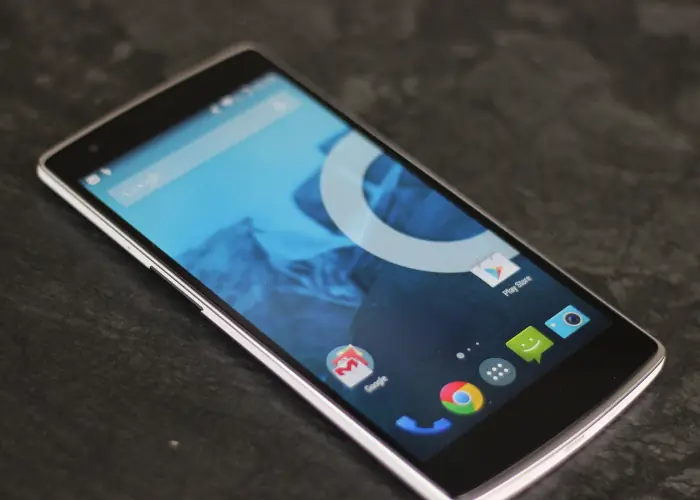
Que el OnePlus One es uno de los smartphones del momento no lo discute nadie, es más, en las últimas semanas está dando de hablar lo suyo tanto para mal como para bien y prueba de ello son las infinitas entradas y comentarios que recibe el terminal de OnePlus. El penúltimo capitulo acerca de este -para mí- fantástico terminal habla sobre su resistencia, más bien sobre su resistencia al agua. El terminal no tiene ningún certificado IP57 ni nada por el estilo, por lo que no es resistente al agua y cualquier problema derivado a un chapuzón involuntario o porque lo hayan nominado al legado de Tibu no entrará en garantía. Dicho esto, un afortunado poseedor del OnePlus One ha decidido hacerle un water test y sus resultados son de lo más inesperados. Os dejo con el vídeo y valoráis vosotros mismos. El valiente usuario ha sometido al OnePlus One a un bautizo acuático, más concretamente lo ha mantenido bajo el agua más de 10 segundos y el smartphone no ha sufrido daños drásticos. Podría afirmar que ni siquiera ha sufrido daños, algo realmente genial para un terminal que no posee ningún tipo de certificación sobre resistencia al agua -garantía tampoco- y como vemos en el vídeo ha seguido funcionando con total normalidad. Recuerdo y remarco que cualquier problema con el agua no entra en garantía, por lo que os recomiendo encarecidamente que no probéis esto con vuestro OnePlus One ni con ningún teléfono que no disponga de dicho certificado y vaya acompañado de su garantía. ¿Qué os parece el vídeo y la supuesta resistencia del OnePlus One? ¿Creéis qué ha sido fruto de la suerte u os quedáis más tranquilos en caso de tener un desafortunado accidente con vuestro dispositivo? Desde aquí os animo a participar en Andro4all con vuestros comentarios y a través de las principales redes sociales. Así que no dudéis en compartir con nosotros si habéis tenido algún percance con vuestro móvil y el agua, su resultado y vuestra opinión.
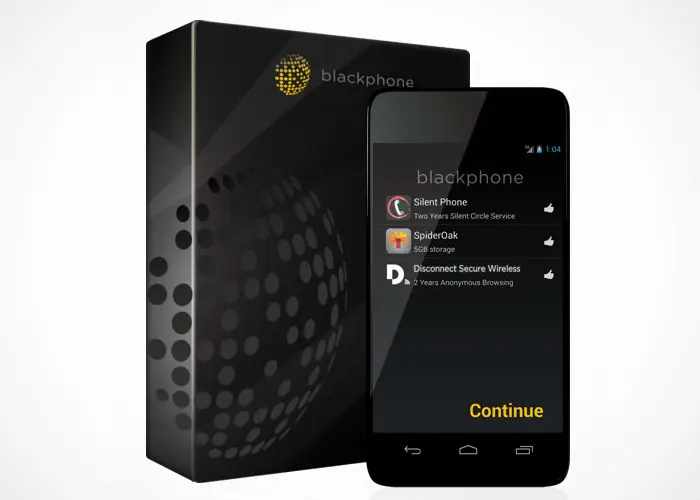
Ya os hemos hablado en alguna otra ocasión de Blackphone, pero para quienes no lo sepan este es el llamado “teléfono anti NSA”, debido a los fuertes estándares de seguridad y privacidad con los que se dice que va a operar. Blackphone ha estado disponible en preventa desde principios de año, y empezará a llegar a quienes lo precompraron en tres semanas. Después, estará disponible para su compra por los medios habituales con un precio de salida de 629 dólares en Estados Unidos, unos 465 euros al cambio. Blackphone surgió como una respuesta a la creciente preocupación con respecto al malware, los ataques informáticos a dispositivos móviles y vigilancia de los gobiernos. El anuncio de la llegada al mercado del terminal se hizo en San Francisco, durante la MIT Technology Review Digital Summit. Os recordamos que Blackphone se ha diseñado como fruto de una sociedad entre Geeksphone y la firma de seguridad Silent Circle. El dispositivo incorporará encriptación end-to-end para usuarios de Blackphone que interactúen entre sí. Para el resto de dispositivos, si enviamos un mensaje desde un Blackphone a cualquier otro terminal se encripta la salida del mensaje del Blackphone al viajar hasta los servidores de Silent Circle, pero el mensaje que recibamos como respuesta no recibirá ninguna clase de encriptación. Además, Blackphone puede enmascarar y bloquear la información que las aplicaciones obtienen del usuario -como cuando os hablábamos de XPrivacy, pero de froma nativa y sin soluciones aftermarket-. Por ejemplo, si una aplicación necesita acceder a los contactos almacenados en el terminal, Blackphone puede interceptar la petición hecha por la app y devolver como resultado que la lista de contactos está vacía. Sin duda, y más teniendo en cuenta la creciente preocupación en este tema, Blackphone será una gran solución para todos aquellos usuarios celosos de su privacidad que busquen una forma segura de comunicarse sin arriesgarse a que su intimidad sea violada.
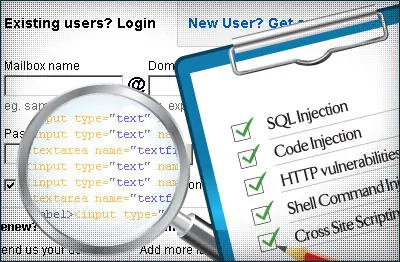
Hola a todos los usuarios, en lugares comunes que hay más posibilidades de vulnerabilidades, por lo que los hackers pueden encontrar lagunas y puede explotar su sitio web fácilmente. Así que en el tutorial de hoy, vamos a enseñarle cómo usted puede proteger su sitio web desde el que se escanea por terceros (otros pueblos) en busca de vulnerabilidades y cómo bloquear a esa persona que está explorando su sitio web. Este tutorial te ayudará a evitar que impiden a las personas (hackers) para hacer esto. Así que vamos a empezar. Pasos de configuración: 1. Primero de todo, lo que necesita para crear un directorio para atrapar al lector. Por lo tanto crear un nuevo directorio en el directorio raíz y el nombre de trampa o lo que quieras. El uso principal de este directorio es cuando alguien va a escanear su sitio web, tendrá acceso a este directorio y será bloqueado por el IP. Así que esta es la forma en que va a evitar más análisis de su sitio web. Tenga en cuenta que con este método, no sólo los huéspedes incluso miembro también puede ser prohibido. 2. Lo siguiente que queremos tener en cuenta es que no es necesario para prevenir contra los robots de fiar como los robots de google (robots de los motores de búsqueda). Para ello, tenemos que establecer la ruta de acceso para asegurarse de que estos robots no entrará en el directorio trampa. Para esto, hay que añadir este trozo de código en el archivo robots.txt. User-agent: *Disallow: /trap/ Así que ahora estos bots ignorará este directorio y seguir adelante. Ahora cree un nuevo archivo index.php en la nueva trampa / y agregue este código: ?php $agent = $_SERVER['$HTTP_USER_AGENT']; $datum = date("Y-m-d (D) H:i:s",$tmestamp); $ipad = $_SERVER['REMOTE_ADDR']; $ban = "Deny from $ipad # /trap/ $agent - on $datum rn"; $file = "../.htaccess"; $search = file_get_contents($file); $check = strpos($search, $ipad); if ($check === FALSE) { $open = @fopen($file, "a+"; $write = @fputs($open, $ban); echo "The IP <b>".$ipad."</b> has been blocked for an invalid attempt to access a file, directory or invalid scanning attempt.; @fclose($open); } else { echo "The IP <b>".$ipad."</b> has been blocked for an invalid attempt to access a file, directory or invalid scanning attempt."; } exit; ?> Asegúrese de CHMOD. Htaccess para 666. $ file - tienes que cambiar esto dependiendo de donde usted pone su trampa. Ahora la instalación se ha completado con éxito ahora tenemos que poner el cebo para atraer a los escáneres para la trampa. Editar el archivo de índice en el directorio raíz y añadir este trozo de código en la parte inferior: <a href="/trap/"><img src="images/pix.JPG" border="0" alt=" " width="1" height="1"></a> Dado que los bots o escáneres verificar los enlaces mientras se arrastra, verá esta línea de código e inmediatamente viajar a nuestro / trampa / carpeta y quedar atrapado en ella. Cuando un bot o un escáner intentará acceder al directorio, se obtendrá un mensaje de error "acceso denegado". Usted puede usar esto en muchas situaciones, por ejemplo, usted puede utilizar esto en su directorio de administración donde usted tiene la ACP a fin de que nadie va a acceder a él. Por último, pero no menos importante, usted debe saber que este no es el 100% de garantía de la seguridad, ya que todavía se puede evitar (pero sólo un 10% de posibilidades de pasar por alto), ya que el 90% de los patines intenta explorar el sitio y que nunca se sabe cómo eludir esta restricción Mucho más en http://ciberpost . comoj . com (sin espacios)