pepeeltoro7
Usuario (México)
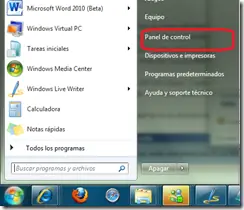
Activar IIS en Windows 7 Muy Bien para activar IIS en Windows 7 primero debemos tomar en cuenta es que a diferencia de Windows Vista donde se requería de una versión en especifico para tener acceso a IIS en Windows 7 no es necesario, Si tienes Windows 7 , tienes IIS. Pasemos a lo bueno, para instalar IIS en Windows 7 es tan sencillo como: 1.-Dirigirnos a Panel de Control. 2.-Damos clic en Programas 4.- Esperamos un momento a que se llene la lista y buscamos Internet Information Services, lo activamos dando clic en el pequeño cuadro de su izquierda. Presionamos Acepta Listo YA TENEMOS NUESTRO IIS Para verificar que nuestra instalación fue satisfactoria entramos a Panel de control –> Herramientas administrativas Y si nos aparece Administrador de Internet Information Services (IIS) entonces ya ahora si casi la armamos. Por ultimo para estar 100% seguros que funciona, abrimos una ventana de Internet Explorer 8 y en la barra de direcciones escribimos http://localhost , Si nos sale un IIS Grandote XD como el de la foto entonces ya la hicimos. BUENO MUCHOS SE PREGUNTARAN PARA QUE CONFIGURAR ESTO, PASO A LO SIGUIENTE: SI VAMOS A REALIZAR UNA PAGINA WEB EN PHP ES NECESARIO TENER CONFIGURADA ESTA FUNCION PORQUE QUE SI NO, AL MOMENTO DE DARLE VISTA PREVIA ALA PAGINA NOS APARECERA UN ERROR Y NO NOS MOSTRARA NADA, EN POCAS PALABRA ES UN SERVIDOR GRATUITO QUE YA VIENE INCLUIDO SI NO MAS LO RECUERDAN YA HABIA SUBIDO UNO LLAMADO APACHE BUENO ESE ERA UNA OPCION, PERO LA VENTAJA ES QUE WINDOWS 7 YA TIENE UN SERVIDOR GRATUITO (IIS) PARA ESTE TIPO DE PAGINAS WEB ESPERO Y LES HAYA SERVIDO Y SIN MAS PREAMBULOS HA REALIZAR PAGINAS WEB JEJJEJEJEJJE COMENTEN Y DEJEN PUNTITOS NUNCA ESTA DE MAS
2 Formas de recuperar Archivos y Carpetas Ocultas por Virus en (USB) Es comun infectarte con virus que hacen la gracia de ocultar tus carpetas y por lo tanto archivos, de manera que no puedes acceder a ellos y te hacen pensar que fueron eliminados. Obviamente ejecuta un analisis con tu antivirus y asegurate de eliminar el virus o worm, si a pesar de haberlo eliminado los archivos siguen ocultos pasamos ala primer forma: FORMA 1 PONGAN ATENCION 1. Verifica que éste sea tu caso. Inserta la memoria USB o tarjeta extraible. En Mi PC da click derecho sobre esa unidad y selecciona propiedades. En la ventana de propiedades ves que el dispositivo no está vacio y que ahi siguen tus archivos. si ves que esta vacio, efectivamente tus archivos fueron eliminados. 2. Para recuperar los archivos necesitas el WinRar Abre WinRar y con el botón de "Up one level" (subir un nivel) ve hasta Mi PC. 3. Selecciona el dispositivo extraible y abrelo. 4. Ahora si puedes ver los archivos que el explorador de Windows no ve. 5. Lo siguiente es copiar esos archivos a una carpeta de tu computadora. Abre la ventana de la carpeta donde quieras poner esos archivos y dejala detras de la de Winrar. En Winrar selecciona los archivos que quieras recuperar, puedes seleccionar varios con la tecla Ctrl o Shift. Tienes que seleccionar archivos, no Carpetas porque al copiar carpetas te las copia ocultas. 6 Ahora arrastra los archivos seleccionados en el WinRar a la ventana de la carpeta de tu Pc que dejaste detras de WinRar. ahora el explorador de Windows los reconoce. 7. Repite por cada carpeta de tu unidad extraible que desees recuperar. 8. Ya que tienes los archivos que quieres recuperar en tu PC, puedes formatear tu dispositivo extraible (en Mi PC, click derecho sobre el dispositivo extraible, selecciona formatear, formato rápido y aceptar) 9. Ahora simplemente regresa los archivos que recuperaste en tu PC al dispositivo extraible y Listo. AHORA PASAMOS ALA FORMA 2 PONGAN ATENCION ES ALGO MAS COMPLICADO QUE EL PRIMERO POR ESO RECOMIENDO LA FORMA 1 JEJEJEEJJE El primer paso es conectar nuestra memoria USB y observar que letra se le asigna a dicha unidad, en este caso será la letra F: 1.- Inicio > Ejecutar (también podemos presionar las teclas Windows + R) 2.-Escribimos cmd y pulsamos Enter 3.-Ahora escribiremos lo siguiente : attrib -s -h -r f:/*.* /s /d La letra f: habrá que cambiarla por la letra de la unidad que ha sido asignada a tu memoria (Puedes verlo desde Mi PC o Mi Equipo) Pulsamos Enter Listo! 4.-Ahora podremos ver nuestros archivos y carpetas nuevamente, aunque siempre lo mas importante es analizar nuestra memoria con un antivirus actualizado y comprobar que nuestro sistema no esta infectado también. En la universidad constantemente utilizamos los laboratorios de informatica , muchos alumnos al día utilizan dichas computadoras , las cuales no tienen una protección antivirus eficiente por lo que la mayoría de estas computadoras se encuentran infectadas por algún tipo de virus pero la gran parte por el denominado virus Recycler , el cual oculta las carpetas o archivos de nuestra usb y por mas que tratamos de ver los archivos no es posible ESPERO Y LES SIRVA ESTE TUTORIAL Y NO SE QUIERAN MATAR POR QUE NO LES APARECEN LOS ARCHIVOS YA VEN QUE NO SE ELIMINAN JAJAJAJA A MI ME PASO Y YA CASI ME MATO TENIA QUE ENTREGRAR UN TRABAJO FINAL Y AL METER LA USB EN UNA COMPUTADORA INFECTADA ME LO OCULTO SEGUI ESTOS PASOS Y COMO SABRAN SAQUE 10 LO BUENO QUE NO ME MATE SI NO A LO MEJOR NO SUPIERAN ESTO JEJEJE POR ESO LES PASO ESTE TUTO PARA QUE NO BATALLEN ESPERO Y A LOS QUE LES PASO ESTO LO HAYAN LEIDO ANTES DE QUE SE QUISIERAN MATAR JAJAJAJAJAJAJAJAJ
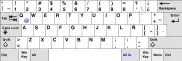
Cómo configurar un teclado Un cambio de teclado puede parecer sencillo, pero si no se informa a Windows, algo tan trivial como usar la arroba puede volverse una odisea. En pocos pasos, aprende a configurar tu teclado. Puede ser que hayas instalado Windows recientemente, o que hayas comprado un nuevo teclado con funciones y botones extra. Al principio todo parece estar bien, hasta que intentas escribir un símbolo especial. La arroba no sale, el euro no aparece por ninguna parte, y en los peores casos, ni siquiera puedes usar la Ñ. ¿El problema? El idioma del teclado está mal. ¿La solución? Aquí la tienes. SIGUE LOS SIGUIENTES PASOS PARA CONFIGURARLO 1) Para corregir este inconveniente, debes ir al Panel de Control. Allí haz clic en Configuración Regional y de Idioma. Si estás usando Windows Vista, esta opción la encontrarás dentro de Reloj, idioma y región. 2) Luego haz clic en la pestaña Idiomas, y allí elige la opción Detalles. En Windows Vista, la pestaña se llama Teclados e Idiomas, y la opción es Cambiar Teclados. 3) Verás una nueva ventana con la configuración (o configuraciones, puede ser más de una) que tiene actualmente tu teclado. Antes de quitar nada, primero debes agregar la configuración correcta para tu teclado. Haz clic en Agregar. 4) En una nueva ventana, debes especificar el idioma, y la distribución de teclado. Dos de las opciones típicas de idioma son Español – Alfabetización Internacional, y Español – Tradicional. Lo importante, es la distribución de teclado. Para configurarla, debes reconocer qué tipo de teclado tienes. 5) Observa tu teclado. A pesar de las apariencias, hay muchas maneras de diferenciarlos. Una de las más reconocidas, es la ubicación de la arroba ( @ ). Si este símbolo se encuentra en la tecla con el número 2, la distribución es Español – España, o simplemente Español. En cambio, si la arroba se encuentra en la misma tecla que la letra Q, la distribución debe ser Latinoamericana. Los teclados norteamericanos son mucho más fáciles de identificar, ya que no tienen la tecla Ñ. Para esos teclados, se utiliza Estados Unidos – Internacional. 6) Una vez que hayas agregado el idioma y la distribución, haz clic en Aceptar. Ahora lo único que debes hacer es remover las configuraciones de teclado existentes, excepto la que acabas de agregar. Cuando hagas clic en Aceptar, Windows te advertirá de que no puede remover una de las configuraciones porque se encuentra en uso. Ignora esta advertencia, y cuando la veas aparecer, vuelve a eliminarla. Ahora no recibirás ninguna advertencia, y el teclado tendrá la configuración que especificaste. 7) Como paso final, sólo te queda probar los nuevos símbolos. Abre un Bloc de Notas, y trata de escribir la arroba. Una nota a tener en cuenta: Para los símbolos superiores, se usa la tecla Shift (también conocida como Desplazar, o representada con una flecha hacia arriba). Pero en el caso de los símbolos laterales, debes usar la tecla Alt Gr si quieres escribirlos. Para escribir la arroba en el teclado español, usa Alt Gr tal y como usas el Shift. SI TIENES PROBLEMAS POR NO PODER USAR LA LETRA (Ñ) VEREMOS LO SIGUIENTE Si posees un ordenador, sea portátil o no, que carece de la letra ñ en su teclado, tienes una manera más oficial de invocarla, sin tener que recurrir a los códigos ASCII. En el punto 5, mencionamos la distribución Estados Unidos – Internacional. Si bien no hay una tecla física, esta distribución permite escribir la letra ñ haciendo uso de la tecla Alt Gr. Si presionas Alt Gr+n, podrás ver a la ñ surgir perfectamente. Y si la necesitas en mayúsculas, añade Shift a la secuencia, siendo Shift+Alt Gr+n. En el caso de que el teclado no identifique la tecla Alt Gr, y sólo la mencione como Alt, es la tecla que da hacia el teclado numérico, a la derecha de la barra espaciadora. Eso es todo. Con unos pocos ajustes, ya puedes usar las teclas tal y como figuran en el teclado, sin copiar símbolos ni hacer malabares con los códigos ASCII. Con esto evitarás, entre otras cosas, que debas recurrir al conocido ALT+64 para invocar una arroba. ¡Buena suerte! AUNQUE PARESCA ALGO TONTO ESTE POST ESTOY SEGURO QUE ESTO MUCHOS NO LO SABIAMOS PERO QUISE DARSELO A CONOCER YA QUE YO TAMBIEN PENSE QUE NO SE PODIA USAR LA LETRA (Ñ) EN MI TECLADO, APARTE DE COMO CONFIGURAR LAS OTRAS FUNCIONES COMENTEN Y DEJEN PUNTITOS QUE NADA CUESTA JEJEJEJJEJEJE