payas1ta
Usuario (Argentina)

BUENO EN LA PAGINA SIGUIENTE ESTA TODO LO INDISPENSABLE PARA HACER TODO TIPO DE COSAS EN PHOTOSHOP: http://www.aulaclic.es/photoshopcs3/index.htm ESTOS SON LOS CONTENIDOS!! Í n d i c e d e t a l l a d o Unidad 1. Introducción a Photoshop Qué es Photoshop Novedades en Photoshop CS3 Adobe Bridge Iniciando Photoshop Abrir una Imagen Guardar una Imagen Formatos de Imagen Abrir un Nuevo Documento de Trabajo Unidad 2. El Entorno de Photoshop El Área de Trabajo La Barra de Menú El Panel de Herramientas La Barra de Opciones de Herramientas La Barra de Estado La Ventana Navegador Métodos Alternativos para Desplazar la Vista de la Imagen La Ventana Información La Ventana Color La Ventana Historia Unidad 3. Las Herramientas de Pintura y Edición La Herramienta Pincel La Herramienta Lápiz Opciones del Pincel y el Lápiz El Concepto de Pincel Crear Formas de Pincel Combinaciones de Teclado La Herramienta Sustitución de Color El Tampón de Motivo Crear Motivos Personalizados El Tampón de Clonar La Herramienta Degradado Degradados Personalizados La Herramienta Bote de Pintura Unidad 4. Las Herramientas de Borrado La Herramienta Borrador La Herramienta Borrador Mágico La Herramienta Borrador de Fondos Unidad 5. Las Capas La Ventana Capas Crear Nuevas Capas Modificar Capas Superposición de Capas La Visibilidad de las Capas La Herramienta Mover Las Capas Enlazadas Alineación y Distribución Selección de Capas Grupos de Capas Alineamiento automático de capas Bloquear las Capas Diferencias entre Fondo y Capa Los Canales Unidad 6. Las Selecciones Trabajando con Selecciones: Cortar, Copiar y Pegar Las Herramientas de Selección de Marco Las Herramientas de Selección de Lazo La Herramienta Varita Mágica La Herramienta Selección Rápida Perfeccionar bordes Las Selecciones Personalizadas Máscaras de Selección La Superposición de Selecciones Redimensionar la Imagen Unidad 7. Trabajando con Capas La Transformación El comando Deformar Las Máscaras de Capa Crear Máscaras de Capa Los Recortes de Capa Los Objetos Inteligentes Unidad 8. Formas y Texto Las Herramientas de Forma El Texto Unidad 9. Edición Avanzada de Capas Los Estilos: Opciones de Fusión Los Filtros El Filtro Punto de Fuga Los Filtros Inteligentes Unidad 10. Fotografía Digital Grietas, Rascaduras e Imperfecciones Ojos Rojos Aclarar u Oscurecer una Fotografía Enfoque de una Fotografía Blanco y Negro Otros Ajustes para Imágenes Unidad 11. Impresión de Imágenes Cambiando la Resolución de Imagen Ajustando el Papel Configurando la Imagen Impresión múltiple de una imagen Unidad 12. Fotografía Digital Avanzada Eliminar Elementos de una Fotografía La Herramienta Parche Extraer Imágenes Unidad 13. Creación de Imágenes Sintéticas Crear Superficies Cromadas Crear Estructuras El Filtro Licuar Otros Filtros Unidad 14. Opciones adicionales Galería de Fotografías Web Photomerge Exportar capas a archivos Cargar archivos en pila Modos de apilamiento de Objetos inteligentes Unidad 15. Los Trazados Utilizando la Pluma Herramientas de Trazado Formas Personalizadas Rellenando un Trazado Máscaras Vectoriales La Ventana Trazados Unidad 16. Las Acciones La Ventana Acciones Crear tus propias Acciones Opciones Avanzadas Unidad 17. Obtener más recursos Introducción Más Acciones Más Pinceles Más Formas Personalizadas Otros Elementos TAMBIEN TIENE VIDEO TUTORIALES Videotutoriales. Menú vídeotutoriales 1. Conceptos básicos de Photoshop 2. El entorno de Photoshop 2. Las ventanas Navegador e Historia 3. Herramientas básicas de Dibujo 3. Herramientas avanzadas de Dibujo 4. Herramientas de Borrado 5. Las Capas 6. Las Selecciones 6. Herramientas avanzadas de Selección 7. Edición de Capas 7. Objetos Inteligentes 8. Formas y Texto 9. Edición avanzada de Capas 9. Filtro Punto de Fuga 10. Fotografía Digital 11. Impresión de Imágenes 12. Eliminar Elementos de una Fotografía 12. Extracción de Imágenes 13. Creación de Imágenes Sintéticas 15. Trazados 16. Acciones Ejercicios paso a paso 1. Guardar para Web 2. Área de Paletas 3. Usar el Tampón de Clonar 4. Usar el Borrador Mágico 5. Alineamiento y Distribución de Capas 5. Alineamiento automático de capas 6. Copiar y Pegar Selecciones 7. Efecto Espejo 7. Crear Máscaras 8. Composiciones con Textos y Formas 9. Crear Efecto Gota de agua 9. Uso de Filtros 11. Impresión Múltiple de una Imagen 12. Uso de la Herramienta Parche 15. Trabajo con Trazados Y MUCHAS COSAS MAS...... NO SE OLVIDEN DE COMENTAR
Introducción Es uno de los problemas más comunes, con cientas de causas. Es bastante incomodo cuando se te friza o se cuelga la computadora, pero es aún peor cuando lo sigue haciendo cada X minutos y no encuentras la solución. En este articulo te daré varios consejos de como tratar de detectar el problema y evitar que tu sistema se tranque: Pasos La pregunta Antes de hacer cualquier cosa, lo primero que debes preguntarte es ¿Esto es reciente? Obviamente, si esto nunca te habia pasado y de repente empezó a frizarse tu sistema, pues chequea a ver si agregaste algun tipo de dispositivo o instalaste algun tipo de software que esta causando que se frize el sistema. Si es asi, pues has solucionado el problema. Temperatura Los procesadores son una "mini computadora". Estos tienen una instrucción de trabajar menos o pararse por completo cuando ha llegado a una temperatura bastante alta. Osea, si no tienes buena circulación de aire o un abanico bueno para el procesador, esto va a causar que el procesador se caliente más, llevandolo a trabajar lentamente o apagarse por completo : Esta es una de las mayores causas de porque se frizan las comptadoras. En este caso, monitorea las temperaturas y asegura que tu procesador tenga un buen abanico con Heat Sink. Polvo "Dust" El polvo evita la circulación de aire y tambien acumula el calor. A veces puedes instalar un dispositivo como RAM, un CD-ROM, etc Si los conectores de este dispositivo estan tapados con polvo, pues hay posibilidades que te frize el sistema por no llevar buena conexión al motherboard. Yo he resuelto este problema muchas veces solo con limpiando la computadora por dentro cuidadosamente. Recomiendo aire comprimido. Asegura que los abanicos estén limpios, los conectores del RAM, el Heatsink del procesador etc. Dispositivos La memoria (RAM) es otra de las causas principales. Algunos motherboards / tarjetas madres te pueden leer un chip de RAM cual has instalado, pero esto no significa que te funcione bien. He visto muchas ocasiones donde el RAM es detectado en el BIOS pero al entrar a Windows se te friza el sistema. Yo he escrito un articulo de como acelerar tu RAM, y si has cambiado las preferencias para acelerar el RAM es posible que se te frize Windows. Pero no solamente el RAM. Un Disco Duro, CD-ROM o cualquier otro dispositivo que no se comunique bien con el Motherboard tambien te puede frizar el sistema. Antes de comprar Hardware asegura que sea compatible con tu motherboard. A veces ayuda reiniciandole la memoria al CMOS (Flasheando el BIOS). Puedes hacer chequeos a tu dispositivos / hardware aqui Software No he visto esto como la causa de una computadora frizandose en sistemas nuevos, pero en los viejos si. Muy raro he visto un programa frizando una computadora, pero es posible. Algunos programas mandan instrucciones o la crean a un nivel descontrolado o incorrectamente causando a que Windows se frize. Si recientemente has instalado un programa y se te esta frizando la computadora, pues quizas sea la causa. Desinstala el programa y reinicia la computadora y sigue el uso normal a ver si arreglaste el problema. Como dije esto es raro, pero he visto ocasiones donde pasa esto Conclusión Solo he mostrado 5 causas. Existen muchas más. Quizas a tu motherboard se le haya dañado un circuito, quizas un Virus, quizas el disco duro llegando a su final...A veces es fácil encontrar la solución, a veces no. El punto es no desesperarse y usar el proceso de eliminación para encontrar el problema. Esto puede durar un poco ya que necesitas experimentar con varios componentes y software a ver cual es la causa. Normalmente, es uno de estos 5 que he presentado arriba. ESPERO QUE LES HAYA GUSTADO, SI ES ASI NO ME MOLESTA QUE ME AYUDEN UN POQUITO CON SUS COMENTARIOS
Las cadenas de mails: Spam, nose sise lo puede llamar spam. Las cadenas tienen su nombre xq mucha gente que no tiene lo que hacer y esta al re pedo en su casa se une para fastidiar a lagente que esta revisando sus importantes mails, o por lomenos algo mas interesante. LA GENTE QUE TIENE AUNQUE SEA UNA PARTE DE CEREBRO NO HARA CASO A LAS AMENAZAS DE LAS CADENAS XQ QUEDAN COMO IDIOTAS AL TENERLE MIEDO A UN MAIL Y HACERLE CASO. link: http://www.videos-star.com/watch.php?video=p_BJZ4gw-zM ASI QUE POR ESO TE RECOMIENDO QUE NO QUEDES COMO UN IDIOTA ALFRENTE DE TODOS TUS AMIGO Y NO REENVIES NI UNA CADENA MAS, DIGA LO QUE DIGA. AUNQUE DIGA QUE TE VAS A MORIR. (no te sientas mal si reenviaste alguna cadena) Y AHORA SI NO ME DAN 10 PUNTOS PERDERAN AL AMOR DE SU VIDA Y TENDRAN MALA SUERTE POR LA CANTIDAD DE AÑOS QUE TENGAN. Y ADEMAS A LA NOCHE VIENE CHUKY............. ERA BROMA xD saludos
Cuál es la frase que si se la busca en Google puede traer una ola de infecciones masivas a una pc (si se siguen los resultados, claro)? Una que es muy común entre los usuarios: Free Screensavers (salvapantallas gratuitos). Seguro van a conseguir unos cuantos protectores lindos, pero también toneladas de malware. Después de instalarlos, tu pc solo va a servir para mostrar esos lindos screensavers. Otros términos infecciosos en la top list son: # Bearshare # Screensavers # Winmx # Limewire # Download Yahoo messenger # Lime wire # Free ringtones Estos términos están totalmente en inglés claro, dado el origen de la fuente, pero no hace falta traducir mucho para que se parezca bastante a lo que se busca por estos lares. Después se quejan cuando la máquina nueva les anda como una carreta. :irked: saludos!
ESTOS SON CARTELES INVOUNTARIAMENTE COMICOS. EDITADO! http://blufiles.storage.msn.com/y1pih2tnwnkgXZeTadOpjnJtEz1EubViRxKUrrZRoRMiJVHUzFvvbRmyTRq744V0X6sD7yuXwNHCrA?PARTNER=WRITER ESPERO QUE LES HALLA GUSTADO! COMENTEN
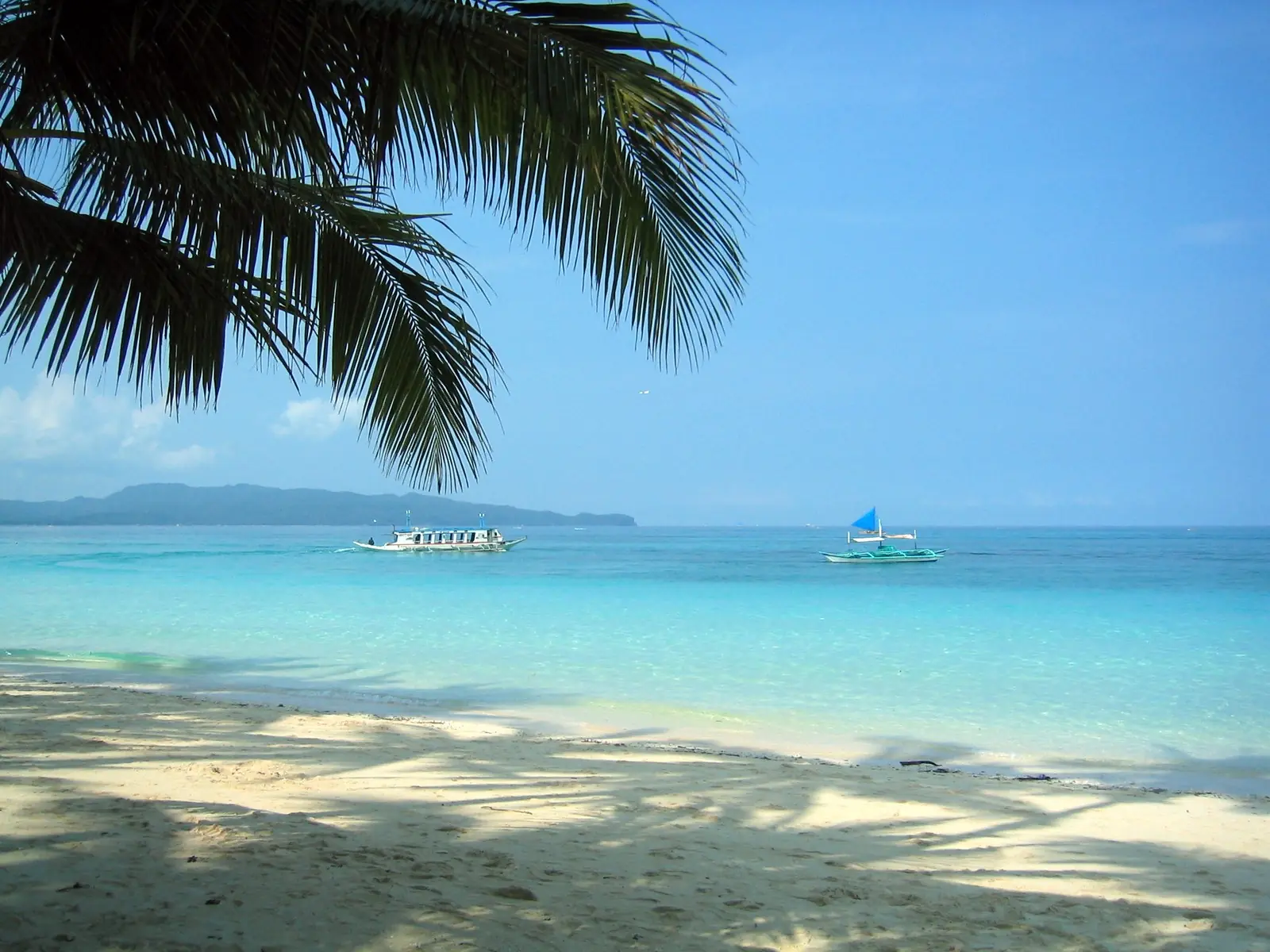
LA MENTE Ejercitala por un minuto Entrene su mente por solo un minuto. La mente es como un musculo. Se fortalece cuando usted la ejercita y la usa. Por ejemplo el "pais maravilloso" es un lugar maravilloso para vistitar. Imaginese en una hermosa playa tropical. El sol calienta su piel. Puede sentir la brisa del mar y oir las gaviotas volando en circulo sobre su cabeza. Està flotando en una canoa a corta distancia de la orilla. Flota boca arriba mirando al cielo azul, girando, trazando espirales hacia arriba dejandose atrapar por las corrientes de aire calido. Es una bendicion. Y sin embargo, usted esta aun alli, sentado en su escritorio. Espero que les haya gustado, ami me super relaja cuando estoy muy tensionada y lo leo 10000 veces. Esta espectacular, bueno hoy es mi cumple asi que me voy despidiendo. Me olvidaba la Pasado de un libro bastante antiguo de mi abuela. Hay muchas cosas mas pero las tengo que pasar a mano (me refiero a pasarlas a la compu) y ando sin tiempo, en fin veremos la reaccion del post y decido si las paso. Besos y saludos Taringueros. Comentar es valorar, comenta siempre y cuando el post te haya parecido interesante, si son criticas que sean construccivas, si vas a insultar, insulta a alguien de tu mismo nivel.