paulkaizer24
Usuario (Ecuador)
Ubuntu 12.04 LTS - 1.0 Crear Cd Ubuntu desde Windows Explicación de como descargar la imagen Iso de Ubuntu y el programa de grabación de CD. Grabar CD con Ubuntu desde Windows. link: http://www.youtube.com/watch?v=TqXZ4QHsoHU Ubuntu 12.04 LTS - 1.1 Instalación Instalación básica de Ubuntu 12.04 LTS desde CD ocupando todo un disco duro de un Pc, indicando los pasos a seguir con conocimiento de los datos que se nos pide. link: http://www.youtube.com/watch?v=T16CtPuN2Xo Ubuntu 12.04 LTS - 1.2 Inicio de Sesión Inicio de sesión y primeros pasos. Breve paseo por el escritorio, acceder a Inicio y actualizar el sistema. link: http://www.youtube.com/watch?v=H2N5Fy-blFU Ubuntu 12.04 LTS - 1.3 El Terminal A través del Terminal se cambia la contraseña de root, se actualizan los enlaces y paquetes instalados (sudo apt-get update y upgrade) y por último se instalan los paquetes de Java y Codecs. link: http://www.youtube.com/watch?v=_ec0AM7-1hk Ubuntu 12.04 LTS - 1.4 Centro de Software Paseo por el Centro de Software de Ubuntu junto con recomendación de buscar e instalar los paquetes 7zip y Synaptic. link: http://www.youtube.com/watch?v=Nch_6T5u0S0 Ubuntu 12.04 LTS - 1.5 Barra de Estado Breve explicación de la barra de estado. Se muestran las principales características del botón de Sistema, botón de Usuari@, botón de Fecha y de los botones de Sonido y Red. link: http://www.youtube.com/watch?v=7SVY2Vvaeoc Ubuntu 12.04 LTS - 1.6 Correo, Mensajería y Redes Sociales Configuración básica de tu vida social con el correo electrónico (Thunderbird), la mensajería instantanea (Empathy) y todas tus redes sociales (Gwibber) link: http://www.youtube.com/watch?v=BTJyztn_OhA Ubuntu 12.04 LTS - 1.7 Libreoffice y dudas (Fin del Tema 1) Presentación de la Suite Libreoffice. Configuración de datos y formatos personalizados con una breve presentación de Writer, Calc e Impress. Además de contestar varias de vuestras dudas. A partir de aquí, comienza la bueno!. link: http://www.youtube.com/watch?v=90UWo0FM28s Este informacion la comparto porque me parecio muy buena pero el post fue hecho en www.ubuntu-es.org por el usuario victor31416, Visitenlo en: http://www.ubuntu-es.org/node/166896 Saludos desde Quito, Ecuador.
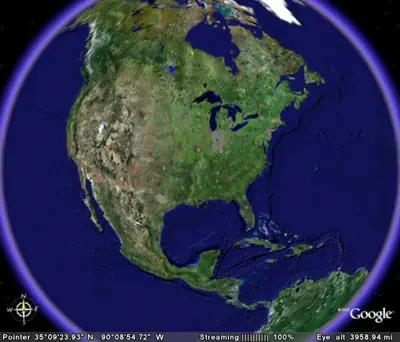
Aquí va mi primer post sobre este sistema que me interesa mucho no les voy a decir sobre la instalación de eso hay muchos post o del conocido "que hacer después de instalar ubuntu 12.04", yo les voy a hablar de programas útiles. Instale en otro maquina Ubuntu 12.10 y el problema mayor es con la tarjeta gráfica yo tuve que instalarla por terminal xq la que viene por defecto da problemas, como es una laptop con una tarjeta ati lo instale así: sudo add-apt-repository ppa:ubuntu-x-swat/x-updates sudo apt-get update sudo apt-get install fglrx Después de eso Ubuntu 12.10 funcione bien e instale casi todos los programas que verán a continuación y funcionan bien sin problema. En primer lugar hay algunos programas que no se encuentran en el ubuntu software center, o algunos .deb que bajamos y tratamos de abrir con ubuntu software center, y no hay como instalar, así que les recomiendo. GDEBI PACKAGE INSTALLER, y podrán instalar todos los .deb sin problemas. Traten de con ubuntu software center o con synaptic package manager para instalar programas y para los ,deb rebeldes con GDEBI PACKAGE INSTALLER. El synaptic package manager lo pueden instalar desde ubuntu software center sin ningún problema. Yo utilizo este sistema operativo en ingles, por lo de las actualizaciones y todo sale en ingles, en español como que no me da confianza. *Nota, instale el synaptic en ubuntu 12.10 pero para ejecutarlo con todos los permisos entren a terminal logueensen y escriban open synaptic y listo, xq si no lo hacen no deja hacer cambios. 1. Google earth lo bajan de la pagina y eligen si tienen el sistema en 32 o 64 bits de esta pagina: http://www.google.com/earth/download/ge/agree.html 2. Skype lo bajan de la pagina y eligen el 10.04 sirve bien en ubuntu 12.04: http://www.skype.com/intl/es/get-skype/on-your-computer/linux/ 3. DraftSight un gran programa que reemplaza al autocad, entran a la pagina y los descargan; http://www.3ds.com/products/draftsight/download-draftsight/ Hay que registrarse por medio del email para usarlo sino te registras no se puede usar, te envían información del programa no es molesto ese seria el pequeño precio por el magnifico programa, es muy bueno lo recomiendo. 4. Jdownloader para descargar de enlaces de distintos servidores o vídeos de youtube, solo copian la ruta de enlace del vídeo o archivo a bajar, entramos a terminal nos logueamos e instalamos. sudo add-apt-repository ppa:jd-team/jdownloader sudo apt-get update sudo apt-get install jdownloader Después al abrir por primera vez lo dejamos que se actualice toma unos minutos y listo. 5. Packet tracer, busquen en google estos porque no puedo poner el link: PacketTracer533_i386_installer-deb.bin Luego entrar al terminal loguearse y: Cuando lo bajen cópienlo y péguenlo en Home o aprendan a moverse en los directorios por medio del comando cd, sudo chmod +x PacketTracer533_i386_installer-deb.bin sudo ./PacketTracer533_i386_installer-deb.bin Siguen las instrucciones y lo instalan. 6. Libre office ya viene instalado por defecto pero si les pasa como a mi que no corrige la ortografía en español hacen esto van a esta pagina: http://extensions.libreoffice.org/extension-center/diccionario-espanol y descargan el diccionario, una vez descargado el archivo lo abren con libre office y siguen las instrucciones y listo nos corrige en español. Si quieren que corrija las palabras en mayúsculas, van a tools, options, language settings, writting aids y ponen un visto en check uppercase words y después Ok y listo. 7. Netbeans, ya hay una nueva versión la 7.2 vayan a la pagina de netbeans y descarguen la versión 7.2, una ves descargada, vayan al ubuntu software center y desinstalen la versión 7.0.1, ahora si en el lugar en el cual descargaron el archivo hagan doble click y comiencen la instalación. O entran a terminal, y se dirigen al directorio donde descargaron el archivo: root@paul:/home/paul# cd Downloads Luego: root@paul:/home/paul/Downloads# chmod +x netbeans-7.2-ml-linux.sh Y por ultimo: root@paul:/home/paul/Downloads# ./netbeans-7.2-ml-linux.sh Sigan las instrucciones y listo 8. Virtualbox 4,.2, si tenían la versión anterior desinstalenlo y los complementos también, en este punto yo tuve problemas desinstale la versión anterior y quize instalar la nueva versión por diferentes métodos y salia error y error busque información y solo había información en ingles así que les cuento como instale; Usen el Synaptic package manager y busquen los complementos instalados del virtualbox y el mismo virtualbox y desinstalenlos, luego busquen la nueva versión virtualbox-4.2 y listo. Al descargar el archivo lo abren con el mismo virtualbox y se instalan los complementos, y pueden instalar otros sistemas operativos, yo hago unas travesuras con esto tengo el Backtrack 5R2 en la maquina virtual. #Importante si ya tenían instalados algunos sistemas operativos en virtualbox y temen perder todo esto no se preocupen, la carpeta en la que se guarda esto no se borra, es decir desintalan el programa pero las maquinas virtuales se conservan intactas# Para usar los puertos usb bajen los complementos e instalen luego van a terminal y ejecutan los siguientes comandos: sudo adduser $(whoami) vboxusers y luego sudo adduser tu_usuario vboxusers Y listo a virtualizar se ha dicho 9. Furius iso mount, por fin se pueden montar unidades de disco virtual en ubuntu Se lo instala fácilmente desde ubuntu software center. 10. K3B me parece una buena alternativa para quemar discos, copiarlos y mas cosas que hace este programa. Se lo instala desde ubuntu software center. 11. Cheese para manejar la webcam no se porque no vino instalado por defecto, pero desde ubuntu software center se lo instala sin problemas. 12. Internet protocol calculator indispensable para alguien que estudia redes, ccna. Desde ubuntu software center se lo instala sin problemas. 13. Speed crunch una espectacular calculadora en ubuntu, desde ubuntu software center se lo instala sin problemas. 14. VLC un gran reproductor de música y vídeo en todos sus formatos, desde ubuntu software center se lo instala sin problemas. 15. Mixxx, para los Dj es muy bueno muy parecido al virtual dj de guindows, búsquenlo desde ubuntu software center. 16. Dia con este programa me olvide de visio de guindows, búsquenlo desde ubuntu software center. 17. Tux Paint es muy agradable para los niños para hacer dibujos, pero el área para dibujar es muy pequeña, fuera buenísimo poder maximizar la ventana, búsquenlo desde ubuntu software center. 18. En general para los mas pequeños los programas de tux son para educación búsquenlos y pruébenlos. 19. XBMC media center, espectacular para escuchar música, ver fotos, ver películas, de lo mejor que hay para manejar los archivos multimedia. 20. Stellarium, un programa de astronomía espectacular me gusta mucho pero no se cual es el problema no se si es solo mio pero solo funciono con unity, con gnome shell no me funciona y con cinnamon tampoco funciono, y si alguien quiere probarlo en guindows también funciona. 21. Celestia, es otro programa para astronomía es bueno pruébenlo. 22. GIMP, yo no uso esto pero en todos lados no dejan de alabarlo, para reemplazar el photoshot. 23. DEVEDE, si tienen unos vídeos en la compu a un par de películas y quieren pasarlo a un Dvd para verlo en la tele, este programa te va a ayudar. No lo e probado pero también se habla de Bombono. 24. Winff, convertir a diferentes formatos tus vídeos, quieres pasar un video a audio, este programa lo hace, instálenlo desde Ubuntu Software Center o Synaptic Package Manager. 25. Wine, de repente se nesesita ejecutar algun .exe en ubuntu y este programa lo utilizan, les sugiero ir a Synaptic y buscarlo aqui se instala con todos los complementos necesarios. Los .exe entran a propiedades y le dan permisos y ponen que wine lo abra por defecto. 26. Clementine me gusto mucho y pienso que es de largo el mejor reproductor de nuestros archivos de audio, livianito, buenas opciones con internet, se lo encuentra facilito desde synaptic o Ubuntu Software Center. 27. Los juegos de super nintendo Zsnes es la solucion, y los rooms de los juegos que recuerden de esos tiempos visiten la pagina emulanium.com, gracias a @Hodyn por avisar la pagina de las descargas de los rooms. A un problema que se tiene lo del brillo de la pantalla que no se ajusta, no pude solucionarlo y me toco entrar en el amd catalist center para ajustar el brillo. De la siguiente pagina encontre información para lo de la tarjeta de vídeo que no funcionaba bien en ubuntu 12.10: http://www.linuxnoveles.com/2012/ubuntu-12-10-despues-de-instalar/#more-4509 ** ALGO IMPORTANTE CUANDO SALGA UN PROGRAMA ACTUALIZADO COMO ES EL CASO DE SKYPE, PRIMERO DESINSTALEN LA VERSIÓN QUE ESTÁN USANDO LUEGO INSTALEN LA NUEVA VERSIÓN** Alguna sugerencia o comentario sera bienvenido. Solo quiero compartir conocimiento espero que les sirva, y dejemos de usar software privativo y bienvenido el software libre, algún día fuera bueno tener soberanía tecnológica. Saludos desde Quito, Ecuador.
Curso Ubuntu 12.04 LTS Tema 2 Nivel Medio-avanzado (Videotutorial de ayuda) Ubuntu 12.04 LTS 2.0 Instalación compartida (Videotutorial de formación, ayuda y soporte) Instalación básica de Windows y Ubuntu en un solo disco duro de un Pc. Muestra los pasos a seguir en las 2 instalaciones, los conocimientos de los datos solicitados y muestra un visionado rapido del Gestor de arranque GRUB. link: http://www.youtube.com/watch?v=RT5K1PXpLzk Ubuntu 12.04 LTS - 2.1 Modificar GRUB (Videotutorial de ayuda) Modificar el arranque del sistema GRUB. Se selecciona la linea de arranque que queremos que se ejecute cuando inicie GRUB. Ejemplo modifica GRUB de la linea 0 - Ubuntu a la 4 - Windows. link: http://www.youtube.com/watch?v=8zb8BrNdApU Ubuntu 12.04 LTS - 2.2 Repositorios (Videotutorial de formación, ayuda y soporte) Añadir repositorio: Ejemplo con proyecto activo de Libreoffice Oficial. Añadimos el repositorio de Libreoffice para tener toda la suite (incluyendo todas sus aplicaciones) y sus futuras actualizaciones. link: http://www.youtube.com/watch?v=An2rVVhYI1I Ubuntu 12.04 LTS - 2.3 Guardar paquetes y aplicaciones (Videotutorial de ayuda) Guardar aplicaciones y paquetes de dos formas diferentes. Con “synaptic” conservando sus enlaces en un archivo. Con “APTonCD” guardando en soporte *.iso (CD/DVD) los paquetes y aplicaciones. link: http://www.youtube.com/watch?v=PlA7XZbOIMc Ubuntu 12.04 LTS - 2.4 Conectarse a otro PC (Servicio Samba) (Videotutorial de ayuda) Explorar equipos por la Red Local y poder compartir un directorio o carpeta. Cambiar nombre del Grupo de Trabajo y configurar el servicio SAMBA con system-config-samba link: http://www.youtube.com/watch?v=HgdtzhcGB8o Ubuntu 12.04 LTS - 2.5 Copia de Seguridad (Videotutorial de formacion, ayuda y soporte) Guardar archivos personales. Con “Ubuntu One” tendremos espacio personal gratis en internet. (Nube) y configuramos “Deja-dup” para programar nuestra copia de seguridad. link: http://www.youtube.com/watch?v=6CSmsSS9JBE Ubuntu 12.04 LTS - 2.6 Instalar antivirus (clamtk) (Videotutorial de ayuda) Instalar antivirus clamtk desde el terminal y conocer funciones básicas de funcionamiento. link: http://www.youtube.com/watch?v=-WsyLaY-K7E Ubuntu 12.04 LTS - 2.7 Instalación del escritorio Gnome Clásico (Gnome classic) Instalación del gestor de escritorio Gnome clásico. Instalación de “gnome-shell” y paso de iniciar sesión de Unity o Unity 2D a Gnome Classic. link: http://www.youtube.com/watch?v=nRXCXlmGCgk Estoy compartiendo la buena informacion de victor31416 de la pagina http://www.ubuntu-es.org/node/167434.