patostickar
Usuario

VARIOS VCDs EN 1 DVD Para poder ver las pelis DivX en un reproductor de DVD sin esta norma y sin perder calidad como cuando las grabas en VideoCD para que entre en uno de 700mb Para crear estos DVD, usaremos el programa Tmpgenc DVD Author Para crear un DVD con varias películas de calidad VCD, partiremos de archivos de video en formato mpg, creados con el TMPGENC, o bien podemos aprovechar también CDS en formato VCD ya creados, sacando el fichero aviseg01.dat de la carpeta mpegav y copiándolo al disco duro renombrándolo a un fichero con extensión mpg. Empecemos, abrimos el programa y nos aparece la siguiente ventana: Pulsamos en Create New Project, y llegaremos a la ventana siguiente, que es desde donde seleccionaremos los archivos de video que usaremos en la creación de nuestro DVD. Para ellos haremos clic sobre el botón "Add file", y seleccionaremos el fichero mpg que incluiremos como primera pista del DVD. Una vez añadida la película, si no da ningún error, nos saldrá la siguiente ventana, si no os aparece la siguiente imagen, y os sale un mensaje de error, puede deberse a un error del fichero mpg (GOP structure), que puede suceder en el caso de que cuando se ha convertido a mpg con el TmpgEnc, no se ha realizado el paso del GOP structure que explico en el apartado "de divx a VCD", que he modificado recientemente ya que antes no lo ponía por no saber que haría falta para posteriormente pasarlo a un DVD. También puede daros error por no ser un video de 25 frames por segundo o 29,76, ya que los de 23,976 no los acepta. Pero tened en cuenta que no podéis mezclar en un mismo DVD películas que estén a diferentes frames por segundo. Por si queréis crear los capítulos ( yo recomiendo crearlos), pulsando Chapter cut edit, podremos si así lo deseamos añadirle capítulos a la película, los cuales los podremos seleccionar posteriormente en el menú de nuestro DVD de sobremesa. Yo creo siempre capítulos cada 15 minutos de película, aunque se puede variar o simplemente pasar de esta opción. Puede tener otro tipo de errores, pero estos son los que yo me he encontrado y los que se a qué se deben. Esta es la ventana que aparece cuando hemos pulsado Chapter cut edit, si queremos crear los capítulos, pulsaremos ahora sobre add, donde se ve el cursor del ratón en la imagen, y accederemos a añadir capítulos. Aquí suele venir por defecto que cada 15 minutos de película cree un capítulo, pero podemos hacer que sea cada 10 o cada tiempo que nos interese, incluso podemos hacer seleccionando la opción Automaticaly insert a specifed number of chapters at a fixed interval , que nos haga un número determinado de capítulos en la película, que lógicamente el intervalo entre ellos dependerá de la duración de la película. Yo de todas formas me decanto mas por crear un capítulo cada tiempo determinado, normalmente cada 15 minutos. Volvemos al aceptar a la pantalla anterior, y en la parte superior izquierda nos aparece el track que hemos insertado, cuyo nombre es "untitled track". le hacemos doble clic sobre ese nombre y le ponemos el nombre de la película. Observad que en la parte inferior nos aparece una barra azul que nos indica la capacidad del DVD que tenemos de momento gastado, iremos añadiendo tracks hasta que la barra nos llegue como mucho hasta el tope de 4,3 Gb. Una vez hacemos doble clic sobre "untitled track", sale la siguiente imagen y le ponemos el nombre del track (pista, película), que será el que nos saldrá posteriormente en el menú que se creará. Este paso lo repetiremos las veces necesarias para incluir las películas que deseemos, pero para añadir películas, tendréis que clicar cada vez en Add new track, que nos sale debajo del track que acabemos de insertar, no confundir con el botón de add file, ya que si añadís mas de una película en cada track usando add file, se unirán durante la reproducción mas de una película como si se tratase de una sola. Cuando ya tenemos varias películas seleccionadas, hasta que la barra nos indica que una película más no nos cabría, le damos al botón Create menú y tendremos varias opciones de menú, a mi particularmente me gusta la de Blue, que es la que se ve en la siguiente imagen. Tenemos muchas opciones, como en Main menu, ponerle un título al DVD, traducir las opciones que vienen por defecto en inglés, o cambiar los nombres de la película, tipo de letra, tamaño, etc. Una vez tenéis el menú que os gusta, pasamos al botón superior Output, donde crearemos la estructura del DVD. Le damos al botón Begin Output, y a esperar que nos haga la estructura, proceso que tarda bastante, en un equipo potente puede pasar de una hora. Una vez finalizado, os saldrá una ventana en la que se os ofrece acceder a DVD tools, desde donde se puede grabar directamente el DVD, aunque a mi me gusta mas hacerlo con el Nero. Para ello se abre el Nero y se selecciona la unidad DVD (si hay mas de una unidad grabadora), y cogemos la opción de crear Video DVD y clicamos en "Nuevo". Una vez nos salga el explorador como en la siguiente imagen, en la parte izquierda que es donde está el DVD que vamos a crear, nos ha puesto 2 carpetas, audio_ts y video_ts, allí arrastraremos la carpeta video_ts del proyecto que hicimos con el tmpgenc DVD author, y a partir de aquí ya solo nos queda grabar el DVD Tiene una gran ventaja hacer estos tipos de DVD, ya que podemos tener varias películas en un mismo soporte, por temas o simplemente para ahorrar espacio, y también porque en los VCD teníamos que ajustar el bitrate para que nos cupiese en un solo CD, lo cual hace disminuir la calidad, mientras que en ente caso no tenemos por qué, aprovechamos al máximo la calidad del VCD y dependiendo del tamaño resultante, ponemos mas o menos películas en un DVD. Fuente: KALIMERO (http://www.tinet.org/~pcarmona) Espero les sirva
TE CAGARON OTRA VEZ PREPARATE PARA LA VERDAD DE LA MILANESA EL VENDEDOR AMBULANTE QUE TE DIJO QUE LA LINTERNA LA RECARGABAS MANUALMENTE APRETANDO EL PESTILLO ESE COMO UN GIL TE MINTIO. ACA LAS IMAGENES QUE TE DICEN LA VERDAD. PREPARATE. SOLO TE VOY A MOSTRAR COMO DESARME LA LINTERNA Y VOS VAS A VER LO QUE HAY EN SU INTERIOR. EL PESTILLO SOLO SIRVE PARA HACERLA FUNCIONAR, PERO NO TE RECARGA LAS PILAS

Posteo esto pq lo estuve buscando para mi y no lo encontré... Lo voy a mostrar como lo hago yo en mi casa, y fue un poco buscando (en videos de youtube!) y otro poco semi empirical. Yo tengo un router NogaNet y lo hago así: 1º MAC Adress Clone En teoría se puede cambiar cualquier parte, pero para hacerla fácil yo le cambio los últimos dos numeritos 2º Status Te aparece así, como que está todo desconectado. Lo que hago yo ahora es desenchufar el modem y enchufar otra vez. Cuando terminó todo el jueguito de luces, pongo refresh y encontrás esto 3º Status Claro que todabía no sirve. Ahora lo que hago es ir a Wizard y configurar otra vez los parámetros: IP dinámica (hay que poner eso aunque nuestra IP es "estática" ) , etc etc. Osea como lo hiciste la primera vez q configuraste el router, lo hacés de nuevo. Cuando volvés a Status, te aparece otra vez la pantalla que dice que el módem está desconcetado e IP 0.0.0.0 Para resolver esto, vuelvo a desenchufar y reenchufcar el modem y cuando termina todo, pongo refresh y aparece la IP actualizada y todo andando chiche bombón 4º Status (otra vez!) Si algo sale mal o este procedimiento no te funca, desenchufá el router y el modem. Enchufá el modem, esperá que haga todo el juego de luces, y dps enchufá el router. Configurá como si fuera la primera vez y todo vuelve a andar bien, aunque no se te cambia la IP, claro. Se los digo pq en los intentos me pasó que no iba ni para atras ni para adelante e hice eso y volvieron las cosas a la normalidad. Espero que les haya servido, a mi para el Counter me vino bárbaro
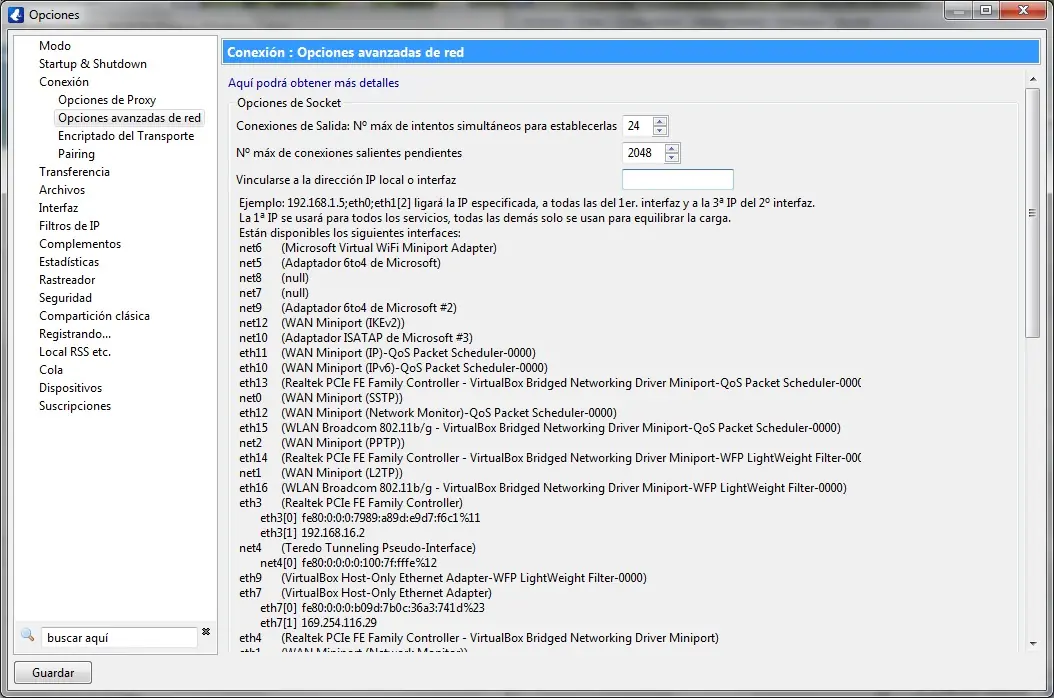
Hola amigos, les voy a mostrar cómo utilizar 2 conexiones (o más) a internet simultáneamente para descargar por BitTorrent y tener como resultado una velocidad de descarga igual a la suma de las individuales. Primero necesitan tener dos conexiones a internet activas en la compu, por ejemplo en mi casa: Internet por LAN (Telecentro 3Mb) y por WiFi (Cablevisión 3Mb, de mi vecino). Luego necesitamos usar como gestor de BitTorrent el programa Vuze Una vez iniciado el programa tenemos que ir a Herramientas --> Opciones y en Modo elegir Avanzado Luego vamos a opciones avanzadas de red en la cual veremos una lista medio larga Lo importante acá es identificar la IP de nuestras dos conexiones en esta lista, pero la IP que tenemos asignada a nuestra PC desde el router (no la que te da el speedtest). Para averiguarla podemos verla en los detalles de la conexión desde Windows. Una vez que ya sabemos las dos IP, las buscamos en la lista. Por ej. en mi caso: IP LAN IP WIFI Luego, tenemos que escribir lo que está remarcado en el círculo rojo, en el casillero que dice: Vincularse a la direcciópn IP local o interfaz, separados por punto y coma. En mi caso sería así: eth3;net3 Y finalmente aceptar. Les dejo imágenes de los 3 casos distintos de conexión posibles y la velocidad resultante de descarga. Sólo LAN Sólo WIFI Sumadas Podés probar descargando el torrent de la ISO de Linux Mint que tiene bocha de seeders y vas a conseguir bajar al máximo de tu conexión: http://torrents.linuxmint.com/torrents/linuxmint-12-gnome-dvd-32bit.iso.torrent Si querés tener mas conexiones a internet, necesitarás más placas de red, el resto, ahora ya lo sabés! La información la saqué de la fuente citada y las imágenes son todas mias excepto la primera. Saludos y espero que les sirva! CUANTO MÁS COMENTES A MAS GENTE LE VA A LLEGAR MANTENÉ ESTE POST ACTIVO!
Hola amigos, para complementar el post de Tu uTorrent más rápido, les voy a mostrar cómo utilizar 2 conexiones (o más) a internet simultáneamente para descargar por Torrent y tener como resultado una velocidad de descarga igual a la suma de las individuales. Primero necesitan tener dos conexiones a internet activas en la compu, por ejemplo en mi casa: Internet por LAN (Telecentro 3Mb) y por WiFi (Cablevisión 3Mb, de mi vecino). Luego necesitamos usar como gestor de BitTorrent el programa Vuze Una vez iniciado el programa tenemos que ir a Herramientas --> Opciones y en Modo elegir Avanzado Luego vamos a opciones avanzadas de red en la cual veremos una lista medio larga Lo importante acá es identificar la IP de nuestras dos conexiones en esta lista, pero la IP que tenemos asignada a nuestra PC desde el router (no la que te da el speedtest). Para averiguarla podemos verla en los detalles de la conexión desde Windows. Una vez que ya sabemos las dos IP, las buscamos en la lista. Por ej. en mi caso: IP LAN IP WIFI Luego, tenemos que escribir lo que está remarcado en el círculo rojo, en el casillero que dice: Vincularse a la direcciópn IP local o interfaz, separados por punto y coma. En mi caso sería así: eth3;net3 Y finalmente aceptar. Les dejo imágenes de los 3 casos distintos de conexión posibles y la velocidad resultante de descarga. Sólo LAN Sólo WIFI Sumadas Podés probar descargando el torrent de la ISO de Linux Mint que tiene bocha de seeders y vas a conseguir bajar al máximo de tu conexión: http://torrents.linuxmint.com/torrents/linuxmint-12-gnome-dvd-32bit.iso.torrent Si querés tener mas conexiones a internet, necesitarás más placas de red, el resto, ahora ya lo sabés! La información la saqué de la fuente citada y las imágenes son todas mias excepto la primera. Saludos y espero que les sirva! CUANTO MÁS COMENTES A MAS GENTE LE VA A LLEGAR MANTENÉ ESTE POST ACTIVO!
Necesitamos tu firma!!Que buscamos?Que La Carolina , como cabecera de cuenca hídrica fundamental de la Provincia de San Luis , sea declarada RESERVA HIDRICA PROVINCIAL libre de minería industrialAYUDEMONOS ENTRE NOSOTROSEn la página van a encontrar toda la info que necesiten
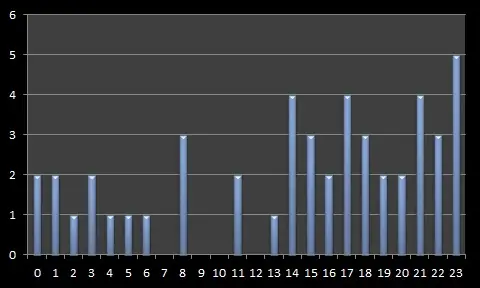
Hola, les traigo un análisis estadístico de 45 TOP POST para que averigüemos cuál es el horario que conviene postear para formar parte de este "selecto" grupo! Luego saquen sus conclusiones. La lista de Posts analizados es la siguiente: Y el gráfico final para ver la distribución horaria: Por lo visto, a las 7, 9 y 10 de la mañana y las 12 del mediodía es el momento menos indicado. Las 23 Hs sería el horario que más chances tendrías de alcanzar la gloria y a las 14, 17, 21 tendrías una buena posbilidad. Luego los resultados son intermedios. CONCLUSIÓN HACETE ALGO DE CALIDAD Y TAL VEZ OBTENGAS RECONOCIMIENTO Los TOP que están listados son los que pude encontrar en las estadísticas de T! habrá muchos otros más que por el método de mostrar la info no pude listar. Saludos y éxitos con sus posteos!

POCHOCLO EN MICROONDAS LA SOLUCIÓN DEFINITIVA Solamente necesitás una bolsa papel madera, como la de la Baguette. Ponés unos 40 g de maiz pisingallo adentro, cerras el extremo abierto doblándolo o lo pegás con la barrita UHU y lo metés al microondas 3 minutos en máxima potencia. Es exactamente igual que como los que se compran en el supermercado, pero gastando la décima parte. Lo probé hoy al leerlo de la bolsa del maiz pisingallo. Las fotos que subo no son mias, y la receta claramente tampoco la inventé, pero siempre que busqué en internet como hacerlos al microondas encontré otras formas que son un enchastre y tardan mas tiempo, acá lo hacés en 3 minutos y te quedan adentro de la bolsa listos para comer. Todavía no intenté hacerlos dulces, si alguno ya conoce esta forma de hacerlos y aparte sabe como dejarlos dulces que lo comente! Espero que les sirva, saludos!