patopt
Usuario (España)
Hola amigos de T! Estoy aquí para traeros el post que se merece la PS4. Este post incluye toda la información, todos los juegos que saldrán para la consola y mucho mas. Por eso es recomendado dejar cargar el post unos minutos dependiendo de tu conexión Internet TRAILER DE PS4 link: http://www.youtube.com/watch?feature=player_embedded&v=x7QhUL8NUK4 PS4 o PlayStation 4 es oficial. Sony la ha anunciado zanjando así todos los rumores que hemos ido leyendo a lo largo de todos estos años. Fue en 2006 cuando los japoneses presentaron su tercera consola, y es en 2013 cuando surge su heredera: delegamos la bienvenida a PS4. A lo largo de este post tendrás TODA TODA la información sobre esta nueva consola. SU NUEVO HARDWARE Se confirman los rumores y PS4 se basará en la arquitectura x86, aunque aún no han especificado sobre qué procesadores. Os recuerdo que se hablaba de un procesador AMD ‘Fusion’ de ocho núcleos con ciertas modificaciones para lograr una mayor eficiencia, aunque este punto no ha sido confirmado aún por la compañía. En el apartado gráfico estaremos ante una GPU heredada de PC. Enhanced PC GPU, remarca Sony, y por lo visto en las primeras demos está mostrando un excelente potencial en lo referente a sus capacidades como GPGPU. Los otros dos datos confirmados son los 8 GB de memoria RAM “unificada”, de tipo GDDR5 y el disco duro tradicional, aunque suponemos que como en el último modelo de PS3 también habrá SSD disponibles. Para mejorar la velocidad del sistema y la experiencia de uso, PS4 incorpora un chip ‘secundario que se encargará de ejecutar tareas en segundo plano o cuando la consola está en suspensión. El DualShock 4 Y he aquí la otra gran novedad. Una consola acompañada de su mando, el nuevo DualShock 4 que gana un apelativo: with touchpad. El mando de PS4 incorporará un touchpad en la parte superior, y a la vista de lo poco enseñado en el streaming parece que se confirma el mismo diseño de los últimos rumores. Una novedad que se intuía aunque no había sido vista es un botón superior para compartir contenido. Partidas, capturas de pantalla y mucho más. Nótese que desaparecen los clásicos Start/Select y ocupan su puesto dos nuevos Option y Share, con distinta forma y situados en los laterales del touchpad. También como novedad no antes conocida nos encontraremos con una salida de audio que, según Sony, se utilizará para conectar unos auriculares con micrófono y así aumentar las posibilidades del usuario. También han confirmado que PS4 incluirá unos junto a la propia consola, aunque ni siquiera han mostrado imágenes y mucho menos han especificado qué modelo o características tendrán. Si os fijáis en la parte trasera del mando encontraréis un panel LED capa de iluminarse en múltiples colores para identificar al usuario. Sony indica que si por ejemplo nuestro personaje viste de azul, la barra se iluminará en azul; si un segundo jugador vieste rojo, entonces el color variará. La cámara Curiosamente PS4 incluirá una barra de sensores estilo Kinect que hará las funciones de cámara 3D y permitirá rastrear los movimientos del DualShock 4, mantendrá compatibilidad con PS Move (ahora con mayor sensibilidad) e incluso abre nuevas posibilidades de uso con el nuevo mando. PS4 del lado social link: http://www.youtube.com/watch?feature=player_embedded&v=5hjx2Sd52U4#at=25 PlayStation 4 ha revelado cuáles serán los aspectos claves en lo social. Lo primero es que se podrán, tal y como se aseguraba, se podrán grabar partidas y compartirlas a través de internet, incluso en tiempo real. Esto nos servirá para ver los problemas de nuestros amigos y ayudarlos, o simplemente para observar sus momentos más espectaculares en un título. También contará con "compras personalizadas", que prometen ajustar la experiencia del usuario a la hora de adquirir nuevos títulos a los que más le gustan, aprendiendo de su uso del sistema. Aparte, Sony revela que apostará por el juego remoto con PlayStation Vita –aunque no se ha desvelado si se estandarizará para todos los títulos– y ampliará los servicios de vídeo y música ya conocidos. Imagenes del UI (User Interface) Juegos y rendimiento gráfico Sony ha empezado la ronda de repaso de los videojuegos que aquí, como buenos gamers, al menos disfrutaremos. El primero es Killzone Shadow Fall, seguido por Drive Club (de coches, ¿el rival para Gran Turismo 6? y con ciertas funciones en tablets), un inFamous Second Son exclusivo – y con buena pinta – para Sony y The Witness, que parece sacado de un cuento infantil y promete puzzles por doquier. Hay muchos, muchos más títulos que ya dejamos a nuestros compañeros de Vidaextra con todos sus detalles. PlayStation 4 no dificultará la segunda mano Se confirma que no hay ningún control ni restricción. Shuhei Yoshida ha confirmado que la próxima consola de Sony, PlayStation 4, no introducirá sistemas de control, limitación o impedimento del uso de juegos de segunda mando. Yoshida, presidente de los Sony Worldwide Studios y, por tanto, máximo responsable del desarrollo de software para la compañía, confirma que "en PlayStation 4 se podrán usar juegos de segunda mano". Se descartan, así, los múltiples rumores que apuntaban a que Sony podría introducir un sistema de control de los juegos de segunda mano para limitar y restringir su uso en la nueva consola. Estos rumores se han aplicado también a la todavía no presentada nueva consola de Microsoft. De esta manera, queda claro que los juegos físicos seguirán comportándose como hasta ahora en PlayStation 4. PlayStation 4 no requiere conexión permanente a Internet Esta mañana Shuhei Yoshida confirmó que PlayStation 4 no introducirá sistemas de control, limitación o impedimento del uso de juegos de segunda mando, uno de los rumores que los jugadores más temían. Ahora se ha sabido que tampoco requiere conexión permanente a Internet, aunque para Sony si es lo deseable por las ventajas que ofrece: "Puedes jugar offline, pero quizás quieras estar conectado. El sistema tiene un modo en "stand-by" en el que la parte principal está apagada pero el subsistema funciona descargando o actualizando juegos, y sirve para conectarse con tabletas, smartphone o PS Vita", dice Yoshida. La conexión es opcional, aclara: "Puedes tener la consola totalmente offline. La parte social es importante para nosotros, pero entendemos que hay gente antisocial -o que se opone a este tipo de conexión-. Si no quieres jugar conectado, puedes hacerlo". Los juegos de PS4 The Witcher 3: Wild Hunt: link: https://www.youtube.com/watch?v=IXFYx5q4FUw Knack: link: http://www.youtube.com/watch?feature=player_embedded&v=q59tHyhDMkI Killzone: Shadow Fall: link: http://www.youtube.com/watch?feature=player_embedded&v=VFXjmniX91Q DriveClub: link: http://www.youtube.com/watch?feature=player_embedded&v=6j5RFp68p3s The Witness: link: http://www.youtube.com/watch?feature=player_embedded&v=OPCP0Kf1ywU inFamous: Second Son: link: http://www.youtube.com/watch?feature=player_embedded&v=tHSeyPl--Fw Media Molecule: link: http://www.youtube.com/watch?feature=player_embedded&v=JevmN20jBQ4 Deep Down: link: http://www.youtube.com/watch?feature=player_embedded&v=Kftc4MLMeCc Final Fantasy: link: http://www.youtube.com/watch?feature=player_embedded&v=nv4Boq4HLKU Watch Dogs: link: http://www.youtube.com/watch?feature=player_embedded&v=fp6rL9aIUVo#at=39 Diablo III: link: http://www.youtube.com/watch?feature=player_embedded&v=eotmE9mvQrY FIFA 14: Whore of the Orient: Blacklight: Retribution: link: https://www.youtube.com/watch?v=G2IIdu585Ks Destiny: link: http://www.youtube.com/watch?feature=player_embedded&v=JNTUTrltkoU The Witcher 3: Wild Hunt: link: http://www.youtube.com/watch?feature=player_embedded&v=8WdTqELmUqY Doom 4: Primal Carnage Genesis: link: http://www.youtube.com/watch?feature=player_embedded&v=HrgrKFn0d5g Battlefield 4: link: https://www.youtube.com/watch?v=U8HVQXkeU8U Assassins Creed 4 Black Flag: link: https://www.youtube.com/watch?v=R2EVWKn1HcQ Doy gracias a Taringa! por toda la información. Saludos a todos.
Buenas, hoy os traigo un post para mostraros 8 plantas que son absolutamente extrañas y que parecen venir de otro mundo. Rafflesia arnoldii Amorphophallus titanum Hydnora africana Hydnellum peckii Tacca chantrieri Esto es todo amigos. Hasta la proxima. Saludos.
Antes de nada pasar por este post y instalar todo lo que dice en el http://www.taringa.net/posts/hazlo-tu-mismo/14753959/Como-Programar-para-PSVita--Todo-lo-que-nesesitas-_-Tutorial.html Bueno como el titulo dice , voy a ensenaros a instalar un emulador de NES para PSVita , real , no es FAKE o nada por el estilo , primero os pongo el video y despues os dejo el tutorial link: http://www.youtube.com/watch?v=WUk-wutCGT8 TUTORIAL Bien, una vez que hemos seguido el tutorial del enlace que di antes vamos a proceder a instalar el emulador en nuestro sistema. 1--> En primera parte vamos a descargar los archivos Nos hacen falta 2 archivos Vita Connector --> http://cedescargas.com/vitaconnector.rar NES Emulator --> http://cedescargas.com/ps_nes.zip (Los archivos estan alojados en mi servidor web) 2 --> Una vez que tenemos los dos archivos vamos a crear una carpeta en el escritorio llamada "NES VITA" Dentro de esta vamos a meter los dos archivos descargados y vamos a proceder a extraerlos 3--> Nos ha tenido que crear 2 Carpetas , una llamada "bin" y otra "vitaconnector" Nos vamos a la carpeta vitaconnector/RELEASE y abrimos "vitaconnector.exe" 4--> Conectamos la PSVita a la PC y abrimos la aplicacion PS Suite en la Vita 5--> En el programa le damos al boton Refresh y seleccionamos "PSVita" seguido de unos numeros y letras , pulsamos y le damos al boton Connect to device 6--> Luego pulsamos el boton Select y ponemos la carpeta que habiamos extraido , bin/release/ y seleccionamos el archivo "Leaf.psspac" 7--> Le damos a Upload y esperamos hasta que nos diga que ya esta 8--> Cuando la aplicacion este subida cerramos PS Studio , y lo volvemos a abrir , veremos un programa llamado "Leaf" , lo abrimos y ya esta CONTROLES Y ANADIR ROMS Cuadrado = A X = B Triangulo = Cambiar de rom Dpad = Desplacamiento Start = Iniciar Para instalar mas roms nos dirijimos a la carpeta "bin/Release/Leaf-signed/Application/Rom/" y poner ahi las roms que quieran. Pero ahi un problema , los juegos corren en 15fps , no soy capaz de ponerlo a mas :/ Gracias amigos , prueben ,comenten y puntuen Hasta la proxima !
Antes de nada pasar por este post y instalar todo lo que dice en el http://www.taringa.net/posts/hazlo-tu-mismo/14753959/Como-Programar-para-PSVita--Todo-lo-que-nesesitas-_-Tutorial.html Bueno como el titulo dice , voy a ensenaros a instalar un emulador de NES para PSVita , real , no es FAKE o nada por el estilo , primero os pongo el video y despues os dejo el tutorial link: http://www.youtube.com/watch?v=WUk-wutCGT8 TUTORIAL Bien, una vez que hemos seguido el tutorial del enlace que di antes vamos a proceder a instalar el emulador en nuestro sistema. 1--> En primera parte vamos a descargar los archivos Nos hacen falta 2 archivos Vita Connector --> http://cedescargas.com/vitaconnector.rar NES Emulator --> http://cedescargas.com/ps_nes.zip (Los archivos estan alojados en mi servidor web) 2 --> Una vez que tenemos los dos archivos vamos a crear una carpeta en el escritorio llamada "NES VITA" Dentro de esta vamos a meter los dos archivos descargados y vamos a proceder a extraerlos 3--> Nos ha tenido que crear 2 Carpetas , una llamada "bin" y otra "vitaconnector" Nos vamos a la carpeta vitaconnector/RELEASE y abrimos "vitaconnector.exe" 4--> Conectamos la PSVita a la PC y abrimos la aplicacion PS Suite en la Vita 5--> En el programa le damos al boton Refresh y seleccionamos "PSVita" seguido de unos numeros y letras , pulsamos y le damos al boton Connect to device 6--> Luego pulsamos el boton Select y ponemos la carpeta que habiamos extraido , bin/release/ y seleccionamos el archivo "Leaf.psspac" 7--> Le damos a Upload y esperamos hasta que nos diga que ya esta 8--> Cuando la aplicacion este subida cerramos PS Studio , y lo volvemos a abrir , veremos un programa llamado "Leaf" , lo abrimos y ya esta CONTROLES Y ANADIR ROMS Cuadrado = A X = B Triangulo = Cambiar de rom Dpad = Desplacamiento Start = Iniciar Para instalar mas roms nos dirijimos a la carpeta "bin/Release/Leaf-signed/Application/Rom/" y poner ahi las roms que quieran. Pero ahi un problema , los juegos corren en 15fps , no soy capaz de ponerlo a mas :/ Gracias amigos , prueben ,comenten y puntuen Hasta la proxima !
Hola amigos de T! hoy te presento mi nuevo post como bien lo dice el titulo Participé y ayude a organizar un Harlem Shake en mi instituto. Espero que sepan valorar el post y el trabajo realizado que nos llevo mas de una semana y el post unos 45 min. Abajo les dejo la historia de como empezo todo y la historia. LA HISTORIA Bueno pues estoy aqui por que estoy bastante contento despues de haber realizado un Harlem Shake gigantesco, que, al principio no pensabamos que iba a ser tan grande. Todo empezo una mañana en Facebook! Hablando con un amigo, me propuso esa idea un poco loca, de hacer un Harlem Shake en el instituto. Asi que le hice caso y nos pusimos a crear el evento y a invitar a toda la gente que conociamos. Igualmente tambien teniamos que buscar sonido, un gran sonido, aunque esto se añadiria mas tarde la musica durante la edicion del video, hacia falta sonido para que la gente pudiera bailar. Entonces nos pusimos a buscar Cajas de Sonido, ya que no teniamos, pongo una foto de unos similares ya que no tengo ninguna. Despues con una furgoneta traimos todo el equipo y pedimos a la gente que viniera con disfrazes. Todo esto fue en el estadio de futbol del instituto. Nos llevamos una sorpresa cuando vimos que se empezó a llenar de gente disfrazada, en total mas de 200 personas participaron en este Harlem Shake. Perdonen si el vídeo es de mala calidad. No se lo que ocurrió pero cosas asi de grandes no se pueden repetir 2 veces. A continuación las fotos y después el vídeo. Las fotos estarán en orden, desde el principio cuando no habia nadie hasta mas tarde. Esto ocurrió en el Lycee Joliot Curie en Sète Francia ya que soy residente en Francia. A continuacion el video: Doy gracias a mis amigos Hippolyte que se ocupo de fotografiar y a Salim que tubo la gran idea. También olvidaba Jacques que grababa y se ocupo de hacer el montaje. No digo los nombres enteros por que ellos no querían. Sepan valorar mi trabajo aunque el vídeo no tengo mucha calidad. Gracias a todos por haber visitado el post

Hola amigos de Taringa ! Hoy vengo a mostraros mi idea de Taringa! para Android con Android 4 Ice Cream Sandwitch. Hace poco se me ocurrio la idea de programar la aplicacion de Taringa para Android pero como yo no tengo acceso a la base de datos de la web no puedo hacerla , asi que , hice , con Photoshop CS5 estas imagenes de mi concepto de aplicacion de T! Oficial para Android. Esa aplicacion voy a intentar desarrolarla. Lo hice con Android 4 - Ice Cream Sandwitch por que me parece una idea mas bonita y simple a la vez. Os muestro las imagenes y las describo.La aplicacion es de facil uso. La aplicacion Taringa! En el escritorio del telefono. Luego el login donde se tendra que introduzir el ususario y contrasena. Como se puede observar , tambien se puede registrar una cuenta. Una vez estamos conectados , una pagina con pestanas y un menu principal de usuario Si recibimos una notificacion , nos avisa desde la barra de notificaciones. Como se puede ver dice que patopt ha comentado en tu post. Si desde el menu principal pulsamos en ver post podremos ver una lista con los ultimos post y tambien un boton para cargar mas posts. Asi veriamos un post desde el telefono/tablet , se puede seguir el usuario , agregar a favoritos , ver el articulo y demas. Espero que les haya gustado , doy gracias al post de @Satoshi que me dio la idea de programar la aplicacion. Igual que el pido a los programadores que se pongan las pilas , ahora tienen dos versiones para elejir ya esta . No pido que digan cual es la mejor . Me gusta solo compartir mis cosas con ustedes . Gracias , que tengan un buen dia . Esperemos que pronto este Taringa para Android ! Voy a intentar programarla gracias al RSS de Taringa! Pero evidentemente no sera la misma !

APP Oficial de la Comunidad - TCS Hola a todos, tengo el placer de anunciaros una aplicacion para Android que reune 3 estupendas comunidades, PS Argento, PS Vita Official y Playstation 4 Oficial. Com esta aplicacion podremos ver todos los nuevos temas que se han añadido a las comunidades, o si lo preferis, ver comunidad por comunidad. Tambien incluye una web de ayuda al desarrollador y incluso podemos cambiar el tema de la aplicacion. La aplicacion es compatible con todas las versiones de Android a partir de 2.2 Froyo hasta la ultima 4.2 Jelly Bean. Es compatible con Tablet y Smartphone de todas las pantallas. CAPTURAS DE PANTALLA En tablet: En SmartPhone: Descarga Aqui:
Hola amigos de Taringa! Hoy os presento un tutorial bastante interesante. Como habéis visto en el nombre del post os enseño a ver pelis y escuchar música desde Mega con una estupenda web. Primero os dejo algunas imágenes y después un videotutorial. El programa VLC es requerido. La web es: http://www.mega-stream.com.ar/ A continuacion os dejo ver el video. link: http://www.youtube.com/watch?v=nrr22JxZ3eQ
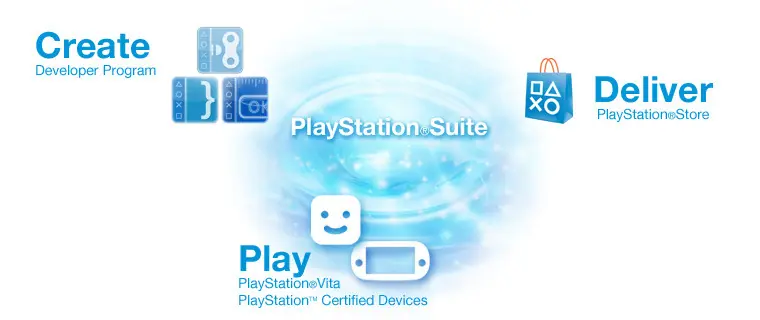
Antes de nada vamos a descargar el programa para programar en PSVita y otros dispositivos Playstation. Descargamos este programa y lo instalamos. Capturas de la instalacion 1- Abrir el ejecutable y pulsar en siguiente 2- Dejar que se instale y al final se instalaran los pilotos * Tienes que tener la PSVita conectada al ordenador y encendida* 3- Una vez que se instale pulsar en finalizar Despues de esto instalar la aplicacion para PSVita , como hacer ? Asi . Instalar aplicacion para PSVita. 1- Ir al navegador desde la PSVita y ir a la siguiente direccion --> 2-Bajar y pulsar el boton "Download" 3- Os llevara al PS Store y descargais el programa Aviso No busquen este programa en el PS Store por que no esta , solo se puede acceder pulsando en el boton "Download" de la pagina PSS/ Programar un simple Hello Word para PSVita 1- Abrir "PssStudio.exe" que se encuentra en el escritorio 2- Nos dirijimos a File -> New -> Solution y le damos a C# y Playstation Suite Application , ponemos el nombre sin espacios y le pulsamos en "OK" 3- En la barra de arriba lo ponemos en "Visual Design" 4- En el menu izquierdo en nuestro projecto le damos a la flecha "+" hasta que llegemos a "AppMain.cs" y le pulsamos 2 veces. 5- En "References" le damos boton derecho y "Edit References" y seleccionamos "Sce.Pss.HighLevelUI" y despues OK 6- Sustituimos el codigo de AppMain.cs por este using System; using System.Collections.Generic; using Sce.Pss.Core; using Sce.Pss.Core.Environment; using Sce.Pss.Core.Graphics; using Sce.Pss.Core.Input; using Sce.Pss.HighLevel.UI; namespace UIToolkitApp { public class AppMain { private static GraphicsContext graphics; public static void Main (string[] args) { Initialize (); while (true) { SystemEvents.CheckEvents (); Update (); Render (); } } public static void Initialize () { // Set up the graphics system graphics = new GraphicsContext (); // Initialize UI Toolkit UISystem.Initialize(graphics); // Create scene Scene scene = new Sce.Pss.HighLevel.UI.Scene(); Label label = new Label(); label.X = 10.0f; label.Y = 50.0f; label.Text = "Hello World!"; scene.RootWidget.AddChildLast(label); // Set scene UISystem.SetScene(scene, null); } public static void Update () { // Query gamepad for current state var gamePadData = GamePad.GetData (0); // Query touch for current state List<TouchData> touchDataList = Touch.GetData (0); // Update UI Toolkit UISystem.Update(touchDataList); } public static void Render () { // Clear the screen graphics.SetClearColor (0.0f, 0.0f, 0.0f, 0.0f); graphics.Clear (); // Render UI Toolkit UISystem.Render (); // Present the screen graphics.SwapBuffers (); } } } 7- Podemos probarlo en el simulador de PSVita o en la PSVita pulsando F5 podemos probar en el PSVita abriendo la aplicacion y Pulsando en su PSvita Descarge todos los ejemplos de codigo terminados Hay mas de 30 ejemplos en este archivo , tenemos desde aplicaciones complejas , alarmas , relojes , calendarios , lector RSS, navegador web , juegos 3D ,Juegos 2D,menus y muchisimo mas . Todas las imagenes aqui expuestas son capturas propiasEste post me costo 1h30 , sepan utilizarlo, aprobechenlo y que tengan un buen dia .
Antes de nada vamos a descargar el programa para programar en PSVita y otros dispositivos Playstation. Descargamos este programa y lo instalamos. http://playstation.com/pss/developer/openbeta/download.html Capturas de la instalacion 1- Abrir el ejecutable y pulsar en siguiente 2- Dejar que se instale y al final se instalaran los pilotos * Tienes que tener la PSVita conectada al ordenador y encendida* 3- Una vez que se instale pulsar en finalizar Despues de esto instalar la aplicacion para PSVita , como hacer ? Asi . Instalar aplicacion para PSVita. 1- Ir al navegador desde la PSVita y ir a la siguiente direccion --> http://playstation.com/pss/developer/openbeta/index_e.html 2-Bajar y pulsar el boton "Download" 3- Os llevara al PS Store y descargais el programa Aviso No busquen este programa en el PS Store por que no esta , solo se puede acceder pulsando en el boton "Download" de la pagina PSS/ Programar un simple Hello Word para PSVita 1- Abrir "PssStudio.exe" que se encuentra en el escritorio 2- Nos dirijimos a File -> New -> Solution y le damos a C# y Playstation Suite Application , ponemos el nombre sin espacios y le pulsamos en "OK" 3- En la barra de arriba lo ponemos en "Visual Design" 4- En el menu izquierdo en nuestro projecto le damos a la flecha "+" hasta que llegemos a "AppMain.cs" y le pulsamos 2 veces. 5- En "References" le damos boton derecho y "Edit References" y seleccionamos "Sce.Pss.HighLevelUI" y despues OK 6- Sustituimos el codigo de AppMain.cs por este using System; using System.Collections.Generic; using Sce.Pss.Core; using Sce.Pss.Core.Environment; using Sce.Pss.Core.Graphics; using Sce.Pss.Core.Input; using Sce.Pss.HighLevel.UI; namespace UIToolkitApp { public class AppMain { private static GraphicsContext graphics; public static void Main (string[] args) { Initialize (); while (true) { SystemEvents.CheckEvents (); Update (); Render (); } } public static void Initialize () { // Set up the graphics system graphics = new GraphicsContext (); // Initialize UI Toolkit UISystem.Initialize(graphics); // Create scene Scene scene = new Sce.Pss.HighLevel.UI.Scene(); Label label = new Label(); label.X = 10.0f; label.Y = 50.0f; label.Text = "Hello World!"; scene.RootWidget.AddChildLast(label); // Set scene UISystem.SetScene(scene, null); } public static void Update () { // Query gamepad for current state var gamePadData = GamePad.GetData (0); // Query touch for current state List<TouchData> touchDataList = Touch.GetData (0); // Update UI Toolkit UISystem.Update(touchDataList); } public static void Render () { // Clear the screen graphics.SetClearColor (0.0f, 0.0f, 0.0f, 0.0f); graphics.Clear (); // Render UI Toolkit UISystem.Render (); // Present the screen graphics.SwapBuffers (); } } } 7- Podemos probarlo en el simulador de PSVita o en la PSVita pulsando F5 podemos probar en el PSVita abriendo la aplicacion y Pulsando en su PSvita Descarge todos los ejemplos de codigo terminados http://cedescargas.com/ejemplos.rar Hay mas de 30 ejemplos en este archivo , tenemos desde aplicaciones complejas , alarmas , relojes , calendarios , lector RSS, navegador web , juegos 3D ,Juegos 2D,menus y muchisimo mas . Todas las imagenes aqui expuestas son capturas propiasEste post me costo 1h30 , sepan utilizarlo, aprobechenlo y que tengan un buen dia .