parrolchaimm
Usuario (Argentina)
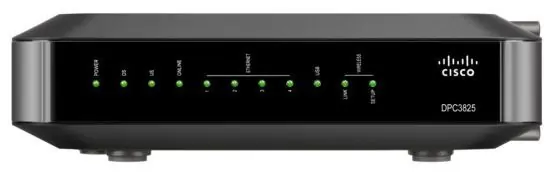
Para los que reciben poca señal wifi desde puntos lejanos en la casa. Tengo un router CISCO DPC3825 de Cablevision-Fibertel el cual tenía problemas de señal desde varios puntos en mi casa, cuando estaba ubicado en el primer piso no había wifi en la planta baja y viceversa. Utilizé el Router TP-LINK TL-WE841ND para ampliar el wifi en mi domicilio. ---------------------------------------------------------------------------------------------------------------------------- En el siguiente tutorial voy a describir lo que hice yo, lo que me sirvió a mi con el firmware dd-wrt 1) Tener el router de origen conectado (Cisco) y funcionando. 2) Descargar los siguientes firmware para que el router TP-LINK pueda estar configurado como cliente AP y repetir la señal del router original: * factory-to-ddwrt.bin * tl-wr841nd-webflash.bin Descargar siempre el más actualizado hasta la fecha de realización 2) Enchufar el router TP-LINK a la corriente, y con un cable de red (Ethernet) conectarlo a la pc, el cual debe estar conectado a un puerto del router, por ej. Puerto 1, y NO AL WAN. 3) Una vez conectado, poner la IP 192.168.0.1 (por defecto) en el navegador y vamos a tener acceso a la configuración del router TP-LINK. En usuario y contraseña admin y admin. 4) Dirigirnos a SYSTEM TOOLS y seleccionar UPDATE FIRMWARE. Cargar el firmware "factory-to-ddwrt.bin" y dejar que instale y reinicie. 5) Ya instalado en nuevo firmware, en el navegador escribir la IP 192.168.1.1 y se abrirá la configuración del dd-wrt. Elegir el usuario y contraseña que les guste, aceptar e ir a la pestaña de ADMINISTRATION, y volver a ingresar el usuario y contraseña anteriormente elegida. 6) Buscar la sub-pestaña FIRMWARE UPGRADE y seleccionar el archivo (descargado en el PASO 2) tl-wr841nd-webflash.bin y esperar que termine el proceso de actualización. 7) Ya finalizado la actualización ir a la pestaña INALÁMBRICO y a la sub-pestaña CONFIG BÁSICA. Poner el router en Modo Inalámbrico: CLIENTE, y guarda y aplicar cambios. 8) Ir a la pestaña ESTADO, ingresar en INSPECCIÓN DE SITIOS. En la ventana nueva aparecen las redes inalámbricas disponibles, elegir la que corresponda a cada uno, la cual va a ser ampliada, haciendo click en UNIRSE. 9) Ir nuevamente a la pestaña INALÁMBRICO y a la sub-pestaña CONFIG BÁSICA, y debe aparecer el nombre de la red anteriormente seleccionada. Ahora es donde se crea la nueva red, INTERFAZ VIRTUAL. En la misma se ingresa la nueva red como AP en Modo Inalámbrico, ponerle nombre a esa nueva señal wifi, guardar y aplicar configuración. 10) En la misma pestaña (Inalámbrico) ir a la sub-pestaña SEGURIDAD INALÁMBRICA. Seleccionar el mismo sistema de seguridad que el router de origen, en mi caso el CISCO. La contraseña no tiene la necesidad de que coincida con el router de origen y en el mismo caso el nombre de las redes. GUARDAR y APLICAR los cambios. 11) A partir de este momento se puede tener señal wifi o por cable de red en ambos routers sin la necesidad de que estén conectados entre sí. Es mi primer post, acepto críticas constructivas. Saludos.