pacuz
Usuario (Argentina)
Nintendo 3DS Finalmente Nintendo ha decidido dar información sobre su nueva consola la Nintendo 3DS, la cual va desde su fecha de lanzamiento, detalles de la consola hasta un primer trailer promocional en donde se anuncian los videojuegos que verán la luz en su lanzamiento. Para comenzar con los detalles de la consola Nintendo 3DS esta contará por default con una tarjeta SD de 2 Gb, un stylus telescópico de metal, y se podrán descargar juegos de Game Boy, y Game Boy Advance. Contará con nuevas incorporaciones como la capacidad de con solo persionar un boton los usuarios podrán navegar por la web, encender o apagar el Wi-Fi, esto durante un juego. El software contendrá la: N3DS Camera, N3DS Sound, Mii Studio, AR Games y Chance Encounter Mii Plaza, todas exclusivamente diseñadas para la consola. Finalmente la fecha de lanzamiento de la consola portátil Nintendo 3DS será el 26 de febrero del 2011 en Japón y tardará solo un mes en llegar en América y Europa solo un mes (Marzo) su precio esta marcado para 25,000 yenes (un apróximado de $300 dólares). Imágenes: Videos: link: http://www.youtube.com/watch?v=LUqWl6U2ifA link: http://www.youtube.com/watch?v=GYnyBxVhK_c link: http://www.youtube.com/watch?v=83GoGHBkdyg&feature=fvw link: http://www.youtube.com/watch?v=9S4PABH3Eds&feature=channel link: http://www.youtube.com/watch?v=GRSdUvbLhSo&feature=player_embedded Juegos disponibles: Super Street Fighter 3D Mario Kart 3D Star Fox 64 3D Paper Mario Kingdom Hearts 3D Chocobo´s Racing 3D Nintendogs + Cats Pilotwings Resort Shin Megami Tensei Series Fifa Serie Bomberman Contra Pro Evolution Soccer Sonic Super Monkey Ball Dragon Quest Final Fantasy Dead or Alive 3D Assasins Cree Tom Clancy´s Series
Primero, INFO: La Ciudad de Buenos Aires, Ciudad Autónoma de Buenos Aires o Capital Federal es la capital de la República Argentina. Está situada en la región centro-este del país, sobre la orilla occidental del Río de la Plata, en plena llanura pampeana. Se trata de una ciudad de unos 3 millones de habitantes, que integra un aglomerado urbano mucho mayor llamado Gran Buenos Aires, que totaliza casi 13 millones de habitantes, el mayor del país. Como tal, el Gran Buenos Aires se encuentra entre los mayores centros urbanos del planeta, y es un importante núcleo de actividad artística e intelectual. El ejido urbano se asemeja a un abanico que limita al sur, oeste y norte con la provincia de Buenos Aires y al este con el río. Oficialmente la ciudad se encuentra dividida en 48 barrios que derivan de las antiguas parroquias establecidas en el siglo XIX. Las proyecciones para 2009 estiman la población de la ciudad en 3.050.728 habitantes2 y en su aglomerado urbano, el Gran Buenos Aires, en 12.925.000 habitantes;3 siendo la segunda mayor área urbana de Sudamérica y una de las veinte mayores ciudades del mundo. La metrópolis es una ciudad autónoma, constituye uno de los 24 distritos en los que se divide el país. Tiene sus propios poderes Ejecutivo, Legistativo y Judicial, además de su propia policía. La Ciudad de Buenos Aires tuvo dos fundaciones. La primera en 1536 por Pedro de Mendoza (arrasada por los nativos en 1541), y la segunda en 1580 por Juan de Garay y en ambas ocasiones perteneció al Virreinato del Perú del Imperio Español. En 1776 fue designada por el Rey de España, capital del recién creado Virreinato del Río de la Plata. Durante la primera de las invasiones inglesas, ocurrida en 1806, la ciudad fue ocupada por fuerzas armadas inglesas y quedó por unos meses bajo la bandera del Reino Unido. En 1810, los pobladores de la ciudad realizaron la Revolución de Mayo, que expulsó al virrey, estableció una junta de autogobierno y dio inicio a la guerra por la independencia de Argentina. Durante el gobierno de Domingo Faustino Sarmiento se la declara capital del país y en 1880, durante el gobierno de Nicolás Avellaneda, fue federalizada. La reforma de la Constitución Argentina de 1994 estableció la autonomía de la ciudad. El Gran Buenos Aires fue uno de los principales destinos del proceso inmigratorio que tuvo la Argentina. En 1913 se inauguró el Subte de Buenos Aires, primer metro de Iberoamérica. Tras la Reforma de la Constitución Argentina de 1994 la ciudad pudo contar con su propia Constitución y con un gobierno autónomo de elección directa. La ciudad es sede central de muchas de las grandes empresas del país. El principal sector económico de Buenos Aires es el sector servicios, que representa el 78% de su Producto Bruto Geográfico en términos constantes. Uno de los sectores más dinámicos fue la construcción, ya que la cantidad de permisos para construir aumentó un 44%, siendo las comunas 6, 8 y 11 las de mayor crecimiento con un 164%, 132% y 130% respectivamente. La influencia del sector en el PBG alcanzó los 7.480 millones de pesos en 2006. La Ciudad de Buenos Aires es el principal centro educativo del país. Entre sus instituciones de renombre se encuentran el Colegio Nacional de Buenos Aires y la Universidad de Buenos Aires. Unas fotos: Mapa: Wikinfo: Idioma oficial español Entidad Ciudad Autónoma • País Argentina Jefe de Gobierno Mauricio Macri, PRO Subdivisiones 15 comunas 48 barrios Fundación Primera fundación Refundación 3 de febrero de 1536 (por Pedro de Mendoza) 11 de junio de 1580 por Juan de Garay. Superficie Puesto 24.º • Total 202 km²1 Altitud • Media 251 msnm Población (2001) Puesto 4.º • Total 3.050.728 hab.2 • Densidad 14.826 hab/km² • Pobl. urbana 2.995.805 hab. • Pobl. metropolitana 12.925.000 hab. Gentilicio porteño/a PIB (nominal) • Total 400.455 millones de pesos argentinos (ARS) • PIB per cápita 80500 IDH (2007) 0,869 (1.º) – alto Huso horario UTC-3 Código Postal Argentino 1000 - 14?? Prefijo telefónico 011 ISO 3166-2 AR-C
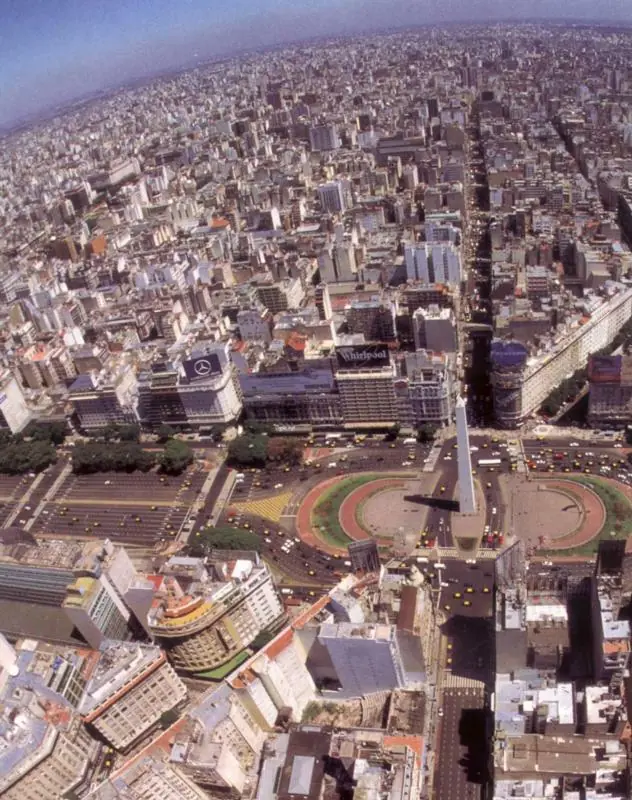
Primero, INFO: La Ciudad de Buenos Aires, Ciudad Autónoma de Buenos Aires o Capital Federal es la capital de la República Argentina. Está situada en la región centro-este del país, sobre la orilla occidental del Río de la Plata, en plena llanura pampeana. Se trata de una ciudad de unos 3 millones de habitantes, que integra un aglomerado urbano mucho mayor llamado Gran Buenos Aires, que totaliza casi 13 millones de habitantes, el mayor del país. Como tal, el Gran Buenos Aires se encuentra entre los mayores centros urbanos del planeta, y es un importante núcleo de actividad artística e intelectual. El ejido urbano se asemeja a un abanico que limita al sur, oeste y norte con la provincia de Buenos Aires y al este con el río. Oficialmente la ciudad se encuentra dividida en 48 barrios que derivan de las antiguas parroquias establecidas en el siglo XIX. Las proyecciones para 2009 estiman la población de la ciudad en 3.050.728 habitantes2 y en su aglomerado urbano, el Gran Buenos Aires, en 12.925.000 habitantes;3 siendo la segunda mayor área urbana de Sudamérica y una de las veinte mayores ciudades del mundo. La metrópolis es una ciudad autónoma, constituye uno de los 24 distritos en los que se divide el país. Tiene sus propios poderes Ejecutivo, Legistativo y Judicial, además de su propia policía. La Ciudad de Buenos Aires tuvo dos fundaciones. La primera en 1536 por Pedro de Mendoza (arrasada por los nativos en 1541), y la segunda en 1580 por Juan de Garay y en ambas ocasiones perteneció al Virreinato del Perú del Imperio Español. En 1776 fue designada por el Rey de España, capital del recién creado Virreinato del Río de la Plata. Durante la primera de las invasiones inglesas, ocurrida en 1806, la ciudad fue ocupada por fuerzas armadas inglesas y quedó por unos meses bajo la bandera del Reino Unido. En 1810, los pobladores de la ciudad realizaron la Revolución de Mayo, que expulsó al virrey, estableció una junta de autogobierno y dio inicio a la guerra por la independencia de Argentina. Durante el gobierno de Domingo Faustino Sarmiento se la declara capital del país y en 1880, durante el gobierno de Nicolás Avellaneda, fue federalizada. La reforma de la Constitución Argentina de 1994 estableció la autonomía de la ciudad. El Gran Buenos Aires fue uno de los principales destinos del proceso inmigratorio que tuvo la Argentina. En 1913 se inauguró el Subte de Buenos Aires, primer metro de Iberoamérica. Tras la Reforma de la Constitución Argentina de 1994 la ciudad pudo contar con su propia Constitución y con un gobierno autónomo de elección directa. La ciudad es sede central de muchas de las grandes empresas del país. El principal sector económico de Buenos Aires es el sector servicios, que representa el 78% de su Producto Bruto Geográfico en términos constantes. Uno de los sectores más dinámicos fue la construcción, ya que la cantidad de permisos para construir aumentó un 44%, siendo las comunas 6, 8 y 11 las de mayor crecimiento con un 164%, 132% y 130% respectivamente. La influencia del sector en el PBG alcanzó los 7.480 millones de pesos en 2006. La Ciudad de Buenos Aires es el principal centro educativo del país. Entre sus instituciones de renombre se encuentran el Colegio Nacional de Buenos Aires y la Universidad de Buenos Aires. Unas fotos: Mapa: Wikinfo: Idioma oficial español Entidad Ciudad Autónoma • País Argentina Jefe de Gobierno Mauricio Macri, PRO Subdivisiones 15 comunas 48 barrios Fundación Primera fundación Refundación 3 de febrero de 1536 (por Pedro de Mendoza) 11 de junio de 1580 por Juan de Garay. Superficie Puesto 24.º • Total 202 km²1 Altitud • Media 251 msnm Población (2001) Puesto 4.º • Total 3.050.728 hab.2 • Densidad 14.826 hab/km² • Pobl. urbana 2.995.805 hab. • Pobl. metropolitana 12.925.000 hab. Gentilicio porteño/a PIB (nominal) • Total 400.455 millones de pesos argentinos (ARS) • PIB per cápita 80500 IDH (2007) 0,869 (1.º) – alto Huso horario UTC-3 Código Postal Argentino 1000 - 14?? Prefijo telefónico 011 ISO 3166-2 AR-C
Los mejores chistes del mundo parte 1 Estaban dos borrachos en un bar y uno le pregunta al otro: Oiga compadre, hip, ¿por qué a usted le gusta tomar? Y el otro le contesta: Pos para verme más guapo, bello, y hermoso. El primer borracho vuelve a preguntar: Y, ¿por qué dice que se ve más guapo, bello y hermoso? Pos, porque cuando llego a mi casa mi mujer me dice, "muy bonito, muy bonito". En una sala del juzgado, viene entrando el Juez para dar inicio a una audiencia. En ese momento, el fiscal se levanta y le grita al abogado defensor: ¡Es usted un sinvergüenza! El abogado defensor le responde gritando: ¡Y usted es un ladrón! El Juez toma asiento y tranquilamente dice: Bueno, ya que ambas partes se han identificado plenamente, podemos dar inicio a la audiencia. La maestra en el salón de clases le dice a sus alumnos: A ver niños, díganme qué parte de mi cuerpo les gusta más, y yo les voy a adivinar qué es lo que van a ser cuando sean grandes. A ver Juanito, ¿qué te gusta más de mi cuerpo? Su pelo, maestra. La maestra le responde, entonces tú vas a ser peluquero cuando seas grande. A ver Luisito, a ti, ¿qué te gusta más de mi cuerpo? Sus ojos, maestra. ¡Ahh!, entonces tú vas a ser oculista Luisito. A ver Diego, ¿y a ti? A mí me gustan sus dientes, maestra. Muy bien, entonces tú serás dentista cuando seas grande Diego. A ver Pepito, ahora dime tú lo que más te gusta de mí. Yo para qué le digo maestra, acabo de descubrir que quiero ser lechero. Estaba un señor en un restauran y le dice al mesero: ¡Mesero! Quiero que me traiga un huevo bien duro. A los diez minutos llega el mesero y le dice: Aquí esta señor, que lo disfrute. El señor toma el huevo y lo golpea, el huevo al recibir el golpe se rompe, y el señor, muy enojado le grita al mesero: ¡Mesero, este huevo está blando! A lo que el mesero grita: ¡Huevo! ¡Cállate! Mamá, mamá, ¿Es cierto que descendemos de lo monos? No lo sé cariño, tu padre nunca me ha presentado a su familia. ¿Cuántas veces se ríe una mujer cuando le cuentan un chiste? Tres: Cuando se lo cuentan. Cuando se lo explican. Cuando lo entiende. Un señor está con un paquete de papeles frente a la trituradora de papeles. Luce desconcertado, mira por un lado, mira por el otro. En eso pasa un empleado y muy amablemente le ofrece ayuda, toma el paquete de papeles, los coloca en una ranura y se oye el sonido de los papeles cuando se hacen trizas. El empleado le dice al señor: ¿Ve que fácil? El señor le dice: ¿Y por dónde salen las copias?

Hola yo soy Pacuz y te vengo a traer unas cuántas cosas que no sabías de tu PC. ¿Tenés Win 7? Entonces esto te va a servir: Lista de combinaciones de teclas: 1. [Win+M] - Minimiza todas las ventanas abiertas. 2. [Win+Shift+M] - Muestra de nuevo todas las ventanas minimizadas. 3. [Win+D] - Muestra el escritorio y lo oculta. 4. [Win+Flecha Arriba] - Maximiza la ventana. 5. [Win+Flecha Abajo] - Minimiza / restaura la ventana. 6. [Win+Flecha derecha] - Ajusta la ventana al 50% a la derecha. 7. [Win+Flecha izquierda] - Ajusta la ventana al 50% a la izquierda. 8. [Win+Home] - minimiza/maximiza todas las ventanas inactivas 9. [Alt+F4] - Cierra la ventana activa. 10. [Alt+Tab] - Posibilita alternar entre las distintas ventanas de la barra de tereas. 11. [Alt+Esc] - Pasa de una ventana abierta a otra. 12. [Win+Tab]- Muestra las ventanas abiertas en 3D y posibilita la selección mediante las repetidas pulsaciones de la tecla TAB 13. [Ctrl+Win+Tab]- Muestra las ventanas en 3D posibilitando la selección con el raton o las teclas de direccion. 14. Win+Inicio: Limpia el escritorio, menos la ventana utilizada. 15. Win+Barra espaciadora: Transforma las ventanas transparentes, teniendo la posibilidad de observar el escritorio. 16. Win+Flecha para arriba: Maximiza la ventana utilizada. 17. Win+Flecha para abajo: Minimiza la ventana utilizada. 18. Win+Flecha para la derecha/izquierda: Ubica la ventana en la mitad de la pantalla. 19. Win+T: Selecciona los archivos abiertos en la barra de tareas. 20. Win+P: Ingresa a las propiedades de pantalla. 21. Shift+Clic (en la barra de tareas): Abre otra ventana de la misma aplicación. 22. Win + D Muestra el escritorio 23. Alt + F4 Cierra la ventana activa 24. Win + Tab Activa el Flip 3D 25. Win + Ctrl + Tab Activa el Flip 3D persistent Liberador de memoria RAM Vamos a confeccionar un sencillo Script que nos será útil a la hora de tener prácticamente la memoria Ram por los suelos. Lo primero es abrir el Bloc de Notas de Windows, NotePad (C:WINDOWSNOTEPAD.EXE) Escribimos lo siguiente: MYSTRING = (16000000) Ahora lo guardamos con el nombre de Memoria.vbe y cuando tengas poca memoria Ram podrás liberar memoria ejecutando el archivo Memoria.vbe Hay que tener en cuanta que dependiendo de la cantidad de memoria Ram que tengamos en el equipo, la numeración de MYSTRING varia, la numeración 16000000 es asignada a equipos con memoria de 128 Mb, si tenemos más de 128 Mb la numeración sería 80000000 Este truco funciona con Windows XP, bajo otros sistemas operativos esta aun por probar. Nick vacio en MSN El programa de mensajería instantánea de Microsoft llamado Messenger te obliga a poner un nick, no permitiendote dejar el campo del nick vació. Bueno, pues hay una forma de dejarlo en blanco, y es escribiendo en el campo del nick, lo siguiente: Manteniendo pulsada la tecla ALT escribes con el teclado numérico 0160 de este modo se crea un vació y te permite aceptar el nick. Arranque rápido Win 7 Abra el menú Inicio, escriba “msconfig” y pulse Enter. Cuando aparezca el resultado de búsqueda, dé clic en msconfig.exe. Se abre el cuadro “Configuración del Sistema”. Dé clic en la pestaña “Arranque” y después en “Opciones Avanzadas”. Aquí seleccione “Número de procesadores” y, en la lista que aparezca, escoga el número de núcleos que aloja su computadora, dos para doble núcleo, por ejemplo. Luego acepte. Regresando al cuadro de diálogo “Configuración del sistema”, puede seleccionar de forma opcional la casilla “Sin arranque de Gui”, que instruirá a Windows 7 no gastar tiempo en cargar cuadros gráficos antes de abrir el comando de apertura. Vaya ahora a la pestaña “Servicios” de la ventana “Configuración del Sistema”. Verá allí una lista de programas y procesos que se cargan cada vez que arranca su equipo de cómputo. Si ve algo que no necesita de inicio, desactívelo quitando la marca en la casilla correspondiente. Esto puede ser muy útil, pues no es raro acabar con decenas de procesos innecesarios de arranque tras instalar aplicaciones que se anidan en su rutina de arranque sin su conocimiento. Themes escondidos Win 7 1- Abrimos el explorador de Windows y hacemos click en “Organizar” (Organize) 2- Seleccionamos las opciones Carpeta y Búsqueda y navegamos a la solapa Ver (View) 3- Seleccionamos “Mostrar archivos ocultos”, “Carpetas y controladores” y destildamos “Ocultar archivos protejidos de sistema” (Recomendado). Cliqueamos Yes/Si si nos pide confirmación. 4- Click en OK y vamos a la carpeta WindowsGlobalizationMCT 5- Nos encontraremos allí con 5 carpetas con el nombre con formato MCT-XX, las cuales representan la configuración de globalización para cada región. Entramos a la carpeta cuyo theme queremos activar. 6- Abrimos la carpeta Theme dentro de la región seleccionada. 7- Damos doble click en el archivo XX.theme para aplicar el theme al escritorio. Una vez que el theme fue ejecutado y activado, estará disponible para que el usuario pueda seleccionarlo directamente desde la configuración de Personalización. 8- Ahora vamos a Opciones de Carpeta para revertir los primeros 5 pasos y volver a ocultar los archivos y carpetas protegidos de sistema. Mensaje de error de falta de memoria o espacio en disco duro al instalar una nueva aplicación Win XP ¿Recibes un mensaje de error de falta de memoria o espacio en disco duro al instalar una nueva aplicación? El problema reside en que en el registro de Windows excite un valor llamado "IRPStackSize" que controla la cantidad de memoria RAM y de espacio en disco duro necesario para instalar una nueva aplicación. En el caso de Windows XP el rango de dicho valor va de 11 a 20. Si tienes 11 seguramente te dará ese error. Vamos a subir ese valor por ejemplo a 15. ¿como lo hacemos?, pues de la siguiente manera: Abres el registro y localizas la siguiente cadena: HKEY_LOCAL_MACHINESYSTEMCurrentControlSetServices lanmanserver parameters Haz doble click en IRPStackSize (si no existe en tu registro crea un nuevo valor DWORD y dale el nombre de IRPStackSize) Cambia la base a decimal e introduce como información del valor 15, pulsa aceptar y reinicia el equipo. Eliminar archivos que no se dejan borrar Win XP Hacemos clic en el botón inicio y luego sobre Ejecutar A continuación escribimos cmd y pulsamos el botón Aceptar Cerramos todos los programas que tengamos abiertos menos la pantalla de MS-DOS que acabamos de abrir. Volvemos ha hacer clic en el botón Inicio y luego sobre Ejecutar Escribimos Taskmgr.exe y pulsamos el botón Aceptar Volvemos a pulsar el botón Inicio y luego sobre Ejecutar Escribimos explorer.exe y pulsamos el botón Aceptar. Volvemos a la ventana de comandos e iremos a la carpeta donde tengamos el archivo que queremos eliminar y escribiremos: del dejamos un espacio y escribimos el nombre_archivo Volvemos de nuevo al administrador de tareas, Archivo > Nueva tarea y escribimos "explorer.exe" (sin comillas) para reestablecer el escritorio. Ya podemos cerrar el administrador de tareas y la ventana de comandos. God mode Win 7 ¿Que es god modes? Por un momento creímos que todo en Windows 7 ya era conocido, desde sus versiones hasta la forma de optimizarlo. Sin embargo, ha aparecido en la red cierta información que “activa” una sección oculta del sistema operativo a la que se ha bautizado como “Modo Dios“. El término, si bien suele ser asociado a comandos de consola internos disponibles en algunos videojuegos, calza a la perfección en Windows 7, debido a la enorme cantidad de opciones a las que se obtiene acceso. Microsoft no ha dicho nada al respecto, y sin embargo, el truco funciona sin mayores inconvenientes. No se necesita ninguna habilidad especial: Sólo hay que crear una carpeta y colocarle un nombre muy largo para que funcione. Action Center.{BB64F8A7-BEE7-4E1A-AB8D-7D8273F7FDB6}(Windows 7 y posteriores) Administrative Tools.{D20EA4E1-3957-11d2-A40B-0C5020524153} AutoPlay.{9C60DE1E-E5FC-40f4-A487-460851A8D915} Backup and Restore.{B98A2BEA-7D42-4558-8BD1-832F41BAC6FD}(Windows 7 y posteriores) Biometric Devices.{0142e4d0-fb7a-11dc-ba4a-000ffe7ab428}(Windows 7 y posteriores) BitLocker Drive Encryption.{D9EF8727-CAC2-4e60-809E-86F80A666C91} Color Management.{B2C761C6-29BC-4f19-9251-E6195265BAF1} Credential Manager.{1206F5F1-0569-412C-8FEC-3204630DFB70}(Windows 7 y posteriores) Date and Time.{E2E7934B-DCE5-43C4-9576-7FE4F75E7480} Default Location.{00C6D95F-329C-409a-81D7-C46C66EA7F33}(Windows 7 y posteriores) Default Programs.{17cd9488-1228-4b2f-88ce-4298e93e0966} Desktop Gadgets.{37efd44d-ef8d-41b1-940d-96973a50e9e0}(Windows 7 y posteriores) Device Manager.{74246bfc-4c96-11d0-abef-0020af6b0b7a} Devices and Printers.{A8A91A66-3A7D-4424-8D24-04E180695C7A}(Windows 7 y posteriores) Display.{C555438B-3C23-4769-A71F-B6D3D9B6053A}(Windows 7 y posteriores) Ease of Access Center.{D555645E-D4F8-4c29-A827-D93C859C4F2A} Folder Options.{6DFD7C5C-2451-11d3-A299-00C04F8EF6AF} Fonts.{93412589-74D4-4E4E-AD0E-E0CB621440FD} Game Controllers.{259EF4B1-E6C9-4176-B574-481532C9BCE8} Get Programs.{15eae92e-f17a-4431-9f28-805e482dafd4} Getting Started.{CB1B7F8C-C50A-4176-B604-9E24DEE8D4D1}(Windows 7 y posteriores) HomeGroup.{67CA7650-96E6-4FDD-BB43-A8E774F73A57}(Windows 7 y posteriores) Indexing Options.{87D66A43-7B11-4A28-9811-C86EE395ACF7} Infrared.{A0275511-0E86-4ECA-97C2-ECD8F1221D08}(Windows 7 y posteriores) Internet Options.{A3DD4F92-658A-410F-84FD-6FBBBEF2FFFE} iSCSI Initiator.{A304259D-52B8-4526-8B1A-A1D6CECC8243} Keyboard.{725BE8F7-668E-4C7B-8F90-46BDB0936430} Location and Other Sensors.{E9950154-C418-419e-A90A-20C5287AE24B}(Windows 7 y posteriores) Mouse.{6C8EEC18-8D75-41B2-A177-8831D59D2D50} Network and Sharing Center.{8E908FC9-BECC-40f6-915B-F4CA0E70D03D} Notification Area Icons.{05d7b0f4-2121-4eff-bf6b-ed3f69b894d9}(Windows 7 y posteriores) Offline Files.{D24F75AA-4F2B-4D07-A3C4-469B3D9030C4} Parental Controls.{96AE8D84-A250-4520-95A5-A47A7E3C548B} Pen and Touch.{F82DF8F7-8B9F-442E-A48C-818EA735FF9B}(Windows 7 y posteriores) People Near Me.{5224F545-A443-4859-BA23-7B5A95BDC8EF} Performance Information and Tools.{78F3955E-3B90-4184-BD14-5397C15F1EFC} Personalization.{ED834ED6-4B5A-4bfe-8F11-A626DCB6A921} Phone and Modem.{40419485-C444-4567-851A-2DD7BFA1684D}(Windows 7 y posteriores) Power Options.{025A5937-A6BE-4686-A844-36FE4BEC8B6D} Programs and Features.{7b81be6a-ce2b-4676-a29e-eb907a5126c5} Recovery.{9FE63AFD-59CF-4419-9775-ABCC3849F861}(Windows 7 y posteriores) Region and Language.{62D8ED13-C9D0-4CE8-A914-47DD628FB1B0}(Windows 7 y posteriores) RemoteApp and Desktop Connections.{241D7C96-F8BF-4F85-B01F-E2B043341A4B}(Windows 7 y posteriores) Scanners and Cameras.{00f2886f-cd64-4fc9-8ec5-30ef6cdbe8c3} Sound.{F2DDFC82-8F12-4CDD-B7DC-D4FE1425AA4D}(Windows 7 y posteriores) Speech Recognition.{58E3C745-D971-4081-9034-86E34B30836A}(Windows 7 y posteriores) Sync Center.{9C73F5E5-7AE7-4E32-A8E8-8D23B85255BF} System.{BB06C0E4-D293-4f75-8A90-CB05B6477EEE} Tablet PC Settings.{80F3F1D5-FECA-45F3-BC32-752C152E456E} Taskbar and Start Menu.{0DF44EAA-FF21-4412-828E-260A8728E7F1} Text to Speech.{D17D1D6D-CC3F-4815-8FE3-607E7D5D10B3} Troubleshooting.{C58C4893-3BE0-4B45-ABB5-A63E4B8C8651}(Windows 7 y posteriores) User Accounts.{60632754-c523-4b62-b45c-4172da012619} Windows Anytime Upgrade.{BE122A0E-4503-11DA-8BDE-F66BAD1E3F3A} Windows CardSpace.{78CB147A-98EA-4AA6-B0DF-C8681F69341C} Windows Defender.{D8559EB9-20C0-410E-BEDA-7ED416AECC2A} Windows Firewall.{4026492F-2F69-46B8-B9BF-5654FC07E423} Windows Mobility Center.{5ea4f148-308c-46d7-98a9-49041b1dd468} Windows SideShow.{E95A4861-D57A-4be1-AD0F-35267E261739} Windows Update.{36eef7db-88ad-4e81-ad49-0e313f0c35f8} Un ejemplo seria: Damos al boton derecho del raton en el escritorio y seleccionamos "Nuevo > Carpeta" y le cambiamos el nombre por: Parental Controls.{96AE8D84-A250-4520-95A5-A47A7E3C548B} Y si lo queremos mas personalizado cambiamos el texto anterior al punto: Control Parental.{96AE8D84-A250-4520-95A5-A47A7E3C548B} Nos cambiara el icono por el de control parental y ya tendremos un acceso rapido al control parental. Acelerador de internet Dirígete a “Inicio”, en el menú desplegable pulsa “Ejecutar” y escribe en la ventana que aparecerá la palabra “REGEDIT” y acepta. Ahora estamos en la ventana donde se editan todos los valores del registro de Windows XP.Después, en el apartado de la derecha, busca y edita los valores DWORD que mostramos a continuación: • Maxconnectionsper1_0server: Sobre este valor haz doble clic, aparecerá una ventanita donde puedes editar los valores, en decimal, escribe 8 (si tienes una conexión ADSL pon 20). • Maxconnectionsperserver: Clica una par de veces sobre este valor, en la ventanita donde se edita escribe un 4 (en caso de tener ADSL introduce un 20). Ahora ya has editado los valores necesarios para aumentar la velocidad de la navegación en páginas web. Para que surta efecto cierra el editor del registro de Windows y reiniciar tu ordenador. (como siempre, antes de hacer esto sería conveniente realizar una copia de seguridad de tu registro). Iniciar windows con un mensaje personalizado 1. En el menú de Inicio debemos seleccionar Ejecutar. Allí escribiremos "regedit" y luego pulsaremos Aceptar. Una vez en el editor de registro buscaremos la rama HKEY_LOCAL_MACHINESOFTWAREMicrosoftWindows NTCurrentVersionWinlogon 2. Una vez allí, deberemos clickear sobre LegalNoticeCaption con el botón derecho del mouse, para luego seleccionar la opción Modificar, donde deberemos escribir el mensaje que deseamos se muestre al iniciar el sistema operativo, por ejemplo "Mi PC Windows es la mejor", y posteriormente pulsaremos Aceptar. 3. Concluidos estos pasos, deberemos cerrar el editor. Aumentar señal Wi-fi Win Vista/7 1º- Botón: Inicio > Panel de control > Redes e Internet > Centro de redes y recursos compartidos > En la barra de la izquierda: Cambiar configuración del adaptador > Clic derecho del ratón encima del icono: Conexión de red inalámbrica > Clic en: Propiedades. 2º- Botón: Configurar. 3º- Pestaña: Opciones avanzadas. 4º- Buscar las opciones: Intensidad de la movilidad, Mejora del rendimiento y Poder de transmisión. Si no aparece exactamente igual, no te preocupes, será muy parecido y tendrá el mismo efecto. 5º- Ponerlo todo al máximo de potencia. 6º- Botón: Aceptar. Win XP 1º- Botón: Inicio > Panel de control > Clic derecho del ratón encima del icono: Conexiones de red > Clic en: Propiedades. 2º- Botón: Configuración. 3º- Pestaña: Avanzado. 4º- Buscar las opciones: Power management y Transmit power. Tanto en chips WIFI Intel como Atheros he comprobado que funcionan de forma similar o equivalente. En cualquier caso de existir esta opción en tu portátil debe estar en este mismo lugar con nombre equivalente. 5º- Poner las barritas al máximo de potencia. 6º- Guardar cambios. Voy a seguir subiendo! Saludos! PD: NO vale agregar a favs sin dejar 10. Gracias por el top!