pablokpo87
Usuario (Argentina)
Hola a Todos.! En esta ocasión les quiero mostrar un video de un juego electrónico clásico, el Simon Dice ó Simon Says. En la actualidad lo venden con el nombre de Signos, pero sigue siendo el mismo juego con el mismo proposito. A modo de mostrar que el juego funciona se realiza este video con una pequeña recopilación de alumnos y no alumnos jugando con el mismo. link: https://www.youtube.com/watch?v=OFoiC5zp7qk&feature=player_embedded Si te gusto y te interesa fabricarlo podes encontrar todas las indicaciones de como hacer uno en http://electronica-pic.com.ar
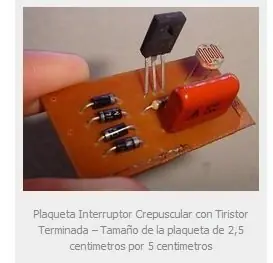
Hola a todos.! Me quiero presentar como nuevo integrante de esta comunidad. Soy técnico electrónico universitario, recibido en la universidad nacional de salta. Actualmente trabajo como profesor de electrónica en 2 escuelas técnicas secundarias. Mi trabajo me llevo a producir y generar circuitos didácticos y aplicaciones en electrónica fáciles de entender y con relevancia social en el contexto en que se encuentren los alumnos. Entre varios trabajos que he realizado como profesor y como colaborador de mis alumnos destaque algunos que he publicado en mi propia pagina. www.electronica-pic.com.ar A continuación los enumero por si a alguien los necesita o si le parece interesante. Fotocelula o interruptor crepuscular con tiristor Fotocelula a Rele - Interruptor crepuscular a rele Termometro Digital con DS1820 y Displays 7 Segmentos Luz Temporizada para escalera, pasillo, garage o baño automático Juego Electronico Simon Dice Gigante 4 Botones A todos los alumnos, profesores, fanáticos, aficionados de la electrónica que le aya gustado mi aporte o le aya parecido interesante por favor me ayuda difundiendo esta pagina, difundiendo este material. Todo lo aquí publicado es libre para usarse y hacer modificaciones constructivas, pero lo mas importante es reconocer la procedencia de los proyectos y en algunos casos la autoria de los alumnos (como en el caso del simon gigante que puede verse la foto con los rostros de los alumnos y sus remeras identificando la escuela) Ademas a todos los interesados en formar parte de este equipo de trabajo publicando sus trabajos o apuntes de electrónica solo contáctese conmigo para explicarle como puede publicar sus trabajos, sintiéndose libre de publicar sus propias fotos con su nombre como autor de la publicación. Todos las publicaciones siguen la siguiente estructura, una introducción o fundamentación del proyecto, el circuito electrónico, como fue el proceso de fabricación o partes del mismo, fotos y videos con el proyecto funcionando y diagramas en PDF para armar las plaquetas pertinentes. Gracias por pasar por el post, y se agradece la difusión compartiendo en taringa, dando me gusta en facebook y dando un +1 en google. Al ser una pagina nueva me siento asi cada que alguien le da click en me gusta.! Saludos y Gracias! Nota: No soy nuevo en taringa, en el principio del post dice, "me presento a esta comunidad" es por que en un principio esta publicación la estaba por publicar en la comunidad de electrónica taringa. y luego cambie de idea y lo hice post.
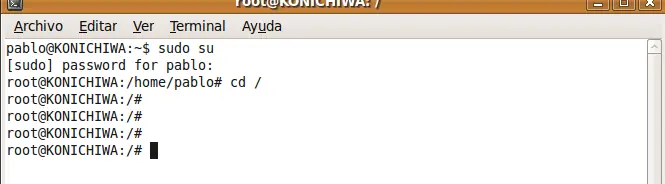
Craking Wep, Wpa/Wpa2 Como todos sabemos la internet esta plagada de videos y tutoriales de como hacer esto, pero en el 90% de los casos utilizan distribuciones como Backtrack, Red-Hat, Wifislax o Wifiway y la suit de aircrack que ya viene incorporada en ellas, y no es por despresticiarlas, al contrario son muy buenas distribuciones pero mi opinion personal es que tienen muy pocos recursos en cuanto a drivers. En este manual explicare como crackear claves wep, wpa y wpa2, para ello utilizare como sistema operativo Ubuntu 9.04 y la suite aircrack. Solo en forma de infomacion les digo q utilize Ubuntu 9.04, pero en realidad cualquier distribucion de linux nos sirve para este proposito, RECOMIENDO PERSONALMENTE una distribucion de Ubuntu ya que siempre me reconocio todas las targetas PCI wifi que instale en mi computadora, o a lo sumo tube que buscar un driver he instalarlo pero nunca hay mayores complicaciones Comencemos.! Wep crack.! Bien, lo primero que tenemos que hacer antes de nada es loguearnos como super usuario en una terminal Luego Instalamos la suit de aircrack apt-get install aircrack-ng Luego de la instalacion... Una ves instalada la suit de aircrack ya estamos listo para empezar, ahora ponemos el comando iwconfig el cual nos mostrara las interfaces inalanbricas que tengamos instaladas. Si no nos aparece algo parecido a esta imagen no podremos continuar y devemos instalar nuestra placa wifi Como se ve en la imagen, mi interfaz se llama "wlan0" lo siguiente es detener la interfas wlan0 para utilizarla en modo monior... Para ello usaremos airmon-ng, en la terminal escribimos el siguiente comando: airmon-ng stop <interfaz> donde <interfaz> es el nombre de la interfaz de vuestra tarjeta wireless el flag stop sirve para “desactivar” la interfaz, para que posteriormente podamos ponerla en modo monitor. en mi caso seria... airmon-ng stop wlan0 ahora usaremos el siguiente comando para poner la tarjeta en modo monitor: airmon-ng start <interfaz> donde <interfaz> es el nombre de la interfaz de vuestra tarjeta wireless el flag start sirve para poner la tarjeta en modo monitor en mi caso seria... airmon-ng start wlan0 Luego de activar la interfaz vemos que el modo monitor se encuentra activado con el nombre mon0 bueno, ahora ya estamos listos para empezar... vamos a escanear las redes que tenemos a nuestro alcance... para eso usaremos airodump-ng, en la terminal escribe el siguiente comando: airodump-ng <interfaz> donde <interfaz> es el nombre de la interfaz de vuestra tarjeta wireless en modo monitor (Mucho cuidado en esta parte, ahora la interfaz se llama mon0) en mi caso seria: airodump-ng mon0 y lo que se nos muestra es lo siguiente: Lo que podemos ver es solo una red (mi propia red), llamada Cachisistema y usa un cifrado WEP... asi que voi a tomar un par de datos, vamos a apuntar la dirección mac (BSSID), el canal de la red y el nombre de la red (ESSID) mac (BSSID): 00:02:CF:BB:C3:93 canal (CH): 1 nombre (ESSID): Cachisistema bien, una vez tomados los datos ya podemos dejar de escanear las redes... ahora vamos a capturar los paquetes de la red que nos interesa, para ello usaremos airodump-ng otra vez abrimos una Shell y escribimos: airodump-ng -c 1 --bssid 00:02:CF:BB:C3:93 -w captura mon0 repasemos los flags usados: -c es el canal de la red wireless, en mi caso es el canal 1 --bssid es la dirección mac del punto de acceso al que le queremos crackear la pass en mi caso 00:02:CF:BB:C3:93 (esto simplemente es un filtro para capturar únicamente los paquetes de la dirección mac indicada) -w es el archivo donde se guardaran los paquetes que intercepta airodump-ng y que posteriormente usaremos para crackear la pass mon0 es la interfaz de nuestra tarjeta como se ve en la imagen el airodump esta capturando solo los paquetes de la red que le hemos indicado, Importante: no cierres la terminal donde tengas puesto el airodump-ng, porque sino dejara de sniffar los paquetes y el ataque no funcionara... Bien, ahora haremos una falsa autentificación, esto sirve para que el AP (Access poing, punto de acceso) no rechaze los paquetes que inyectaremos posteriormente osea para que el AP acepte nuestros paquetes deberemos estar asociados a el, en caso de que conociésemos una dirección mac que estea asociada al AP pues podríamos usarla para inyectar paquetes, pero en este caso no conocemos ninguna, asi que usaremos la falsa autentificación. Para ello usaremos aireplay-ng, abre una nueva terminal y escribe el siguiente comando: aireplay-ng -1 0 -e Cachisistema -a 00:02:CF:BB:C3:93 -h 11:22:33:44:55:66 mon0 bien, repasemos los flags: -1 es el flag que usa el aireplay para hacer la falsa autentificación, el 0 indica cada cuanto hace una falsa autentificación.. -e indica el ESSID del AP, osea... el nombre que tiene la red -a es el BSSID del AP, osea... la dirección mac del punto de acceso -h la mac que queremos que quede asociada con el AP, normalmente es mejor poner una mac inventada (como es el caso), pero también podríamos poner nuestra propia dirección mac (no es aconsejable, por razones de seguridad...) mon0 es la interfaz de nuesta tarjeta Bien, ahora ya tenemos una dirección mac asociada con el AP, ya podemos inyectar paquetes. Lo que haremos a continuación será utilizar aireplay-ng para capturar peticiones ARP y volver a inyectarlas a la red, con esto generaremos paquetes que nos servirán para poder crackear la pass... en una terminal escribimos lo siguiente: aireplay-ng -3 -b 00:02:CF:BB:C3:93 -h 11:22:33:44:55:66 mon0 repasemos los flags... -3 este es el flag que usa aireplay para capturar y reenviar las peticiones ARP -a es el BSSID del AP, la dirección mac del punto de acceso -h la dirección mac que hemos asociado antes, o en caso de que sepamos alguna que ya estea asociada pues podemos usarla mon0 es la interfaz de nuesta tarjeta como vemos en la imagen el aireplay esta capturando paquetes, pero captura pocas petición ARP.... Asi que tenemos que esperar hasta que haya capturado unas 150.000 (esto puede llevar varios minutos) Luego de que alla capturado mas de 150.000 (ciento cincuentamil) paquetes abrimos una nueva terminal. (OJO NO DE NO CERRAR LAS OTRAS TERMINALES QUE TENIAMOS ABIERTAS, TANTO LA QUE ESCANEA COMO LA QUE SNIFEA) y escrivimos el siguiente comando para desencriptar la clave con los paquetes ya capturados... para ello usaremos aircrack-ng aircrack-ng -z *.cap repasemos los flags: -z es el flag que usa aircrack para activar un tipo de crackeo rápido.. *.cap la ruta donde tengamos el archivo de captura de airodump, en mi caso el archivo esta en el directorio root asi que que no hace falta que ponga ruta, simplemente he puesto *.cap para que abra todos los archivos con extensión .cap.. Pulsamos enter.... esperamos unos segundos y..... En buena hora.! Ya tenemos nuestra clave wep.! Como pueden ver no tube que esperar a tener mas de 150.000 ARP para ponerme a descifrar la clave, solo fueron suficientes menos de 10.000 ya que al ser mi propia red le puse una contraseña facil, de 5 caracteres, en este caso SANTI es el nombre de mi sobrinito... jejeje En fin si quieren buenos resultados con redes que no son suyas, les recomiendo paciencia y esperar a tener mas de 150.000 ... Comenten que les parecio... Saludoss..!! . . .
Hola a Todos.! El Propósito de este post es mostrarles como descargar videos de youtube desde UBUNTU, sin necesidad de programas, comandos, ni paginas webs q agan ese servicio.. El Requisito mínimo es únicamente poder ver los videos, osea ya tener instalado los pluguins para ver los videos... Bien usando el buscador, me doy cuenta que ya hay muchos post de este tipo...Pero Todoooss.!! todos utilizan pogramas... y ensima algunos usan programas y luego hay que poner comandos,, otros solo comandos... pero bue,,, nosotros lo aremos mas facil... Bien Empecemos.!! 1) Elegimos el video que queremos descargar... 2) Esperamos que la barra de estado del video este completamente llena... NO HACE FALTA ESPERAR QUE TERMINE EL VIDEO, solo con ver que la barra roja esta llena ya podremos descargarlo 3) Luego Hacemos Click con el boton derecho en cualquier parte del video y hacemos click en Propiedades.. Nos mostrara unas opciones como estas, buscamos donde diga FLASH VIDEO 4) Bien por ultimo hacemos click en Save, luego le ponemos un nombre bonito y click en guardar... Ya tenes tu video descargado... comenten si les sirvió... Mis Otros Posts Sacar Romper Claves Wep En Redes Wifi Con Ubuntu Manual de la Administracion Remota SSH Ubuntu . .
Manual SSH: El dios de la administración remota Y es que no se merece un titular peor. ¿Has estado alguna vez en el trabajo o en casa de y has necesitado o te has acordado de un archivo que no tienes en ese momento pero sí en tu ordenador? Existen los escritorios remotos, de hecho Ubuntu trae uno instalado por defecto, pero puede que no queramos hacer más que mandarnos un archivo o hacer algo en el ordenador remoto. Para esto -y mucho más- existe SSH, con un inmenso potencial. SSH son las siglas de Secure SHell. Lo que te ofrece es una consola en un ordenador remoto con los privilegios que tenga la cuenta con la que conectes. Es decir, si en tu PC tienes varias cuentas, puedes conectar desde otro ordenador al tuyo con cualquiera de esas cuentas y sus respectivos privilegios, como pudiera ser la cuenta root, la de tu administrador sudo o la de un usuario normal sin poder de administración. Y todo esto con encriptación de datos. En este tutorial os voy a mostrar algunas facetas de su uso, pero antes debéis saber que tener el servidor de SSH corriendo es de cierto riesgo, ya que si no tocáis la configuración por defecto para aumentar la seguridad a un nivel más que aceptable, puede ser un agujero para que alguien pueda entrar en vuestro sistema. Pero no os preocupéis, si seguís estos pasos es difícil que suceda, nunca imposible, pero sí difícil. Instalar En vuestros repositorios ya tenéis SSH dispuesto a instalar, así pues: $ sudo apt-get install ssh Una vez instalado se autoiniciará el demonio que ejecuta el servidor SSH y gestiona las solicitudes de login remoto. Configuración: Mayor seguridad Como decía antes NO es muy inteligente usar SSH sin modificar el fichero de configuración del servidor. Vamos a modificar algunas opciones para conseguir una seguridad aceptable. $ sudo gedit /etc/ssh/sshd_config Nota: Si algunas de las opciones que aquí comento no aparecen en vuestro sshd_config, simplemente agregadlas. Podéis hacerlo donde queráis, aunque lo suyo es que lo hagáis al principio o al final para que sepáis cuales son las opciones que vosotros habéis agregado. Vemos un fichero de configuración típico basado en “opción valor”. Vamos a comenzar las modificaciones por el puerto que es lo primero que vemos y una de las cosas más importantes. SSH usa por defecto el puerto 22. Esto significa que si no lo cambiamos estamos entregando a un caco que sabe la dirección de dónde vivimos (nuestra IP) también la llave del portal. Cambiaremos el puerto para evitarlo. Esto no quita que el caco pueda intentar averiguar “el portal” si sabe cómo hacerlo pero al menos le ponemos impedimentos. También hay scripts que atacan directamente el puerto 22, por lo que el cambio de puerto es algo obligatorio. Poned el que queráis y abridlo también en el router para que podáis acceder a vuestro ordenador desde otro. Usaremos por ejemplo el 4321, podéis poner el que queráis. Así pues en el fichero de configuración: port 4321 Un poco más abajo buscad la opción “Protocol” debe estar a valor 2, si no es así (valor 1 ó 2,1 ponedla. Hay dos versiones de protocolo SSH. La primera está ya en desuso y tiene varias vulnerabilidades. Así debéis dejarlo en vuestra configuración: Protocol 2 Buscad la sección “Authentication”. Sus dos primeras opciones son también importantes. La primera es el número de segundos que tendrá el usuario remoto para hacer login en tu máquina. Poned ese valor a pocos segundos, no tardamos mucho en hacer login si sabemos la cuenta y la password. De esta forma evitamos ciertos scripts que se aprovechan de ese tiempo. El valor típico en términos de seguridad es 30, aunque podéis poned incluso menos si estáis más conformes. LoginGraceTime 30 Justo debajo tenéis otras de las opciones más importantes, PermitRootLogin. Si antes usé la metáfora del caco y el portal, esta opción viene a ser que le digáis también en qué planta del bloque de pisos vivís y qué puerta, faltándole sólo la llave. Con esto lo que insinúo es que si sabe por qué puerto entrar, tan sólo le queda averiguar dos datos: el nombre de una cuenta y su contraseña. Si tenemos esta opción habilitada (yes) el caco ya tiene la mitad del trabajo hecho, pues el usuario “root” existe en todas las máquinas GNU/Linux, tan sólo le queda averiguar la contraseña. Por eso es más que recomendable deshabilitar esta opción. No os preocupéis los que tenéis en mente usar SSH para hacer un uso administrativo, podéis hacerlo con vuestra cuenta y sudo sin problema alguno. Así pues… PermitRootLogin no También podéis señalar con el dedo las cuentas que tienen permitido el uso SSH (AllowUsers). Pongamos un ejemplo, que es como mejor se entienden las cosas: Supongamos que tienes un amigo con el que quieres compartir algo vía SSH y además tiene un hermano que es un enreda y en el que no confías por si te la puede liar. Llamaremos a las cuentas “amigo” y “pesado” respectivamente. Para restringir el uso de SSH a tu amigo y a tu propia cuenta (llamémosla “pepino”) podemos indicárselo mediante configuración. Incluso podemos indicar también que tu amigo sólo se pueda conectar a tu ordenador desde el suyo, sabiendo su IP (supongamos que es 83.45.258.21). Pondríamos en la configuración: AllowUsers pepino [email protected] De esta forma tú podrías usar tu cuenta (pepino) para conectar a tu equipo desde cualquier lugar, tu amigo podría hacerlo sólo desde su ordenador (si tiene esa IP) y tu hermano no podría conectar a tu máquina vía SSH, si no tiene tu cuenta. Otra opción interesante es el número de intentos que tiene el usuario remoto para hacer login (MaxAuthTries). Como comenté antes, quien intente conectar debe acordarse de su login y password, por lo que es tontería darle un número grande de intentos. En principio con dos son más que suficientes. Si al segundo intento no lo ha conseguido se cortará la conexión SSH. Siempre se puede volver a conectar y reintentarlo, pero así nos quitamos de encima ciertos scripts que intentan encontrar el login por fuerza bruta a base de ensayo y error. MaxAuthTries 2 Por último hay otra opción que define el número máximo de usuarios conectados simultáneamente a tu máquina. Esto ha de adaptarse a tus propias necesidades. Si estamos hablando de un ordenador personal donde sólo vas a conectar tú, pues lo lógico sería que como mucho hubiera una. Si estamos hablando de un ordenador que hará las veces de servidor compartiendo una carpeta a varias máquinas, deberás decidir cuántos son. Cuanto tengas claro el número indícalo en la opción siguiente en lugar de la ‘X’: MaxStartups X Ya podéis guardar y cerrar gedit. Con esto tenéis un servidor SSH bastante seguro. Como comenté antes nunca es 100% seguro pero a priori podéis estar bien tranquilos. Sólo resta reiniciar el propio servidor SSH para que tome los cambios que hemos efectuado en su configuración. Escribid en consola: $ sudo /etc/init.d/ssh restart Un último consejo. Como habéis visto podemos poner trabas al caco en cuanto a nuestra dirección y puerta, pero ¿podemos ponerle problemas con la llave? La llave se entiende que es la contraseña. Y la respuesta es afirmativa. Podéis hacerlo pero vosotros mismos. Poned claves en condiciones a vuestras cuentas. Usad como poco 5 ó 6 caracteres y a ser posible que se entremezclen mayúsculas, minúsculas y números, por ejemplo: entr3TuXeSyp3p1n0s. Es un ejemplo exagerado, enrevesado a la hora de escribir e incómodo para meterlo en sudo cada dos por tres, pero intentad que sea del estilo y procurad que no sea algo tan simple como vuestro nombre, el de vuestra mascota, vuestra fecha de nacimiento, grupo favorito, etc. Uso de SSH en consola Conectar Ahora que tenemos SSH bien seguro es hora de que veais para qué sirve. Parto de que tenéis dos equipos, el que tenéis delante y al que queréis conectar. Obviamente debéis tener una cuenta en el segundo para poder entrar. La forma de conectar por defecto es la siguiente: $ ssh tu_cuenta@ip_del_ordenador_remoto Esto sería si no hubiéramos cambiado el puerto, ya que intentaría conectar por el puerto 22 que es el puerto por defecto del cliente. Podéis cambiarlo si queréis para que conecte por defecto por el puerto que le digáis en lugar del 22 editando el fichero /etc/ssh/ssh_config. Descomentáis (si está comentada) la opción “Port” y en lugar de “22″ ponéis el que queráis. La otra opción, que es lo más normal, es simplemente indicarle en la línea de conexión qué puerto ha de usar: $ ssh -p puerto tu_cuenta@ip_del_ordenador_remoto Para que lo veais más claro os voy a poner un ejemplo. Mi portátil está en la ip 192.168.1.4 y el puerto SSH que tengo para el mismo es el 4884. La cuenta que voy a usar para conectarme es “pepino”, así que para conectar desde mi PC de sobremesa al portatil sería: $ ssh -p 4884 [email protected] Tras esto me pedirá la contraseña: [email protected]'s password: La introducimos y tras un texto de “bienvenida” veremos que nuestro prompt ha cambiado a “nombre_cuenta@nombre_manquina”. Mi portatil se llama salamandra, así pues mi prompt es: pepino@salamandra:~$ A partir de este instante tu consola está controlando el equipo remoto. Estarás en el home de tu cuenta en la máquina remota. ¿Qué podemos hacer? Copiar ficheros Seguramente es lo primero que se os ha pasado por la cabeza a algunos. Efectivamente podemos copiar ficheros fácilmente desde el ordenador remoto al que estamos usando en este momento, y es fácil (es una sóla línea): $ scp ruta/archivo cuenta_en_ordenador_presente@ip_ordenador_presente:ruta/fichero Complicado a priori, ¿verdad? En el fondo no lo es, una vez sabéis qué es cada cosa. ruta/fichero es el lugar donde está el archivo a copiar en la primera aparición, y el lugar donde se va a copiar en la segunda. cuenta_en_ordenador_presente es la cuenta que estáis usando (u otra) en el ordenador que tenéis delante (no el remoto). La ip_ordenador_presente es precisamente la ip de vuestro ordenador. Pero como siempre mejor con un ejemplo. Supongamos que quiero copiarme un fichero llamado pepino.jpg que está en el escritorio de la cuenta “pepino” del portátil (el ordenador remoto) y quiero copiármelo en el home de la cuenta “tux” de mi ordenador presente, cuya ip es 192.168.1.6. Ya que estoy quiero aprovechar y cambiarle el nombre. Quiero que se llame pepinaceo.jpg en lugar de pepino.jpg. Escribiremos en el SSH (es una sóla línea): $ scp /home/pepino/Desktop/pepino.jpg [email protected]:/home/tux/pepinaceo.jpg ¿No funciona? ¿Sabes por qué? El puerto, recordad que lo cambiamos y aquí también tenemos que indicárselo. En el ordenador de sobremesa tengo abierto el puerto 8448, así pues (es una sóla línea): $ scp -P 8448 /home/pepino/Desktop/pepino.jpg [email protected]:/home/tux/pepinaceo.jpg Nos pedirá la contraseña de la cuenta “tux” en el ordenador que tenemos delante y copiará el archivo: [email protected]'s password: pepinaceo.png 100% 292KB 291.7KB/s 00:00 Y si ya estuvieramos en el escritorio (prompt: pepino@salamandra:~/Desktop$) no habría que poner toda la ruta si no queremos ya que tomaría la ruta relativa a la actual: $ scp -P 8448 pepino.jpg [email protected]:/home/tux/pepinaceo.jpg Nota: Ojo con la ‘P’ que en este caso debe ser mayúscula. Otra gracia del asunto es que no tienes por qué copiarlo a tu equipo actual. Si tienes acceso a otro ordenador más, puedes copiar algo de uno al otro del mismo modo, es decir, teniendo login en ambos y sabiendo su IP. Por otro lado si lo que queremos copiar es una carpeta, basta con añadirle el parámetro ‘-r’ para que copie todo su contenido (r=recursivo). Otros usos Básicamente cualquiera que se os pase por la cabeza. Daros cuenta que para un sistema GNU/Linux el interfaz no lo es todo, de hecho es prácticamente una aplicación que está corriendo bajo el propio sistema operativo, por lo que podéis administrar perfectamente vuestro equipo desde una consola y con acceso remoto vía SSH. Dentro de una conexión SSH, podéis reiniciarlo: pepino@salamandra:~$ sudo reboot Broadcast message from pepino@salamandra (/dev/pts/1) at 23:45 ... The system is going down for reboot NOW! O apagarlo: pepino@salamandra:~$ sudo halt Broadcast message from pepino@salamandra (/dev/pts/1) at 23:51 ... The system is going down for halt NOW! O usar cualquier otra aplicación de texto, como podría ser una que os presenté hace poco y que os podría venir muy bien en este caso: links. De esta forma si queréis podeís navegar en la consola y descargaros algo en vuestra máquina estando en otra. El abanico de posibilidades es realmente inmenso. SSH en Nautilus Lo cierto es que si lo que queremos es simplemente copiar archivos o ver el contenido de alguno de ellos que están en otra máquina, podemos usar nautilus que siempre será más amigable para algunos que a través de consola. No hay mucho cambio al respecto. Alt+F2 y escribid dentro “nautilus”. Se os abrirá el navegador de archivos. Nautilus tiene dos formas de mostrarte dónde estás dentro de la jerarquía de directorios. Una es a través de botones donde cada carpeta es un botón que puedes pulsar para volver atrás: Y otra que te indica la ruta en modo texto: Para cambiar de un modo al otro pinchad en el icono que está a la izquierda del todo que es un folio escrito y un lápiz. Nos quedaremos en el segundo modo y en la caja de texto de “Lugar:” escribiremos la orden de conexión: ssh://tu_cuenta@ip_pc_remoto Siguiendo con los ejemplos anteriores: ssh://[email protected] Esto sería si el puerto es el que está por defecto, como nosotros lo cambiamos tenemos que indicárselo con “:puerto” tras la ip. En nuestro ejemplo: ssh://[email protected]:4884 Ahora nos pedirá la contraseña de la cuenta. Tenomos estas tres opciones: Tomad la decisión que queráis. Personalmente yo soy de los prefieren tomarse la molestia de introducir la clave en cuestiones tan importantes como es la seguridad de SSH. Tras esto nos colocará en la raíz de la máquina remota. Si lo que queríamos era que nos dejara en una carpeta determinada se lo podemos indicar en la línea de conexión. Por ejemplo en el escritorio de nuestra cuenta: ssh://[email protected]:4884/home/pepino/Desktop/ Ahora podéis copiar archivos y carpetas con total comodidad desde vuestro escritorio GNOME. Ejecutar aplicaciones gráficas remotamente Otra cosa muy práctica que podemos hacer gracias a SSH es ejecutar una aplicación que no tenemos en el equipo actual pero sí en el remoto y trabajar allí. Es decir, puedes mirarlo como un servidor de trabajo gráfico. Si aún no queda claro os pongo otro ejemplo: Mientras estábais fuera de casa el pesado de tu hermano se ha hecho con tu ordenador porque tiene que hacer algo y si no “se lo dice a mamá“. Sin embargo tú también tienes cosas que hacer en él. No hay problema. Te pones en el equipo de tu hermano y abres la aplicación que necesites de tu propio ordenador en el PC de tu hermano. Práctico, ¿verdad? Pues es muy sencillo, basta con añadir un argumento más (-X) y el nombre de la aplicación que queremos usar. Por ejemplo imaginemos que queremos jugar a Doom en DOSBox, y en el ordenador de tu hermano no tenemos ninguna de las dos cosas. Podemos instalar DOSBox, copiar la carpeta de Doom, montarla y jugar. O también podemos ejecutar directamente DOSBox remotamente y montar el juego que ya tenemos en nuestro equipo: $ ssh -X -p 4884 [email protected] dosbox Ahora tan sólo resta montar la carpeta como ya os mostré. Podéis introducir la ruta de vuestro PC pues en el fondo es en vuestro PC donde se está ejecutando todo. Cambiar el mensaje de bienvenida Ya saliendo de la parte práctica, he querido hacer esta pequeña sección dentro del manual para los fanáticos de la personalización como yo. Si recordáis cuando os expliqué la conexión por consola, os comenté que tras introducir la clave nos daba una especie de texto de bienvenida. Este texto de bienvenida es modificable y puedes poner lo que quieras. Este es el de mi equipo de sobremesa: Para hacerlo es simple. Tienes que editar (con privilegios de administrador) el archivo /var/run/motd y escribir dentro lo que quieras que aparezca cuando alguien se conecte. Es decir: $ sudo gedit /var/run/motd Lo modificamos a nuestro gusto, guardamos y cerramos gedit. Fin...Buscando informacion sobre SSH encontre este manual en el blog http://tuxpepino.wordpress.com, lo unico que ise fue adaptarlo a la pagina, ya que todo lo que busco siempre lo encuentro en taringa y esta ves no fue asi, pero ahora ya estara disponible aqui para todas las personas que antes de ir a google primero buscan en taringa, jeje, espero les sirva, a mi me fue de utilidad, mas que comandos y scripts te explica bien que hace cada cosa, dependiendo nuestro conocimiendo nos puede venir bien o tal ves aburrir, pero bueno comenten si les sirvio...