pablitov
Usuario (Argentina)
Bueno, partiremos de la situacion de que tienen instalado Compiz en sus maquinas. instalar Compiz fusion desde git. Otra cosa que tienen que comprobar es si su sistema esta preparado para ejecutar Compiz. Para ello lo podemos comprobar rapidamente ejecutando dos comandos. Si abres una consola y ejecutas: $ glxinfo Se proporcionara informacion acerca de el renderizado 3D en la maquina. Deberias tener una cadena del estilo “Direct Rendering” con el valor a “Yes”, en caso contrario… malo. Tambien puedes ejecutar el comando: $ glxgears Si aparece una ventana con unas redecillas dentadas en 3D moviendose, es un buen sintoma. En caso contrario, puede que tu tarjeta no soporte los efectos 3D. Sorry. Cambia de tarjeta grafica. Compiz no requiere muchos recursos (hay gente que incluso lo ha ejecutado en equipos con 64 Mb de memoria), pero si es necesario de que tu tarjeta sea 3D y soporte el renderizado 3D. Suponiendo que tu tarjeta soporte estas caracteristicas. Lo que tenemos que hacer ahora es abrir el Administrador de opciones de CompizConfig. Esta es una ventana llena de opciones, que nos muestra todos los plugins instalados y nos permite facilmente habilitar/deshabilitar los efectos deseados. Aqui ten presente que algunos plugins son incompatibles con otros, de manera que si activas unos, otros no los podras usar y viceversa. Para ejecutar el administrador de opciones de CompizConfig ejecutamos Sistema > Preferencias > Administrador de Opciones de CompizConfig o usamos fusion-icon, si lo hemos instalado: $ sudo apt-get install fusion-icon $ fusion-icon & fusion-icon crea un icono en el panel, desde el cual, podemos acceder de manera rapida a todas las opciones de Compiz. Por ejemplo: podriamos seleccionar el gestor de ventanas que queremos usar: Tambien podemos cambiar el decorador de ventanas (bordes de las ventanas), nota: la opcion de Kwin solo aparece si tienes instalado tambien el escritorio de KDE. Aqui comentar que el gestor de ventanas tambien lo podemos cambiar via consola: $ compiz --replace $ metacity --replace Bien, si queremos poder ver el cubo, rotar el cubo y despues usar los efectos “cilindro” o “esfera”, tenemos que abrir el editor de la configuracion de compiz, que es la primera opcion del menu de fusion-icon: Settings Manager Una vez abierto marcamos (activamos) los siguientes: Pero tambien es importante fijar el numero de escritorios a 4 o mas de cuatro, podria pasar que activamos el efecto de “cubo de escritorio” pero el numero de escritorios es 1, si esto ocurre, entonces el efecto no funciona. Para aumentar el numero de escritorios, usamos la opcion “General > Opciones Generales” del asistente: Aparece entonces una nueva ventana y en ella nos desplazamos a la segunda pestaña, donde ya con el deslizador indicamos el numero de escritorios que queremos tener, a mi me gusta poner 4 horizontales, que es lo normal, pero podriamos configurarlo como 2×2, 3×3, etc.. esto ya tiene efecto en otros plugins como puede ser el muro de escritorios: Vuelve ahora a la pantalla principal y haz clic sobre “Cubo de Escritorio”, ese efecto que marcamos antes, se abre una nueva ventana llena de pestañas donde podemos configurar diferentes aspectos de ese plugin. A mi me gusta configurar el “Skydome” (cupula), es una imagen que se pone como fondo del cubo y se muestra cuando lo estamos girando. Como Skydome, puedes seleccionar cualquier imagen que tengas en tu disco duro, unicamente deberias indicar la ruta (pathname) a la misma. En este misma ventana puedes marcar/desmarcar la opcion de “Skydome animado” si quieres que esa imagen se mueva o no conforme giras el cubo. Si seleccionas alguna imagen y al mover el cubo no aparece como fondo skydome del mismo, ten cuidado, pues algunos skydomes tienen que tener las dimensiones adecuadas, tendrias que ajustar el tamaño de la imagen. no entrare en detalles, lo mejor que puedes hacer es bajarte algun skydome de los que existen por internet y usar las mismas dimensiones de imagen. En este punto si salimos al escritorio, ya deberiamos poder usar el efecto “Cubo”. Para mover el cubo (depende de las teclas que tengas configuradas en el propio Configurador) pero generalmentes se usan los cursores con la combinacion de teclas Control+Alt. Asi que pulsa Control + Alt y utiliza el mouse del raton (mas clic izquierdo) o los cursores para girar el cubo. Fliiiiiiiiiiiiiipante!!!. Si lo que quieres es usar el cilindro o la esfera en lugar del cubo, tienes que marcar tambien el checkbox de “Cube reflection and deformation” del configurador de Compiz Config Fusion. Haces click entonces en el y ya seleccionar el efecto deseado: Cilindro si quieres cilindro: o Esfera: Si quieres esfera: No he comentado algunas opciones como son las tapas del cubo (funciona de manera similar al Skydome, indicando la ruta a las imagenes que quieres usar), asi como otras opciones como son el tipo de reflejo o la distancia del cubo respecto al punto de vista del espectador (mas cerca o mas lejos), pero eso son opciones que encuentras en las pestañas y jugando y probando, facilmente puede saberse para que sirven. Aqui les dejo otro efecto, que no les he comentado, a ver si averiguan como activarlo y usarlo. Si no, ya lo veremos otro dia
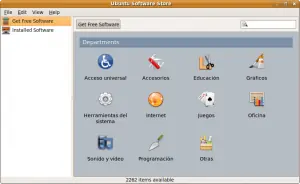
Lo primero es es el nuevo boot Xsplah que aparece cuando arrancas el sistema en sustitucion al boot Usplash de las versiones anteriores. El equipo de Canonical realizo este cambio con el objetivo de conseguir una mayor velocidad y reducir el tiempo necesario hasta que aparece el entorno grafico. Instalar Xsplash en Ubuntu 9.10 Karmic Koala alpha 6 link: http://www.videos-star.com/watch.php?video=<object width="425" height="344"><param name="movie" value="http://www.youtube.com/v/meZBPItWGxk&color1=0xb1b1b1&color2=0xcfcfcf&feature=player_embedded&fs=1"></param><param name="allowFullScreen" value="true"></param><param name="allowScriptAccess" value="always"></param><embed src="http://www.youtube.com/v/meZBPItWGxk&color1=0xb1b1b1&color2=0xcfcfcf&feature=player_embedded&fs=1" type="application/x-shockwave-flash" allowfullscreen="true" allowScriptAccess="always" width="425" height="344"></embed></object> Otro cambio en Karmic Alpha 6 es la pantalla de splash del arranque (Usplash) que ha sido eliminada para reducir el tiempo de boot. Ubuntu ahora puede tener una pantalla de splash basada en X (Xsplash). En Alpha 6 podemos instalarla con el siguiente comando: sudo apt-get install ubuntu-xsplash-artwork && sudo apt-get install xsplash Tambien desde Sistema > Administracion > Utilidad de discos accedemos a la Herramienta de discos Palimpsest , una herramienta nueva incluida en Karmic que nos permite configurar algunas opciones sobre nuestros discos duros. La principal novedad sin embargo es Ubuntu Software Store (Sistema > Ubuntu Software Store ). Ubuntu Software Store es la aplicacion llamada a sustituir Synaptic y que nos permitira instalar nuevo Software y aplicaciones en el Sistema. Nos muestra una vista categorizada de las diferentes aplicaciones (ya sea software libre o de pago) y a golpe de click podemos instalarlas. link: http://www.videos-star.com/watch.php?video=<object width="425" height="344"><param name="movie" value="http://www.youtube.com/v/DJH4rw5TzOI&color1=0xb1b1b1&color2=0xcfcfcf&feature=player_embedded&fs=1"></param><param name="allowFullScreen" value="true"></param><param name="allowScriptAccess" value="always"></param><embed src="http://www.youtube.com/v/DJH4rw5TzOI&color1=0xb1b1b1&color2=0xcfcfcf&feature=player_embedded&fs=1" type="application/x-shockwave-flash" allowfullscreen="true" allowScriptAccess="always" width="425" height="344"></embed></object> Aunque en esta alpha se mantiene el tema Human y fondo de pantalla por defecto, existen una serie de temas graficos creados para Karmic Koala Aqui les dejo algunos de ellos Turrican Orange Descarga Turrican Blue Descarga Hanso Theme Descarga Impression Descarga Kin Descarga Descarga Tema de iconos nuevo Breathe Descarga Por el momento es todo amigos espero les sirva......
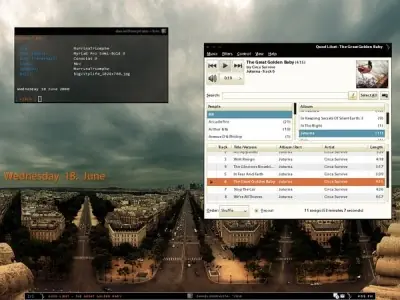
Murrina Triomphe descarga Hardy Theme 2.0 descarga Bamboo Zen descarga Lux Theme descarga Burnt Orange Ice descarga Creamy descarga Glow descarga Moomex descarga Roy (Windows Royale) descarga Real Minimal descarga Root Green descarga Light Coffee descarga Slickness Black descarga Murrina Aero descarga Tigris descarga Sofice descarga Blue Joy descarga Gaia Nova descarga Elegant Brit descarga Darker Ice Murrina descarga mac4lin 1.0 descarga WALLPAPERS Fuente:http://browse.deviantart.com/ ICONOS Black White 2 Style descargar Area 0.42 descargar Kamel descargar Somatic descargar Buuf Deuce descargar Square Dock descargar Black White 2 Gloss descargar SnowIsh descargar Amora descargar AllBlack descargar Más de 400 fuentes para Ubuntu fuente:http://120linux.com yapa 40 combinaciones de teclas para Ubuntu 1) Ctrl+A = Seleccionar todo (En Documentos, Firefox, Nautilus, etc, no funciona en Terminal) 2) Ctrl+C = Copiar (En Documentos, Firefox, Nautilus, etc, no funciona en Terminal) 3) Ctrl+V = Pegar (En Documentos, Firefox, Nautilus, etc, no funciona en Terminal) 4) Ctrl+N = Nuevo (Crea un documento nuevo, no funciona en Terminal) 5) Ctrl+O = Abrir (Abrir un documento, no funciona en Terminal) 6) Ctrl+S = Guardar (Guardar el documento actual, no funciona en Terminal) 7) Ctrl+P = Imprimir (Imprime el documento actual, not in terminal) 8 ) Ctrl+E = Enviar a… (Envía el documento actual por email, not in terminal) 9) Ctrl+W = Cerrar (Cierra el documento actual, not in terminal) 10) Ctrl+Q = Cerrar ventana (Cierra la aplicación actual, not in terminal) 11) Ctrl + Alt + F1 = Cambia a la primera terminal de consola. 12) Ctrl + Alt + F2(F3)(F4)(F5)(F6) = Selecciona diferentes terminales de consola. 13) Ctrl + Alt + F7 = Volver a la sesión gráfica. 14) Ctrl+Alt++ = Cambia a la siguiente resolución de pantalla (Depende de tu configuración X). 15) Ctrl+Alt+- = Cambia a la anterior resolución X (Depende de tu configuración X). 16) Ctrl + Alt + Backspace = Reiniciar servidor X (por defecto, deshabilitado en Ubuntu 9.04). 17) Alt+Tab = Cambiar entre los programas abiertos. 18 ) Alt+ F1 = Abrir menú de aplicaciones. 19 ) Ctrl+Alt+tab = Navegar entre los programas abiertos. 20 ) ImprPant = Capturar pantalla 21) Ctrl+C = (usado en el terminal) Terminar proceso actual 22) Ctrl + F10 = Menú contextual (botón derecho). 23) Ctrl+Z = (usado en terminal) Enviar proceso al "background. 24) Ctrl+D = Fin de sesión. 25) Ctrl+A = (Usado en terminal) Volver al inicio de la linea. 26) F2 = Renombrar. 27) Ctrl+E = (Usado en terminal) Ir al final de la linea. 28) Ctrl+H = Mostrar/Ocultar archivos ocultos. 29) Ctrl+U = (Usado en terminal) Borrar linea actual. 30) Alt +F4 = Cerrar ventana. 31) Ctrl + Alt + L = Bloquear pantalla. 32) Ctrl+W = (Usado en terminal) Borrar palabra anterior al cursor. 33) Flechas Arriba y Abajo = (Usado en terminal) Buscar entre el historico de comandos. 34) Ctrl+R = (Usado en terminal) Busca entre el historial comandos que comienzan por las letras que pulses. 35) Alt + F2 = Abre menú de ejecución. 36) Alt + F5 = Restaurar ventana maximizada. 37) Ctrl+T= Abrir nueva pestaña. 38) Ctrl+L = Limpia ventana del terminal. 39) Shift+insert = (Usado en terminal) Pegar 40) Click en la rueda del ratón = Pegar texto seleccionado. +) .Shift+^+Número (1,2,3…. o letra) = superíndice .Copiar: SHIFT + CTRL + C .Pegar: SHIFT + CTRL + V .Ctrl+/ abre el directorio / en nautilus. .Ctrl+L abre el directorio /home/usuario en nautilus.
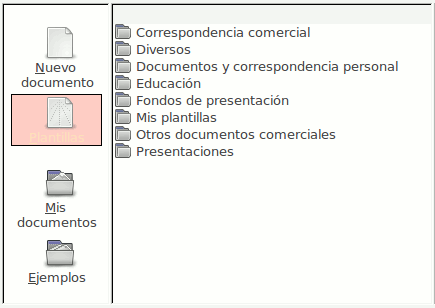
OpenOffice es uno de los paquetes de software libre más populares. Incluso entre los usuarios de Windows muchos han decidido usar OpenOffice. Hoy vamos a ver cómo ampliar la galería de plantillas de documentos y cliparts de nuestro OpenOffice. Para ello haremos uso de las extensiones. OpenOffice soporta extensiones, pequeños archivos que nos permiten añadir opciones o nuevas funcionalidades a este paquete ofimático. En primer lugar, vamos a hablar de las plantillas de documentos. ¿Qué son las plantillas? Son documentos de base preparados para hacer más fácil el crear nuestras cartas, faxes, etc. Basta incluir nuestros datos y textos donde la plantilla lo indica para tener el documento listo. Así evitamos tener que planificar dónde ubicar la cabecera, qué formato utilizar, etc. Dentro de OpenOffice, ¿dónde están las plantillas? En el menú Archivo > Nuevo > Plantillas y Documentos. En la instalación por defecto hay pocas plantillas. Por eso vamos a instalar la extensión Professional Template Pack - Spanish, que incluye plantillas para documentos de negocios, crear carátulas de cds, presentaciones... * Dentro de OpenOffice, vamos a Herramientas > Administrador de extensiones. * Pulsamos en Agregar y seleccionamos el archivo que hemos descargado. Con esto ya tenemos instalado el paquete de plantillas. Para asegurarnos de que la extensión se carga correctamente, es conveniente cerrar nuestro programa OpenOffice y volver a abrirlo. Ahora vamos a instalar una extensión que amplía de forma notable el número de cliparts de OpenOffice. Para añadir esta colección de clip art, descarga la extensión An OxygenOffice Extra - Gallery. Ten paciencia con la descarga, ya que el archivo ocupa 67 MB. Una vez descargado, lo instalamos de la misma forma que la extensión anterior. Para acceder a la galería de clip arts de OpenOffice, vamos al menú Herramientas y activamos la opción Galería. Ya ven que la instalación y uso de estas extensiones es fácil y está al alcance de cualquier usuario. Con estos pasos ampliamos las posibilidades de OpenOffice, creando documentos rápidamente desde las plantillas y aumentando la variedad en la galería de clip arts. fuente:http://120linux.com