ozkhar_khaoz
Usuario (Nicaragua)
Si has intentado crear diversas cuentas de Twitter te habrás percatado de que es necesario introducir una dirección de correo electrónico que no esté utilizando ya otro usuario de Twitter. Esto a veces podría complicarnos la tarea de crear una nueva cuenta de Twitter, pues supondría tener que contar con otra dirección de correo electrónico, y recibir las notificaciones en diferentes direcciones de correo. Pues bien, en realidad hay una manera de unificar todas las notificaciones de Twitter en un solo correo, y crear diversas cuentas con la misma dirección. Para ello, nos vamos a aprovechar de una característica de Gmail. Y es que, es imposible crear una cuenta de Gmail que contenga puntos. Para evitar confusiones, Google hace que cualquier email que enviemos a una dirección de correo electrónico de Gmail y que contenga puntos, se envíe a la misma dirección de correo electrónico, aunque eliminando los puntos. Por ejemplo, si enviamos un email a “[email protected]”, el email se enviará a “[email protected]”. Lo mismo ocurre si la dirección contiene varios puntos, enviando los emails con destinatario “[email protected]” a “[email protected]”. ¿Cómo podemos aprovechar esta característica? En Twitter, de una manera muy sencilla. Solo tendremos que utilizar una cuenta de Gmail para registrar un nuevo usuario en Twitter. Si dicha cuenta ya la hemos utilizado con anterioridad, nos informará de ello. Sin embargo, lo único que tendremos que hacer es introducir un punto a la dirección de correo electrónico. Twitter considerará que se trata de una dirección de correo electrónico diferente, enviará un email a dicha dirección para poder activar la cuenta, y nosotros no tendremos ningún problema, porque Google se encargará automáticamente de enviarlo a la única cuenta que tenemos, que es la que no contiene ningún punto. Por supuesto, este truco también puede utilizarse en otros sistemas en los que queramos utilizar la misma cuenta de correo electrónico para registrar diferentes cuentas.
Construi un cajon para mis parlantes 12", Zebra de 8 ohmios, conectados a un amplificador Audiopipe de 1000 Watts. Te muestro todas las fotos del Proceso de Construccion, conste que es mi primer cajon, suera buenisimo. Espero les halla Gustado, fueron 6 Horas de Trabajo, User Durpanel de 3/4 y solo me falto forrarla... (ya no me dio el Presupuesto. Gracias amigos Taringueros.
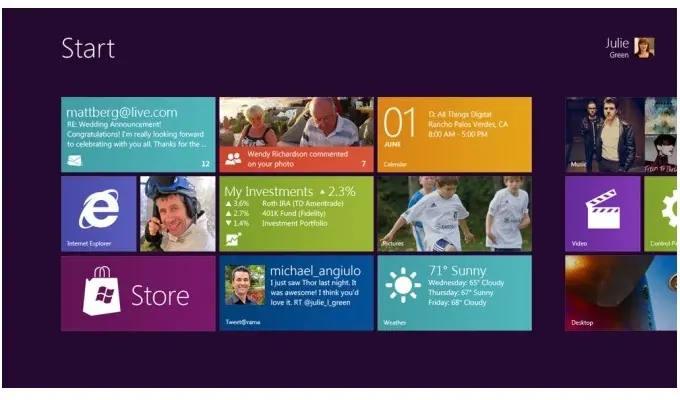
Microsoft presentó de Windows 8 como la nueva interfaz (que pueden ver en la imágen) y seguramente creían que necesitarían una super computadora para correr el nuevo sistema operativo pero ¡NO! nos hemos quedado sorprendidos al ver lo que ocupa tener tu máquina para usarlo. Microsoft ha dicho oficialmente que estos serán los requisitos para ejecutar Windows 8 en tu computadora: Procesador a 1 GHz 1 GB de RAM para 32 bits o 2 GB para 64 bits 16 GB de almacenamiento en el disco duro para 32 bits o 20 GB para el de 64 bits Tarjeta gráfica con soporte para DirectX 9 con driver WDDM 1.0 o superior Estos requerimientos son fantásticos e incluso menores que los de Windows 7, eso quiere decir que seguramente no tendrás que cambiar de computadora para disfrutar de esta nueva versión.
Bueno, Siendo este mi primer post pense ke era necesario hacerlo acerca del siguente problema: un dia derrepente la computadora se me reinicio sola, se me apagaba sola y sin causa aparente, pense que era un error de sistema que habia reinstalado, "Windows XP Professional con Gold Serial. reinstale el win wx pro, y nada, intale el win xp SP4 y nada, y por ultimo win 7... luego note ke sucedia mientras se ejecutaba juegos en internet, hablando de Zynga poker y Frontier ville, y pense ke era un error de java o flash, pero al final luego de reinstalar ambos no funciono de nada... el problema persistio y se agudiso luego ke desempakaba la creative suite de adobe, se apagaba mientras descomprimia la suite, y ahi me dije... " es un problema de memoria". luego de eso mire ke no con desempacar todos los programas se me apagaba el pc, asi ke pense ke era la fuente... en fin pense ke era la bateria, la corriente... y hasta pense en agarrarla a golpes porke tiene 5 meses de uso apenas... navegando y buscando informacion me di cuenta ke podia ver el problema ke tenia el pc en Visos de sucesos en panel de control de windows y encontre el error KERNEL-POWER, pero al final sin una respuesta aparente al error por parte de MIcrosoft. viendo ke muchas personas tienen el mismo problema, pense en irme a la BIOS y comense a jugar con las configuraciones... hasta ke encontre una CONFIGURACION ke se llama LOAD POWER SAVING SETUP DEFAULT le di enter y salve esa configuracion... y listo... problema solucionado... la pc funciona de manera correcta y no se apaga al ejecutar ningun juego ni tampoko da pantallazo azul... espero ke les sirva... saludos!!!
Envíos De Dinero a México Envía dinero por Internet a México de manera rápida por tan solo $4.99 www.xoom.com Reistale el sistema operativo en mi Soni Vaio Modelo VGNTT190E, luego del trabajo perdi la funcionalidad de la tecla FN, si este tambien es tu caso, te recomiendo buscar las siguientes utilidades dependiendo de tu modelo para dejar todo a como estaba. MI Laptop: Sony Vaio Modelo: VGNTT190E Sis. Op. Anterior: Win Vista 64 Bits Sis. Op. Actual: Win 7 Home 64 Bits Descargar e instalar las siguientes utilidades. Sony® Shared Library http://esupport.sony.com/US/perl/swu-download.pl?mdl=VGNTT190E&upd_id=3791&os_id=28 Sony® Notebook Utilities http://esupport.sony.com/US/perl/swu-download.pl?mdl=VGNTT190E&upd_id=4005&os_id=28 Setting Utility Series Update http://esupport.sony.com/US/perl/swu-download.pl?mdl=VGNTT190E&upd_id=5314&os_id=28 Una vez descargados los archivos o controladores por favor instarlos de la siguiente manera: 1-Clic derecho en el controlador y seleccionar PROPIEDADES 2-Seleccionar la pestaña de COMPATIBILIDAD y escoger WINDOWS VISTA y marcar la casilla EJECUTAR ESTE PROGRAMA EN MODO DE COMPATIBILIDAD PARA: 3-Ejecutar el controlador para instalarlo y reiniciar el equipo. NOTA: Windows 7 esta basado en Windows Vista, por eso es necesario realizar los pasos anteriormente explicados. Para finalizar el proceso de instalación y compatibilidad con Windows 7 por favor realizar los siguientes pasos. 1- Diríjase a la barra de búsquedas del menú de inicio y escriba la palabra ADMINISTRADOR. 2- Seleccione la opción de ADMINISTRADOR DE DISPOSITIVOS. 3- Seleccione con clic derecho el adaptador y seleccione ACTUALIZAR. NOTA: Este podrá encontrarse bajo el nombre de dispositivo a base del sistema, dispositivo desconocido, otros dispositivos, o algo diferente. 4- Seleccione la opción de BUSCAR EN LA COMPUTADORA. 5- En la opción de buscar actualización en, seleccione la opción de BUSCAR. 6- Localice el folder: C:Users[nombre de la cuenta de usuario]appdatalocaltemp y seleccione ACEPTAR. 7- Verifique que la opción de INCLUIR SUBFOLDER se encuentre habilitada y seleccione la opción de SIGUIENTE. 8- Cierre todas las ventanas y reinicie su computadora. Lo mas recomendable es hacer un backup de todos los drivers de tu computadora para asi evitarte molestias en buscar en la web de soporte tecnico de Sony. Para eso te recomiendo descargues un programa que se llama Drivers Genius con elc ual puedes hacer Backup de todo y asi reistalarlo con la compativilidad si vas a cambair sistema operativo o simplemente reintsalar si solo vas a hacer formato. Visita mi otro Post donde podras descargar el Driver Genius. http://www.taringa.net/posts/downloads/10927591/Actualiza-los-Drivers-de-tu-Computadora.html Espero los sirva, saludos.
Un "Misil" lanzado a un "Ovni" en Japon, al parecer tiene un campo de fuerza o algo asi, tipo el dia de la independencia... pero bien... cada kien opina diferente...!!!