oswaldoarana754
Usuario (El Salvador)
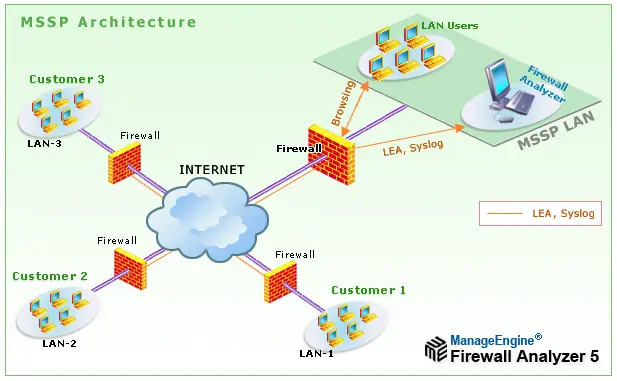
Muy buen día, a continuación se realizan configuraciones para tener 2 conecciones a internet y de sta manera tener redundancia, Todo es ruteo estático. Beneficios. 1- Mayor ancho de Banda: Varias conexiones simultáneas, en promedio, todas juntas tienen acceso a un mayor ancho de banda, que se extenderá a la suma de los anchos de banda de Internet de todos los enlaces que están siendo equilibrados. 2-Tolerancia a Fallos Cuando tenemos una o más conexiones y cuando falla una salimos automáticamente por la otra que si que funcione.. Si una de las líneas falla, el router continua automáticamente la conexión utilizando exclusivamente la segunda. 3-Balanceo de Carga Se puede repartir ancho de banda, podemos usar una coneccion a internet para un proposito y la segunda para otro. CONCEPTOS INTRODUCTORIOS Antes de dar solución a un problema es necesario saber de qué se trata y que es necesario conocer para resolverlo. Primeramente definimos que es un firewall. ¿QUE ES UN FIREWALL? Un firewall también es conocido como muro de fuego, este funciona entre las redes conectadas permitiendo o denegando las comunicaciones entre dichas redes. Un firewall también es considerado un filtro que controla el tráfico de varios protocolos como TCP/UDP/ICMP que pasan por el para permitir o denegar algún servicio, el firewall examina la petición y dependiendo de este lo puede bloquear o permitirle el acceso. Un firewall puede ser un dispositivo de tipo Hardware o software que se instala entre la conexión a Internet y las redes conectadas en el lugar. La Figura 1 ilustra un esquema común de firewall. Figura 1 Sea el tipo de firewall que sea, generalmente no tendrá más que un conjunto de reglas en las que se examina el origen y destino de los paquetes del protocolo tcp/ip. En cuanto a protocolos es probable que sean capaces de filtrar muchos tipos de ellos, no solo los tcp, también los udp, los icmp, los gre y otros protocolos vinculados a vpns. Este podría ser (en pseudo−lenguaje) un el conjunto de reglas de un firewall del primer gráfico: Política por defecto ACEPTAR. Todo lo que venga de la red local al firewall ACEPTAR Todo lo que venga de la ip de mi casa al puerto tcp 22 ACEPTAR Todo lo que venga del exterior al puerto tcp 1 al 1024 DENEGAR Todo lo que venga del exterior al puerto tcp 3389 DENEGAR Todo lo que venga del exterior al puerto udp 1 al 1024 DENEGAR Hay dos maneras de implementar un firewall: 1. Política por defecto ACEPTAR: en principio todo lo que entra y sale por el firewall se acepta y solo se denegará lo que se diga explícitamente. 2. Política por defecto DENEGAR: todo esta denegado, y solo se permitirá pasar por el firewall aquellos que se permita explícitamente. Un firewall ampliamente usado en distribuciones GNU/Linux es iptables en ipv4 e ip6tables en ipv6. IPTABLES Iptables permite al administrador del sistema definir reglas acerca de qué hacer con los paquetes de red. Las reglas se agrupan en cadenas: cada cadena es una lista ordenada de reglas. Las cadenas se agrupan en tablas: cada tabla está asociada con un tipo diferente de procesamiento de paquetes. Cada regla especifica que paquetes la cumplen (match) y un destino que indica que hacer con el paquete si este cumple la regla. Cada paquete de red que llega a una computadora o que se envía desde una computadora recorre por lo menos una cadena y cada regla de esa cadena se comprueba con el paquete. Si la regla cumple con el datagrama, el recorrido se detiene y el destino de la regla dicta lo que se debe hacer con el paquete. Si el paquete alcanza el n de una cadena predefinida sin haberse correspondido con ninguna regla de la cadena, la política de destino de la cadena dicta que hacer con el paquete. Si el paquete alcanza el fin de una cadena definida por el usuario sin haber cumplido ninguna regla de la cadena o si la cadena definida por el usuario está vacía, el recorrido continúa en la cadena que hizo la llamada (lo que se denomina implicit target RETURN o RETORNO de destino implícito). Solo las cadenas predefinidas tienen políticas. En iptables, las reglas se agrupan en cadenas. Una cadena es un conjunto de reglas para paquetes IP, que determinan lo que se debe hacer con ellos. BALANCEO DE CARGA La Solución de balanceo de carga permite dividir las tareas que tendría que soportar una única máquina, con el fin de maximizar las capacidades de proceso de datos, así como de ejecución de tareas. Esta Solución permite que ningún equipo sea parte vital del servicio que queremos ofrecer. De esta forma evitamos evitamos sufrir una parada del servicio debido a una parada de una de las maquinas. El balanceo de carga nos permite tener mayor ancho de banda; eso no significa que se tenga mayor velocidad de carga o descarga, si no que como se mencionó anteriormente, el trabajo se divide entre los IPS conectados, es decir que si se tienen 2 isps (como nuestro caso) el tráfico se distribuirá entre los 2 ISPś. NAT Usada cuando se desea hacer los paquetes sean enrutados a una máquina cliente dentro de una red local, pero también podremos enmascarar un red local y tener salida hacia internet . Una vez abordados los conceptos abordados previamente pasamos a dar solución a nuestra problemática. PRIMERA SOLUCION PLANTEADA Utilizando equipos con Sistema Operativo Linux Debian implementamos algunas herramientas que vienen compiladas en el kernel de Linux tales como Tablas de Ruteo , configuraciones de firewall NAT (ip tables) , Ruteo basado en políticas (ip rules), el demonio CRON y el comando “ip” para agregar rutas y modificarlas. La solución consiste básicamente en contar con un ISP principal y otro ISP de respaldo controlando el fail over (la caída) del ISP principal y reemplazarlo por ISP de respaldo, evitando así que la LAN interna se quede sin servicio de internet, todo esto de manera trasparente. Simulamos los Routers de ambos ISPś con 2 PC´s con sistema operativo Linux Mint utilizando una red cableada y otra red inalámbrica como salidas a internet, y un router de frontera que cuenta con SO Debian squeeze 6.0 para aplicar las configuraciones pertinentes. Diagrama de Red propuesto: Plan de direcciones La LAN interna cuenta con este pool de direcciones 172.16.0.0/24, y cabe resaltar que el Router de frontera funciona como servidor DHCP ipv4. En el segmento entre el router de frontera y el ISP y RED CABLEADA tenemos la subred: 172.16.1.0/24. En el segmento entre el router de frontera y el isp RED INALAMBRICA tenemos la subred: 172.16.2.0/24. PROCEDIMIENTO. Las configuraciones se realizan en el router de frontera, dejamos a su criterio definir en que router implementara NAT, para nuestro caso lo colocamos en el router frontera. Básicamente modificamos los siguientes archivos en los cuales definimos las configuraciones pertinentes: 1. Configuración de interfaces de red. Para asignar direcciones ip a las interfaces de red de nuestra pc lo podemos hacer de 2 formas. I. Se pueden asignar direcciones a una interfaz escribiendo en la terminal lo siguiente. ifconfig ethn dirección_ip/marcada_subred up Donde n es el número de la interfaz que está conectada a nuestra pc, por ejemplo considere que se quiere asignar la dirección 172.16.1.1 que tiene una máscara de subred de 24 en la interfaz eth0, la manera de escribirlo sería ifconfig eth0 172.16.1.1/24 up; con esto se asigna la dirección a la interfaz, pero esta persiste solo mientras está encendida la pc, una vez se reinicia o se apaga, al configuración se pierde. II. Escribir en la terminal nano /etc/network/interfaces y se abrirá un archivo en la que configuraremos las interfaces a nuestro gusto. Utilizando la dirección e interfaz antes mencionada el archivo se tendría que configurar de la siguiente manera. auto eth0 iface eth0 inet static address 172.16.1.1 netmask 255.255.255.0 Una vez hecho esto damos ctrl+o para guardar y luego ctrl+x para salir. Ahora bien, ya tenemos asignada la dirección 172.16.1.1/24 a nuestra interfaz eth0 con lo que si la pc se apaga o se reinicia, la configuración no se pierde. Si quisiéramos recibir un a dirección por DHCP simplemente escribimos iface eth0 inet dhcp, sin dirección ni mascara de subred. Para nuestro proyecto la forma en que quedarían configuradas las interfaces seria de la siguiente forma. #etho sale para tigo auto eth0 iface eth0 inet static address 172.16.1.1 netmask 255.255.255.0 #Claro auto eth1 iface eth1 inet static address 172.16.2.1 netmask 255.255.255.0 #LAN auto eth2 iface eth2 inet static address 172.16.0.1 netmask 255.255.255.0 2. Computadora como router. Para que nuestra computadora trabaje como router utilizando los sistemas operativos GNU/Linux es necesario modificar algunos archivos. Hay 2 formas de hacerlo. I. Escribir en la terminal “nano /proc/sys/net/ipv4/conf/all/forwarding” y se abrirá un archivo, por defecto este tiene valor de 0, lo editamos y lo cambiamos por el valor de 1, presionamos las teclas ctrl+o para guardar y luego ctrl+x para salir; con esto nuestra pc se convierte en Router mientras está encendida. Una vez se reinicia la PC o se apaga, esta configuración se pierde. II. Escribir en la terminal “nano /etc/sysctl.conf” y se abre un archivo, descomentamos lo siguiente para que nuestra computadora sea router y que no se pierda la configuración aunque la pc se reinicie o se apague. net.ipv4.ip_forward=1 3. Creación de tablas Ejecutamos en consola sudo nano /etc/iproute2/rt_tables[ en el cual se definen las tablas de ruteo del núcleo, por defecto este archivo cuenta con 3 tablas de ruteo, la main donde guarda las rutas por defecto, una para rutas broadcast y otra para multicast, aquí en este archivo definiremos 2 nuevas tablas de ruteo, una por cada ISPś. Las definimos como tabla tigo y tabla claro. La siguiente figura muestra la manera en la que quedaría el archivo de configuración rt_tables. 4. Regla NAT Editamos en consola /etc/rc.local. Este archivo se ejecuta en el arranque de Linux, los comandos colocados aquí se ejecutaran una vez al inicio del SO, nosotros lo utilizamos para definir las reglas de NAT con las cuales enmascararemos el tráfico de nuestra LAN con las ip's de los segmentos que se tienen con los ISPś. NAT básicamente reemplaza la ip de origen de cada paquete por la ip que nosotros definamos que puede ser una ip estática o una dinámica. La regla del NAT es como sigue. Iptables –t nat –A POSTROUTING –s dirección_origen_a convertir/marcara_subred –o interfaz_de_salida –j MASQUERADE Para nuestros propósitos escribimos la siguiente línea para salir a internet. Iptables –t nat –A POSTROUTING –s 172.16.2.0/24 –o eth0 –j MASQUERADE MASQUERADE automáticamente convierte nuestra IP de la red local a IP pública. El archivo queda como se muestra a continuación. 5. Configuración de reglas de navegación Configuramos las reglas de encaminamiento. Estas son las que escogen qué tabla de rutas se usa. Las ip rules nos permiten enrutar paquetes en base a su dirección de origen y destino, lo cual difiere de la forma tradicional de enrutado que solo toma en cuenta la dirección de destino. Una estructura de una regla seria como sigue. ip rule add from direccion_origen/mascara_subred priority prioridad_regla table nombre_tabla. Ejemplo. ip rule add from 172.16.0.0/24 priority 100 table tigo Las reglas de navegación han sido agregadas en el archivo /etc/network/interfaces. La siguiente se muestra a continuación; esta ira después de la configuración de las interfaces. Primeramente se definen las rutas y las reglas para la tabla tigo, posteriormente se definen las de la tabla claro. 6. Fail-Over Hasta aquí ya tenemos conectividad con internet utilizando el isp principal. El problema que aún no hemos resuelto tiene que ver con la caída ya sea del enlace con el isp principal o en su defecto la caída de la conectividad con internet, para explicarlo mejor podemos definir 2 casos que pueden darse: Problemas de conectividad en el enlace con el isp principal (problemas de cableado, problemas con las interfaces, problemas con el router del isp). Problemas de conectividad con internet (Puede darse el caso de que el enlace con el isp funcione bien pero no se tenga conexión con internet). Para resolver ambos problemas al mismo tiempo creamos un script que ejecuta comandos del Shell que detecta a través del uso de “ping” el fail-over (caida) ya sea del enlace con los ISPś o la conectividad con internet. El script reemplaza las ip rules que conducen el tráfico que viene de la LAN a salir por el ISPś principal por las ip rules que conducen el tráfico hacia el ISPś de respaldo, solo en caso de que alguna de las condiciones antes presentadas se den. El script queda como se detalla a continuación. 7. Script para supervicion de enlaces. El script /etc/crontab como tal resuelve nuestro problema de fail-over pero para hacerlo de manera transparente definimos en el archivo crontab que el script conectividad2.sh se ejecute cada 5 segundos, con este tiempo de retraso logramos detectar las caídas de los enlaces de forma casi instantánea. A continuación se muestra la forma en que queda configurado el script. Este script está definido para que se actualice cada 5 segundos, y que este supervisando los enlaces, de modo que si uno falla, automáticamente se pasa el tráfico para el otro enlace, siendo transparente para el usuario. Con los 7 pasos anteriormente descritos tenemos resolvemos al problema planteado, y nos aseguramos de estar conectados si uno u otro enlace falla. SEGUNDA SOLUCION Para nuestro propósito utilizaremos equipos con sistema operativo GNU/Linux y una distribución de FreeBSD llamada pfSense 2.0. Utilizamos pfSense para realizar Balanceo de Carga, NAT , reglas de firewall para bloquear algunas páginas web o determinados protocolos, DNS interno, proxy para filtrado de contenido, entre otras cosas. Para descargar pfSense e instalarlo puede visitar los siguientes enlaces. Descarga de pfSense: http://files.nyi.pfsense.org/mirror/downloads/ Para conocer la manera de como instalarlo puede visitar el siguiente enlace : http://alexalvarez0310.wordpress.com/category/portal-cautivo-con-pfsense/instalacion-de-pfsense/ Nota : Para instalar pfSense es necesario contar con 2 interfaces de red, una para la WAN y la otra para la LAN. Parar nuestros intereses utilizaremos 3 interfaces, 2 para las WAN y una para la LAN. Ingreso a pfSense. Una vez instalado el pfSense abrimos un navegador, nos conectamos con una computadora a una interfaz, nos asignamos una ip del mismo rango que la que tiene la interfaz y luego abrimos un navegador y escribimos la ip que tiene el pfSense en esa interfaz, nos cargara una página en la que es necesario loguearse. En username escribimos admin y en password escribimos pfSense. Configuración de interfaces. Primeramente es necesario configurar nuestras interfaces, para ello comenzamos configurando la interfaz para la WAN(conexión a internet 1) , nos vamos a la opción interfaces>WAN, la configuración necesaria para nuestros intereses seria como sigue. Ip estatica: 172.16.1.1 Gateway:172.16.1.2 Ahora configuramos la WAN2. La configuración queda como sigue. Ahora configuramos la LAN. La configuración queda como sigue. Hacemos click en el botón Save. 2. Verificar creación de Gatways. Nos vamos a la opción System>Routing>Gateways y verificamos que los gateways hayan sido creados correctamente. 3. Creación del grupo de Gateway. Para implementar el balanceo de carga primero debemos crear un grupo de Gateways, para ello nos vamos a la opción System>Routing>Groups, damos click en el símbolo + y nos aparecerá el siguiente menú: Group Name: Nombre que identificara la unión de las conexiones WAN que se utilizara en configuraciones posteriores. Gateway Priority: Se especifica el tipo de prioridad que utilizaremos para cada conexión WAN, igual prioridad en ambas conexiones significará un balanceo de carga entre los ISP para la red de área local. Aqui se aplica el fail over Trigger Level: Momento en el que se aplicara el fail over , puede ser cuando un miembro s e caiga, cuando hayan paquetes perdidos, cuando haya alta latencia o cuando se de una combinación de las ultimas 2. La configuración debe quedar asi. Paso final para tener balanceo de carga. 4. Agregar regla de firewall “multi_wan” a la LAN. Debemos ir a la pestaña firewall>rules>LAN para asignarle a la LAN el grupo de Gateway que definimos anteriormente llamado” multi_wan”.Dando doble click que nos aparece por defecto. En el menu Advanced features>Gateway agregamos nuestro grupo de Gateway como se muestra. En nuestro caso es el grupo multi_wan. 5. NAT outbound Nat que permite la conversión de las ip´s de origen del tráfico de la LAN por las ips de los enlaces con los ISP´s en el mejor de los casos estas serán públicas. En la interfaz de pfSense nos vamos a Firewall>NAT>outbound y agregamos 2 reglas dando click en el símbolo + y nos aparece la siguiente interfaz.. Lo único que vamos a modificar es en la pestaña interfaces donde vamos a definir la regla del NAT ya sea para la WAN1 o para la WAN2 y en source agregaremos la subred de la LAN que en nuestro caso es 172.16.0.0/24. Damos click en Guardar. Ambas reglas deberían quedar como se muestra a continuación. 6. Reglas de NAT para ser alcanzables desde internet Para comprobar que somos alcanzables se ha montado un servidor web en la LAN que escucha peticiones en el puerto 80 de la pc con ip 172.16.0.1 Firewall > NAT > Portforward , damo click en el simbolo + y modificamos el siguiente menu: Se configurara en la en el menú la interface correspondiente a cada ISP, el protocolo TCP/UDP, e source la red entre el ISP que se define y el router PFSense, en Destination la ip del puerto WAN y Destination Port Range HTTP, en Redirect Target ip la ip donde se encuentra el servidor web en nuestro caso 172.16.0.2 , y en Filter Rule Association Pass. Ambas reglas quedan como sigue: Hasta aquí tenemos: Balanceo de carga Control de fail-over o caída de un ISP. Reglas de NAT para salir a internet Reglas de NAT para ser alcanzables desde internet. Como extra podemos utilizar el sistema operativo PFSense para realizar: DNS interno nos permite tener un DNS interno que resuelva las consultas mas habituales de forma veloz y al mismo tiempo redireccione hacia los DNS externos todas aquellas consultas que no pueda resolver. Proxy Para filtrar contenido y algunas paginas por sus url que no queramos que los host en nuestra LAN visiten. Reglas de firewall para bloquear algunos protocolos y algunas ip`s publicas de algunos sitios web para evitar que con la navegación segura “https” los usuarios se salten el proxy. 1. DNS Interno Con la ayuda de la herramienta dns forwarder que viene ya incluida en pfsense podemos implementar un DNS interno, para ello vamos a Service>DNS forwarder donde nos aparece el siguiente menú En la parte de las opciones avanzadas vamos a introducir las paginas que queremos que nuestro DNS interno resuelva de manera instantánea, cabe mencionar que todas aquellas consultas que nuestro dns no pueda solucionar deberán ser redireccionadas a los dns definidos en System>General Setup Damos click en el símbolo + y editamos el menú host overrides donde nos aparecen los campos: Host para ponerle un nombre a la consulta. Domain donde definimos la consulta que habrá que resolver, por ejemplo “facebook.com. ip aquí se define la ip que devolverá el dns interno cuando se realice una consulta. Guardamos. El menu nos deberia quedar similar a este: De esta forma incluso se pueden resolver algunas consultas dns con la dirección localhost de la pc para“Bloquear”el acceso a algunas páginas mediante dns. 2. Proxy filter y proxy server Con ayuda de ambas herramientas podemos bloquear contenidos e incluso algunas url que sea necesarias. Para ello debemos descargar los paquetes squid y squidguard llendo a System>Packege Seleccionamos ambos paquetes y los descargamos. Despues de esto vamos a Services>proxy filter donde nos encontramos con el siguiente menú: Con el proxy filter podremos bloquear paginas por su contenido, para ello habilitamos el servicio y el uso de la black list que no es mas que un archivo que contiene todas las ips que queremos bloquea, en la opción Blacklist URL escribimos la dirección de internet donde se encuentra la blacklist que queremos utilizar, luego vamos a la pestaña BlackList y la descargamos. Ahora nos vamos a la pestaña Common ACL donde encontraremos el contenido de nuestra black list y podemos definir ahí que queremos permitir que se pueda ver y que quisiéramos bloquear. Con esto ya estaríamos bloqueando paginas por su contenido, ya se pornografía, drogas, juegos, redes sociales, y muchísimas cosas mas. Proxy server Vamos ahora a la pestaña Service>proxy server El cual podemos utilizar para bloquear paginas atraves del servidor proxy, esta configuración es sencilla y basta con agregar las url que queramos bloquear en el campo Accesscontrol>blacklist 3. Ahora vamos a utilizar las reglas propias del firewall que ya venimos utilizando hasta ahora, como hemos visto pueden ser usadas para muchas aplicaciones, trataremos de explicar las siguientes: Uso de las reglas de firewall para bloquear protocolos específicos en nuestro caso bloquearemos el protocolo ICMP Fuera de la LAN. Cabe resaltar que el trafico ICMP entre la LAN si se permitirá. En vista de la problemática de que el filtro proxy puede ser saltado utilizando navegación segura https, bloquearemos con reglas de firewall el trafico que vaya hacia ciertas paginas. Vamos a Firewall>Rules y agregamos una regla nueva dando click en +, primero agregaremos una regla que permita el trafico ICMP entre los host de la LAN y luego otra regla que bloquee todo el trafico ICMP, en vista de que cuando un paquete ingresa al firewall este revisa su tabla de reglas en busca de una que concuerde con el paquete, cuando encuentra dicha regla la ejecuta y hace caso omiso de las siguientes reglas, aquí el orden de las reglas si importa. Ahora agregaremos otra regla que bloquee todo el trafico con destino “Las ips de facebook”en nuestro caso bloquemos todas las ips de facebook del rango de la 173.252.0.0/16 asi inhabilitamos también la navegación segura https. Esto es todo por hoy, espero que esta información haya sido de tu ayuda.
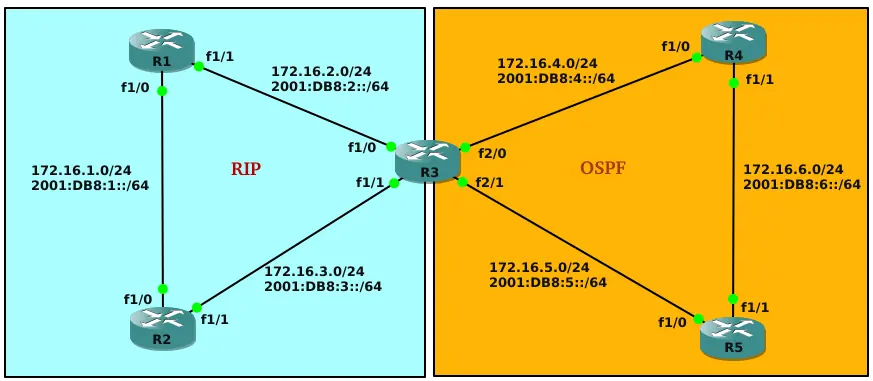
Muy buen día a todos. Este post trata acerca de crear conectividad entre routers Cisco usando los protocolos de enrutamiento RIP y OSPF de modo que las rutas que se propagan mediante RIP se propaguen hacia donde se encuentra OSPF y viceversa. El IOS que se utilizara es el 7200. Las configuraciones se harán tanto para ipv4 como para ipv6. El esquema que se utilizara es el siguiente. 1. CONFIGURACION IPV4. 1.1-CONFIGURACION DE INTERFACES. Router R1. Router>enable Router #configure terminal Router (config)# interface FastEthernet 1/0 Router (config-if)#ip address 172.16.2.1 255.255.255.0 Router (config- if)#no shutdown Router (config- if)#exit Router (config)# interface FastEthernet 1/1 Router (config- if)#ip address 172.16.1.1 255.255.255.0 Router (config- if)#no shutdown Router (config- if)#exit Router R2. Router >enable Router #configure terminal Router (config)# interface FastEthernet 1/0 Router (config- if)#ip address 172.16.1.2 255.255.255.0 Router (config- if)#no shutdown Router (config- if)#exit Router (config)# interface FastEthernet 1/1 Router (config- if)#ip address 172.16.3.2 255.255.255.0 Router (config- if)#no shutdown Router (config- if)#exit Router R3. Router >enable Router #configure terminal Router(config)# interface FastEthernet 1/0 Router(config- if)#ip address 172.16.2.3 255.255.255.0 Router(config- if)#no shutdown Router(config- if r)#exit Router(config)# interface FastEthernet 1/1 Router(config- if)#ip address 172.16.3.3 255.255.255.0 Router(config- if)#no shutdown Router(config- if)#exit Router(config)# interface FastEthernet 2/0 Router(config- if)#ip address 172.16.4.3 255.255.255.0 Router(config- if)#no shutdown Router(config- if)#exit Router(config)# interface FastEthernet 2/1 Router(config- if)#ip address 172.16.5.3 255.255.255.0 Router(config- if)#no shutdown Router(config- if)#exit Router R4. Router >enable Router #configure terminal Router(config)# interface FastEthernet 1/0 Router(config- if)#ip address 172.16.4.4 255.255.255.0 Router(config- if)#no shutdown Router(config- if)#exit Router(config)# interface FastEthernet 1/1 Router(config- if)#ip address 172.16.6.4 255.255.255.0 Router(config- if)#no shutdown Router(config- if)#exit Router R5. Router >enable Router #configure terminal Router(config)# interface FastEthernet 1/0 Router(config- if)#ip address 172.16.5.5 255.255.255.0 Router(config- if)#no shutdown Router(config- if)#exit Router(config)# interface FastEthernet 1/1 Router(config- if)#ip address 172.16.6.5 255.255.255.0 Router(config- if)#no shutdown Router(config- if)#exit 1-2. CONFIGURACION DE PROTOCOLOS. Como se pudo observar en la figura, las redes 172.16.1.0/24, 172.16.2.0/24 y 172.16.3.0/24 se propagaran mediante el protocolo de enrutamiento RIP, mientras que las redes 172.16.4.0/24, 172.16.5.0/24 y 172.16.6.0/24 se propagan mediante OSPF. Veamos nuevamente la figura de nuestra topología. Comenzamos configurando RIP en los router R1, R2 y R3. Router R1 Router(config)# router rip Router(config-router)network 172.16.1.0 Router(config-router)network 172.16.2.0 Router(config-router)no auto-summary Router R2 Router(config)# router rip Router(config-router)network 172.16.1.0 Router(config-router)network 172.16.3.0 Router(config-router)no auto-summary Router R3 Router (config)# router rip Router (config-router)network 172.16.2.0 Router (config-router)network 172.16.3.0 Router (config-router)no auto-summary Podemos darnos cuenta que solo agregamos las redes 172.16.2.0 y 172.16.3.0 en el proceso RIP, dado que son las únicas que participaran en el proceso RIP. Ahora configuramos OSPF en los router. Router R3 Router (config)# router ospf 3 Router (config-router)network 172.16.4.0 0.0.0.255 area 0 Router (config-router)network 172.16.5.0 0.0.0.255 area 0 Router (config-router)exit Podemos darnos cuenta que solo agregamos las redes 172.16.4.0 y 172.16.5.0 en el proceso OSPF, dado que son las únicas que participaran en el proceso OSPF. Router R4 Router(config)# router ospf 4 Router(config-router)network 172.16.4.0 0.0.0.255 area 0 Router(config-router)network 172.16.6.00.0.0.255 area 0 Router (config-router)exit Router R5 Router(config)# router ospf 5 Router(config-router)network 172.16.5.0 0.0.0.255 area 0 Router(config-router)network 172.16.6.0 0.0.0.255 area 0 Router (config-router)exit Ahora bien, si hacemos un show ip route en los router R1 nos daremos cuenta que solo aparecen las redes que participan en el proceso RIP, de igual manera si nos colocamos en el router R4 o R5, nos daremos cuenta que solo aparecen las redes que son propagadas por OSPF. Nuestro siguiente paso es propagar las redes de OSPFa RIP y viceversa. 1.3-REDISTRIBUCION DE RIP-OSPF Dado que el router que esta de nexo entre RIP y OSPF es el router R3, es ahí donde se debe de hacer la redistribución de rutas, por tanto hacemos lo siguiente. 1.3.1- REDISTRIBUIR RIP EN OSPF. Para redistribuir RIP en OSPF debemos hacerlo en el proceso de OSPF Router(config)# router ospf 3 Router(config-router)redistribute rip subnets metric 10 Router(config-router)exit Con esto hemos propagado las rutas provenientes del protocolo RIP hacia OSPF, de modo que si hacemos un show ip route en los router R4 o R5 nos daremos cuenta que las rutas 172.16.1.0, 172.16.2.0 y 172.16.3.0 ya se han propagado y que además son rutas Externas al protocolo, esto se nota viendo la tabla de rutas, y que estas rutas aparecen con O E2, pero si intentamos hacer ping, aun no son alcanzables, esto es debido a que se tiene ruta para llegar a estos router, pero no se conoce como regresar, esto es debido a que aun no se a redistribuido OSPF en RIP. 1.3.1- REDISTRIBUIR OSPF EN RIP. Para redistribuir OSPF en RIP debemos hacerlo en el proceso de RIP Router(config)# router rip Router(config-router)redistribute ospf 3 match internal metric 10 Router(config-router)exit Con esto hemos propagado las rutas provenientes del protocolo OSPF hacia RIP, de modo que si hacemos un show ip route en los router R1 o R2 nos daremos cuenta que las rutas 172.16.4.0, 172.16.5.0 y 172.16.6.0 ya se han propagado. Ahora podemos hacer ping a todas partes, y veremos que somos alcanzables. Es importante resaltar el uso de match, dado que esto nos dará 2 opciones, si queremos internal o external. El uso de internal significa que propagaremos solo rutas de dicho protocolo, como en nuestro caso que propagaremos hacia RIP solo rutas de nuestro proceso OSPF, el uso de external es usado si queremos propagar no solo las rutas OSPF, si no también rutas que vienen siendo anunciadas por otros protocolos ajenos a este, como puede ser igrp, bgp, etc.. 2-CONFIGURACION IPV6 2-1.CONFIGURACION DE INTERFACES. Lo primero que se debe hacer en cada router es habilitar el ruteo para ipv6, esto se hace con el comando ipv6 unicast-routing. Una vez hecho esto podemos empezar a configurar las interfaces con sus respectivas direcciones ip y lo que siga. Hay que tener en cuenta que el proceso RIP y OSPF para ipv6 se debe hacer a nivel de interfaz. 2.1.1-CONFIGURACION RIP Router R1 Router(config)# ipv6 unicast-routing Router(config)# interface FastEthernet 1/0 Router(config-router)#ipv6 address 2001:db8:1::1/64 Router(config-router)#ipv6 rip 1 enable Router(config-router)#no shutdown Router(config-router)#exit Router(config)# interface FastEthernet 1/1 Router(config-router)#ipv6 address 2001:db8:2::1/64 Router(config-router)#ipv6 rip 1 enable Router(config-router)#no shutdown Router(config-router)#exit Router R2 Router(config)# ipv6 unicast-routing Router(config)# interface FastEthernet 1/0 Router(config-router)#ipv6 address 2001:db8:1::2/64 Router(config-router)#ipv6 rip 2 enable Router(config-router)#no shutdown Router(config-router)#exit Router(config)# interface FastEthernet 1/1 Router(config-router)#ipv6 address 2001:db8:3::2/64 Router(config-router)#ipv6 rip 2 enable Router(config-router)#no shutdown Router(config-router)#exit Router R3 Router (config)# ipv6 unicast-routing Router (config)# interface FastEthernet 1/0 Router (config-router)#ipv6 address 2001:db8:2::3/64 Router (config-router)#ipv6 rip 3 enable Router (config-router)#no shutdown Router (config-router)#exit Router(config)# interface FastEthernet 1/1 Router(config-router)#ipv6 address 2001:db8:3::3/64 Router(config-router)#ipv6 rip 3 enable Router(config-router)#no shutdown Router(config-router)#exit Podemos darnos cuenta que solo agregamos las redes 2001:db8:2::/64 y 2001:db8:3::/64 en RIP, dado que son las únicas que participaran en el proceso RIP. Ahora configuramos ospf en las otras interfaces de R3. Antes de poder agregar una red a ospf en ipv6, es necesario ingresar el proceso OSPF en modo de configuración global y agregamos un router-id. Las configuraciones por router es como sigue. Router R3 Router(config)# ipv6 unicast-routing Router(config)# ipv6 router ospf 3 Router(config-rtr)# router-id 3.3.3.3 Router(config-rtr)# exit Router(config)# interface FastEthernet 2/0 Router(config-router)#ipv6 address 2001:db8:4::3/64 Router(config-router)# ipv6 ospf 3 area 1 Router(config-router)#no shutdown Router(config-router)#exit Router(config)# interface FastEthernet 2/1 Router(config-router)#ipv6 address 2001:db8:5::3/64 Router(config-router)# ipv6 ospf 3 area 1 Router(config-router)#no shutdown Router(config-router)#exit Podemos darnos cuenta que solo agregamos las redes 2001:db8:4::/64 y 2001:db8:5::/64 en OSPF, dado que son las únicas que participaran en el proceso OSPF. Router R4 Router(config)# ipv6 unicast-routing Router(config)# ipv6 router ospf 4 Router(config-rtr)# router-id 4.4.4.4 Router(config-rtr)# exit Router (config)# interface FastEthernet 1/0 Router (config-router)#ipv6 address 2001:db8:4::4/64 Router (config-router)# ipv6 ospf 4 area 1 Router (config-router)#no shutdown Router (config-router)#exit Router(config)# interface FastEthernet 1/1 Router(config-router)#ipv6 address 2001:db8:6::4/64 Router(config-router)# ipv6 ospf 4 area 1 Router(config-router)#no shutdown Router(config-router)#exit Router R5 Router(config)# ipv6 unicast-routing Router(config)# ipv6 router ospf 5 Router(config-rtr)# router-id 5.5.5.5 Router(config-rtr)# exit Router(config)# interface FastEthernet 1/0 Router(config-router)#ipv6 address 2001:db8:5::5/64 Router(config-router)# ipv6 ospf 5 area 1 Router(config-router)#no shutdown Router(config-router)#exit Router(config)# interface FastEthernet 1/1 Router(config-router)#ipv6 address 2001:db8:6::5/64 Router(config-router)# ipv6 ospf 5 area 1 Router(config-router)#no shutdown Router(config-router)#exit Puedes ver tu tabla de rutas con el siguiente comando. Router#show ipv6 route Ahora bien, al igual que en ipv4 si hacemos un show ipv6 route en los router R1 nos daremos cuenta que solo aparecen las redes que participan en el proceso RIP, de igual manera si nos colocamos en el router R4 o R5, nos daremos cuenta que solo aparecen las redes que son propagadas por OSPF. Nuestro siguiente paso es propagar las redes de OSPF a RIP y viceversa. 1.3-REDISTRIBUCION DE RIP-OSPF Dado que el router que esta de nexo entre RIP y OSPF es el router R3, es ahí donde se debe de hacer la redistribución de rutas, por tanto hacemos lo siguiente. 1.3.1- REDISTRIBUIR RIP EN OSPF. Para redistribuir RIP en OSPF debemos hacerlo en el proceso de OSPF Router(config)#ipv6 router ospf 3 Router(config-rtr)redistribute rip 3 metric 10 include-connected Router(config-rtr)exit Con esto hemos propagado las rutas provenientes del protocolo RIP hacia OSPF, de modo que si hacemos un show ipv6 route en los router R4 o R5 nos daremos cuenta que las rutas 2001:db8:1::/64, 2001:db8:2::/64 y 2001:db8:3::/64 ya se han propagado y que además son rutas Externas al protocolo, esto se nota viendo la tabla de rutas, y que estas rutas aparecen con O E2, pero si intentamos hacer ping, aun no son alcanzables, esto es debido a que se tiene ruta para llegar a estos router, pero no se conoce como regresar, esto es debido a que aún no se ha redistribuido OSPF en RIP. 1.3.1- REDISTRIBUIR OSPF EN RIP. Para redistribuir OSPF en RIP debemos hacerlo en el proceso de RIP Router(config)# ipv6 router rip 3 Router(config-rtr)redistribute ospf 3 match internal metric 10 include-connected Router(config-rtr)exit Con esto hemos propagado las rutas provenientes del protocolo OSPF hacia RIP, de modo que si hacemos un show ipv6 route en los router R1 o R2 nos daremos cuenta que las rutas 2001:db8:4::/64, 2001:db8:5::/64 y 2001:db8:6::/64 ya se han propagado. Ahora podemos hacer ping a todas partes, y veremos que somos alcanzables. Nuevamente es importante resaltar el uso de match, dado que esto nos dará 2 opciones, si queremos internal o external. El uso de internal significa que propagaremos solo rutas de dicho protocolo, como en nuestro caso que propagaremos hacia RIP solo rutas de nuestro proceso OSPF, el uso de external es usado si queremos propagar no solo las rutas OSPF, si no también rutas que vienen siendo anunciadas por otros protocolos ajenos a este, como puede ser igrp, bgp, etc.. Es todo por hoy, puedes visitar mis otros post, en los que encontraras informacion que puede ser de tu utilidad.
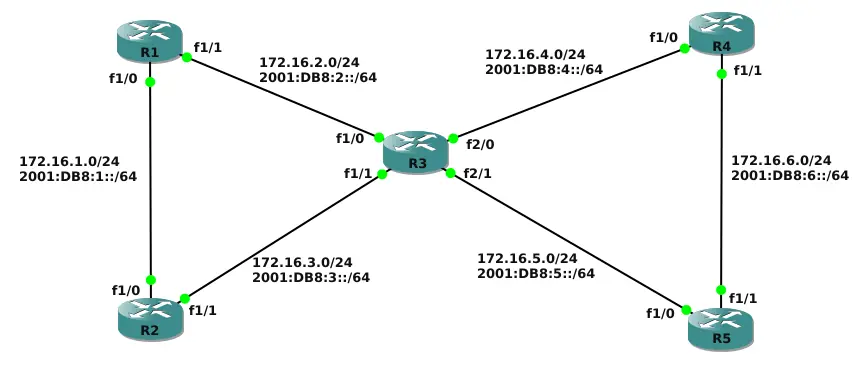
Muy buen día a todos. Este post trata acerca de crear conectividad entre routers Cisco usando el protocolo de enrutamiento OSPF, luego de propagar las rutas a todos lados se creara un filtro con el comando filter-list en el que definiremos las rutas que queremos que se propaguen; luego de esto haremos un cambio a los timers(temporizadores) de los routers para que el proceso de convergencia sea más rápido en caso que un enlace se caiga. El IOS que se utilizara es el 7200. Las configuraciones se harán tanto para ipv4 como para ipv6. El esquema que se utilizara es el siguiente. 1. OSPF EN IPV4 1.1-CONFIGURACION DE INTERFACES Router R1. Router>enable Router #configure terminal Router (config)# interface FastEthernet 1/0 Router (config-if)#ip address 172.16.2.1 255.255.255.0 Router (config- if)#no shutdown Router (config- if)#exit Router (config)# interface FastEthernet 1/1 Router (config- if)#ip address 172.16.1.1 255.255.255.0 Router (config- if)#no shutdown Router (config- if)#exit Router R2. Router >enable Router #configure terminal Router (config)# interface FastEthernet 1/0 Router (config- if)#ip address 172.16.1.2 255.255.255.0 Router (config- if)#no shutdown Router (config- if)#exit Router (config)# interface FastEthernet 1/1 Router (config- if)#ip address 172.16.3.2 255.255.255.0 Router (config- if)#no shutdown Router (config- if)#exit Router R3. Router >enable Router #configure terminal Router(config)# interface FastEthernet 1/0 Router(config- if)#ip address 172.16.2.3 255.255.255.0 Router(config- if)#no shutdown Router(config- if r)#exit Router(config)# interface FastEthernet 1/1 Router(config- if)#ip address 172.16.3.3 255.255.255.0 Router(config- if)#no shutdown Router(config- if)#exit Router(config)# interface FastEthernet 2/0 Router(config- if)#ip address 172.16.4.3 255.255.255.0 Router(config- if)#no shutdown Router(config- if)#exit Router(config)# interface FastEthernet 2/1 Router(config- if)#ip address 172.16.5.3 255.255.255.0 Router(config- if)#no shutdown Router(config- if)#exit Router R4. Router >enable Router #configure terminal Router(config)# interface FastEthernet 1/0 Router(config- if)#ip address 172.16.4.4 255.255.255.0 Router(config- if)#no shutdown Router(config- if)#exit Router(config)# interface FastEthernet 1/1 Router(config- if)#ip address 172.16.6.4 255.255.255.0 Router(config- if)#no shutdown Router(config- if)#exit Router R5. Router >enable Router #configure terminal Router(config)# interface FastEthernet 1/0 Router(config- if)#ip address 172.16.5.5 255.255.255.0 Router(config- if)#no shutdown Router(config- if)#exit Router(config)# interface FastEthernet 1/1 Router(config- if)#ip address 172.16.6.5 255.255.255.0 Router(config- if)#no shutdown Router(config- if)#exit 1.2-CONFIGURACIÓN DE PROCESO OSPF Ahora propagaremos las redes usando el protocolo de enrutamiento OSPF, este es fácil de configurar. Las redes que se colocan en el comando network son las redes que están adjacentes al router; es decir las que están directamente conectadas. Antes de empezar a configurar es necesario aclarar lo siguiente. •Todas las áreas se conectan a un AREA 0(BACKBONE) Para ingresar al OSPF utilizamos el siguiente comando. router ospf PROCESO donde; PROCESO: Es el identificador del proceso, puede ser un Nombre o un número. El comando utilizado para agregar una red al proceso OSPF es el siguiente. Network RED WILCARD area #AREA Donde; RED: Red que se agregara al proceso OSPF WILDCARD: Si tu mascara de subred es 255.255.255.0; entonces tu wildcard será 0.0.0.255. #AREA: # de área que al que va a pertenecer la Red que se está agregando Para efectos demostrativos, tendremos las redes 172.16.1.0/24, 172.16.2.0/24 y 172.16.3.0/24 en el AREA 0, y las redes 172.16.4.0/24, 172.16.5.0/24 y 172.16.6.0/24 en el AREA 1. Router R1 Router(config)# router ospf 1 Router(config-router)network 172.16.1.0 0.0.0.255 area 0 Router(config-router)network 172.16.2.0 0.0.0.255 area 0 Router (config-router)exit Router R2 Router(config)# router ospf 2 Router(config-router)network 172.16.1.0 0.0.0.255 area 0 Router(config-router)network 172.16.3.0 0.0.0.255 area 0 Router (config-router)exit Router R3 Este router es el nexo entre las 2 areas, área 0 y área 1 Router (config)# router ospf 3 Router (config-router)network 172.16.2.0 0.0.0.255 area 0 Router (config-router)network 172.16.3.0 0.0.0.255 area 0 Router (config-router)network 172.16.4.0 0.0.0.255 area 1 Router (config-router)network 172.16.5.0 0.0.0.255 area 1 Router (config-router)exit Router R4 Router(config)# router ospf 4 Router(config-router)network 172.16.4.0 0.0.0.255 area 1 Router(config-router)network 172.16.6.00.0.0.255 area 1 Router (config-router)exit Router R5 Router(config)# router ospf 5 Router(config-router)network 172.16.5.0 0.0.0.255 area 1 Router(config-router)network 172.16.6.0 0.0.0.255 area 1 Router (config-router)exit Podemos ver nuestra tabla de rutas con el siguiente comando: show ip route. Tendrán que aparecer todas las rutas de la topología. Las rutas propagadas por el protocolo serán reconocidas por una letra O en caso sean redes de la misma área, en caso sean de otra área aparecerán con O IA. Puede comprobar conectividad haciendo ping. Por ejemplo desde el router R1 Router#ping 172.16.5.5 Si desea verificar el estado de sus interfaces puedes usar el siguiente comando. Router#show ip interface brief 1.3-CREACION DE UN PREFIX-LIST Un prefix-list es utilizado para permitir o denegar tráfico proveniente de cierto router u routers. Para este caso permitiremos que en router R1 solo permita la red 172.16.4.0. Todo el resto de redes se deniegan, por tanto en la tabla de rutas solo aparecerán las rutas 172.16.1.0, 172.16.2.0 que son las que están directamente conectadas y la propagada por OSPF será la 172.16.4.0 Para este caso la configuración requerida es como sigue. En modo configuración global, ubicados en Router R1 Router(config)# ip prefix-list LISTA permit 172.16.4.0/24 Ahora en el proceso OSPF aplicamos dicho filter-list. Router(config-router)distribut-list prefix LISTA in Le decimos que es in dado que es tráfico que se permitirá que el router R1 conozca, en caso queramos hacer una prefix-list de salida ocupamos out, con lo que estamos diciendo que son rutas que queremos anunciar al exterior. 1-3-CONFIGURACIÓN DE TEMPORIZADORES La configuración de temporizadores es importante, dado que en caso de que un enlace falle, podemos hacer que el proceso de convergencia sea más rápido. Para ello se utilizan timers o temporizadores. Los 2 temporizadores utilizados en ospf son hello-interval y dead-interval. Hello-interval:Es el intervalo entre cada actualización enviada a los router vecinos. Dead-interval: Indica el tiempo que una ruta se declarara como inactiva. La configuración se lleva a cabo a nivel de interfaz de la siguiente manera. Router(config)# interface FastEthernet INTERFAZ Router(config-if)#ip ospf hello-interval INTERVALO Router(config-if)#ip ospf dead-interval INTERVALO El dead-interval como minimo debe de ser el doble que el hello-interval. Que tan pequeño o grande los dejaras? Depende del tamaño de tu red. Es necesario aclarar que los temporizadores se habilitan en todas las interfaces que participan en los procesos de OSPF. Veamos el router R1 Router R1 Router(config)# interface FastEthernet 1/0 Router(config-if)#ip ospf hello-interval 10 Router(config-if)#ip ospf dead-interval 20 Router(config-if)#exit Router(config)# interface FastEthernet 1/1 Router(config-if)#ip ospf hello-interval 10 Router(config-if)#ip ospf dead-interval 20 Router(config-if)#exit Esto se realiza de igual manera en todos los routers. Además estos timers deben de ser iguales en todos los routers. Es todo para ipv4, ahora pasamos a las configuraciones de ipv6. 2-OSPF PARA IPV6 Lo primero que se debe hacer en cada router es habilitar el ruteo para ipv6, esto se hace con el comando ipv6 unicast-routing. Una vez hecho esto podemos empezar a configurar las interfaces con sus respectivas direcciones ip y lo que siga. Hay que tener en cuenta que el proceso OSPF para ipv6 se debe hacer a nivel de interfaz. El comando utilizado es el siguiente. Ipv6 ospf IDENTIFICADOR área #AREA; Donde; INDENTIFICADOR: puede ser un nombre o un número. Para este caso el identificador del proceso utilizare el número de Router; #AREA: Área a la que se asociara la red. Antes de todo es necesario tener un ID de proceso con la forma A.B.C.D, para configurarlo es necesario ingresar al proceso OSPF a nivel global, tal como se muestra a continuación. Router(config)# ipv6 unicast-routing Router(config)# ipv6 router ospf PROCESO Router(config-rtr)# router-id ID_PROCESO Router(config-rtr)# exit Por comodidad los router-id se colocaran según número de Router, también puedes colocar tu dirección lookback ipv4 si lo deseas. Ahora veamos las configuraciones completas de cada router Router R1 Router(config)# ipv6 unicast-routing Router(config)# ipv6 router ospf 1 Router(config-rtr)# router-id 1.1.1.1 Router(config-rtr)# exit Router(config)# interface FastEthernet 1/0 Router(config-router)#ipv6 address 2001:db8:1::1/64 Router(config-router)#ipv6 ospf 1 area 0 Router(config-router)#no shutdown Router(config-router)#exit Router(config)# interface FastEthernet 1/1 Router(config-router)#ipv6 address 2001:db8:2::1/64 Router(config-router)#ipv6 ospf 1 area 0 Router(config-router)#no shutdown Router(config-router)#exit Router R2 Router(config)# ipv6 unicast-routing Router(config)# ipv6 router ospf 2 Router(config-rtr)# router-id 2.2.2.2 Router(config-rtr)# exit Router(config)# interface FastEthernet 1/0 Router(config-router)#ipv6 address 2001:db8:1::2/64 Router(config-router)#ipv6 ospf 2 area 0 Router(config-router)#no shutdown Router(config-router)#exit Router(config)# interface FastEthernet 1/1 Router(config-router)#ipv6 address 2001:db8:3::2/64 Router(config-router)#ipv6 ospf 2 area 0 Router(config-router)#no shutdown Router(config-router)#exit Router R3 Router(config)# ipv6 unicast-routing Router(config)# ipv6 router ospf 3 Router(config-rtr)# router-id 3.3.3.3 Router(config-rtr)# exit Router (config)# interface FastEthernet 1/0 Router (config-router)#ipv6 address 2001:db8:2::3/64 Router (config-router)#ipv6 ospf 3 area 0 Router (config-router)#no shutdown Router (config-router)#exit Router(config)# interface FastEthernet 1/1 Router(config-router)#ipv6 address 2001:db8:3::3/64 Router(config-router)# ipv6 ospf 3 area 0 Router(config-router)#no shutdown Router(config-router)#exit Router(config)# interface FastEthernet 2/0 Router(config-router)#ipv6 address 2001:db8:4::3/64 Router(config-router)# ipv6 ospf 3 area 1 Router(config-router)#no shutdown Router(config-router)#exit Router(config)# interface FastEthernet 2/1 Router(config-router)#ipv6 address 2001:db8:5::3/64 Router(config-router)# ipv6 ospf 3 area 1 Router(config-router)#no shutdown Router(config-router)#exit Router R4 Router(config)# ipv6 unicast-routing Router(config)# ipv6 router ospf 4 Router(config-rtr)# router-id 4.4.4.4 Router(config-rtr)# exit Router (config)# interface FastEthernet 1/0 Router (config-router)#ipv6 address 2001:db8:4::4/64 Router (config-router)# ipv6 ospf 4 area 1 Router (config-router)#no shutdown Router (config-router)#exit Router(config)# interface FastEthernet 1/1 Router(config-router)#ipv6 address 2001:db8:6::4/64 Router(config-router)# ipv6 ospf 4 area 1 Router(config-router)#no shutdown Router(config-router)#exit Router R5 Router(config)# ipv6 unicast-routing Router(config)# ipv6 router ospf 5 Router(config-rtr)# router-id 5.5.5.5 Router(config-rtr)# exit Router(config)# interface FastEthernet 1/0 Router(config-router)#ipv6 address 2001:db8:5::5/64 Router(config-router)# ipv6 ospf 5 area 1 Router(config-router)#no shutdown Router(config-router)#exit Router(config)# interface FastEthernet 1/1 Router(config-router)#ipv6 address 2001:db8:6::5/64 Router(config-router)# ipv6 ospf 5 area 1 Router(config-router)#no shutdown Router(config-router)#exit Puedes ver tu tabla de rutas con el siguiente comando. Router#show ipv6 route 2.1-CREACIÓN DE UNA PREFIX-LIST Como ya hemos dicho antes un prefix-list es utilizado para permitir o denegar tráfico proveniente de cierto router u routers. Para este caso permitiremos que en router R1 solo permita la red 2001:db8:4::/64. Todo el resto de redes se deniegan, por tanto en la tabla de rutas solo aparecerán las rutas 2001:db8:1::/64, 2001:db8:2::/64 que son las que están directamente conectadas y la propagada por OSPF será la 2001:db8:4::/64 Para este caso la configuración requerida es como sigue. En modo configuración global, ubicados en Router R1 Router(config)# ipv6 prefix-list LISTA6 permit 2001:db8:4::/64 Ahora ingresamos al proceso OSPF y aplicamos dicho prefix-list. Router(config)# ipv6 router ospf 1 Router(config-rtr)# distribute-list prefix-list LISTA6 in Con esto permitimos que solo la red 2001:db8:4::/64 tenga entrada a nuestro router R1, denegando todas las demás redes anunciadas por OSPF. Puede asegurarte de que solo esta ruta esta en tu tabla, para ello haz lo siguiente. Router#show ipv6 route. 2.3 CONFIGURACION DE TEMPORIZADORES Al igual que en ipv4, los temporizadores se configuran a nivel de interfaz. Router(config)# interface FastEthernet 1/0 Router(config-if)#ipv6 ospf hello-interval 10 Router(config-if)#ipv6 ospf dead-interval 20 Como ya se dijo antes, los temporizadores deben de configurarse en todas las interfaces que participan en el proceso OSPF y que además estos temporizadores deben de ser iguales en todos ellos, una cosa más, el dead-interval debe de ser como mínimo el doble que el hello-interval. Puedes visitar el post que trata sobre la redistribución de RIP-OSPF, tanto para ipv4, como para ipv6. http://www.taringa.net/posts/hazlo-tu-mismo/16889486/Redistribucion-de-RIP-OSPF-para-IPv4-e-IPv6-CISCO.html Ademas este otro que trata sobre configuraciones de RIP. http://www.taringa.net/posts/hazlo-tu-mismo/16833825/Configuracion-de-RIP-listas-de-acceso-timers-IPv4-e-IPv6.html Es todo por hoy, puedes visitar mis otros post, en los que encontraras información que puede serte de mucha utilidad.