oralumaf
Usuario (Argentina)
Siempre que quiero hacerle algo a mi pc, veo lo mismo y mas de lo mismo, cosas para principiantes y mas de lo mismo! , asi que, decidi hacer cadenas de posts, seran cortos, pero van a servirte, saca lo que te guste y agrega lo que crees que falte, voy a revisar los comentarios para agregar y responder cosas Bueno, vamos a empezar sacando los servicios y programas que se inician junto con windows, puede ser basico, pero es efectivo para que la pc no te ande tan lenteja bueno, vamos a presionar la tecla de "windows" mas la tecla "R" Vamos a escribir, como se ve la imagen el comando "Msconfig" Probablemente vamos a ver algo asi: tilden el "cosito" que dice ocultar servicios de windows. Lo que tenemos que hacer es Destildar los servicios que creemos que no necesitamos, en mi caso, no quiero nada de eso, asi que, lo saco, si no saben de que es ese servicio o es de windows no lo saquen, no va a pasar gran cosa, pero bueno, por las dudas.. haci quedo lo mio: dejo eso de AMD, que es de mi placa grafica, para que no se me deje de actualzar blabla.. Lo siguiente, vamos a hacer lo mismo con la pestaña de al lado, "Inicio de windows" Y, haci queda Le damos a aplicar, aceptar y va a pedir que reiniciemos, es lo ideal para que se apliquen los cambios. Con eso su pc va a andar mas rapido obviamente.. Para mas velocidad traten de borrar archivos que no usen de su disco duro, ordenen su escritorio, dejando la menor cantidad de iconos que puedan, puede parecer una pavada desfragmentar su disco, pero ayuda demasiado a su computadora, ya que esto "ordena" por ais decirlo, los archivos y la pc los encuentra mas rapido... Ojala que les sirva, como dije, voy a seguir haciendo post, mas y mas complejos en lo que pueda, los voy a ir agregando a este post para que puedan acceder facilmente.. Yapita:Iniciar una cancion junto con windows Para hacerlo escribe o pega en Inicio o Ejecutar: "shell:Startup" y presiona la tecla Enter, se va a abrir tu carpeta de Inicio, y lo que queda por hacer es mas bien, pasar directamente la cancion a esa carpeta, o un acceso directo de la misma
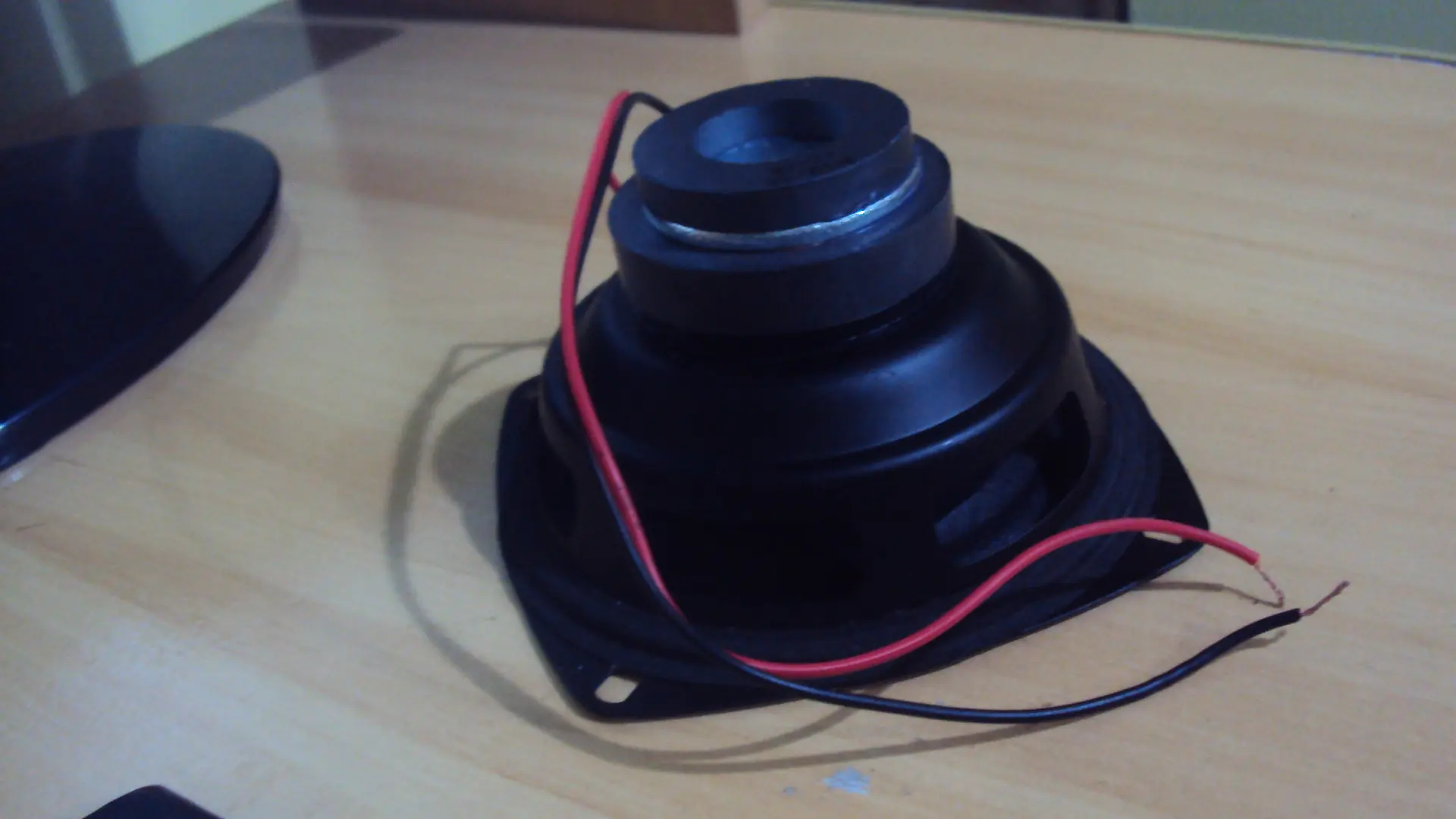
hola taringueros, necesito ayuda, trate de arreglar mi equipo genius 2.1 porque no le andaban los bass, pero no encontre nada , me rendi y se lo saque xd, queria saber que podia hacer con esto, o alguna forma para saber si anda, gracias, les dejo fotos
Benedicto XVI ha dado su bendición a Twitter. "En la esencialidad de los breves mensajes, con frecuencia no más largos que un versículo de la Biblia, se pueden expresar pensamientos profundos", ha asegurado el Pontífice en el mensaje, difundido este martes, con motivo de la celebración el próximo 20 de mayo de la 46º Jornada Mundial de las Comunicaciones Sociales. En el Vaticano, de hecho, ya hay algunos 'tuiteros'. Como por ejemplo el cardenal Gianfranco Ravasi, el 'ministro' de Cultura de la Santa Sede, que suele tuitear precisamente versículos de la Biblia o frases de contenido religioso. "Internet en general y Twitter en particular son herramientas que a nosotros, hombres de la Iglesia, nos cuesta utilizar porque estamos habituados a expresarnos con subordinadas y no con un lenguaje directo y breve. Pero debemos aprovechar su potencial", aseguraba Ravasi hace unos meses en una entrevista con EL MUNDO. El propio Sumo Pontífice se estrenó hace unos meses como 'tuitero' desde la cuenta oficial del Vaticano. El Papa también opina que Internet se ha convertido en un espacio que ofrece a los usuarios la capacidad de reflexión. "La Red está convirtiéndose cada vez más en el lugar de las preguntas y las respuestas", afirma Ratzinger, destacando que ese "incesante flujo de preguntas" es lo que caracteriza "las inquietudes del ser humano". Benedicto XVI sentencia que "han de considerarse con interés los varios tipos de sitios, aplicaciones y redes sociales que pueden ayudar al hombre de hoy a vivir momentos de reflexión y de auténtica pregunta". Pero el Pontifice también glosa el silencio, que califica como "parte integrante de la comunicación" y que recuerda es necesario como fase previa a la oración. Según el Papa es en el silencio donde "nos escuchamos y nos conocemos mejor a nosotros mismos", es en el silencio donde "nace el pensamiento".
En algunas ocasiones es más sencillo lanzar un programa a través de la ventana de ejecutar de Windows que buscar su enlace correspondiente en el menú. En otras ocasiones la ventana de ejecutar de Windows es necesaria debido a que el sistema se ha vuelto inestable. Sea cual sea el motivo, les voy a enseñar un bonito listado de 140 comandos para ejecutar en Windows. Por cierto es recomendable para los usuarios de Windows conozcan alguno de los accesos rápido o atajos de teclado que se tienen a través de la tecla de Windows: Por ejemplo, pulsando Win+R abriremos la ventana de ejecutar de Windows (viene de Windows + Run) y si pulsamos Win+E se abrirá el explorador de archivos (por eso de Windows + Explorer). Bueno dejemos a un lado este pequeño inciso, que ya otro día os mostraremos el listado completo de atajos de teclado asociados a la tecla de Windows. Os dejo con el listado: Aplicación = Comando * Abre filtro AC3 (si está instalado) = ac3filter.cpl * Acerca de Windows (Ver la versión de Windows) = winver * Actualizaciones automáticas = wuaucpl.cpl * Añadir o quitar programas = appwiz.cpl * Administrador de orígenes de datos de ODBC = odbccp32.cpl * Ayuda y soporte = msinfo32 * Medios de almacenamiento extraibles = ntmsmgr.msc * Asistente de accesibilidad = accwiz * Asistente de cámaras y escáneres = wiaacmgr * Asistente de configuración de redes = netsetup.cpl * Asistente de copia de seguridad o restauración = ntbackup * Asistente de conexión Internet = icwconn1 / inetwiz * Asistente de transferencia de definiciones y de ficheros = migwiz * Asistente de transferencia de ficheros a través de Bluetooth = fsquirt * Asistente para añadir hardware = hdwwiz.cpl * Calculadora= calc * Centro de seguridad de Windows = wscui.cpl * Certificados = certmgr.msc * Cliente Telnet = telnet * Configuración del protocolo de Internet (información de DNS ) = ipconfig /flushdns * Configuración de protocolo de Internet (Todas las conexiones ) = ipconfig /release * Configuración de protocolo de Internet (ver DNS ) = ipconfig /displaydns * Configuración de protocolo de Internet (ver todo) = ipconfig /all * Configuración de protocolo de Internet (Modificar DHCP Class ID) = ipconfig /setclassid * Configuración IP = ipconfig * Conjunto de políticas resultante (XP Prof) = rsop.msc * Cuentas de usuario = nusrmgr.cpl * Controladores de juegos = joy.cpl * Definiciones de seguridad local = secpol.msc * Desfragmentador de disco = dfrg.msc * Dejar de utilizar Windows = logoff * Editor de carácter privado = eudcedit * Editor de configuración de sistema = sysedit * Editor de registro = regedit / regedit32 * Apagar Windows = shutdown * Explorador de Windows = explorer * Herramienta de diagnóstico de Direct X = dxdiag * Herramienta de importación de Libreta de direcciones = wabmig * Herramienta para quitar software malicioso de Microsoft Windows = mrt * Herramienta administrativas = control admintools * Firewall de Windows = firewall.cpl * Fuentes = fonts * Gestión de computadores = compmgmt.msc * Gestión de discos = diskmgmt.msc * Gestor de dispositivos = devmgmt.msc * Gestor de objectos = packager * Gestor de particiones de disco = diskpart * Gestor de tareas de Windows = taskmgr * Gestor de utilidades = utilman * Gestor de verificación de controladores = verifier * HyperTerminal = hypertrm * Iexpress Wizard = iexpress * Impresoras y faxes = control printers * Infra-estructura de gestión de Windows = wmimgmt.msc * Iniciar Windows Update = wupdmgr * Elementos a sincronizar = mobsync * Internet Explorer = iexplore * Introducción a Windows XP = tourstart * Juego de cartas Copas= mshearts * Juego de cartas FreeCell = freecell * Juego de cartas Spider Solitare = spider * Juego del Buscaminas = winmine * Conexión a escritorio remoto = mstsc * Conexión de red = ncpa.cpl / control netconnections * Limpieza de disco = cleanmgr * Linea de comandos = cmd * Lista telefónica = rasphone * Libro de direcciones = wab * Mapa de caracteres = charmap * Marcador telefónico = dialer * Microsoft Access (si está instalado) = access.cpl * Microsoft Chat = winchat * Microsoft Excel (si está instalado) = excel * Microsoft Frontpage (si está instalado) = frontpg * Microsoft Movie Maker = moviemk * Microsoft Paint = mspaint * Microsoft Powerpoint (si está instalado) = powerpnt * Microsoft Word (si está instalado) = winword * Nero (si está instalado) = nero * Netmeeting = conf * Notepad = notepad * Nview Desktop Manager (si está instalado) = nvtuicpl.cpl * Opciones de accesibilidad = access.cpl * Opciones de carpetas = control folders * Opciones regionales y de idioma = intl.cpl * Outlook Express = msimn * Panel de control = control * Panel de control Direct X (si está instalado) = directx.cpl * Panel de control Java (si está instalado) = jpicpl32.cpl * Paint = pbrush * Recurso DDE = ddeshare * Impresoras = printers * Carpetas compartidas = fsmgmt.msc * Solicitudes del operador de medios de almacenamiento extraibles = ntmsoprq.msc * Rendimiento = perfmon * Rendimiento = perfmon.msc * Opciones de telefonía y el Modem = telephon.cpl * Pinball para Windows = pinball * Política de grupo (XP Prof) = gpedit.msc * Configuración de energía = powercfg.cpl * Findfast = findfast.cpl * Propiedades de visualización = control color * Propiedades de internet = inetcpl.cpl * Propiedades de fecha y hora = timedate.cpl * Propiedades de contraseñas= password.cpl * Propiedades de dispositivos de sonido = mmsys.cpl * Propiedades de visualización= control desktop/desk.cpl * Propiedades del ratón = main.cpl / control mouse * Propiedades del sistema = sysdm.cpl * Propiedades del teclado = control keyboard * Protección de la base de datos de Windows = syskey * Protección de ficheros do Windows (analizar en cada arranque) sfc /scanboot * Protección de ficheros de Windows (analizar en el próximo arranque) = sfc /scanonce * Protección de ficheros de Windows (analizar) = sfc /scannow * Protección de ficheros de Windows (volver a la configuración de fábrica) = sfc /revert * Quicktime (si está instalado) = QuickTime.cpl * Real Player (si está instalado) = realplay * Escáneres y cámaras = sticpl.cpl * Servicio de indexación = ciadv.msc * Servicios = services.msc * Servicios componentes = dcomcnfg * Tareas programadas = control schedtasks * Teclado de pantalla = osk * Tipos de letra = control fonts * Tweak UI (si está instalado) = tweakui * Utilidad de configuración de sistema = msconfig * Utilidad de red de cliente de SQL Server = cliconfg * Utilidad de verificación de ficheros do sistema = sfc * Utilidad de verificación do disco = chkdsk * Utilidad Dr. Watson para o Windows = drwtsn32 * Utilidades de grupos locales = lusrmgr.msc * Comprobación de la firma del archivo = sigverif * Visualizador del área de almacenamiento = clipbrd * Visualizador de aplicaciones de java (si está instalado) = javaws * Visualizador de eventos = eventvwr.msc * Windows Magnifier = magnify * Windows Media Player = wmplayer * Windows Messenger (Ejecutar MSN) = msmsgs * Windows XP Tour Wizard (Tour Windows) = tourstart * Wordpad = write no se olviden de comentar y dejar puntos si les gusto el post
Todo usuario avanzado o administrador de sistemas sabe o debe saber que hay una serie de comandos que se pueden ejecutar facilmente desde el recurso "ejecutar". Estos comandos nos llevarán rapidamente a herramientas del sistema que usemos con frecuencia, por lo que memorizarlos o imprimirlos en papel para tenerlos a la mano es imprescindible (sigue). En el listado siguiente encontrarás comandos para ejecutar desde la calculadora, hasta el panel de control así como otras herramientas y recursos, todo ello desde el botón de inicio "buscar programas y archivos" o directamente con la combinación de teclas "inicio + R" que nos llevará a la ventana ejecutar, ahí insertaremos cada uno de estos comandos. Listado de comandos para Windows 7: - Desinstalar o cambiar programas = appwiz.cpl - Herramientas administrativas = control admintools - Calculadora = calc - Administrador de certificados = certmgr.msc - Mapa de carácteres = charmap - Panel de control = control - Linea de comandos = cmd - Servicios de componentes = dcomcnfg - Administrador del equipo = compmgmt.msc - Fecha y hora = timedate.cpl - Ir a carpeta descargas = Downloads - Administrador de dispositivos = devmgmt.msc - Herramienta de diagnostico de las Directx = dxdiag - Liberador de espacio en disco = cleanmgr - Defragmentador de disco = dfrgui - Adminsitración de discos = diskmgmt.msc - Propiedades de pantalla = control desktop o desk.cpl - Reproductor de DVD = dvdplay - Visor de eventos = eventvwr.msc - Opciones de carpeta = control folders - Fuentes = control fonts - Editor de politicas de sistema = gpedit.msc - Internet Explorer = iexplore - Propiedades de internet = inetcpl.cpl - Propiedades de teclado = control keyboard - Directiva de seguridad local = secpol.msc - Usuarios y grupos locales = lusrmgr.msc - Herramienta de diagnóstico = msdt - Paint = mspaint.exe - Propiedades del ratón = control mouse - Conexiones de red = control netconnections - Notepad = notepad - Opciones de energía = powercfg.cpl - Impresoras y dispositivos = control printers - Configuración regional y de idioma = intl.cpl - Edito del registro = regedit.exe - Conexión a escritorio remoto = mstsc - Programador de tareas = control schedtasks - Centro de actividades = wscui.cpl - Servicios = services.msc - Apaga el ordenador = shutdown - Sonido = mmsys.cpl - Configuración del sistema = msconfig - Información del sistema = msinfo32 - Propiedades del sistema = sysdm.cpl - Administrador de tareas = taskmgr - Cortafuegos = firewall.cpl - Windows Media Player = wmplayer estos son los nuevos comandos de windows 7 General Win+Arriba Maximizar Win+Abajo Restaurar / Minimizar Win+izquierda Pegar a la izquierda Win+derecha Pegar a la derecha Win+Shift+Izqda Pasar al monitor de la izquierda Win+Shift+Dcha Pasar al monitor de la derecha Win+Inicio Minimizar / Restaurar el resto de ventanas Win+T Resaltar la primera entrada de la barra de tareasentry Si se pulsa repetidas veces se navega a través de ella. Win+Shift+T sigue el ciclo a la inversa Win+Barra espaciadora Ver escritorio Win+G Poner los gadgets en primer plano Win+P Opciones de display externo (espejo, escritorio extendido, etc) Win+X Centro de Movilidad Win+# (# = un número) Lanza una nueva instancia de la aplicación en la posición # de la barra de tareas. Win + + Win + - Más o menos Zoom Explorer Alt+P Muestra/Oculta el panel de previsualización Modificadores de la barra de tareas Shift + Click en icono Abre la aplicación en una nueva ventana Click del botón central en icono Abre la aplicación en una nueva ventana Ctrl + Shift + Click en icono Abre la aplicación en una nueva ventana con privilegios de Administrador Shift + click botón derecha en icono Muestra el menú de ventana (Restaurar / Minimizar / Mover / etc) Note: También se puede acceder con el botón de la derecha en el icono de la ventana minimizada Shift + botón de la derecha en un icono agrupado Menú con restaurar todas/ Minimizar todas/ Cerrar todas, etc Ctrl + Click en incono agrupado Cambiar entre las ventanas o pestañas del grupo

NOTA: les puse un espacio a los links fijense. spore Requisitos Mínimos Procesador: Pentium 4 2 GHz Memoria de Ram: 512 MB Disco Duro: 4.5 GB Placa de Video: 128 MB Con pixel shader 2.0 Requisitos Recomendados Procesador: Core 2 Duo 2.4 GHz Memoria de Ram: 1 GB Disco Duro: 5 GB Placa de Video: 256 MB GeForce 7800 o paralela de Ati CONTRASEÑA: Nico_2522 AGRADECIMIENTOS AL QUE LO SUBIO NICO_2522 XD Parte 1: http://rapidshare. com/files/421318399/Spore_by_Nico_2522.part01.rar Parte 2: http://rapidshare. com/files/421318294/Spore_by_Nico_2522.part02.rar Parte 3: http://rapidshare. com/files/421332430/Spore_by_Nico_2522.part03.rar Parte 4: http://rapidshare. com/files/421330119/Spore_by_Nico_2522.part04.rar Parte 5: http://rapidshare. com/files/421343365/Spore_by_Nico_2522.part05.rar Parte 6: http://rapidshare. com/files/421343445/Spore_by_Nico_2522.part06.rar Parte 7: http://rapidshare. com/files/421362706/Spore_by_Nico_2522.part07.rar Parte 8: http://rapidshare. com/files/421358595/Spore_by_Nico_2522.part08.rar Parte 9: http://rapidshare. com/files/421378488/Spore_by_Nico_2522.part09.rar Parte 10: http://rapidshare. com/files/421383089/Spore_by_Nico_2522.part10.rar Parte 11: http://rapidshare. com/files/421400883/Spore_by_Nico_2522.part11.rar Parte 12: http://rapidshare. com/files/421405011/Spore_by_Nico_2522.part12.rar Parte 13: http://rapidshare. com/files/421417745/Spore_by_Nico_2522.part13.rar Parte 14: http://rapidshare. com/files/421426690/Spore_by_Nico_2522.part14.rar Parte 15: http://rapidshare. com/files/421438377/Spore_by_Nico_2522.part15.rar Parte 16: http://rapidshare. com/files/421447975/Spore_by_Nico_2522.part16.rar Parte 17: http://rapidshare. com/files/421592233/Spore_by_Nico_2522.part17.rar Parte 18: http://rapidshare. com/files/421477279/Spore_by_Nico_2522.part18.rar Parte 19: http://rapidshare. com/files/421476120/Spore_by_Nico_2522.part19.rar Parte 20: http://rapidshare. com/files/421497786/Spore_by_Nico_2522.part20.rar Parte 21: http://rapidshare. com/files/421504769/Spore_by_Nico_2522.part21.rar Parte 22: http://rapidshare. com/files/421524155/Spore_by_Nico_2522.part22.rar Parte 23: http://rapidshare. com/files/421523700/Spore_by_Nico_2522.part23.rar Parte 24: http://rapidshare. com/files/421542654/Spore_by_Nico_2522.part24.rar Parte 25: http://rapidshare. com/files/421546105/Spore_by_Nico_2522.part25.rar Parte 26: http://rapidshare. com/files/421559478/Spore_by_Nico_2522.part26.rar Parte 27: http://rapidshare. com/files/421561055/Spore_by_Nico_2522.part27.rar Parte 28: http://rapidshare. com/files/421572200/Spore_by_Nico_2522.part28.rar Parte 29: http://rapidshare. com/files/421577673/Spore_by_Nico_2522.part29.rar Parte 30: http://rapidshare. com/files/421583491/Spore_by_Nico_2522.part30.rar Parte 31: http://rapidshare. com/files/421587078/Spore_by_Nico_2522.part31.rar Call of Duty 5 Requisitos mínimos: Procesador: AMD 64 3200+ o Intel Pentium 4 3,0 GHz+ Tarjeta Gráfica: nVidia 6600GT o ATI Radeon 1600XT de 256 MG. Memoria: 512 Megas de RAM en Xp (1 GB en Vista). Espacio en Disco Duro: 8 GB Links alternados entre rapidshare y depositfiles para que puedan descargar de a 2 links simultaños Links de descarga: DVD 1 http://depositfiles. com/files/zq5fpfoxx http://rapidshare. com/files/185238114/Call_of_Duty_-_World_at_War_-_DVD1.part02.rar http://depositfiles. com/files/pl9onbjaw http://rapidshare. com/files/185259542/Call_of_Duty_-_World_at_War_-_DVD1.part04.rar http://depositfiles. com/files/bw2ojju3x http://rapidshare. com/files/185281449/Call_of_Duty_-_World_at_War_-_DVD1.part06.rar http://depositfiles. com/files/jhtfywqmu http://rapidshare. com/files/185311260/Call_of_Duty_-_World_at_War_-_DVD1.part08.rar http://depositfiles. com/files/53o2comir http://rapidshare. com/files/185349583/Call_of_Duty_-_World_at_War_-_DVD1.part10.rar http://depositfiles. com/files/zoh3xyga8 http://rapidshare. com/files/185396240/Call_of_Duty_-_World_at_War_-_DVD1.part12.rar http://depositfiles. com/files/prwo0z0rc http://rapidshare. com/files/185445450/Call_of_Duty_-_World_at_War_-_DVD1.part14.rar http://depositfiles. com/files/ut2s026dq http://rapidshare. com/files/185497087/Call_of_Duty_-_World_at_War_-_DVD1.part16.rar http://depositfiles. com/files/s2wb1bpif http://rapidshare. com/files/185548630/Call_of_Duty_-_World_at_War_-_DVD1.part18.rar http://depositfiles. com/files/2xmdlfahc http://rapidshare. com/files/185677600/Call_of_Duty_-_World_at_War_-_DVD1.part20.rar http://depositfiles. com/files/agjbwobhi http://rapidshare. com/files/185721173/Call_of_Duty_-_World_at_War_-_DVD1.part22.rar http://depositfiles. com/files/lfksp4a08 http://rapidshare. com/files/185767162/Call_of_Duty_-_World_at_War_-_DVD1.part24.rar http://depositfiles. com/files/enno7xx1k http://rapidshare. com/files/185793331/Call_of_Duty_-_World_at_War_-_DVD1.part26.rar http://depositfiles. com/files/vulygu5gv http://rapidshare. com/files/185816432/Call_of_Duty_-_World_at_War_-_DVD1.part28.rar http://depositfiles. com/files/cnmmvhe6y http://rapidshare. com/files/185840645/Call_of_Duty_-_World_at_War_-_DVD1.part30.rar http://depositfiles. com/files/660ge0132 http://rapidshare. com/files/185869829/Call_of_Duty_-_World_at_War_-_DVD1.part32.rar http://depositfiles. com/files/8tmh2lpvl http://rapidshare. com/files/185905503/Call_of_Duty_-_World_at_War_-_DVD1.part34.rar http://depositfiles. com/files/gykvzz2wp DVD 2 http://depositfiles. com/files/pei4q9532 http://rapidshare. com/files/188040742/Call_of_Duty_-_World_at_War__dvd2_.part02.rar http://depositfiles. com/files/kbdxxiumt http://rapidshare. com/files/188084711/Call_of_Duty_-_World_at_War__dvd2_.part04.rar http://depositfiles. com/files/ngtj0yu8u http://rapidshare. com/files/188129909/Call_of_Duty_-_World_at_War__dvd2_.part06.rar http://depositfiles. com/files/etprcwd7u http://rapidshare. com/files/188170850/Call_of_Duty_-_World_at_War__dvd2_.part08.rar http://depositfiles. com/files/5o161g7tl http://rapidshare. com/files/188335167/Call_of_Duty_-_World_at_War__dvd2_.part10.rar http://depositfiles. com/files/bcjkr22td http://rapidshare. com/files/188547888/Call_of_Duty_-_World_at_War__dvd2_.part12.rar http://depositfiles. com/files/7cr4185t9 http://rapidshare. com/files/190637375/Call_of_Duty_-_World_at_War__dvd2_.part14.rar http://depositfiles. com/files/tka4ikcj9 http://rapidshare. com/files/191400227/Call_of_Duty_-_World_at_War__dvd2_.part16.rar http://depositfiles. com/files/xnxhzid6v http://rapidshare. com/files/191422408/Call_of_Duty_-_World_at_War__dvd2_.part18.rar http://depositfiles. com/files/afbcveaac http://rapidshare. com/files/191445207/Call_of_Duty_-_World_at_War__dvd2_.part20.rar http://depositfiles. com/files/7oyatmsb8 http://rapidshare. com/files/191469376/Call_of_Duty_-_World_at_War__dvd2_.part22.rar http://depositfiles. com/files/g2pp2vcny http://rapidshare. com/files/188005573/Call_of_Duty_-_World_at_War__dvd2_.part24.rar http://depositfiles. com/files/grjrs3nlt trine Pequeña info util: Tipo y formato: Full DVD, Imagen .ISO Crack: esta incluido en la Imagen Formato de los Archivos: .rar Idioma: Español (Multi 9) Fecha de Salida: 10 de Julio 2009 Servidor: Mediafire. Peso: 700 Mbs Es Multiplayer Requerimientos: XP, Windows 7 o Vista Procesador de 2.0 GHz 512 MB RAM (1 GB Vista) Radeon X800 / GeForce 6800 o superior DirectX 9.0c 700 MB espacio en disco Gamepad para jugar multiplayer (se puede jugar hasta de a 3) Daemon tools o programa para montar .iso 1-http://www.mediafire. com/?zyigcyzgamj 2-http://www.mediafire. com/?mvw0zybmd3y 3-http://www.mediafire. com/?mqahzmmmong 4-http://www.mediafire. com/?gn2xwzfmzjm 5-http://www.mediafire. com/?c2wgx4zny0x 6-http://www.mediafire. com/?mmommty4nhz 7-http://www.mediafire. com/?jmtwxnzknzw 8-http://www.mediafire. com/?ktl5zmktt1j bueno, despues ire haciendo mas chau! 5 puntitos por lo menos

este post esta en actualizacion, iré agragando mas cosas cada dia, atentos! Paint – Rastro de Imagen Instruciones –Abrir una imagen, elegir una porción de la misma con la herramienta cortar y arrastrarla mientras se mantiene presionada la tecla shift, esto dejara el rastro de la imagen por todo el lugar en donde la arrastre. Buscaminas – Ganar SIEMPRE Poner un fondo de escritorio oscuro. Minimizar todas las ventanas. Ejecutar el Buscaminas. Teclear la siguiente secuencia de letras xyzzy Al pasar el mouse dentro del juego, (sin presionar ningún botón), en la parte superior Izquierda de la pantalla se vera un puntito blanco cuando se pase por un casilla QUE NO TIENE MINA y el punto desaparecerá si HAY UNA MINA. Solitario – Ganar sin jugar Abrir el solitario. Presionar la siguiente secuencia de teclas Alt + Shift + 2 Pinball – Bola Extra Escriba 1max antes de empezar y conseguirá una bola extra Activar Pozo Gravitatorio Escriba gmax para activarlo cuando quiera. Promoción instantánea Antes de empezar el juego escriba rmax y llegue a Comandante de la Flota. Secreto – Música desde la Instalación Instrucciones – Abra el Explorador de Windows y en la barra de direcciones escriba la siguiente ruta: C:Windowssystem32oobeimagestitle.wma y se abrirá el programa de música predeterminado. Editar nuestros propios caracteres: Vamos a [Ejecutar] y escribimos “eudcedit.exe”. Se nos abrirá un programita Editor de Caracteres Privados, donde vamos a poder crear dibujando nuestro propio caracter. Para los fanáticos de GOOGLE: http://www.google.com/Easter/feature_easter.html Ayuden al conejo a juntar huevos formando la palabra GOOGLE. http://www.466453.com Estos números marcados en un teléfono forman la palabra GOOGLE. http://elgoog.rb-hosting.de/index.cgi El espejo de GOOGLE GOOGLE ha registrado muchos dominios “erróneos” que nos llevan al sitio web del conocido buscador www.gogle.com www.googel.com www.gogole.com www.ggoole.com Si va a la web de Yahoo www.yahoo.com y presionamos con el mouse sobre el signo de admiración del logotipo rojo que esta en la parte superior izquierda de la pantalla podrá disfrutar del Huevo de Pascua si tiene encendidos los parlantes. Si tiene instalado el navegador Mozilla Firefox pruebe lo siguiente si no lo tiene pude bajar la ultima versión desde nuestro sitio. * Al escribir about: en la barra de direcciones de Firefox, nos muestra información sobre el navegador. * about:buildconfig nos muestra la plataforma, las herramientas y otros argumentos. * Con about:cache vemos la información de la cache, y creo que es la más útil. * De about:config es donde reside toda la configuración de nuestro Firefox. * about:plugins nos enseña los plugins que tenemos instalados. * about:credits nos muestra la lista de todos los participantes del proyecto Firefox. * Con about:Mozilla se muestra un texto fragmento del libro de Mozilla, Si buscamos la siguiente frase en www.google.com la primera de todas las respuestas de GOOGLE NO SERÁ un sitio web, ud puede decirnos porque? answer to life the universe and everything Se ha generalizado que el primer avión que que se estrelló en las torres gemelas el 11 de septiembre de 2001 se denominaba Q33NY, aunque algunos aseguran que no es así vaya el siguiente huevo de pascua: 1) Escribe en Word; las letras mayúsculas: Q33NY 2) Aumente el tamaño de la letra para 72. 3) Marque el texto 4) Cambie el tipo de letra a Wingdings. Vea el resultado. Si usa Winrar (si nos pidió libros alguna vez seguramente lo usa) vaya al menú ayuda, y con el mouse clickee sobre el paquete de libros. Si además Ud. presiona shift mientras clickea vera como el fondo del logo donde dice Winrar se convierte en océano y se mueve. Si repite la operación y tiene un poco de suerte vera un velero al lado de la ultima R de Winrar. Arriba “Firefox es mas seguro para navegar” La mayoría de las personas que navegan por Internet utilizan el Internet Explorer en alguna de sus versiones, sin embargo alguien se preguntó alguna vez si es el único navegador?, o si el el mas seguro?, o si es mas veloz?. Seguramente muchos de los internautas saben que no es el único navegador que existe pero por cual decidirse? Aquí trataremos de explicar las ventajas de instalar Mozilla Firefox como alternativa al archiconocido IE y las ventajas en relación al navegador predeterminado en Windows. Ventajas de Mozilla Firefox: • Es un software libre (abierto). • Su tamaño es menor a 5Mb. • No presenta problemas de instalación, cosa que si pasa con IE. • Cumple con los estándares mantenidos por la W3C. por lo que todas las web se verán tal como fueron creadas. • Posee Soporte Técnico: dispone de Foros, Lista de Correos y varios otros Servicios que ayudan a resolver los pocos problemas que pueda tener. • Facilidad de migración desde versiones anteriores u otros navegadores como el Internet Explorer, Netscape y Opera manteniendo la configuración, cookies y passwords. • Es compatible con sitios DHTML, SVG, CSS 2, CSS 3 y JavaScript. • En Firefox no existen la cantidad de bugs que existen en Internet Explorer, y cuando un bug se reporta SE CORRIGE. • Mozilla Firefox se actualiza automáticamente, por lo que siempre tendrá la última versión. • Trae Búsqueda en Google, Yahoo!, eBay, Diccionario RAE, Wikipedia y Creative Commons integrada. • Navegación por pestañas (Tabs). Permite navegar varios sitios web en la misma ventana. • Posee Skins (O pieles intercambiables) • Posee Extensiones que permiten personalizarlo a nuestro gusto • Es multiplataforma y esa portabilidad nos permite cambiar de Sistema Operativo y conservar el navegador, cosa que no ocurre con Internet Explorer. • Firefox trae incluido y preconfigurado el bloqueo de los popups no solicitados. No bloquea los popups solicitados, es decir, si hay un link que abre un popup para algo especifico en una web, si abrirá, los que no abre son los que se cargan sin intervención del usuario • Incluye detector de intentos de ‘phising’. • Incluye un completo gestor para descargas de ficheros y otro para Favoritos. • Si se cierra, se restauran todas tus páginas automáticamente. • Sigue siendo rápido y el poco consumo de recursos del computador es evidente. • Su interfaz es muy amigable. • Posee protección contra programas espías • Incluye corrector ortográfico integrado • Permite limpiar información privada Las presentes ventajas hacen de Mozilla Firefox una VERDADERA OPCIÓN a la hora de elegir el navegador de nuestra PC, con la ventaja adicional de poder desinstalarlo si no nos gusta, (cosa que NO OCURRE CON IE que viene integrado con WINDOWS), de cualquier manera muy pocas personas que instalan MOZILLA FIREFOX y vuelven a navegar con INTERNET EXPLORER. Arriba Restricciones para el Escritorio Activo Algunas de las características del escritorio activo de Windows pueden ser controladas y deshabilitadas de forma individual a través del registro… Para ello iniciaremos la herramienta de edición del registro de sistema, con el comando “regedit.exe” desde el menú Inicio/Ejecutar y localizaremos la clave: HKEY_CURRENT_USER Software Microsoft Windows CurrentVersion PoliciesActiveDesktop. Allí crearemos o modificaremos los valores DWORD existentes, cuyo contenido será “1″ para activar la restricción de configuración de esos elementos o “0″ para desactivar la restricción: • “NoChangingWallpaper” Deshabilita la posibilidad de cambiar el papel tapiz. • “NoAddingComponents” Deshabilita la posibilidad de añadir componentes. • “NoDeletingComponents” Deshabilita la posibilidad de eliminar componentes. • “NoEditingComponents” Deshabilita la posibilidad de editar componentes. • “NoHTMLWallPaper” Deshabilita el uso de archivos diferentes de mapas de bits (.bmp) como fondo de escritorio. Arriba Desocultar programas instalados que no aparecen en: Agregar o Quitar programas Microsoft ha eliminado del programa de instalación del sistema la posibilidad de que el usuario especifique los componentes de Windows que serán instalados. Podemos observar que si vamos a la opción de “Agregar o quitar componentes de Windows” dentro del “Panel de control” no veremos la lista completa de aplicaciones que podemos añadir o eliminar. Podremos solucionar este problema accediendo a la carpeta “C:Windowsinf” y allí localizaremos el archivo “sysoc.inf” que podremos abrir con el bloc de notas. Si observamos la sección [Components], encontraremos que algunos de los elementos contienen las palabras “hide” o “HIDE” y por esta razón no se muestran bajo el panel “Agregar o quitar componentes de Windows”. Signature = “$Windows NT$” DriverVer=02/22/2002,9.3.3202.0 [Components] NtComponents=ntoc.dll,NtOcSetupProc,,4 WBEM=ocgen.dll,OcEntry,wbemoc.inf,hide,7 Display=desk.cpl,DisplayOcSetupProc,,7 Fax=fxsocm.dll,FaxOcmSetupProc,fxsocm.inf,,7 NetOC=netoc.dll,NetOcSetupProc,netoc.inf,,7 iis=iis.dll,OcEntry,iis.inf,,7 AccessOpt=ocgen.dll,OcEntry,optional.inf,HIDE,7 Pinball=ocgen.dll,OcEntry,pinball.inf,HIDE,7 MSWordPad=ocgen.dll,OcEntry,wordpad.inf,HIDE,7 [...] Borraremos la cadena “HIDE”. Acto seguido guardaremos el archivo, volveremos a ejecutar “Agregar o quitar componentes de Windows” y comprobaremos que aparecen listados para su instalación o desinstalación, componentes que hasta entonces permanecían ocultos. Arriba Descargar de la memoria RAM las DLL no utilizadas Todas las dll´s que se quedan cargadas en la memoria cuando se cierra el programa que las usaba, son dll´s que no sirven para nada, salvo para ocupar memoria inútilmente y reducir tu velocidad de trabajo, para ello lo mejor es forzar la descarga de memoria. Con este truco vamos a conseguir que Windows las borre de la memoria automáticamente, para ello sigue estos pasos: • Haz clic en el botón Inicio-> Ejecutar -> escribe regedit y pulsa el botón Aceptar • Ahora en el registro de Windows debes desplazarte por las siguientes claves: HKEY_LOCAL_MACHINE/SOFTWARE/Microsoft/Windows/CurrentVersion/Explorer • En el panel de la derecha, haces clic con el ratón derecho y escoges Nuevo y Valor alfanumérico. • Le das el nombre de AlwaysUnloadDll y pulsas la tecla Intro para que se genere el nuevo nombre. • Ahora haces doble clic sobre él valor nuevo creado y en la ventana que aparece teclea 1 y pulsas el botón Aceptar. • Cierra todas las ventanas y reinicia el ordenador. Arriba Anular el cambio del Fondo de Pantalla de Windows A algunas personas nos molesta que nos cambien el fondo del Escritorio de Windows, ya sea que tengamos una foto como que no tengamos nada y que venga el usuario de turno y altere el Papel Tapiz, también llamado Wallpaper, por el que ellos quieran; aquí la manera mas sencilla de limitar el cambio del Fondo de Pantalla: Algunas de las características del escritorio activo de Windows pueden ser controladas y deshabilitadas de forma individual a través del registro… Para ello iniciaremos la herramienta de edición del registro de sistema, con el comando “regedit.exe” desde el menú Inicio/Ejecutar y localizaremos la clave: HKEY_CURRENT_USER Software Microsoft Windows CurrentVersion PoliciesActiveDesktop. En caso de no existir dicha clave deberemos crearla Allí crearemos o modificaremos los valores DWORD existentes, cuyo contenido será “1″ para activar la restricción de configuración de esos elementos o “0″ para desactivar la restricción: • “NoChangingWallpaper” Deshabilita la posibilidad de cambiar el papel tapiz. Arriba Es tu copia de WINDOWS XP LEGAL? Microsoft se está preocupando por la cantidad de copias pirata de su Sistema Operativo que se están utilizando. Por ese motivo, recientemente, ha comenzado a instalar por medio de un parche de seguridad, el WGA (Windows Genuine Advantage), un parche que testea durante el arranque si tu Windows es o no una COPIA adquirida Legalmente. En caso de no serlo, te muestra una recuadro que dice “Ud puede haber sido victima de una falsificación”. No es esa la única molestia que ese cartelito causa (además de quedarse en el fondo del escritorio para que todo el mundo sepa que somos piratas), tampoco nos deja bajar mas parches de seguridad de su sitio WINDOWSUPDATE. Ahora bien, aquí le dejamos la forma de quitar ese cartelito molesto a todos aquellos que deben sufrirlo, ya demasiado tenemos con NO PODER PAGAR UNA COPIA ORIGINAL, que además nos lo tienen que estar recordando en todo momento. Recordamos que ES MEJOR TENER UNA COPIA ORIGINAL, AQUI VA EL TRUCO: Reiniciar Windows en Modo Seguro. Borrar el archivo Wgatray.exe y Wgalogon.dll que se encuentran en C:WINDOWSSYSTEM32 Borrar el archivo Wgatray.exe y Wgalogon.dll que se encuentran en C:WINDOWSSYSTEM32DLLCACHE Ejecutar Regedit.exe Ir a la carpeta HKEY_LOCAL_MACHINESOFTWAREMicrosoftWindows NTCurrentVersionWinlogonNotify Borrar la clave “WgaLogon” Guardar y salir. Reiniciar Windows normalmente. Arriba Registro de arranque maestro El registro principal de arranque o registro de arranque maestro como también se conoce (del ingles Master Boot Record cuyo acrónimo es MBR), es un sector de 512 bytes al principio del disco duro que contiene una secuencia de comandos necesarios para cargar un sistema operativo. Es decir, es el primer registro del disco duro, el cual contiene un programa ejecutable y una tabla donde están definidas las particiones del disco duro. Es el primer sector físico (Cilindro 0, Cabeza 0, Sector 1) asignado a un disco duro en un sistema (el primer disco duro con el numero de periférico-BIOS 0×80). Cada disco duro tiene un MBR, pero no todas las BIOS pueden arrancar el sistema operativo desde cualquiera de los discos duros. Cuando se arranca desde el disco duro, la BIOS copia el contenido del MBR en una dirección fija de la memoria para luego darle el control. Este código arrancara seguidamente el sistema operativo, ya sea desde el disco duro o desde un Boot-Loader o cargador, algo mas complejo, como por ejemplo LILO, GRUB o GAG Este programa se copia en el disco duro cuando uno CREA UNA PARTICION. Los creadores de virus tienen particular interés por este sector, ya que es el primer sector que lee la PC al arrancar. Algunos Motherboards (la mayoria), poseen una opción que “avisa” cuando un programa esta tratando de escribir este sector. Para que esto sea así esta opción debe ser habilitada en el SETUP del Bios. Arriba Windows 98 y ME SIN ACTUALIZACIONES A partir del 11 de julio del 2006 Windows 98 y ME dejarán de ser actualizados, eso significa que Microsoft no realizará más parches de seguridad para esos sistemas operativos. Microsoft ya ha enviado las notificaciones respectivas a los usuarios registrados, (es decir a aquellos que han adquirido una versión de esos sistemas operativos o poseen una copia LEGAL). Sin embargo, la gran mayoría de los usuarios no usa software legal por lo cual no han recibido notificación alguna. Los usuarios registrados podrán pedir soporte hasta el 11 de julio del 2007 pero no recibirán ningún PARCHE DE SEGURIDAD. Microsoft recomienda utilizar desde ahora WINDOWS XP. Arriba Burlar las contraseñas de Word Existen archivos de Texto que se dejan leer pero no se dejan escribir, es decir no se puede alterar su contenido y volver a guardarlo. Vamos a mostrar dos maneras para eludir esta traba y poder guardar las modificaciones: - Ejemplo 1: * Abres una página en blanco de MS Word. * Vamos a Insertar -> Archivo y seleccionamos nuestro documento protegido por contraseña. * Nos vamos al menú herramientas y desde allí seleccionamos “documento sin proteger” y ya no nos hará falta la contraseña. - Ejemplo 2: * Abres el documento protegido en Word. * Eliges salvar como Sitio web y cierras Word. * Abres el documento en Internet Explorer. * Seleccionas el documento con Ctrl+A * Abres un documento en blanco en Word y pegas el contenido con Ctrl+V * Guárdalo. Arriba Eliminar la contraseña del asesor de contenidos de IExplorer Proteger el Acceso al Asesor de Contenidos mediante una clave resultará útil para que ninguno de los usuarios pueda modificar el nivel de seguridad establecido Sin embargo, ¿qué pasa cuando olvidamos la clave?. Desinstalar y reinstalar Internet Explorer no servirá de nada porque la clave del supervisor del asesor de contenidos se encuentra en el registro. Para eliminarla iniciaremos el editor de registro de Windows, con el comando “regedit.exe” desde el menú Inicio/Ejecutar. Allí localizaremos la clave HKEY_LOCAL_MACHINESOFTWAREMICROSOFTWindowsCurrent VersionPoliciesRatings, donde modificaremos el parámetro “key”, que contiene, encriptada, la clave del asesor de contenido. Borrándolo este valor eliminaremos el password. Arriba Mostrar extensiones de archivo Por defecto Windows nos oculta las extensiones de los archivos, lo hace para que al cambiar el nombre de un archivo no le cambiemos por error la extensión, con lo que el archivo no se abriría haciendo doble clic. Sin embargo muchas veces es necesario saber dicha extensión para averiguar con qué programa podemos ejecutar el archivo. Para poder ver la extensiones seguimos estos pasos: Inicio – Configuración – Panel de control Hacemos clic sobre el icono “Opciones de Carpeta” Una vez abierto nos vamos a la pestaña “Ver”. Buscamos la opción “Ocultar extensiones de archivo para tipos de archivo conocidos” y desmarcamos esa casilla. Aceptar y salir. A partir de ese momento donde antes solo podías ver como “nombre_archivo”, verás “nombre_archivo.ext” y si quisieras cambiar el nombre del archivo, hay que tener cuidado de no cambiar la extensión. Arriba Sugerencia del día en Windows En Windows hay unas “Sugerencias del día” que vienen ocultas. Para ver el contenido, siga la recomendación abajo. Haga doble clic sobre el icono “Mi PC” del escritorio de Windows y verá su contenido, luego despliegue el menú “Ver”, ubique el cursor sobre “Barra del explorador” y haga clic en el comando “Sugerencia del día”. Automáticamente, en un nuevo panel de la parte inferior de la ventana podrá visualizar la primera sugerencia que Windows Xp ofrece. Este truco es igualmente válido para Windows 98 y Windows Me. Arriba Mostrar la cuenta del Administrador Sabemos que por defecto la cuenta de administrador no se muestra en la pantalla de bienvenida de Windows XP. Sin embargo, podemos añadir la cuenta de administrador a la pantalla de bienvenida utilizando el método que a continuación te explicamos: Para conseguir lo anterior hay que hacer lo siguiente: - Iniciamos la herramienta de edición del sistema con el comando “regedit.exe”, desde el menú Inicio/Ejecutar. - Localizamos la clave: HKEY_LOCAL_MACHINESOFTWAREMicrosoftWindowsNTCurrentVersionWinlogonSpecialAccountsUserList. - Creamos el nuevo valor DWORD, dándole como nombre “administrador” y poniendo como contenido “1″, consiguiendo así mostrar la cuenta de administrador en la pantalla de bienvenida. Arriba Desactivar la Papelera de Reciclaje Cuando eliminamos un archivo o carpeta en Windows, estos van a la Papelera de Reciclaje, pero con este truco podemos conseguir que se eliminen permanentemente todos los elementos al realizar operaciones de borrado. Aquí van las diferentes maneras de realizar este truco: - Iniciamos la herramienta de edición del registro de Windows mediante el menú Inicio/Ejecutar. - Localizamos la siguiente clave del registro de Windows: HKEY_LOCAL_MACHINESoftwareMicrosoftWindowsCurrentVersionExplorerBitBucket. - Creamos o modificamos el valor DWORD: NukeOnDelete. - Le damos contenido “1” para eliminar definitivamente los elementos, o “0” si queremos que tenga la función tradicional de eliminación de archivos y carpetas, es decir, que nos permita restaurar los archivos eliminados, si así lo deseamos. - Esto mismo se puede lograr sin modificar el registro. Solo se debe arrastrar el archivo que se quiere borrar mientras se mantiene presionada la tecla SHIFT. - Otra forma es modificando las Propiedades de la Papelera de Reciclaje tildando la opción, “No mover los archivos a la Papelera de Reciclaje”. A tener cuidado porque los archivos borrados de esta manera NO PUEDEN RECUPERARSE. Arriba ¿Cómo guardar una animación en Flash de una página web? Los navegadores no poseen la opción para guardar archivos creados en Flash porque el navegador las baja al disco sin preguntar. Sin embargo, a quien no le pasó alguna vez que bajó una animación Flash y luego quiso volver a usarla y debió descargarla nuevamente. Aquí les dejamos el método para poder guardar ese archivo aunque no estén conectados a Internet, recuerden que deben hacerlo antes de borrar los archivos temporales de Internet. Ir al directorio Archivos temporales de Internet (dentro de C:Windows) y buscar los documentos con extensión .SWF. Copiar el archivo a cualquier directorio y clickear dos veces en él. Aparecerá en pantalla el cuadro de diálogo Abrir con: allí elegiremos el navegador que utilicemos habitualmente para efectuar la operación y podremos ver nuevamente la animación. Arriba Quitar el informe de errores de IE Todos sabemos ya que Windows tiene errores, sin embargo es muy molesto que el Internet Explorer nos solicite, a cada momento, que enviemos el código de error producido. Por otra parte, Microsoft no nos deja actualizar si no compramos una copia legal pero nos deja trabajar para ellos, aunque no lo hagamos, enviándole, gratis, los errores que se producen en su programa. En pocas palabras, se puede quitar para siempre el aviso de que tal o cual programa se colgó (como si no fuera evidente): Para habilitar o deshabilitar el informe de errores 1. Abra Sistema en el Panel de control. 2. En la ficha Opciones avanzadas, haga clic en Informe de errores. 3. Haga clic en Deshabilitar el informe de errores o en Habilitar el informe de errores. Como impedir que los usuarios del equipo realicen descargas desde Internet Windows XP ofrece la posibilidad de impedir que los usuarios de un mismo equipo, realicen descargas de archivos desde Internet, para ello tenemos que recurrir al registro de Windows de la siguiente forma: Hacemos clic en el botón Inicio y luego en Ejecutar Escribimos Regedit y pulsamos el botón Aceptar. Ahora en el registro nos desplazamos por las siguientes claves: HKEY_CURRENT_USER/Software/Microsoft/Windows/CurrentVersion/InternetSettings/Zones Al abrirse la última entrada de Zones veremos varias carpetas, la que nos interesa es la carpeta nº 3 Ahora hacemos clic sobre la carpeta nº 3 y en el panel derecho veremos los valores que tiene asociados. Buscamos el valor 1803 hacemos doble clic sobre él, en la ventana que nos muestra escribimos el número 3 y pulsamos el botón Aceptar. La próxima vez que alguien intente descargar algo desde Internet recibirá un mensaje de aviso de que la seguridad no le autoriza a descargar ese archivo. Aclaración: Esta restricción solo afecta al usuario al que se le ha hecho la restricción, y lógicamente hay que hacer este truco desde la propia cuenta de usuario a restringir. Arriba Como conseguir ejecutar programas antiguos en Windows XP Si una aplicación antigua te crea problemas al ejecutar Windows XP, puedes configurar las propiedades de compatibilidad de forma manual para que el programa se ejecute en un modo diferente, como Windows 95, o con una configuración de pantalla y de resolución distintas. Para establecer las propiedades de compatibilidad de un programa debes seguir estos pasos: Haces clic con el botón derecho del ratón en el archivo ejecutable o en el acceso directo del programa al archivo ejecutable y, a continuación, haces clic en Propiedades. Activa la casilla de verificación Ejecutar este programa en el modo de compatibilidad. Dale a la lista, selecciona un sistema operativo en el que se ejecute el programa sin problemas. Si fuera necesario, cambia también la configuración de pantalla y la resolución, o deshabilita los temas visuales de Windows XP. Ejecuta el programa de nuevo cuando hayas terminado de cambiar la configuración. Ajusta los valores de compatibilidad de nuevo si el programa todavía se ejecuta con problemas: un programa que presente problemas en Windows 2000 puede no tener ninguno en Windows 98. Arriba Limpiar archivo de intercambio al apagar sistema Por defecto el archivo de intercambio de Windows XP siempre se mantiene en el disco duro, ocupando un espacio que puede sernos de utilidad, sobretodo en entornos de arranque dual. Para modificar este comportamiento, y que su contenido sea eliminado al apagar el sistema, iniciaremos la herramienta de edición del registro de sistema, con el comando “regedit.exe”, desde el menú Inicio/Ejecutar y localizaremos la clave HKEY_LOCAL_MACHINESystemCurrentControlSetControlSession ManagerMemory Management Allí crearemos o modificaremos el valor DWORD “ClearPageFileAtShutdown” cuyo contenido será “1” eliminar el archivo de intercambio al pagar el sistema o “0” para mantenerlo. Arriba Acelerar el acceso a carpetas – Deshabilita Last Access Update Si tenes muchas carpetas y subcarpetas en tu ordenador, notarás que el acceso a dichas carpetas consume mucho tiempo, ya que Windows XP tiene que actualizar la hora de último acceso a cada una de ellas. Para parar esto simplemente hay que editar el registro del sistema. 1. Ir a Inicio -> Ejecutar y teclea “regedit” 2. Buscar la clave “HKEY_LOCAL_MACHINESystemCurrentControlSetControlFileSystem” 3. Pulsar con el botón derecho en el área de la ventana de la derecha y seleccionar ‘Valor DWORD’ 4. Crear un nuevo valor DWORD y llamarlo ‘NtfsDisableLastAccessUpdate’ 5. Botón derecho en el nuevo valor y pulsar ‘Modificar’ 6. Cambiar el valor a ’1′ 7. Pulsar ‘Aceptar’Agrandar el tamaño de las vistas en Miniatura en el Explorador de Windows El Explorador de Windows tiene varias maneras de mostrar archivos, eso se puede configurar en el menu Ver y las distintas opciones son: Lista, Detalles, Icono, Mosaico, Vistas en Miniatura. El siguiente TIP funciona en esta opción, y logra agrandar el tamaño con el que el Explorador muestra las Imágenes. Para lograrlo deberán seguir los siguientes pasos: Inicio –> Ejecutar –> Regedit y alli abrir la siguiente ruta: HKEY_CURRENT_USERSOFTWAREMicrosoftWindowsCurrentVersionExplorer y allí crear si no existe o modificar en caso contrario la clave ThumbnailSize y escribir en dword el valor 96 Arriba Mostrar el comando “Cifrar” en el menú contextual En anteriores sistemas operativos, pulsando con el botón derecho del ratón sobre un archivo o carpeta mientras pulsábamos la tecla “Mayusc” en particiones NTFS, el menú contextual que aparecía nos ofrecía la opción de Encriptar y desencriptar el elemento. Sin embargo, ahora ya no aparece. Si necesitas esta opción debemos seguir los siguientes pasos: - Iniciamos la herramienta de edición del registro del sistema “regedit.exe” desde el menú Inicio/Ejecutar. - Localizamos la Siguiente clave del registro: KEY_LOCAL_MACHINESoftwareMicrosoftWindowsCurrentVersionExplorerAdvanced. - Le damos un nuevo valor de tipo DWORD llamado EncryptionContextMenu y cuyo contenido sea “1”. - Comprobamos que esta opción la veremos en el menú contextual que aparecerá al pulsar con el botón derecho del ratón sobre carpetas y archivos. Arriba Cambiar la Ruta predeterminada del Explorador de Windows El explorador de Windows de forma predeterminada, abre la carpeta Mis documentos. Para cambiar los valores predeterminados y que se muestren todas las unidades y carpetas de nivel superior, debemos hacer lo siguiente: - Buscamos el icono de acceso al Explorador de Windows y a continuación hacemos click en Propiedades. - En el campo Destino aparece %SystemRoot%explorer.exe, hemos de modificar esta cadena, para que como resultado quede: %SystemRoot%explorer.exe /n, /e, /select, C: Podemos modificar C: por el disco y la carpeta que nos guste, mientras exista en nuestra PC. Arriba Forzar el cierre de aplicaciones al Apagar el Sistema Una de las cosas más desesperantes de Windows Xp son las odiosas ventanas que aparecen cuando queremos apagar el equipo y que nos impiden hacerlo porque todavía existen aplicaciones corriendo. Para evitar esto podemos hacer que el sistema cierre las aplicaciones en curso de manera rápida y sin pedirnos explicaciones. Para ello seguiremos los siguientes pasos: INICIO -> EJECUTAR -> y escribimos “regedit” (sin las comillas) y luego pulsamos enter. Buscamos la ruta HKEY_CURRENT_USER -> Control Panel -> Desktop, localizamos la clave “AutoEndTask”, hacemos doble clic sobre ella y a continuación cambiamos el valor 0 que viene por defecto, por el valor 1. Arriba Bloquear rápidamente la PC Windows XP ofrece la posibilidad de bloquear de inmediato la PC simplemente pulsando las teclas Windows + L automáticamente la PC se situará en la pantalla de bienvenida, (esto es interesante si tenemos que salir por un momento pero no queremos o no podemos apagar la PC), de esta forma podemos proteger nuestros datos de miradas indeseadas, y además si alguien quiere entrar deberá teclear la contraseña. También podemos crear un acceso directo y lo haremos de la siguiente forma: Haz clic con el botón derecho del ratón una zona libre del Escritorio y selecciona Nuevo y Acceso directo. En la pantalla de configuración de acceso directo escribe: rundll32.exe user32.dll LockWorkStation y pulsa el botón Siguiente. Ahora escribe el nombre que quieras darle al acceso directo, como por ejemplo Bloquear PC y pulsa el botón Finalizar. Ahora con doble clic sobre este icono automáticamente irás a la pantalla de bienvenida y para volver a entrar deberás teclear la contraseña. Arriba Gestión de Usuarios en modo avanzado Windows XP, dispone de una herramienta de gestión de usuarios, accesible desde el panel de control a la que accedemos desde Inicio –> Configuración –> Panel de Control –> Cuentas de Usuario, pero esta herramienta nos muestra solo las opciones básicas para manejar a los diferentes usuarios, con lo cual muchas veces no conseguimos los fines deseados. Si tenemos la necesidad de gestionar mas profundamente los usuarios de nuestro Windows XP deberemos de acceder a través de la consola del sistema. Para hacer esto seguimos los siguientes pasos: Inicio –> Ejecutar y escribimos “lusrmgr.msc” sin las comillas. Así accederemos a la aplicación que nos permitirá manejar a fondo las propiedades de cualquier usuario dado de alta en nuestro PC. Lo que nos permitirá finalmente entender como Windows XP maneja los nombres por defecto (Administrador, Standard etc…), ajustar sus propiedades a nuestro gusto, cambiando claves, caducidad de las mismas, renombrarlos y un etcétera de posibilidades no accesibles desde el panel de control. Además podrá habilitar (o no) la cuenta Invitado. Recuerda hacer copia antes de realizar cambios. Arriba ¿Quién está conectado a tu PC? Una forma rápida de averiguar quien está conectado a tu ordenador cuando te encuentras en Internet es la siguiente: Haces clic en el botón Inicio –> Ejecutar (en el cuadro de texto escribimos) CMD Pulsamos Enter Aparecerá la ventana de emulación de DOS, allí escribimos Netstat Pulsamos Enter Ahora en pantalla verás todas las conexiones que estás recibiendo. Sirve también para detectar intrusos. Arriba Apagado automático de la PC Este truco me permite apagar la PC a una hora determinada, esta tarea se puede dejar programada para que se realice solo una vez, o hacerla con una fecha prefijada, por ejemplo diariamente, semanalmente, etc. Para añadir una tarea programada en Windows XP, pincha en el menú Inicio y a continuación en el Panel de control. Si empleas el modo de categorías, pincha en Rendimiento y mantenimiento y a continuación en Tareas programadas. En el modo clásico, haz doble clic en el icono Tareas programadas. Aparecerá una lista con los programas que puedes emplear para crear una tarea programada. Si Shutdown.exe aparece en la lista, selecciónalo y pincha en Siguiente. Si no es así, pincha en el botón Examinar para buscarlo. Pulsa en Siguiente y sigue el asistente para elegir las opciones que requieres, como si deseas que el programa se ejecute de forma diaria, semanal u otro, así como el momento en que quieres que se inicie. Para apagar Windows XP automáticamente, añade una tarea programada, y busca el fichero Shutdown.exe en el directorio C:WindowsSystem32. Sigue las preguntas para completar el asistente, y a continuación pincha en la nueva tarea y selecciona Propiedades. En la caja marcada Ejecutar, añade «-s» al nombre del fichero que encuentres allí, de manera que leas C:WindowsSystem32shutdown.exe -s. Pincha entonces en Aceptar. Yo la utilizo para apagar el ordenador cuando estoy bajando algo de internet y me tengo que ir por algún motivo, fijo la hora aproximada en que va a terminar (con un margen de error) y programo el apagado. Arriba Bajar más de 2 archivos por FTP El número máximo de archivos que podemos estar descargando de manera simultánea de un mismo servidor web o ftp es de dos (2), y aunque esta limitación puede estar registrada así en el servidor del cual estamos descargando, lo más normal es que sea nuestro propio sistema quien genere esa restricción. Pero podemos saltarnos esa limitación y ser nosotros mismos quienes definamos el número máximo de descargas, para ello debemos hacer lo siguiente: - Acceder al editor de registro. Inicio –> Ejecutar –> Regedit.exe - Una vez dentro de él acceder a: HKEY_CURRENT_CONFIGSoftwareMicrosoftWindowsCurrentVersionInternetSettings - Crear las claves MaxConnectionsPerServer y MaxConnectionsPer1_0Server, en modo DWORD. Para crear las claves: - Pulsa con el botón derecho dentro de la carpeta InternetSettings. - Ahora pulsa sobre Nuevo Valor DWORD. - Sustituye el nombre por defecto de este valor por MaxConnectionsPerServer. - Con doble clic sobre MaxConnectionsPerServer podemos cambiar el valor numérico por defecto. - Ingresa un valor superior a 2 (por ejemplo: 4). - De igual manera, deberás crear la clave MaxConnectionsPer1_0Server, y dar un valor a la clave, por ejemplo 4. Arriba Mensaje de bienvenida personalizado Puede escribir un mensaje personalizado para que aparezca cada vez que enciende el ordenador. Deberá pulsar aceptar para que Windows siga iniciando y arranque. Procedimiento Haga clic en Iniciar y seleccione Ejecutar, escriba regedit y luego pulse Aceptar. Una vez en el editor de registro vaya abriendo estas carpetas: HKEY_LOCAL_MACHINESOFTWAREMicrosoftWindows NTCurrentVersionWinlogon Haga clic con el botón derecho en LegalNoticeCaption, seleccione Modificar y escriba Mi ordenador Windows XP y luego pulse Aceptar. Haga clic con el botón derecho en LegalNoticeText, seleccione Modificar y escriba el mensaje de su elección. Cierre el editor y el mensaje aparecerá la próxima vez que inicie el equipo. Este truco puede utilizarse en ordenadores que pertenezcan a un dominio. Para los ordenadores aislados o de redes p2p la pantalla personalizada aparece justo antes de que lo haga la pantalla de bienvenida. Muy útil para cibers, salas públicas de ordenadores. Se puede dar avisos de las normas de uso del ordenador,… etc. Arriba Cambiar el nombre a la Papelera de Reciclaje Da click en el botón Inicio, selecciona Ejecutar y escribe regedit para abrir el Editor de Registro. Buscar la siguiente rama en el Registro del sistema: HKEY_CLASSES_ROOT/CLSID/{645FF040-5081-101B-9F08-00AA002F954E}/ ShellFolder y modifica el parámetro Attributes (botón derecho del ratón, sobre “attributes” y haz click en “modificar”, para asignarle el valor: 50 01 00 20 Cierra el Editor del Registro guardando los cambios realizados y reinicia el equipo. Desde ahora, al pulsar el botón derecho del ratón sobre el icono de la Papelera de Reciclaje aparecerá un menú donde tendremos la opción: Cambiar nombre. Arriba Desactivar la tecla Windows Windows XP ofrece la posibilidad de desactivar la tecla Windows que se encuentra entre las teclas Ctrl y Alt, y que además es fácilmente identificable por el logotipo de este producto. Resulta interesante desactivarla sobre todo cuando, por ejemplo, jugamos con el PC y sin querer pulsamos esta tecla que hace emerger el menú de Inicio. Así pues, para activarla o desactivarla, pulsamos sobre el botón Inicio y a continuación en Ejecutar, escribimos regedit y pulsamos el botón Aceptar. Ahora iremos abriendo las siguientes claves: HKEY_CURRENT_USER/Software/Microsoft/Windows/CurrentVersion/Policies/Explorer. Allí crearemos o modificamos el valor DWORD NoWinKeys con el valor 1 para desactivar el uso de la tecla y 0 para activarla de nuevo. Si no existe la entrada NoWinkeys debemos crearla y asignarle el valor 0 para deshabilitarla o 1 para habilitarla. Si ya está creada la entrada, sólo debemos cambiar el valor. Arriba Bloquear página de inicio Internet Explorer Para bloquear la página inicio de Internet Explorer y que ningún Ad-Aware te la cambie procederemos de la siguiente manera: Inicio -> Ejecutar -> Regedit Ya una vez dentro del editor de registro nos desplazamos hasta: HKEY_CURRENT_USER – Software – Policies – Microsoft Una vez dentro de la carpeta Microsoft creamos una nueva clave, clic con el botón derecho: Nuevo -> Clave -> Internet Explorer Nos situamos en la nueva carpeta Internet Explorer recién creada y procedemos a crear una nueva clave, clic botón derecho – Nuevo -> Clave -> Control Panel Ahora nos situamos en la carpeta Control Panel y creamos un valor DWORD, clic botón derecho -> Nuevo -> Valor DWORD -> Homepage Aqui procederemos a establecer su valor en 1, para ello seleccionamos Homepage , clic botón derecho -> Modificar -> Información valor = 1 Tener el valor a 1 significa el bloqueo ningun programa podrá cambiar nuestra página de inicio para nuestro Internet Explorer. Si le damos el valor 0 podremos volver a modificar la página de inicio predeterminada, en el caso de que deseemos cambiarla. Arriba Borrar archivos sin pasar por la papelera de reciclaje A veces se hace molesto tener que borrar dos veces un archivo (una para enviarlo a la papelera de reciclaje y otra para borrarlo de esta), cuando sabemos de antemano que no va a ser necesaria su recuperación. Para eliminar los archivos definitivamente, sin pasar por la papelera de reciclaje, simplemente tenemos que pulsar la tecla Mayúsculas (Shift) mientras borramos el o los archivos. Arriba Como borrar las cuentas de usuario que muestra MSN al Inicio de Sesión que no se utilizan Este tip es válido para Windows XP/200X 1 ) Inicio > ejecutar 2 ) Escribir la siguiente cadena: control userpasswords2 3 ) Ir a la solapa Opciones Avanzadas 4 ) Hacer click en el botón: Administrar contraseñas 5 ) Agregar o quitar las direcciones que no quieran que aparezcan 6 ) Cierren y acepten. Arriba Contraseña de XP Si olvida la contraseña de Windows XP no podrá acceder al Sistema, para evitar este problema existe la posibilidad de crear un disco de emergencia que guardará su contraseña. Para crearlo debe completar los siguientes pasos Inicio – Panel de Control – Cuentas de usuario Hacer click sobre la cuenta de usuario y bajo el apartado “Tareas Relacionadas” en el panel de tareas se debe pulsar sobre el enlace “Prevenir el olvido de contraseñas”. Esto iniciará un asistente que creara un un disquete. Debe guardar este disquete en lugar seguro ya que cualquiera que tenga acceso a este disco podra usar la PC SIN NECESITAR LA CONTRASEÑA. Arriba Incrementar Ancho de Banda en Windows XP Este truco sólo se puede aplicar a conexiones de Banda Ancha (Cable, ADSL, DSL…). Al aplicarlo obligaremos al sistema a que reserve todas “sus energías” para nuestra conexión a Internet. Windows XP reserva 20% de ancho de banda de la conexión adsl y de esta manera la estamos liberando. ¿Cómo se hace? Si eres “administrador” del equipo, vas a Inicio Ejecutar, escribes gpedit.msc y pulsas Aceptar. En la ventana que se abre sigues el camino siguiente: – En el panel de la izquierda expandes Configuración del equipo Plantillas administrativas Red y pulsas sobre Programador de paquetes QoS (dos veces). - En el panel de la derecha pulsas dos veces sobre Limitar ancho de banda reservado y se abrirá una nueva ventana. - Activas Habilitada y, en Limite de ancho de banda (%), pones 0. Pulsas sobre el botón Aplicar y posteriormente sobre Aceptar. Sales de Directiva de grupo y, en muchos casos sin necesidad de reiniciar (en otros tendrás que hacerlo, depende de tu equipo), notarás un notable incremento en tu conexión de Banda Ancha.
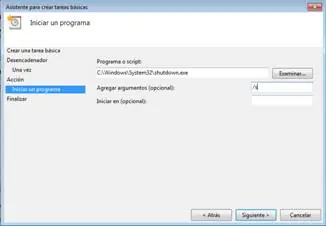
¿Qué es? Una tarea programada es una acción donde nos permitirá realizar acciones a una hora concreta ya sea diariamente, semanalmente, una vez, o al iniciar equipo, sesión, o cuando se registre un evento especifico. Con la finalidad de que se nos facilite el trabajo, o no tener que esperar a que se descargue algún programa, o algún otra acción en nuestra computadora. O tengamos una buena organización de una o varias tareas programadas. ¿Cómo se hace? Pasos: Inicializar el programador de tareas Abrir el programador de tareas a través de nuestro sistema operativo Windows 7 -Hacer click en el botón: -Abrir panel de control. -Hacer click en SISTEMA Y SEGURIDAD. -Hacer click en HERRAMIENTAS ADMINISTRATIVAS. -Hacer click en PROGRAMAR TAREAS. Nota: para ahorrar estos pasos dirigirnos a inicio y escribir ¿Cómo se crea? A continuación crearemos una tarea programada, en donde se apagara automáticamente el PC. De lado izquierdo de la ventana se muestra la columna Acciones, donde daremos click en Crear tarea Básica, al dar click se mostrará una nueva ventana donde Usted tendrá que rellenar el Nombre y Descripción de la nueva tarea, al finalizar damos siguiente. Al dar click en siguiente se muestra la ventana DESENCADENADOR DE TAREAS, aquí tendrá que decir en qué momento quiere aplicar la nueva tarea, en este caso yo escogeré una vez, y damos click en siguiente. Al dar click en siguiente nos muestra una ventana donde nos pide que insertemos la hora de inicio y fecha, al concluir damos click en siguiente. En la ventana llamada Acción nos muestra la pregunta ¿Qué acción desea que realice la tarea? Seleccionaremos Iniciar un programa, daremos click y siguiente. En la ventana Iniciar un programa, nos pide la ubicación del programa “.exe” que deseamos ejecutar en nuestro caso será shutdown.exe, damos click en examinar y buscaremos la siguiente dirección: C:WindowsSystem32shutdown.exe En agregar argumentos pondremos /s, y damos click en siguiente. En la próxima venta titulada resumen nos muestra toda la información que agregamos a nuestra nueva tarea. Al hacer click en finalizar se creará y se agregará a su programación de Windows -Nuestra nueva tarea “APAGAR WINDOWS 7” Al llegar la hora especificada nos aparecerá una ventana que dice: WINDOWS SE CERRARA EN MENOS DE UN MINUTO. esta muy bueno, yo lo programe para que pusiera un cartel diciendo cosas, para que mi amigo se asuste XD dejen comentarios y puntos si quieren! no se olviden !!
![Alternativas a Cuevana [online,HD,gratis]](https://storage.posteamelo.com/assets-adonis/assets/2012/01/31/cuevana-7SOPaLQF7x_.webp)
3 alternativas a Cuevana para ver películas gratis online en HD La defensa de los derechos de autor están sobre Cuevana, por lo que algunas cadenas como HBO y Turner ya comenzaron sus demandas, mientras i-Sat quiso hacer lo suyo localmente. Claro que eso no es nada comparado con las acciones que algunos proveedores de Internet realizaron para frenar la horda de consumidores de películas gratis online, bloqueando sitios de descarga directa como Megaupload por ejemplo, principal fuente de Cuevana. Esta acción, que casualmente desde acá recomendamos en lugar de poner el foco en Cuevana, tuvo sus claras repercusiones en miles de usuarios deseosos de ver películas, por lo que se nos ocurrió hacer un listado con 6 alternativas a Cuevana para ver películas gratis online en HD. Cualquiera de estos sitios mantiene la misma funcionalidad de uso que Cuevana, utilizando su correspondiente plugin, que según tengo entendido fue clonado para que todos puedan aprovecharlo. Demás está decir que la gran mayoría posee anuncios y en algunos casos pueden ser demasiado invasivos, pero supongo que a caballo regalado no se le miran los dientes. Eso sí, si tu proveedor te bloqueó el servicio de descarga directa que justo están usando cualquiera de estos sitios, probablemente tampoco te funcionen. Igual probar no cuesta nada. ∼1∼http://www.ver-pelis.net/ Otro de los clones casi exactos de Cuevana, con opciones no sólo de series y películas online, sino también de anime y música online. Plugin para todos los gustos. ∼2∼ http://www.cine-adicto.com/ Cine Adicto es uno de los que menos me gusta de acá, especialmente porque su publicidad es muy invasiva y se mantiene estática en la parte inferior. Viene con plugin para IE, Firefox o Chrome, aunque yo le agregaría un bloqueador de anuncios para hacerlo más placentero . ∼3∼http://www.cinetvenlinea.com/ Otro clon de Cuevana que se destaca del resto por tener estética diferente y no solamente copiarlo en todo. Me gustó la idea de plantearlo como un buscador de películas para ver, aunque eso puede que tenga que ver con que el sitio no tiene una actualización diaria de contenido. En este caso funciona sin plugins, sino con un reproductor embebido de ClipShare. bueno espero que les guste!!!!!, comentar y puntear es agradecer!
Hola chicos y chicas (argentin@s), je, hoy me entere de que el gobierno proporciona una ayuda escolar, sisi por fin ayuda en algo XD,, mas abajo voy a poner los reqisitos, bueno, la ayuda es de 2300 pesos aproximadamente, y es para bueno ayuda escolar. bueno empesemos : EN QUÉ CONSISTE Solicitar el pago de la asignación por Ayuda Escolar por cada hijo menor de 18 años a cargo que cursen el nivel inicial, básico o polimodal. CÓMO SE HACE 1.- Presentar la documentación especificada en la sede del IAF o en las Oficinas Regionales: - Personalmente. - Por Correo Postal a INSTITUTO DE AYUDA FINANCIERA PARA PAGO DE RETIROS Y PENSIONES MILITARES, Cerrito 572 (C1010AAL), Ciudad Autónoma de Buenos Aires. NOTA: En sus comunicaciones consigne claramente sus datos, tal como figuran en su recibo de haberes, para una correcta identificación, a saber: - Apellido y nombres - Grado - Tipo (L.E., L.C. o D.N.I.) y Nº de documento - Domicilio - Teléfono (si lo tuviera) - Dirección de e-mail (si la tuviera) QUÉ DOCUMENTACIÓN SE DEBE PRESENTAR. REQUISITOS 1.- Certificado original de escolaridad de alumno regular del ciclo lectivo anual correspondiente al nivel inicial, educación básica ( 1º grado a 9º grado) o polimodal (secundario). El certificado debe ser expedido con fecha posterior al comienzo de clases. Debe decir que es alumno regular del ciclo lectivo (no es válido el certificado de Inscripción). 2.- El certificado debe ser solicitado ante el establecimiento de enseñanza, ser original y contener al dorso los siguientes datos: - Teléfono - Nombre y apellido del titular - Número de DNI del titular - Nombre y apellido del alumno - Fecha de nacimiento y número de DNI del alumno 3.- El haber del causante tiene que estar comprendido dentro de los topes establecidos , para la percepción de la asignación por hijo. 4.- Declaración jurada de Salario Familiar firmada por el titular. NOTAS: 1.- Solo se pagarán asignaciones por aquellos hijos que ya estén consignados en la Declaración jurada de Salario Familiar del titular. 2.- No corresponde el pago de Ayuda Escolar por estudios universitarios o terciarios. La asignación por los hijos incapacitados, no tiene límites de edad ni topes. 3.- Toda la documentación debe ser original. CUÁNTO VALE Gratuito. QUIÉN PUEDE/DEBE EFECTUARLO El titular o cualquier persona que presente una nota de autorización y la documentación mencionada. QUÉ VIGENCIA TIENE EL DOCUMENTO TRAMITADO Anual. CUÁNTAS VECES DEBERÍA ASISTIR AL ORGANISMO PARA HACERLO Debería asistir UNA sola vez. 1.- Presentar la documentación especificada a la sede del IAF o en las Oficinas Regionales. NOTA:En caso de realizar el trámite por correo postal, la concurrencia al organismo no es necesaria. IMPORTANTE: el pago se efectúa a través del recibo de haberes y en el caso de faltar documentación se solicita mediante nota. DE QUE ORGANISMO DEPENDE IAFPRPM - Instituto de Ayuda Financiera para Pago de Retiros y Pensiones Militares TIEMPO DESDE LA SOLICITUD HASTA LA ENTREGA Entre 30 y 45 días. OBSERVACIONES Toda la documentación debe ser original. its free! bueno, para nosotros no para el gobierno DD bueno por ultimo, este es un post hecho por mi y el original! si ven otro denuncienlo! gracias, espero que les sirva, y disfruten su plata