omegaskyblue
Usuario (República Dominicana)
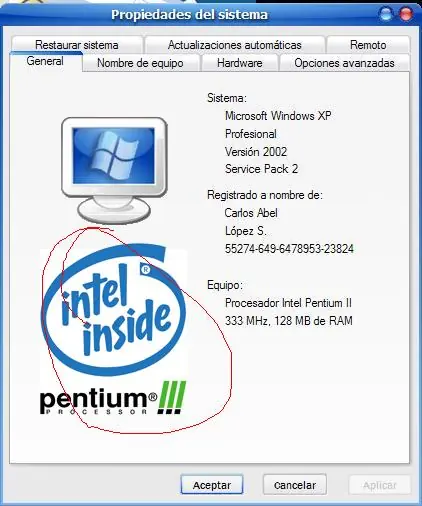
Poner foto en propiedades del sistemaSi estas comenzando el mundo de Soporte informático (Reparaciones y/o Instalaciones de software) es importante darte a conocer entre los posibles futuros clientes, ósea por medio de amigos de tu cliente, y la mejor forma es ir poniendo a cada PC que brindis soporte tu Slogan. Tu marca, tu empresa, o simplemente nombre y numero de contacto. La verdad que a mí me vino bien para adquirí muchos clientes en áreas de soporte. Si no sabias como poner tu logo en las propiedades de sistema de una PC ahora lo sabras, Para este curioso truco, primero, usa un programa de diseño grafico para crear tu logotipo.Cambia el tamaño de la foto a 160 x 120 pixeles (Menu Imagen / Atributos / Selecciona Pixeles como unidad) y luego guardala como oemlogo.bmp al directorio C:WindowsSystem.Abre el Notepad, y escribe el siguiente texto:Manufacturer= El nombre de tu companiaModel=Tu direccion[Support Information]Line1=Por ejemplo: Para soporte tecnico llame a:Line2=Line3=Telefono: 555-555-555Line4=e-mail: [email protected]=Line6=Guardalo como oeminfo.ini al directorio C:WindowsSystem. Ahora, haz click con el boton segundario en Mi PC y elige Propiedades.La informacion que hayas escrito en la sección [Support Information] aparecerá cuando presiones el boton "Informacion de Soporte".
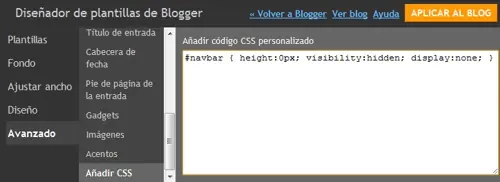
El servicio de blogger desde hace poco tienen nuevas plantillas y éstas son muy atractivas, pero los blogueros gustan de personalizarlas al 100%. El anterior truco para eliminar la barra superior de blogger está desfasado para estas nuevas plantillas. Ahora el código para hacerlo es el siguiente: #navbar { height:0px; visibility:hidden; display:none; } Es mejor agregar este estilo desde la consola En algunos casos si se usa una imagen en lugar de la cabecera será necesario configurar la altura del div top en 0px, estos son algunos ejemplos: <Variable name="content.padding" description="Content Padding" type="length" default="10px" value="0"/> <Variable name="content.shadow.spread" description="Content Shadow Spread" type="length" default="40px" value="0"/>

Google, es un sin duda el buscador más utilizado del mundo y posiblemente el mejor. Normalmente usamos la búsqueda normal sin opciones avanzadas, para esto tenemos 2 opciones: pulsar "Búsqueda Avanzada" o utilizar comandos en la búsqueda simple. En este manual voy a explicar cuáles son, para que sirven y como utilizarlos.-Búsqueda de frase exacta: Normalmente Google busca nuestros términos y por defecto, no tienen que ser exacta la frase (en el mismo orden), pero podemos buscar frases exactas escribiendo la palabra entre comillas. Ejemplo: "Tiendas de informática"-Buscar algunas de las palabras: Si quieres que en tu búsqueda salga al menos uno de los términos introducidos utiliza el comando OR. Ejemplo: Tiendas OR informática-Búsqueda excluyendo palabras: Es posible informar a Google para que en tu búsqueda no aparezca cierta palabra. Ejemplo: Tiendas -El Corte Ingles-Búsqueda por tipo de archivo: Si lo que quieres es buscar determinado tipo de archivo puedes usar el comando filitype. Ejemplo: Tienda de informática filetype:PDF-Búsqueda por titulo de página: Si lo que quieres es que aparezca el termino en el titulo de la pagina utilizaremos el comando allintitle. Ejemplo: allintitle:El Grupo Informatico-Búsqueda por el texto de la página: Si lo que quieres es que el término aparezca en el texto de la página debes usar allintext. Ejemplo: allintext:El Grupo Informatico-Búsqueda por termino en la URL: Para que el termino aparezca en la URL de la página que buscas debes usar el comando allinurl. Ejemplo: allinurl:El Grupo Informatico-Búsqueda por fecha:- &as_qdr=d5: para filtrar resultados de los últimos cinco días.- &as_qdr=w5: para filtrar resultados de las últimas cinco semanas.- &as_qdr=m5: para filtrar resultados de los últimos cinco meses.- &as_qdr=y5: para filtrar resultados de los últimos cinco años.Son trucos muy interesantes para usar una búsqueda avanzada en Google rápidamente. Pueden llegar a ser muy útiles. Espero que os sirvan y os guste.Autor: PDD20 --- El Grupo Informatico.com
link: http://www.youtube.com/watch?hl=es&v=9eRIPSPr_VI Espero que os sirva
pues si… aunque parezca extraño no vienen los codecs de audio/mp3 pre-instalados en Fedora10… pero bueno eso tiene fácil solución… así que vamos allá. lo primero que debes hacer es instalar los repositorios rpmfusion asi: (os marco con almohadilla (#) las instrucciones que debeis escribir en la consola del sistema pero ellas (#) no debéis incluirlas en el comando. abres una terminal y escribes: #su contraseña: tu contraseña de este modo estas identificado como root del sistema (superusuario) Despues #rpm -ivh http://download1.rpmfusion.org/free/fedora/rpmfusion-free-release-stable.noarch.rpm #rpm -ivh http://download1.rpmfusion.org/nonfree/fedora/rpmfusion-nonfree-release-stable.noarch.rpm luego para instalar los codecs de audio en la misma terminal haces: #yum install gstreamer-plugins-ugly gstreamer-plugins-bad gstreamer-ffmpeg con ésto te queda todito instalado y funcionando… ya puedes escuchar tus ficheros en formato mp3 en tu pc. debeis saber que se instalan en el sistema, lo que significa que cualquier reproductor actual o futuro que uses ya los podrá reproducir. fuente: http://miguelthepooh.wordpress.com/2009/01/13/instalar-codecs-mp3-en-fedora/ espero que les sirva