olmides
Usuario (El Salvador)

En esta ocacion Taringueros voy a compartir con ustedes un poco acerca de lo que es la progarmacion .Batch que no es mas que codigo fuente ejecutable en la terminal de un Sistema Operativo Bueno Taringueros pues acontinuacion la explicacion y uso decodigos batch. ¿ Como hacer que nos aparezca un mensaje informativo o lo que se te ocurra? @echo off echo Esto es una prueba pause exit Explicacion de lo anterior : Ahora guardemos el archivo como Nombre.bat y lo ejecutamos. Nos aparecerá una pantalla negra que dirá "Esto es una prueba", luego una linea abajo dirá "Presione una tecla para continuar" Explicamos: echo: Imprime un texto en pantalla, que es el texto que viene después (el que le pasamos como parámetro), que en este caso es "Esto es una prueba". Echo significa eco, por lo mismo "@echo off" elimina el eco, la repetición de la ruta en la que nos encontramos en cada línea código. pause: Como bien se lee, pausa la ejecución del código. Además muestra el texto "Presione una tecla para continuar" exit: Cierra la ventana de comandos. Ahora aprenderemos algunas funciones de Batch: CD o CHDIR: Si has trabajado en PHP, te sera fácil entender este concepto. Sirve para cambiar de Directorio o Mostrar el nombre del actual. Para usarlo, CD o CHDIR seguido de la ubicación del directorio al cual nos moveremos. cd "C:" chdir "C:" Los ejemplos anteriores hacen exactamente lo mismo, cambian al Disco C COPY: Sirve para copiar uno o más archivos a otro destino. Su sintaxis es la siguiente: Copy "Dirección del archivo" "Nueva dirección" Ejemplo: Código : Copy "C:archivo.txt" "C:archivo2.txt" Aquí copiaríamos un archivo del Disco C llamado "archivo.txt" como "archivo2.txt" Para acortar un poco podríamos usar: Código : cd "C:" Copy "archivo.txt" "archivo2.txt" Donde primero cambiamos de directorio al Disco C con cd "C:" y luego al copiar no tenemos que especificar que esta en el Disco C ya que ya nos encontramos en el. DEL: Sirve para eliminar uno o más archivos. Su sintaxis es: Del "ARCHIVO" También se puede añadir: del /f /q "archivo" Donde no pide confirmación de eliminación (/q) y fuerza al archivo a borrarse ( /f ) Move: Sirve para mover un archivo. Su sintaxis es: Move "Dirección Archivo" "Nueva Dirección" Cls: Sirve para limpiar el contenido de la pantalla: Ejemplo: Código : @echo off echo Hola, Cuando pulses la tecla se borrara el contenido y cambiara por otro. pause cls echo ¿Ves? pause exit Bueno espero les sirba de algo humildemente taringueros si me merezco puntines ustedes lo deciden y si hay algo en lo que me haya equivocado me lo pueden corregir.
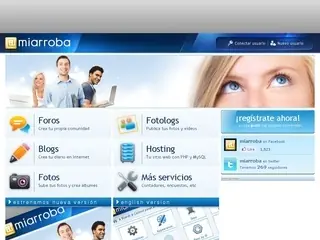
********************************************************************************************************** ********************************************************************************************************** ¿Como publicar una pagina Web? Muchas veces se nos dificulta encontrar un servidor que nos ofrezca alojamiento sin publicidad....... pues en este Post les voy a hablar de un Servidor Hosting de Pago y Tambien Gratuito. Asi mismo voy a explicar todos los pasos para subir la pagina web a este sitio paso a paso a todo esto asumiendo que ya hemos diseñado nuestra pagina web . Bueno manos a la obra. El Servidor Hosting es miarroba.es http://miarroba.es/ Paso # 1 : Registrarnos en miarroba.es. ( El Formulario de Registro es bastante corto y no se te dificultara el registro) Paso # 2 : Luego de que te hayas registrado satisfactoriamente..... podremos publicar nuestra pagina web Paso # 3 : Nos Logueamos en miarroba.es Si se fijan en la siguiente imagen en la parte derecha se encuentran todas las tareas asociadas a la adminitracion de nuestra cuenta bueno lo que nos ineteresa es la parte donde dice "Espacios" Paso # 3 Damos clic en "Espacios" y se nos mostrara la siguiente pagina para agregar un nuevo sitio web aqui daremos clic en "Nuevo espacio" como se muestra en la siguiente imagen. paso # 4 En este caso yo tengo dos espacios publicados (Sitios Web) como se muestra en el screenshot. Bueno luego de que hayamos dado clic en "Nuevo Espacio" se nos mostrara la siguiente pantalla. Paso # 5 : Una vez llenemos este formulario correctamente damos clic en "Continuar" Y tendremos la siguiente pantalla donde se nos mostraran todos los datos que colocamos en la pantalla anterior si se fijan yo coloque como titulo "Subiendo Paginas Web" y mi URL es http://publishing.***/. Bueno hasta aqui estamos preparando todo para luego subir nuestro archivos que componen nuestra pagina web. Paso # 6 Damos Clic en Web FTP es el icono que esta en la pantalla del paso # 5 a la par de donde dice "PHP" ( Esto ya es para subir nuestra pagina web y asi poder darle una publicacion ) Paso # 7 Una vez hayamos hecho lo anterior veremos la siguiente pantalla donde daremos clic donde dice "Subir": Paso # 8 : En la pantalla del cuadro de dialogo buscaremos la ubicacion donde tenemos nuestra pagina web en mi caso los tengo en una carpeta en el escritorio de mi Compu.... seleccionamos todos los archivos que componen nuestra pagina web y damos clic en "Abrir" Luego de unos cuantos segundos se habran cargado todos nuestros archivos y listo ya tenemos nuestra pagina web en Internet Para los que se preguntan pero cual mi direccion web para que me visiten en mi caso es el titulo que le asigne a mi web en el paso # 4 bueno mi direccion quedaria asi : http://publishing.webcindario,com. Ummmmmmmmmmmm, pero para los que no les guste este nombre de la web ya que como es gratis nos queda asi : el nombre de mi web + webcindario,com Podemos disfrazar nuestro sitio con un subdominio con el que nos quedaria asi www.publishing.com : pero eso lo voy a explicar en otro post. Fin del Post

Navegando por la web encontre un poco acerca de este grandioso Sistema Operativo claro de la famila de Linux acontinuacion les presento la info de este OS y unas imagenes del sistema operativo. Seven OS es una distribución GNU Linux basada en Ubuntu 10.04 LTS. La apariencia de este SO está basada en la interfaz Aero de Windows 7, para una transición más cómoda hacia el mundo Linux. Ubuntu 10.04 LTS (gracias a los creadores del proyecto Win2-7 Pack) ; no está hecha precisamente para imitar el aspecto de windows, sino también para demostrar que linux es un sistema tan poderoso y versátil como amigable y personalizable. De hecho, actualmente muchas de las aplicaciones más populares para windows tienen una versión desarrollada especialmente para ser utilizada en plataformas linux, como Firefox, Thunderbird, Google Chrome, Picasa, Pidgin, Opera, Skype, Vlc, Virtualbox, etc. Ademas, hay programas como OpenOffice.org, Evince y GIMP que cumplen perfectamente las mismas funciones y son compatibles con los formatos de archivo propios de software privativos como MS Office, Adobe Reader y Adobe Photoshop respectivamente. Incluso se pueden ejecutar varios programas de windows en linux bajo una máquina virtual o bien con Wine emulando las librerías de windows. Aunque la principal crítica que se le hace a los sistemas GNU Linux es la falta de versiones de juegos que corran baja esa plataforma, eso no significa que no haya juegos de calidad. Uno de estos casos se trata de Frets On Fire, un clon libre del Guitar Hero que no solo permite importar canciones en el mismo formato, sino que es muchísimo mas liviano que aquél, incluso en maquinas no tan potentes. En resumen, esta distribución GNU Linux está orientada a aquellas personas acostumbradas al uso de MS Windows y sus aplicaciones comunes que deseen probar algo distinto, gratuito y fácil de manejar y sin los mismos problemas del sistema operativo de Microsoft, como los virus y los altos requerimientos de hardware, ademas de evitarse comprar costosas licencias. Aplicaciones incluidas: INTERNET Navegadores Web: - Mozilla Firefox 3.6.6 - Google Chrome 5.0.375 - Opera 10.60 Comunicación y Redes Sociales: - Pidgin - Emesene - Skype - XChat IRC - Gwibber social networking client - Flickr Uploader - Liferea RSS reader Cloud Computing: - Ubuntu One - Dropbox - Google Picasa - Google Gadgets - Google Earth - Office Live - Zoho Web Apps File sharing: - Amule - Vuze Azureus - Limewire - Frostwire - Giver - JDownloader - Tucan Uploader - Transmission BitTorrent - FileZilla FTP OFICINA - Suite OpenOffice.org: .Writer (procesador de textos) .Calc (planilla de cálculo) .Impress (creador de diapositivas) .Draw (programa de dibujo) .Base (bases de datos) .Math (trabajo con fórmulas) - Mozilla Thunderbird c/extension Lightning (correo y calendario) - Getting Things Gnome organizer - HomeBank MULTIMEDIA Reproductores: - VLC Media Player - SMPlayer - Gxine - Rythmbox audio player - Totem video player - RealPlayer 11 - Audacious (clon de Winamp) - Songbird (clon de ITunes) - Miro Internet TV - Moovida Media Center Capturadores de pantalla: - Shutter - GTK Record My Desktop - Cheese Webcam Editores de audio y video: - Pitivi video editor - Audacity - Sound Converter - Arista Transcoder - EasyTag - OSD Lyrics - Grabador de sonido CD/DVD: - Brasero - Handbrake DVD Ripper - Sound Extractor - AcetoneISO GRAFICOS - GIMP (GNU Image Manipulation Program) - Inkscape (gráficos vectoriales) - Gestor de fotos F-Spot - Comix viewer - Simple Scan - Evince PDF viewer - Visor de imágenes Eye Of Gnome SISTEMA Backup y Seguridad: - DejaDup - Remastersys - APTonCD - Creador de discos de arrnaque USB - Unetbootin - Clam Antivirus - Firestarter firewall - Cortafuegos Gufw Control del sistema: - Ubuntu Control Center 0.3 - Ailurus - Ubuntu Tweak - EveInstaller - Ubuntu Tools - BleachBit cleaner - HardInfo - Gparted - NVidia Control Center Personalización: - Compiz Fusion - Emerald - Epidermis - Gnome Color Chooser - Gstyle - Screenlets - Avant Window Navigator - Docky - DockbarX - Cover Gloobus - Gloobus Preview - Cover Thumbnailer Emuladores y máquinas virtuales: - Sun Virtualbox OSE - Wine - Wine Game - Play On Linux ACCESORIOS - Calculadora - CHM See help files viewer - Diccionario - Gedit - Notas Tomboy - PyRenamer - Terminator multiterminal - Administrador de Bluetooth - Gestor de telefonos ACCESIBILIDAD - Orca magnification tool - Teclado OnBoard JUEGOS - Frets On Fire - Game Conqueror - Gbrainy - Quadrapassel tetris - Mahjong - Minas - Solitario AisleRiot - Sudoku Requisitos Minimos de hardware (para instalar): Procesador: Pentium 3 1 GHz x86 Memoria: 512 MB como minimo Espacio en disco: 5 GB Resolución de pantalla: 800×600 Lectora de DVD Requisitos recomendados de hardware: Procesador: 1 GHz o superior Memoria: 1 GB Espacio en disco: 15 GB Resolución de pantalla: 1024×768 Conexión de banda ancha (se recomienda configurar el modem-router para conexión automática a internet) Descargar : http://sourceforge.net/projects/seven-os/ (1.4 GB de Imagen ISO) USERNAME : seven PASSWORD : sevenos10 Funte Textual :http://sourceforge.net/apps/wordpress/seven-os/2010/07/09/seven-os-10-04-lts/