oficiencia
Usuario (Honduras)
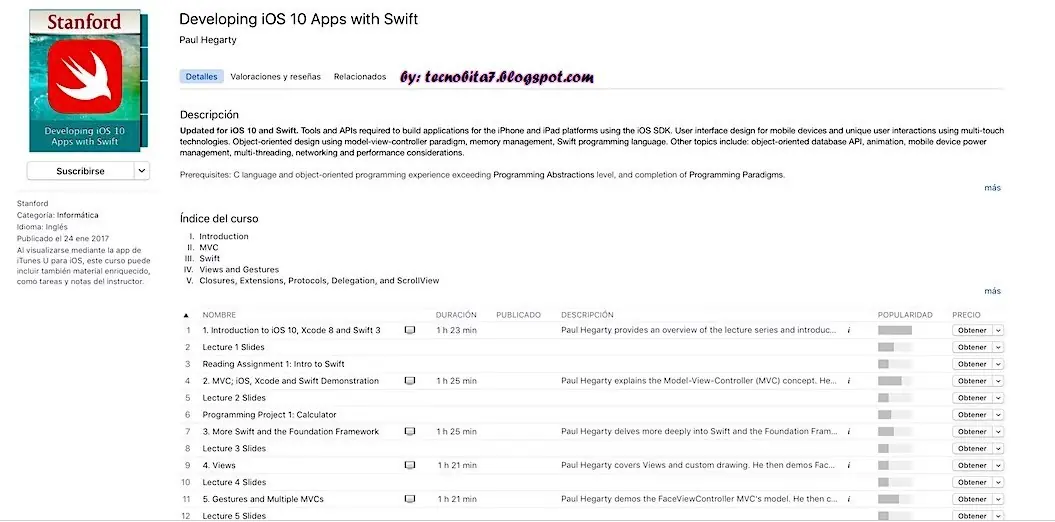
La Universidad de Stanford pone a disposición del público en general su curso gratuito sobre cómo programar apps para iOS 10 con Swift. Para quienes recién estén en el mundo de la programación, Swift es un lenguaje de programación que nos servirá para crear apps tanto para iPhone como iPad. El curso, como es de suponer, se encuentra en inglés y para aprovecharlo más se recomienda tener conocimiento previo sobre el lenguaje de programación C, también tener nociones sobre la programación orientada a objetos. De esta forma, la Universidad de Stanford pone a disposición del público en general 14 lecciones sobre cómo “Programar aplicaciones para iOS 10 con Swift“, las cuales estarán disponibles a través de iTunes, tan sólo deben hacer clic en el siguiente >>> enlace directo <<<. En el curso se conocerá tanto las herramientas de Swift como las APIs necesarias para ejecutar funciones que quisieramos añadir a nuestras apps. Entre los temas que se verán en el cuso están los siguientes: redes, subprocesos, gestión de energía, animación, bases de datos, optimización de rendimiento. Al tener una buena reputación por su enseñanza, llama la atención este curso gratuito por parte de la Universidad de Stanford. Otra de las características positivas del mismo es que no necesitamos crear una cuenta específica, ni asistir a las clases en un horario establecido sino simplemente ingresar a iTunes a través del enlace y ver los contenidos como si fuéramos a ver un video de YouTube, pudiendo retroceder, pausar o adelantarnos en las clases a voluntad. Lo vi por ahi y me pareció que que muchos les podria interesar, espero que les sirva. Chau :-*
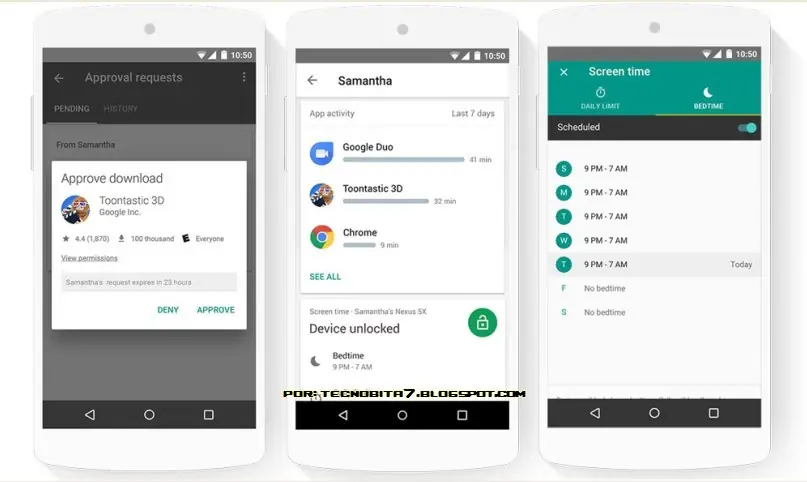
Los gigantes de Mountain View acaban de presentar una aplicación que seguramente gustará a muchas familias. Tal como nos muestra la realidad, son muchos los niños que tienen un teléfono o tablet en sus manos y resulta necesario que los padres puedan controlar y monitorear su uso, pues no todo lo que hay en el mundo digital es apto para los menores de edad y, por supuesto, esto es algo que los de Google no pueden ignoran. Debido a esta preocupación, los muchachos de Mountain View han creado Google Family Link, una aplicación de control parental que ayudará a que los padres puedan controlar y vigilar el móvil de sus hijos, de modo que los más pequeños puedan usar sus dispositivos de forma segura y responsable. Con Google Family Link los tutores podrán administrar las aplicaciones que sus hijos pueden descargar. Por ejemplo, si un menor intenta descargar un juego, el sistema enviará un aviso al responsable, quien tendrá 24 horas para aceptar o rechazar el permiso de descarga. No es todo, los padres también podrán monitorear el tiempo de uso de las aplicaciones. Para esto, el sistema recogerá toda información correspondiente para luego mostrar un informe semanal y/o mensual sobre los tiempos de uso de cada aplicación. Si los responsables de un menor ven que éste pasa mucho tiempo con el dispositivo, podrán bloquear el terminal de forma remota. Así, en horarios que correspondan a actividades como el estudio, los padres tendrán la potestad de mantener el dispositivo completamente bloqueado. Lo único malo de esta aplicación, además de ser solo para Android, es que por ahora solo se encuentra disponible para los usuarios de Estados Unidos. Así, quienes se encuentren dentro de dicho espacio geográfico y tengan niños menores de 13 años, pueden solicitar la invitación en la Web de Google .
En algunas circunstancias necesitamos que nuestro equipo realice una tarea que tomará varios minutos y no queremos estar presencialmente durante todo el proceso para finalmente apagar el equipo. Sea una actualización, una descarga muy pesada, la renderización de un video, la subida de un video grande a YouTube, la compilación de un software o lo que sea que tome tiempo en el equipo; ahora podemos ir a descansar tranquilos, sabiendo que nuestro equipo se apagará a la hora que lo programemos, tanto en Windows como macOS Apagar el equipo en X minutos desde la consola en Windows: Para ejecutar en Windows el comando sólo debemos presionar la tecla Windows + R, escribir la instrucción CMD y luego Enter. Shutdown -f -s -t 3600 El atributo -f cierra todas las aplicaciones a la fuerza. El atributo -s nos indica que se apagará el equipo, si lo que necesitamos es un reinicio cambiaremos -s por -r. El atributo -t nos indica el tiempo en segundos que debe pasar para que se concrete la orden de apagado: 3600 nos indica que el equipo se apagará dentro de 1 hora. Podríamos al final incluir un mensaje o aviso con el atributo -c “Por favor, no usar este equipo. Gracias”. Si por algún motivo necesitamos anular la orden enviada sólo debemos ejecutar lo siguiente: Shutdown -a Apagar el equipo en X minutos desde la consola en macOS Los siguientes comandos nos permitirán ejecutar ordenes como reiniciar o apagar el equipo, pudiendo especificar los minutos o incluso una hora determinada. Para abrir la consola de comandos en macOS debemos ir a Aplicaciones, Utilidades, Terminal. 2 formas de apagado inmediato: sudo halt sudo shutdown -h now 2 formas de reinicio inmediato: sudo reboot sudo shutdown -r now Apagado dentro de 10 minutos: sudo shutdown -h +10 Apagado a las 8:00 pm: sudo shutdown -h 20:00 ========================================= ===>>> Como no queria tener que estar escribiendo ese codigo cada vez, o intalar algun programa que hiciera ese trabajo, se lo comente a un amigo y me dijo que programaria algo en MS DOS, y me salio con esta herramienta que seguro les puede servir. Herramienta de Apagado Automatico para Windows Solo ingresas el TIEMPO en segundos para que se apague el ordenador, luego lo cierras, te olvidas de la PC y se apagara en el tiempo que le indicaste. Si deseas cancelar el apagado haces uso de la opcion dos del programa.