ocsark
Usuario (España)
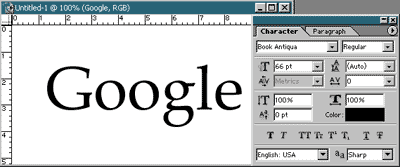
Bien ¡!! Comenzamos con una imagen de fondo blanco de unos 400 x 200 píxeles en modo RGB color, Lo siguiente es escribir la palabra que queramos, voy a poner de ejemplo lo que yo puse : Google. Y le damos los siguientes valores al texto : (TIPO DE LETRA = BOOK ANTIQUA) (TAMAÑO = 66). Ahora seleccionamos letra por letra para elegir los colores G = Azul = 0000FF O = Rojo = FF0000 O = Amarillo = FFDD00 G = Azul = 0000FF L = Verde = 00DD00 E = Rojo = FF0000 Quedara Algo así : Ahora vamonos a LAYER / LAYER STYLE / BLENDING OPTIONS... tambien pondremos valores en DROP SHADOW, BEVEL AND EMBOSS, Y STROKE.... le vamos a dar los siguientes valores mostrados en las imagines : ya que hayamos aplicado estos valores a nuestro texto nos va a quedar algo así : ya esta casi lista solo falta hacer el fondo, para eso yo utilice el Microsoft paint para dibujar los cuadritos y después pegarlos en el photoshop .. solo abran un documento en blanco en el paint con las mismas medidas que la imagen del photoshop y tomando un color gris bajo comiencen a dibujar los cuadritos de 12 x 12 píxeles. ahora solo es cuestión de copiarlo y pegarlo en el photoshop, y que la imagen de los cuadritos quede por debajo de la de las letras, ahí se va a notar el efecto de cristal ya que las letras estan en modo MULTIPLY Bien, bamos a hacer el reflejo por debajo de el texto,, (ESTO ES BASTANTE SENCILLO, YO NUNCA LO HABIA HECHO SOLO LO HABIA VISTO EN IMÁGENES XD..!!) bueno lo que vamos a hacer es duplicar el texto y vamos a irnos a EDIT / TRANSFORM / FLIP VERTICAL y ahora solo tenemos que acomodar la imagen!. Luego vamos a la ventanita de LAYERS y le damos a 60% en OPACITY.... también vamos a LAYER / LAYER STYLE / STROKE y le quitamos la palomita a ese efecto por que ya no lo necesitamos en este layer. Bueno lo siguiente que hise fue ir a : FILTER / DISTORT / RIPPLE... y le damos un valor de “0” esto es para poder trabajarlo como una imagen no como texto.. ahora solo tenemos que borrar cuidadosamente de abajo hacia arriba procurando que vallamos desapareciendo la imagen desde abajo,... ponemos el borrador con los siguientes valores : UNA BROCHA DIFUMINADA DE 35 Y OPACITY EN 15% y vamos borrando poco a poco la imagen que será el reflejo... y borramos también todo el exceso que quedo en la letra “g” minúscula ya que hayamos borrado bien todo el resultado va a ser este ¡!!. ahora vamos ha hacer el ultimo detalle del fondo de cuadritos que es hacer que parezca que es una hoja recortada ... Vamos a seleccionar el layer de el fondo de cuadritos y con la herramienta del lasso vamos a trazar una forma irregular... y después pondremos en SELECT INVERSE... para después presionar borrar en el teclado.!! Ahora solo tenemos que poner unos cuantos efectos de capa en la hoja de cuadritos y ya : estos son los valores : Ya con los efectos queda algo así :
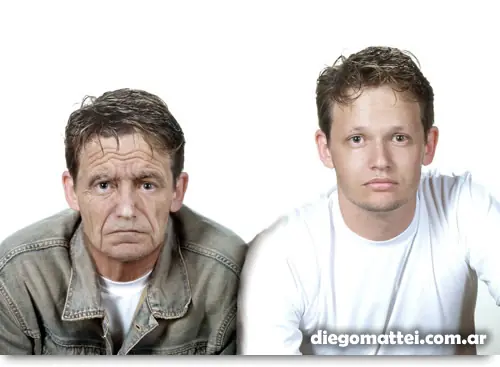
Se trata nada mas ni nada menos que envejecer a una persona. Generalmente vemos en la web tutoriales sobre como mejorar la piel, el blanco de los dientes y todo lo que nos haga mas jóvenes y bellos. Pero muchas otras, quizás necesitemos hacer algo inverso. Es mas, intentemos hacer a partir de un personaje, el retrato de un padre y un hijo. El resultado será el siguiente: Materiales Las imágenes fueron tomadas de Stock-xchng y son las siguientes: 1º Paso. Para iniciar el tutorial abriremos la fotografía del joven. En otra capa superior, pondremos la del adulto. Ya con estas dos capas, bajaremos la opacidad del adulto al 50% con el fin de poder ver la imagen que se encuentra por debajo.Lo que debemos hacer ahora es alinear los ojos de ambos. Veamos: Como vemos, los ojos se encuentran alineados, pero no así el mentón y la boca. Por el momento no nos preocuparemos por eso, veremos mas adelante como hacerlo.2º Paso. Hora de crear la máscara. Aplicamos a la capa del adulto una máscara de capa y haremos justamente eso… crear una máscara. Quitaremos todo el fondo, la zona que toma el pelo, las orejas y la ropa, dejando solo el rostro y el cuello. Esto lo haremos sin suavizar el pincel, al máximo de su dureza. (Si no sabes de lo que estoy hablando, haz click en el enlace de máscara de capa). En la imagen también podemos ver que he borrado, para tomar como referencia, los ojos y la punta de la nariz. Todo esto coincide y son rasgos personales que no deseo se modifiquen. Bueno, ya terminada nuestra máscara, lo que haremos es borrarla desde el panel de capas. Y para que la hice entonces? …se preguntarán Uds. El resultado es lo que necesitamos, pero no la máscara. Por lo que si nos situamos sobre ella y la arrastramos sobre el bote de basura, nos preguntará si queremos aplicar la máscara a la capa. Al responderle "Aplicar" nos dejará la capa recortada.3º Paso. Ya tenemos nuestra "máscara de adulto" recortada, solo debemos darle algunos retoques, y esto lo haremos con la herramienta "Licuar". Veamos primero la imagen: En la parte derecha tenemos otro panel para las propiedades de las herramientas, pero eso lo explicaré, ya que considero intuitivo y que no necesita de imágenes. En dicho panel, veremos abajo de todo que se encuentran las "Opciones de Visualización". Ahí deberá estar tildado "Mostrar Imagen", "Mostrar Máscara" con el color que mas les guste y "Mostrar telón de fondo". Expliquemos estos puntos para saber que estamos haciendo.Mostrar Imagen: Creo que este no hay que explicarlo, pero lo nombro para seguir el orden.Mostrar Máscara: En la imagen me he anticipado un poco y como verán, lo que tiene en la naríz no es un salame sino una máscara. Luego veremos para que. Pero esta opción es sencillamente eso, muestra la máscara que apliquemos del color que querramos.Mostrar telón de fondo: En verdad el filtro lo hemos aplicado sobre la cara del adulto. Tildando esta opción, nos muestra las imágenes del resto de las capas, ya que las necesitaremos de referencia. Allí podremos modificar su opacidad, si queremos mostrar únicamente una capa específica y donde queremos mostrarla. Para este caso he puesto todas las capas, detrás y a un 30% de opacidad.Dicho esto, comenzemos a utilizar este filtro tan interesante. Lo que haremos aquí es modificar el mentón y la boca, de forma tal que coincidan. Para esto, limitaremos el movimiento con una máscara (el salame del que hablábamos) . La herramienta para esto es la que está marcada con el Nº 1 en la imagen, llamada "Herramienta congelar máscara" y básicamente he trazado una línea con un pincel de 200 (panel de la derecha) diciéndole que no quiero que mueva ese sector. Al hacer esto, no nos preocuparemos por pasar por esa zona el pincel… nada se modificará. Pero si deberemos tener cuidado de no pasarnos para el otro lado. Si desean estar mas seguros, pinten el resto de la cara para arriba. Tomamos ahora la herramienta Nº 2 de la imagen, "Arrastrar hacia adelante". El nombre no podría ser mas explícito. Con un pincel de 500 para esta ocasión, me situo sobre la línea del mentón del adulto y la impujo de a trazos cortos hacia arriba, hasta que coincida con el mentón del joven. Lo mismo haremos con la boca.Es importante que esto no se haga de un solo tirón, sino que vayamos dando "pequeños arrastres" hasta lograr el objetivo.Como resultado obtendremos una "máscara adulta" a medida: 4º Paso. Que sigue ahora? Deberemos tomar referencias de la imagen del joven. Por lo que bajaremos la opacidad de la capa "adulto" al 50% y crearemos una máscara de capa en la del joven. Veamos la imagen: Como pueden ver, he marcado algunos sectores en la máscara del joven con el fin de tomar referencias reales de que zonas debería reemplazar. Esto no debe ser exacto, pero si zonas que delimiten la cara y siempre con toda la dureza en el trazo del pincel.5º Paso. Y aquí viene la parte mágica de en donde Photoshop se encarga de casi todo. Seleccionamos las dos capas manteniendo presionado SHIFT, de forma que queden las dos pintadas de azul. Ya con esto, vamos a Edición > "Fusionar Capas Automáticamente".Bueno, esto ha quedado muy bien, aunque tendremos que retocar algunos detalles… Este proceso ha creado una fusión con máscaras. Por lo que podremos cuidadosamente retocar algunos aspectos que al proceso automático se le ha escapado. Finalmente Seleccionamos todo y vamos a Edición > Copiar Combinado. Luego ponemos Pegar y nos dejará en una capa el resultado de todo el trabajo. Aquí podremos trabajar aspectos como la iluminación y contrastes. Y también arreglar el cuello con la misma imagen del anciano, pero con una máscara simple, como hemos aprendido en tutoriales anteriores. El color que le he dado a la imagen fue con un ajuste de capa de Niveles y Equilibrio de color, pero lo dejo en manos de cada uno el aspecto final que quieran darle…
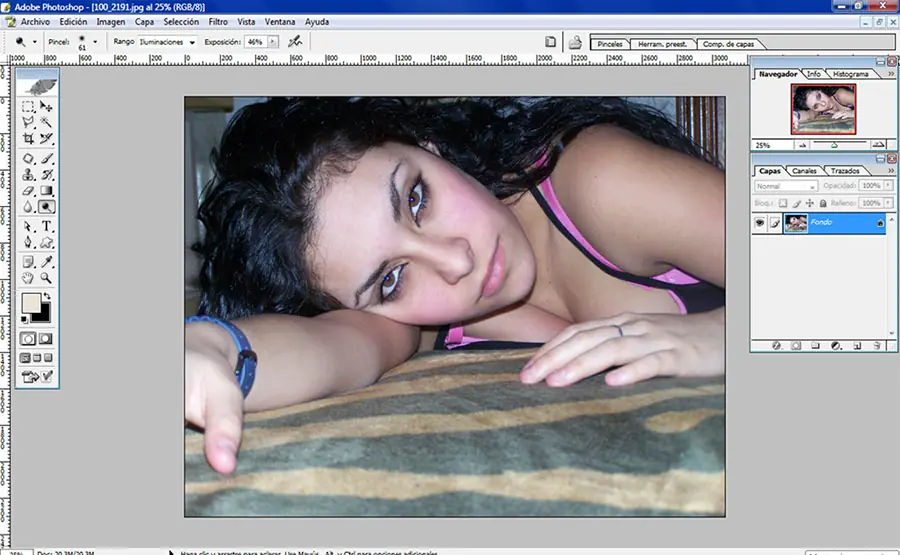
Este es un tutorial para convertir una persona en un zombie, espero que os guste. En primer lugar abrimos la foto que queramos retocar. En este caso yo utilizaré esta imagen. Después duplicamos la capa de fondo haciendo clic sobre ella y pulsando Ctrl+J o haciendo clic derecho sobre ella y presionando duplicar capa. Ahora con la esponja en modo desaturar empezamos a desaturar la piel para darle un aspecto más mortecino. El flujo del pincel depende del color y la saturación de la imagen. Os debería quedar algo parecido a esto. Ahora utilizaremos el filtro licuar para darle a la imagen más rasos de zombie, retocando algunas partes del cuerpo. En este caso he adelgazado los pómulos y los brazos y he agrandado los ojos y la boca. Hay que tener en cuenta que es una muerta y no come..jejeje. Este sería el aspecto en este momento. Ahora empezamos a darle más aspecto de zombie retocando los ojos. En este caso los pondré en negro para hacerla más aterradora. Lo primero que haremos será abrir una nueva capa y con el pincel negro pintarle los ojos de esta manera. Ahora duplicamos la capa de los ojos y utilizamos el desenfoque gaussiano (este desenfoque depende de la calidad de la imagen asique no daré unos valores fijos) hasta que quede más o menos así. Si veis que queda poco realista podéis utilizar en el contorno de los ojos el pincel desenfocar. Ahora con el pincel subexponer iremos poniendo sombras en los huevos de las mejillas, en lo que serían las ojeras y en las comisuras de los labios.(en la capa 1 ) En vuestra imagen podéis dar sombras donde lo creáis necesario. La mía queda así. Ahora empezaremos a oscurecer el ambiente para dar un aspecto más oscuro a la imagen. Para ello nos vamos a imagen > ajustes > curvas o pulsamos Ctrl+M y empezamos a modificar la imagen. (Depende también de cada foto). La mía ha quedado así. Y ahora por último para darle el último toque oscuro podemos utilizar los pinceles (que se pueden descargar desde cualquier página de internet) para rematar la imagen. En mi caso los he utilizado de esta manera y el resultado final de la foto es este.

vamos a ver un tutorial para crear una camara en 3d con photoshop, sacado de la web www.photoshop3d.org, espero que les guste y so bre todo necesitan saber que para poder acabarlo tendran que tener conoocimientos previos de photoshop, ya que el tuto es de una web inglesa y esta traducido al castellano. vamos al grano. Tutorial en 3D Paso 1 En el documento nuevo, cree una nueva capa, la llaman “Camera1?. Utilice la herramienta Rectángulo redondeado (conjunto Radio: 20px) para dibujar una forma como (1a) y la rellenamos de cualquier color (1b). A continuación, abra Opciones de fusión y copie las opciones (1c). Paso 2 Crear una nueva capa en la parte superior, la llaman “camera2?. Mientras mantiene la tecla “Ctrl” hacia abajo, haga clic en “Camera1? para obtener su selección. Ir al menú Seleccionar> Modificar> Contraer 7px. Luego lo rellenamos de cualquier color. Paso 3 Presione Ctrl + T, haga clic en la imagen y elige perspectiva. A continuación, mientras mantiene “Alt” por el cambio “camera2? como (3a). Utilice la herramienta Marco rectangular para que los similares (3b) y pulse la tecla Suprimir (3c). A continuación, abra Opciones de fusión y los ajustes de uso descritas en (3d). Paso 4 Presione Ctrl + J para duplicar “camera2?, cambiar el nombre de nueva capa “camera3?. Eliminar sus Opciones de fusión y reducir relleno a 0%. A continuación, abra Opciones de fusión y use el ajuste descrito en (4a). Paso 5 Utilice la herramienta Marco rectangular para eliminar el texto siguiente a continuación. Paso 6 Presione Ctrl + J para duplicar “camera3?, cambiar el nombre de la nueva capa “camera3 ruido”. Reducir su relleno a 100% y eliminar su opción de mezclar. Mientras mantiene la tecla “Ctrl” hacia abajo, haga clic en “camera3? para obtener su selección. . Ir al menú Filtro> Ruido> Añadir ruido, como conjunto (6a). A continuación, vaya al menú Filtro> Desenfocar> Desenfoque. Cambiar el modo de fusión de capa a Multiplicar y reducir la opacidad al 7% (6b). Paso 7 Crear una nueva capa en la parte superior de “Camera1?, lo llaman “derecha de la cámara”. Mover hacia la izquierda, como (7a). Repita el paso 2. A continuación, realice la selección como (7b) y pulse la tecla Suprimir. Presione Ctrl + T, haga clic en la imagen y elige perspectiva. Mientras mantiene “Alt” por el cambio “camera2? como (7c). A continuación, abra Opciones de fusión y los ajustes de uso descritas en (7d). Paso 8 Presione Ctrl + J para duplicar “derecha de la cámara”, cambiar el nombre de la nueva capa “sombra derecha de la cámara”. Muévete en “derecha de la cámara” en la pestaña Layer (8a). Eliminar sus Opciones de fusión y eliminar como (8b). A continuación, abra su mezcla de opciones y usar el ajuste descrito en (8c). Paso 9 Añadir “textura de madera” y cambiar su modo de fusión a Multiplicar. Paso 10 El auricular derecho. Crear una nueva capa en la parte superior de la “textura de la madera”, lo llaman “abajo a la derecha”. Utilice la herramienta Rectángulo redondeado (conjunto Radio: 20px) para dibujar como (10a) y la rellenamos de cualquier color (10b). A continuación, mientras mantiene la tecla “Ctrl” hacia abajo, haga clic en “textura de madera” para obtener su selección. Presione Ctrl + Shift + I para invertir la selección y pulse la tecla Suprimir (10c). Abra Opciones de fusión y los ajustes de uso descritas en (10d). Paso 11 Presione Ctrl + J para duplicar “abajo a la derecha”, cambiar el nombre de la nueva capa “ruido abajo a la derecha” y eliminar sus Opciones de fusión. Mientras mantiene la tecla “Ctrl” hacia abajo, haz clic en “ruido abajo a la derecha” para obtener su selección. Ir al menú Filtro> Ruido> Añadir ruido, como conjunto (6a). A continuación, vaya al menú Filtro> Desenfocar> Desenfoque. Cambiar el modo de fusión de capa a Multiplicar y reducir la opacidad al 20%. Paso 12 Añadir más luz y la sombra de la cámara. Paso 13 Crear una nueva capa en la parte superior, lo llaman “Zoom1?. Utilice la herramienta Marco elíptico para dibujar el círculo, como (13a) y la rellenamos de cualquier color. A continuación, abra Opciones de fusión y el establecimiento de (13b). Paso 14 Crear una nueva capa en la parte superior, lo llaman “Zoom2? y dibujar el círculo, como (14a). A continuación, abra Opciones de fusión y los ajustes de uso descritas en (14b). Paso 15 Crear una nueva capa en la parte superior, lo llaman “zoom3? y dibujar el círculo, como (15a). A continuación, abra Opciones de fusión y los ajustes de uso descritas en (15b). Paso 16 Crear una nueva capa en la parte superior, lo llaman “zoom4? y dibujar el círculo, como (16a).A continuación, abra Opciones de fusión y los ajustes de uso descritas en (16b). Paso 17 Crear una nueva capa en la parte superior, lo llaman “zoom5? y dibujar el círculo, como (17a). A continuación, abra Opciones de fusión y los ajustes de uso descritas en (17b). Paso 18 Crear una nueva capa en la parte superior, lo llaman “redondeadas zoom”. Utilice la herramienta Rectángulo redondeado (conjunto Radio: 20px) para dibujar como (18a). A continuación, abra Opciones de fusión y los ajustes de uso descritas en (18b). Paso 19 Hacer “zoom light1? y “zoom light2? a las siguientes a continuación. Paso 20 Agregar texto a la captura. Paso 21 Crear nuevo documento en la parte superior, lo llaman “flash1?. Utilice la herramienta Rectángulo redondeado (conjunto Radio: 5px) que llame a los siguientes a continuación. Paso 22 Crear una nueva capa en la parte superior de “flash1?, lo llaman “flash2?. Mientras mantiene la tecla “Ctrl” hacia abajo, haga clic en “flash1? para obtener su selección. Ir al menú Seleccionar> Modificar> Contraer 5px y llenar de cualquier color para “flash2?. A continuación, Opciones de fusión abrir y utilizar la siguiente configuración. Paso 23 Presione Ctrl + J para duplicar “flash2?, cambiar el nombre de nueva capa “flash3? y restablecer sus opciones de fusión, como a continuación. Paso 24 Agregue un poco de puntos negros. Paso 25 Crear una nueva capa en la parte superior, la llaman “barra de negro”. Utilice la herramienta Rectángulo redondeado (conjunto Radio: 4PX) para dibujar, como a continuación. Paso 26 Presione Ctrl + J para duplicar “barra de negro”, cambiar el nombre de la nueva capa “barra de luz”. Eliminar sus Opciones de fusión y rellenos de color a blanco. A continuación, utilice la herramienta Marco rectangular para eliminar, como a continuación. Paso 27 Crear una nueva capa en la parte superior, llamada “botón”. Utilice la herramienta Rectángulo redondeado (conjunto Radio: 5px) para dibujar, como a continuación. Paso 28 Agregue 2 pequeñas líneas. Paso 29 Crear una nueva capa en “Camera1?, lo llaman “la sombra de cámara”. Utilice la herramienta Marco elíptico para hacer la selección, como (29a), llenarlo de color negro (29b). A continuación, vaya al menú Filtro> Blur> Gaussian Blur y establecer como (29c). Imagen Final La creación de dispositivos electrónicos en Photoshop puede ser un proceso tedioso. Sus resultados dependen de la cantidad de tiempo que dedicaremos al proyecto y la cantidad de detalle que usted decida incluir. Con la práctica usted debería ser capaz de reproducir casi cualquier tipo de dispositivo por su cuenta. y Ya esta, necesitaran conocimientos previos de photoshop, ya que el tuto es de una web inglesa y en algun momento no se acaba de explicar bien. Yo estoy trabajando en el tuto y de momento la camara me esta quedando muy bien. Espero tenerla terminada en pocos dias y la subo para enseñarla que tal me ha quedado.