oamr1998
Usuario (Paraguay)
Hola Este metodo para continuar con una descarga fallida a partir de un archivo .PART y sin la necesidad de un gestor de descargas ni ningún plugin raro (Esto solo es posible con Firefox 3.0 en adelante, si no hiciste la descarga con el, no hay problema. Solo descargalo y sigue los pasos usandolo). Ok Comenzamos…. Cunado bajamos algo de X servidor (Rapidshare, Megaupload, etc) se crean dos archivos en el directorio en que se esta guardando la descarga: Uno con el nombre y formato del archivo que estamos descargando ( Es como una ilusión pues solo pesa “0 KB” . Y otro que es un archivo .PART “ Este es el que aumentara de tamaño según el progreso de dicha descarga” “Estamos descargando un archivo de 1GB y ¡PAZZ! Se reinicia la computadora o hay algún problema de desconecte con tu red (Lo q sea que te pueda dejar sin la descarga activa y un archivo .PART de 999 MB de 1GB)” Bueno…No te desesperes que esto tiene solución. Sin necesidad de ningún gestor o plugin….solo teniendo ese archivo .PART a medias….Sale…Ahora empecemos con los pasos a seguir 1.- Por ningún motivo borres el archivo incompleto que tienes. Si lo has hecho ¡RECUPERALO! Que es fundamental tenerlo. 2.- Crea una nueva carpeta en el escritorio y traslada ahí tu archivo incompleto (Esta nueva carpeta deberá estar en dentro de la carpeta donde descargue firefox. En este caso el escritorio) . 3.- Comienza tu descarga desde el principio…. Exactamente la misma (Usando el mismo link de descarga de la incompleta)… 4.- Pausa la descarga por medio del botón de pausar del gestor de descargas por defecto de firefox. 5.- mientras la descarga esta pausada, notarás que hay un nuevo archivo .PART en el escritorio ( o la carpeta donde se guarda lo que descarga firefox)Sustituye dicho archivo por tu archivo .PART trunco ( Que en el paso 2 trasladaste a otra carpeta) . Como tiene el mismo nombre, extensión y por obvias razones es el mismo pero con mas avance , Windows preguntará: Deseas sustituir x archivo por x(archivo con el mismo nombre)?. Tu le dirás que “SI” Una vez que termine la copia pasa al ultimo paso. 6.- En el gestor de firefox dale a “QUITAR PAUSA” ósea reanudar “Botón PLAY” . Como haz cambiado el archivo Firefox lo tomará por valido (Por ser el mismo) y ¡LISTO! Continuará la descarga desde donde te habías quedado la primera vez. "PARA LOS QUE SE LES BORRO EL ARCHIVO .PART SOLO RENOMBREN EL ARCHIVO INCOMPLETO AGREGANDO AL FINAL .part DEL NOMBRE Y FIREFOX LO RECONOCERA COMO EL BUENO". Agradecer no cuesta nada... se que es un poco pobre l post...pero ya que es un a corto..no tiene nada mas que decir....pero si funca...yo recomiendo el jdownloader o el idm q en mi opinion son los mejores...cada uno con sus gustos..pero bueno...es para los que no se quieren tomar la molestia de descargar esos softwares (gestores de descargas) o plugins... Dejen puntos xfa..siiii o x lo menos un COMENTARIO valorando el esfuerzo.... Saludos... Espero q les sirva...tengo entendido..que ya se hizo un post sobre esto...pero yo lo traigo para Taringa..

Asi es como lo dije En el titulo, Un programa para hacer tu Propio Juego En 3D. alguna vez an tenido en mente crear su propio juego de accion, aventura o terror, y por no saber lenguaje de programacion sus sueños sean hido ala basura y se han quedado sin crear el juego, pues eso se acavo aqui les traido este programa en donde sus sueños se pueden hacer realidad creando muchos juegos de varias categorias completamente en 3D facil y sin complicaciones, podras crear juegos de sobrevivencia o simplemente de accion o tambien podras crear juegos paresidos a Resident evil este programa es una pasada podras hacer lo que tu quieras, FPS CREATOR X10 es un programa diseñado para crear juegos en 3D este programa da la capacidad de que ustede mismo cree su juego al instante con la intuitiva 3D redactor. Arrastre y suelte las paredes, la iluminación, las puertas, los enemigos, municiones, armas y más - con perfecta precisión de píxeles, y ver en que forma inteligente vínculo juntos. Luego, con un clic del ratón, jugar tu juego! FPS Creator características Crear juegos FPS con facilidad. Cientos de objetos 3D Para que se inicie estos objetos 3D abarcan los géneros populares FPS: Sci fi, y la Primera Guerra Mundial 2. Desde los laboratorios de alta tecnología y municiones tiene a arenoso cuevas y casas señoriales clásico alemán, hemos incluido todo lo que necesita. Puertas, pasillos, pórticos, escaleras, ascensores, sala de segmentos, techos, muebles, objetos, cajas y más municiones. De hecho, existen más de 500 diferentes entidades 3D y más de 300 de fomento de los sectores. Si eso no es suficiente se puede personalizar fácilmente los archivos incluidos o importar sus propios medios de información, todo cubierto en las 89 páginas de manual. No entiendes de programacion? FPS Creator utiliza scripts personalizados para cada elemento del juego. Desde el enemigo AI comportamientos, a las formas clave podría abrir una puerta. Hemos intentado en nuestra mano para garantizar que casi todo estaba controlado a través de una secuencia de comandos en lugar de fuertemente codificados en el programa. Muy bien ahora les enseñare algunas imagenes de los juegos creados por el FPS CREATOR. Aca les dejo un pequeño video para que vean mas o menos las funcione y como queda el juego echo con mucha paciecia obviamente.. Para que este programa te funcione al 100% y no tengas problemas por la lentitud de carga tienes que tener los siguientes requisitos: Requisitos mínimos: * Sistema operativo: Win2000/XP/Vista * Procesador: 600 MHz * Memoria RAM: 256 MB * Vídeo: 32 MB * DirectX 8.0 Requisitos recomendados: * Procesador: 1,5 GHz * Memoria RAM: 512 MB * Vídeo: 64 MB * DirectX 9.0c Tutorial para crear tu juego. Muy Facil Y lo mas Importate del Post. Descargar el Programa En donde viene con el serial + Pack para traducirlo en español + El programa Full con todo Saludos...!!! COMENTEN....!!!

Todavia no lo probe...xq no se de donde sacar los gusanos...nahhh...mentira... Que Ri...( Nauseas,Vomito,Dolor de estomago...) Con este manual podes hacer las autenticas hamburguesas de McDonald la salsa de McDonald malteadas , patitas de pollos y todo lo que comes en McDonald!! es muy interesante y realmente quedan bien la hamburguesas. ehhh...deme una Hamburguesa de gusanos xfavor... Link: 5.04 MB http://www.duckload.com/dl/ly4z2 Comenten...!!! x mas q se diga todo eso de los gusanos me encantan las hamburguesas de BurguerKing y de McDonald...???
Les dejo este par de juegos para que se enojen un rato jeje , en el uno llego hasta el 26 y en el 2 hasta el 6, son muy difícil , si los juegan en pantalla grande es mejor. El juego mas dificil del mundo 1 El juego mas dificil del mundo 1 Como jugar ...!!! - Tu eres el cuadrado rojo , evita los círculos azules y recoge todas las monedas ( círculos amarillos ). Una vez que hayas recogido todas las monedas, pasa a la zona verde para completar el nivel. -Algunos niveles tienen más de una zona verde, estas zonas actuaran como puntos de control. Una vez alcanzadas, si eres eliminado, empezaras desde allí. - Tu puntuación será un reflejo de la cantidad de veces que hayas muerto, el peor y el mejor nivel. CONTROLES - Usa las TECLAS DE CURSOR o para mover el cuadrado rojo. Pantalla Completa: link: http://armorgames.com/files/games/the-worlds-hardest-g-1043.swf El juego mas dificil del mundo 2 Como Jugar - Tu eres el cuadrado rojo , evita los círculos azules y recoge todas las monedas ( círculos amarillos ). Una vez que hayas recogido todas las monedas, pasa a la zona verde para completar el nivel. - Hay 50 niveles. Además en el TUTORIAL se han añadido cuatro niveles de una dificultad menor. - Algunos niveles tienen más de una zona verde, estas zonas actuaran como puntos de control. Una vez alcanzadas, si eres eliminado, empezaras desde allí. - Tu puntuación será un reflejo de la cantidad de veces que hayas muerto, el peor y el mejor nivel. CONTROLES -Usa las TECLAS DE CURSOR o para mover el cuadrado rojo. Pantalla Completa: link: http://cache.armorgames.com/files/games/the-worlds-hardest-g-1982.swf pon screenshots si pudiste resolverlo como ven se juega casi igual el 1 y el 2, lo unico que Cambian son los niveles espero que les guste jeje
Como dice el titulo es un juego para poder crear tu personaje de dragon ball z...nada mas q eso... Link Original: Espero q les haya gustado... Ahhhhh...!! Dejen las imagenes de sus luchadores creados...
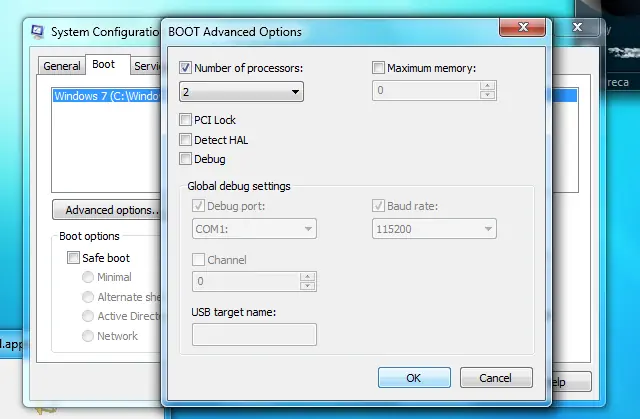
Sacale el maximo a tu windows seven Acelerar inicio de Windows 7 (micro de 2 o mas nucleos) Windows 7 por defecto arranca el equipo usando un nucleo, pero si tenemos un procesador con mas de un nucleo podemos aprovecharlo para que Windows 7 inicie mas rapido. Para ello vamos a Inicio y escribimos "msconfig" y damos al enter. En la ventana que nos sale pulsamos en la pestaña "arranque", a continuacion hacemos clic en el boton de "Opciones avanzadas". Ahora tenemos delante la ventana de Opciones avanzadas de arranque, lo primero sera marcar la casilla "Numero de procesadores" y seleccionar cuantos nucleos usar(maximo) y despues marcamos "Cantidad maxima de memoria" y ponemos el total de nuestra memoria ram, en caso de que tengamos 1giga tendriamos que poner "1024", con 2 gigas pondriamos "2048" etc... a continuacion pulsamos en el boton aceptar y nuevamante en el boton aceptar para salir de msconfig. Nos pide reiniciar, pulsamos en el boton de reiniciar y listo. Acceder al Modo Dios (God Mode) en Windows 7 Se crea un acceso a un panel en el que tenemos todos los accesos a configuraciones de nuestro panel control. Este truco para activar el Modo Dios funciona tanto en Windows 7 de 32bits como de 64 bits. Para acceder tenemos que crear una carpeta, dando igual donde la creemos, por ejemplo en el escritorio damos al boton derecho del raton y seleccionamos "Nuevo > Carpeta" y la cambiamos el nombre por la siguiente linea. GodMode.{ED7BA470-8E54-465E-825C-99712043E01C} Veremos que nos cambia el icono por el que tenemos en nuestro panel de control y haciendo doble clic sobre el icono entraremos en el Modo Dios(God Mode). Acelerar apagado Cuando apagamos nuestro Windows 7 lo que hacer es ir cerrando los procesos abiertos, por defecto tarda 12 segundos en matar cada proceso, podemos bajarlo por ejemplo a 6 o 8 segundos para acelerar el apagado. Para ello debemos de editar nuestro regedit, pulsamos en Inicio con el raton o damos en el teclado a la tecla de Windows, escribimos "regedit" y pulsamos enter. Se nos abrira el editor de registro, en la parte de la izquierda buscamos la siguiente ruta: HKEY_LOCAL_MACHINESYSTEMCurrentControlSetControl Estando seleccionada la carpeta Control, buscamos en la parte de la derecha "WaitToKillServiceTimeout", veremos que tiene un valor de 12000 que son los 12 segundos que comentabamos, hacemos doble clic sobre "WaitToKillServiceTimeout" y en la ventana que nos sale cambiamos el valor de 12000 por 8000 y asi el tiempo de espera en matar un servicio cuando apagemos el ordenador pasa de 12 segundos a 8 segundos. Windows 7 por defecto no trae la barra de herramientas de inicio rapido (Quick Launch), pero con este truco podremos activarla. Damos al boton derecho en la barra de tareas de Windows, elegimos "Barras de herramientas > Nueva barra de herramientas". Donde nos pide la carpeta pondremos: %SystemDrive%Users%username%AppDataRoamingMicrosoftInternet ExplorerQuick Launch Y pulsamos el boton de "Seleccionar carpeta". Como vemos ahora ya tenemos nuestra barra de herramientas de inicio rapido, lo primero que haremos es personalizarla, para ello damos al boton derecho del raton encima de la barra de tareas de Windows y elegimos "Bloquear la barra de tareas", ahora volvemos a dar al boton derecho del raton en la barra de tareas pero esta vez justo encima del "Quick Launch" que hemos creado, desactivamos "Mostrar texto" y "Mostrar titulo". Ya solo nos queda moverla a la parte izquierda si queremos, como seguimos con la barra desbloqueada solo tenemos que pinchar en la barrita de puntos que hay al lado de nuestro incio rapido y moverla a la izquierda, si nos cuesta, primero pinchamos en el borde de arriba de la barra y la hacemos un poco mas alta y asi moveremos con mas facilidad nuestro inicio rapido, despues volvemos a bajarla. A continuacion damos al boton derecho del raton encima de la barra de tareas y selecionamos "Bloquear la barra de tareas" y ya tendremos instalado nuestra barra de herramientas de inicio rapido. Crear un disco de reparacion del sistema Si hemos perdido nuestro disco de reparacion de Windows 7 o si compramos un equipo con Windows ya instalado y no tenemos este disco, con esta utilidad podemos crearlo. Necesitamos un CD o DVD virgen, vamos a Inicio y en la caja de busqueda escribimos recdisc, a continuacion pulsamos enter y nos saldra la ventana de "Crear un disco de reparacion del sistema", con el CD/DVD en blanco le metemos en la unidad y pulsamos sobre el boton "Crear disco" y esperamos hasta que finalice. Enviar archivos de manera rapida (enviar a) Por defecto si damos al boton derecho del raton encima de un archivo nos sale la opcion "Enviar a", pero nos salen las opciones tipicas de Carpeta comprimida, Destinatario de correo, fax, documentos y unidades. Si queremos acelerar este proceso, debemos apretar la tecla mayusculas(shift) y despues dar al boton derecho del raton encima del archivo que queremos enviar. Ahora en "Enviar a" veremos que salen las principales carpetas de usuario, como puedan ser, contactos, descargas, mi musica, mis videos etc. Informe de eficiencia de energia (portatiles) El comando Powercfg nos genera un informe de eficiencia de energia de nuestro equipo, desde el que nos muestra errores, peligros e informacion. Para evaluar el rendimiento energetico, deberemos de tener cerrada cualquier aplicacion o documento. Vamos a Inico > Todos los programas > Accesorios > Simbolo del sistema, damos al boton derecho encima de "Simbolo del sistema" y elegimos "Ejecutar como administrador". Escribimos en el cmd: Powercfg -energy -output trucoswindows.com.html Y pulsamos Enter, hay que esperar 60 segundos a que termine el seguimiento. Una vez terminado nos mostrara los problemas de eficiencia energetica, para verlo mas detallado vamos al html que nos genero: C:WindowsSystem32trucoswindows.com.html Donde nos mostrara el resultado del diagnostico de eficiencia energetica, veremos los errores del analisis, asi podremos saber a que se deben los consumos altos y solucionarlos, tambien nos mostrara informacion al respecto. El comando Powercfg tiene mucha utilidad, para ver todo lo que podemos hacer con el escribimos en el cmd: Powercfg /? Desactivar reinicio automatico Windows 7 al igual que sus predecesores, cuando Windows tenia un fallo nos mostraba el tipico pantallazo azul(pitufo) con letras blancas, en esa pantalla tenemos informacion de porque se produjo el error, pero Windows se reincia automaticamente y no deja tiempo a leerlo, vamos a desactivar el reinicio automatico en caso de errores. Para ellos vamos a: Inicio > Panel de Control > Sistema y seguridad > Sistema En la parte izquierda de la ventana pulsamos donde dice "Configuracion avanzada del sistema". Dentro de la pestaña "Opciones avanzadas" que estamos y dentro de "Inicio y recuperacion" pulsamos el boton de "Configuracion...". En la ventana nueva "Inicio y recuepracion", dentro de error del sistema desmarcamos "Reiniciar automaticamente". Aceptamos, volvemos a aceptar en la anterior ventana y listo, ahora cada vez que tengamos un pantallazo azul de error no se reiniciara y podremos apuntar el codigo de error. desactivar UAC En el caso de que varias personas usen el ordenador es recomendable el Control de cuentas de usuario para controlar la administracion del ordenador, pero siendo siempre la misma persona la que maneja el equipo es un poco pesado el estar confirmando cada vez que nos pregunta: ¿Desea permitir que este programa realice cambios en el equipo? Para que no nos pida confirmacion haremos lo siguiente, vamos a: Inicio > Panel de control > Cuentas de usuario y proteccion infantil > Cuentas de usuario > Cambiar configuracion de Control de cuentas de usuario Dentro de la ventana Configuracion de Control de cuentas de usuario, vemos cuatro niveles de configuracion, debemos elegir la ultima que es "No notificarme nunca cuando:" Pulsamos el boton aceptar y nos pedira que reiniciemos el equipo para desactivar el Control de cuentas de usuario. Reiniciamos y no nos volvera a preguntar mas. Desactivar Aero para determinadas aplicaciones No todos los ordenadores pueden correr con soltura el Aero de Windows 7, para los que Aero le vaya suelto pero con determinadas aplicaciones les vaya un poco lento el sistema pueden usar este truco. Lo que hace es que al ejecutar la aplicacion que nos ralentiza el sistema desactiva primero automaticamente el Aero, al desactivar el Aero nuestra aplicacion va mas suelta y una vez que cerremos la aplicacion vuelve a activarse Aero automaticamente. Para ello vamos al ejecutable(.exe) o al acceso directo de la aplicacion que nos ralentiza el sistema, damos al boton derecho del raton sobre ese icono y elegimos propiedades, en la ventana que nos sale vamos a la pestaña "Compatibilidad" y en la seccion de configuracion marcamos "Deshabilitar la composicion de escritorio" y aceptamos. Ahora cada vez que ejecutemos dicha aplicacion nos desactiva el Aero y al cerrarla vuelve a activarlo. En la barra de tareas de Windows 7, desde el boton de inicio de Windows (abajo a la izquierda) y el reloj de Windows (abajo a la derecha), veremos las aplicaciones que tengamos en ejecucion, al pasar el raton por cada una de ellas nos saldra una vista previa en miniatura de esa aplicacion. El tiempo desde que nos ponemos encima de una aplicacion y muestra la vista previa por defecto es de 400 milisegundos, podemos bajar este tiempo para acelerar la vista previa. Para ello pinchamos en inicio o pulsamos la tecla Windows de nuestro teclado, en la caja de busqueda escribimos regedit y pulsamos intro. En la parte izquierda del editor de registro buscamos la siguiente cadena: HKEY_CURRENT_USERControl PanelMouse Estando sobre la carpeta Mouse, buscamos en la parte derecha del editor de registro MouseHoverTime, hacemos doble clic sobre el para editarlo, veremos en la ventana que nos sale que la informacion de valor es de 400, cambiamos este valor a 200 para que tarde la mitad de tiempo o tambien podemos ponerlo a 100 si queremos que lo muestre mucho mas rapido, aceptamos, cerramos el editor de registro y debemos reiniciar para que los cambios tengan efecto. Desactivar historial de busquedas La busqueda en Windows 7 es muy util, pero a medida que buscamos cosas se nos llena el historial de busquedas, tambien puede que por privacidad no queramos mostrar nuestras busquedas al resto de la gente. En estos casos podriamos desactivar el historial de busquedas para que no se queden registradas, para ello vamos a Inicio, en la caja de busqueda ponemos "gpedit.msc" y damos al enter. Nos abre una ventana que es el Editor de directivas de grupo local, en la parte de la izquierda vamos a: Configuracion de usuario > Plantillas administrativas > Componentes de Windows > Explorador de Windows Ahora en la parte de la derecha buscamos esta entrada: Desactivar que se muestren las entradas de busqueda recientes en el cuadro de busqueda del Explorador de Windows Damos al boton derecho del raton sobre ella y seleccionamos editar, en la ventana que nos sale elegimos la opcion Habilitada, pulsamos en el boton de aceptar y cerramos el editor de directivas de grupo local y Windows 7 ya no guardara el historial de busquedas. Desactivar colocacion de ventanas inteligentes En windows 7 cuando pinchamos en una ventana y la arrastramos arriba del todo, si la soltamos se maximiza automaticamente, una vez maximizada si la pinchamos y la arrastramos hacia abajo deja de estar maximizada y vuelve a su anterior posicion. La manera de colocar estas ventanas inteligentes(smart window arrangement), se puede desactivar en caso de que no nos guste. Para ello vamos a nuestro regedit, pulsamos en Inicio, escribimos "regedit" y pulsamos enter para que se abra el Editor del Registro. Ahora en la parte de la izquierda vamos a la cadena: HKEY_CURRENT_USERControl PanelDesktop Estando seleccionada "Desktop", buscando en la derecha "WindowArrangementActive" en caso de que no exista la creamos, para ello damos al boton derecho del raton en una zona vacia de la parte derecha y seleccionamos "Nuevo > Valor de cadena" y le llamamos "WindowArrangementActive". Ahora le editamos, damos doble clic sobre el para editar la cadena y dentro de "Informacion del valor" cambiamos el valor 1 por el 0. Aceptamos y reinciamos Windows para que los cambian tengan efecto. Desinstalar Internet Explorer 8 en Windows 7 El proceso de deshabilitar Internet Explorer 8 en nuestro Windows 7 es muy facil, para ello vamos a: "Inicio > Panel de control > Programas" A continuacion pinchamos en: "Activar o desactivar las caracteristicas de Windows" Como vemos ahora tenemos la ventana de Caracteristicas de Windows, en la que debemos de buscar "Internet Explorer 8" y desactivar la casilla que tiene a su lado, a continuacion pinchar en aceptar. Nos saldra una ventana en la que nos avisa que si desactivamos el Internet Explorer 8 es posible que se vean afectadas otras caracteristicas y programas de Windows instaladas en el equipo, le damos al boton de "Si" para continuar. Al aceptar vemos como sale una ventana en la que se estan aplicando los cambios, acto seguido nos pregunta si queremos reinicar para aplicar los cambios, pulsamos el boton de "Reiniciar ahora". Mientras se apaga y reinicia nos dice que no apagemos el equipo, que los cambios se estan realizando y veremos el porcentaje que lleva. Una vez ya cargado Windows, veremos que no esta en nuestra barra de inicio el Internet Explorer 8 y si hacemos una busqueda comprobaremos que no hay rastro del Internet Explorer. Si necesitamos volver a instalar el Internet Explorer 8 solo hay que repetir el proceso citado anteriormente y en vez de desmarcar la casilla, activarla. Crear particiones en Windows 7 Windows 7 posee una herramienta de administración de discos capaz de crear, reducir y extender particiones. Para comenzar abre la utilidad de Administración de Discos. Para esto, abre el Panel de Control y escrube particiones en el cuadro de búsqueda. Luego haz clic en “Crear y formatear particiones de disco duro”. Crear una partición nueva: Puedes crear una partición a partir de un volumen existente haciendo clic derecho sobre el volumen y seleccionando “Reducier volumen” Por unos segundos aparecerá una ventana “Consulta del espacio para la reducción” La siguiente ventana nos muestra el tamaño total del volumen, el espacio que hay libre para reducir, el espacio que queremos escoger para la reducción y finalmente el espacio que quedará en ese volumen luego de reducir. Yo escogí 40 MB para fines experimentales. Luego de hacer clic en “Reducir”, veremos un volumen nuevo del tamaño que especificamos anteriormente con la leyenda “Espacio Libre” Extender una partición: Clic derecho en la partición que se desea extender y seleccionar “Extender volumen” Aparecerá un asistente. Clic en siguiente. Aparecerá una lista con los espacios disponibles que podemos tomar para extender la partición. En el caso de este ejemplo, la de 40MB que había creado anteriormente. Ajustamos la cantidad que queremos extender y hacemos clic en Siguiente. Clic en finalizar. La partición F de 72.38 GB ahora es de 72.42 GB y ya no aparece el espacio libre que habíamos creado anteriormente. Quitar contraseña de windows 7 con disco de reparacion Para quitar unas contraseñas que se les olvidaros a algunos clientes encontre la manera mas efectiva y sin descargas adicionales les prometo que les servira. Primer reiniciaremos nuestra computadora y la aremos boteable para poder botearla desde windows 7 o en otras palabras iniciar desde el dvd de windows 7. ya estando en el inicio de windows 7 ponemos nuestro teclado en español mexico o español internacional y le damos en la opcion de reparar Esperamos a que carge la ventana de recuperacion del sistema y alterminar le damos sigue¡iente y le damos en al opcion de ventana de comandos Al momento de iniciar la ventana de comandos escriviremos la unidad de dodne se ubica tu windows instalado en mi caso al unidad es "c:" ahi esta la mia, y acontinuacion escriviremos las sigueintes instrucciones. c: "damos enter" c:>cd windowssystem32 "damos enter" c:windowssystem32>ren sethc.exe sethc.000 "damos enter" c:windowssystem32>copy cmd.exe sethc.exe "damos enter" "presionamos la tecla F3" c:windowssystem32>copy cmd.exe sethc.exe "damos enter" "Ahora aparecera un letrero que dice que si deseamos ensimar el archivo sethc.exe(si/no/todo); escrivimos si" "damos enter" y ahora solo escrimos exit y damos enter Le ponemos reiniciar Cita: NOTA: lo que esta entre "comillas" no lo escrivan son solo comentarios a segir gracias por poner atencion a este mensaje. Reiniciamos nuestra pc y espramos asta que carge en la parte de la contraseña notaremos que aun la tiene pero usaremos un comando para borrarla. en la parte de inicio presionamos la tecla shitf mucha veces Hasta que que nos aparezca la ventana de comandos cmd Escriviremos el siguientes comando. c:windowssystem32control userpasswords2 "damos enter" Aparecera una ventana como la siguiente Le damos en restablecer contraseña y la podemos dejar en blanco o cambiarla por otra y reiniciamos la pc y listo cuando inicie ya no tendra contraseña o tendra la nueva que allan ingresado. Reparar BOOT de Aranque Windows 7 Un problema frecuente al que solemos enfrentarnos con nuestros equipos es que un buen día sin previo aviso el equipo no logre arrancar el sistema operativo. Una de las más frecuentes causas es producida por un fallo en el archivo "BOOT.ini" de nuestro sistema. En este Post os resumiremos de forma sencilla como reparar la configuración de dicho archivo y conseguir que nuestro equipo arranque de una forma correcta siendo el Sistema Operativo del PC Windows 7. PRIMERO: Disponer de un DVD de Windows 7 que introduciremos en el lector de DVD del equipo. SEGUNDO: Indicar en la BIOS arranque desde CD/DVD (esto puedes hacerlo de forma sencilla pulsando F8 en el arranque en la mayoría de las placas, o configurando el BOOT PRIORITY ORDER en la configuración de la BIOS pulsando "SUPR" o "F2" en la mayoría de las placas) TERCERO: Elegiremos idioma y disposición del teclado en el Asistente de instalacion de Windows 7, una vez elegido, preseionaremos Instalar. CUARTO: Elegir la opción "reparación del equipo" y despues en la pantalla que aparece "Simbolo de Sistema" QUINTO: Ejecutar los siguientes comandos. - bootrec /fixmbr La opción /FixMbr escribe un MBR compatible con Windows en la partición del sistema. Esta opción no sobrescribe la tabla de particiones existente. Sirve para resolver un problema si el MBR está dañado, o se hace necesario tener que quitar código no estándar del MBR. - bootrec /fixboot La opción /FixBoot escribe un nuevo sector de arranque en la partición del sistema utilizando uno compatible con Windows. Usaremos esta opción si se cumple alguna de las 3 condiciones siguientes: A) El sector de arranque se ha reemplazado con un sector de arranque de Windows que no es estándar. B) El sector de arranque se daña. C) Se ha instalado un sistema operativo Windows anterior una vez instalado Windows Vista. En esta situación, el equipo se inicia con el Cargador de Windows NT (NTLDR) en lugar de con el Administrador de arranque de Windows (Bootmgr.exe). - botrec /rebuildbcd La opción /RebuildBcd examina todos los discos en busca de instalaciones que sean compatibles con Windows. Además, esta opción permite seleccionar las instalaciones que desea agregar al almacén del BCD. Utilizaremos esta opción para volver a generar completamente el BCD. SEXTO: Escribiremos "exit" y reiniciaremos el Equipo.
Refrescante, aglutinante y hasta alcahuetero: eso es el tereré, ya que es la mejor excusa para reunirse con los amigos; si no, para hacer amigos y, a menudo, para conquistar, con el pretexto de “puedo ir a tu casa a tomar tereré”, dado que él o ella, aunque no tome, acepta… Eso si hay interés. En la universidad o en la cancha; en el Palacio de Gobierno o las carretillas del Mercado 4, en un Mercedes o un carrito ¡y hasta en moto!, sin distinciones de estado social, está en todas partes: el tereré, una de las costumbres que más identifican al paraguayo. Y es que no se necesita de mucho: solo agua, yerba mate y hielo. Claro que con remedio refrescante o pohã ro’ysã es mejor, y con una agradable compañía: un lujo. Tanto es así que no es de extrañar que cuando, no hace mucho, nuestro diario realizó un sondeo en Facebook para conocer la opinión de los internautas sobre el personaje del Bicentenario, el trompo arasá, la mayoría de los lectores sugirió cambiar la figura por la de un tereré. “El tereré tiene que ser, es lo que le hace al Paraguay distinto y característico”, dijo un internauta. Pero, lastimosamente, el PLRA tomó como emblema el tereré, por lo cual, se eligió la figura del trompo arasa. En efecto, el paraguayo, adonde vaya, sale con su termo en la mano, como si fuera un apéndice. Tal es el caso de Rafael Benítez, quien junto a su esposa y su hijo Alejandro vinieron desde Ayolas a pasar las vacaciones. ¿Y qué no podía faltar en su equipaje? Su termo Cerro Porteño. “Sí, lo traje de Ayolas para mitigar la sed por el intenso calor que hace”, cuenta mientras sorbe la bombilla. Así también, y cruzando el océano Atlántico, durante el reconocimiento realizado por la selección paraguaya en el estadio Green Point de ciudad del Cabo, Sudáfrica, en el Mundial de Futbol de 2010, para saciar su sed, los jugadores tomaban tereré, y fue el elemento que llamó la atención de los fotógrafos de las agencias de internacionales de prensa. Y sí, el paraguayo es así. ¿Pero cuál es el origen del tereré? Muchos orígenes le atribuyen a nuestra emblemática bebida . Algunos dicen que su nombre es onomatopéyico, porque se relaciona con los últimos tres sorbos que se realiza al sorber la bebida . Otra versión es la histórica y cuenta que durante la Guerra del Chaco ( Paraguay -Bolivia, 1932-1935) las tropas paraguayas comenzaron a beber el mate frío para no encender algún fuego que delatara su posición. De esta época también es la versión de que las tropas paraguayas comenzaron a beber el agua de tajamares, o la podían obtener mediante la evaporación de la orina, filtrándola en la guampa (cuerno) con yerba (hierba) u otras hierbas (“yuyos”) que disfrazaran el mal sabor. Bueno, según dicen, la cuestión es que el tereré se popularizó en el Paraguay cuando los soldados veteranos del Chaco lo introdujeron en su vida cotidiana. Otros dicen también que el tereré data de la época de los mensú (peones contratados por meses para realizar diversos trabajos en los yerbales en el Paraguay y noreste argentino, hasta mediados del siglo XX), los cuales, si eran sorprendidos por los capangas (capataces) haciendo fuego para tomar mate, eran brutalmente torturados, por lo que optaron por empezar a tomar el mate frío. Se cree que cuando los mensú se enrolaron para combatir en filas del Ejército paraguayo llevaron el tereré al Chaco. Sin embargo, hay quienes aseguran que los indígenas guaraníes ya tenían la costumbre del tereré, y que en el siglo XVII los jesuitas aprendieron de ellos las virtudes de la yerba mate (Ilex paraguayensis; ka’a, en guaraní). Los mismos jesuitas elogiaron los efectos de la yerba, ya que daba un cierto vigor al que ingería la infusión y calmaba la sed mejor que el agua pura. Pero los guaraníes no tomaban mate (ni tereré) con bombilla, sino que tomaban la infusión de yerba ya colada (como un té) y también fumaban la hoja de yerba cruda, como tabaco. Y vamos más allá Evidentemente, y sin que aspire a ser una perogrullada, el origen del tereré se encuentra en la yerba mate. Según el escritor criollo Ruy Díaz de Guzmán, el gobernante criollo Hernando Arias de Saavedra (Hernandarias) fue quien en 1592 encontró en posesión de los indígenas tomados prisioneros un polvo que resultó ser ka’a (yerba mate). Les llamó tanto la atención que comenzaron a investigar las virtudes y propiedades de la planta, entonces silvestre, y la aceptaron para el consumo y comercialización. Posteriormente, los jesuitas lo cultivaron en sus misiones —zona que comprende la provincia argentina de Misiones, parte de la provincia argentina de Corrientes, parte del actual Paraguay (zonas del Paraguay Occidental), zonas hoy del Mato Grosso do Sul y parte del Río Grande del Sur—. Costumbres del tereré Como habíamos dicho, la palabra tereré es onomatopéyica, es decir se refiere al sonido que emite el último sorbo de la bombilla, el cual es tácitamente obligatorio dentro de la ceremonia del tereré, puesto que señala que se ha consumido todo lo que se ha cebado en el mate —vaso o cualquier recipiente que se utilice—, que queda listo para ser cebado a la siguiente persona. El cebador generalmente es el pahagué, la persona de menos edad del grupo, aunque actualmente los mayores ceban para demostrar deferencia. Al igual que con el mate caliente, no se debe decir “gracias” al cebador del tereré, dado que esta palabra significa que uno no desea beber más. Antes, se comenzaba a tomar desde las 10:00, luego de un sustancioso tereré rupa, literalmente, “cama para el tereré”, que es una merienda que sirve para ‘acolchonar’ el estómago antes de tomar el tereré, a media mañana, para que el agua fría no golpee el estómago vacío, y a la tarde, desde las 15:00. Actualmente, el tereré ya no tiene época ni horario para ser consumido, ya que se bebe tanto en verano como en invierno, de día como de noche. Sus beneficios En esta época de intenso calor , en que se llega a más de 40 grados, además de servir para mitigar la sed, refrescar el cuerpo y aportar agua a nuestro organismo, el tereré, a través de la yerba mate, que contiene mateína, tiene propiedades energizantes. La mateína es un compuesto alcaloide que estimula el sistema nervioso central, produce sensación de bienestar, brinda lucidez intelectual y aumenta la concentración. Asimismo, algunas investigaciones científicas señalan que la yerba mate es un muy buen antioxidante, diurético y laxante natural. Además posee vitamina C; vitaminas del complejo B; y minerales: calcio, potasio y magnesio. Sus beneficios han trascendido nuestras fronteras tanto que dicen que hasta la cantante pop Madonna, antes de cada show, toma tereré con limón y té verde. Los “remedios refrescantes” (en guaraní pohã ro’ysã, expresión que en guaraní significa pohã, ‘remedio’; ro’ysã,‘frío’ (o hierbas medicinales refrescantes) son favorables para el organismo, aunque tienen su horario de consumición; por ejemplo, en horas de la tarde no se acostumbra a tomar tereré con yuyos, ya que, según dicen, pueden ser dañinos para la salud. La yuyera Figura infaltable de nuestro paisaje urbanístico, la yuyera constituye un elemento clave a la hora de elaborar el tereré. Ella es la que aconseja qué remedio refrescante tomar, y casi siempre además de vender los yuyos también prepara la bebida para su comercialización. Una de las vendedoras tradicionales de remedios para el tereré es doña Simeona Acosta, quien, todos los días a partir de las cuatro de la mañana hasta las ocho de la noche, desde su puesto ubicado en la esquina de República Francesa y Pettirossi, está siempre presta para asesorar acerca de qué pohã ro’ysã consumir para “curar” algún mal. “En verano es cuando más se venden los yuyos”, asegura doña Simeona, y cuenta que los que más se llevan son Santa Lucía, kapi’i katî, batatilla, zarzaparrilla, perdudilla, menta’i, agrial y cola de caballo, que sirven para los problemas renales. “Lleva la gente que tiene problemas para orinar. Pero se tiene que tomar sin mucho hielo, porque el hielo te tranca todo. No es bueno tomar muy frío, porque en exceso produce problemas en el páncreas y los riñones. También, consumir muchas frituras y gaseosas daña el hígado”, afirma. Doña Simeona ya le está enseñando a su hija Lucy, quien la acompaña en el puesto, las propiedades de los remedios. “Yo ya sé todo para qué sirven los yuyos. Cuando ella no está, yo me encargo de las ventas, pero cuando muera recién yo voy a seguir la tradición”, afirma Lucy. La comerciante ya no se dedica a preparar tereré actualmente. “Ya no doy más”, revela y además comenta que en estos días no puede renovar su stock debido a las constantes lluvias. Ya tiene su día. La Cámara de Diputados aprobó sobre tablas el 12 de agosto de 2010 la ley que institucionaliza el Día Nacional del Tereré, tras el proyecto presentado por el diputado Dionisio Ortega. La fecha para recordar esta costumbre paraguaya será el último sábado de febrero, uno de los meses más calurosos del verano, y también por ser época en que se celebra el Festival del Tereré, desde el año 1999, en la ciudad de Itakyry. La celebración anual regirá a partir de este año. Y también tiene su libro. La filosofía del tereré, de Edmund Wallas, un doctor en Semiología y también culturólogo, que cuando vino por primera vez al Paraguay , en la década del 60, se maravilló ante el fenómeno costumbrista del tereré, y se dedicó durante el año que estuvo aquí varado (por una cuestión burocrática), a investigar sobre la célebre infusión, y todo su simbolismo. El semiólogo describe en su obra las características del tereré y los contextos en que se da el hecho de la succión “porque el contexto añade un significante al símbolo”, según explica en La filosofía del tereré. El Día Nacional del Tereré es el último sábado de febrero y se celebrará a partir de este año. Patrimonio histórico en Brasil: ¡¿qué?!. A pesar de que parece que el paraguayo en vez de pan bajo el brazo trae una jarra de tereré, sin embargo, no hay que olvidar que el tereré no solo es popular en nuestro país, dado que se lo consume también en el nordeste argentino y en algunas zonas del Brasil, como Mato Grosso do Sul, donde el Consejo Cultural del Estado tiene la intención de declarar el tereré como un patrimonio histórico. ¿Cómo, cómo, cómo? La razón es que nuestra bebida tradicional, muy difundida en el estado brasileño limítrofe con Paraguay , “fue considerada la más tradicional y popular, volviéndose típica y pasando de padre a hijo”, según reportó el Jornal do Povo de Três Lagoas en su edición digital. El proyecto fue iniciado por la prefectura de la ciudad de Ponta Porã, vecina a la ciudad paraguaya de Pedro Juan Caballero, para registrar el “Tereré de Ponta Porã”. Posteriormente, la Fundación de Cultura de Mato Grosso do Sul decidió ampliar la iniciativa, retirando el distintivo del municipio y aplicándolo a todo el estado. La citada institución preparó un documento sobre la importancia cultural de la bebida . “Su consumo en el municipio se remonta al pasado, al surgimiento de las comunidades de Ponta Porã (Brasil) y Pedro Juan Caballero ( Paraguay ), que florecieron durante el ‘Ciclo de la Yerba Mate’ y continúa presente en los hábitos de la población de esta región”, reza el documento. “Se convirtió en bebida típica de la región, cuya tradición es pasada de padre a hijo, elimina las diferencias sociales, promueve la integración cultural y propicia el diálogo entre los integrantes de las ‘rondas’, que aprovechan el momento para repasar las novedades”, agrega. El próximo paso del proceso es la eventual aprobación del proyecto por parte de André Puccinelli, gobernador de Mato Grosso do Sul. Y después, ¿qué nos sacarán? Su festival. El Festival del Tereré se realiza cada año en la ciudad de Itakyry, Alto Paraná, a unos 70 km de la capital del décimo departamento desde 1999. Las actividades económicas principales de la zona son la agricultura y la yerbatera; esta última actividad es el motivo esencial de la creación del Festival del Tereré, nuestra bebida nacional por excelencia. Itakyry cuenta además con numerosos atractivos, bellezas naturales como bosques, campos, ríos, llanuras y colinas. Este año, se realizará la XIII edición del festival, evento que congrega anualmente tanto a elencos de danzas de Itakyry y de otras localidades como a numerosos artistas nacionales e internacionales, y que desde hace años viene formando parte del circuito de festivales del Consejo Internacional de Organizaciones de Festivales de Folclore y Artes Tradicionales.

El antes y después de un perro callejero rescatado Estas personas merecen ser honradas con alguna medalla por los alcaldes. A un principio vemos las fotos de un perro callejero lleno de sarnas, y con una apariencia muy poco saludable. Luego de ser rescatado, alimentado, cuidado y lleno de cariño (además de curado), vemos la gran diferencia, el lindo perro que resultó ser:

Quien no ha tenido esos terribles dolores de cabeza a causa de si....aunque a muchos les de asco decirlo a causa de la acumulacion de mucosa.... Claramente en la foto se ve una radiografía que muestra congestión de seno maxilar izquierdo indicado por la flecha Los sintomas mas comunes para detectarla son... El dolor y la inflamación de los senos es el síntoma que anuncia una sinusitis. La sinusitis, produce también efectos adversos en la nariz, ojos, oído medio. Puede presentarse con fiebre, tos, cansancio, congestión nasal, descarga retronasal de mal sabor. Otros síntomas son secreción nasal espesa y de color, sensación de rostro lleno, congestión en la cabeza, dolor de cabeza y dolor de muelas. Si estos síntomas se acompañan de escalofríos y fiebre, debe sospecharse que la infección no sólo alcanzó los senos paranasales. Estos signos y síntomas varían dependiendo de la gravedad de la inflamación y de qué senos están comprometidos- sólo algunos o todos los síntomas pueden estar presentes Mucha gente busca la solucion en labajes los cuales a mi gusto son muy desagradables por eso es que hoy les traigo el remedio casero de mi familia... Necesitamos... -1 tetere/pava/termo de agua caliente -1 par de medias si son de lana mejor -1 fuenton o un recipiente lo sufientemente grande para sus pies que contenga agua caliente ya.... -Pañuelitos descartables Procedimiento... En la noche antes de irse a dormir al lado de la cama ponen el recipiente meten sus pies en el mismo y van agregando de a poco el agua caliente, que contenia la tetera/pava/termo.... en un tiempo estimado de 5 a 7 minutos.Luego envuelven sus pies secandolos y inmediatamente se ponen las medias de lana se meten a la cama y se tapan bien. Mientras tienen los pies en el agua les recomiendo tener pañuelitos DESCARTABLES cerca ya que comenzaran a eliminar todo el exceso de mucosa superando asi la sinusitis...el tratamiento dura entre 5 a 10 noches dependiendo la gravedad Espero que les haya servido en mi familia es ya una herencia...y creo mucho mas en los remedios caseros de la abuela que en pastillas con efectos secuendarios... Los pies son una parte fundamental en el cuerpo humano. Tienen cientos de terminaciones nerviosas ...se ve en el solo hecho de que viste cuando te da frio en los pies se te enfria todoooooooooooooooooo el cuerpoooo!!...ejemplo comun pero ejemplo al fin COMENTA...!!!
Hola Taringueros...hoy les traigo una informacion muy importante...estas cansado de la mucosidad nasal...de llevar una toallita a todos lados...andar sonondose a cada rato...o de roncar cuando duermes...yo tenia esos problemas...hasta que fui a un medico le conte mi problema..me dijeron...comprate este remedio..esto y esto...gaste 120mil gs(guaranies) algunos funcionaban...pero x un corto tiempo... ...luego mi padre me dijo q un amigo...(hace mucho tiempo) le comento que podia quedar limpio de mucosidad nasal solo con una receta...le explico como..pero nunca lo probo...yo rencoroso le dije q iba a probarlo...y q paso....resultooo....!!!!magia pense yo...como nunca habia escuchado de esta receta magica.. sencilla y milagrosa...y ahora yo...respiro bien...huelo bien...ya no ronco...respiro x la nariz...totalmente libre de mucosidades...y de tanta alegria...se me ocurrio ponerlo en internet...y lo pongo aqui en taringa..para q mas taringueros como yo...que tienen ese problema...puedan librarse de toda la mucosidad nasal...el amigo de mi papa se habia curado de cinucitis con esa receta...increible...creo q esta es la cura para la cinucitis... Aqui les paso la receta: Necesitamos: - Sal gruesa -agua -toalla Pasos: Derramar la sal gruesa en el agua,hervir el agua con la sal...ponerse la toalla en la cabeza e inhalar el humo q sale de ahi...la toalla debe cubrir toda la cabeza impidiendo q el humo se escape mucho....vieron...simple...es la solucion...o pueden usar este metodo Necesitamos... -1 tetere/pava/termo de agua caliente -1 par de medias si son de lana mejor -1 fuenton o un recipiente lo sufientemente grande para sus pies que contenga agua caliente ya.... -Pañuelitos descartables Procedimiento... En la noche antes de irse a dormir al lado de la cama ponen el recipiente meten sus pies en el mismo y van agregando de a poco el agua caliente, que contenia la tetera/pava/termo.... en un tiempo estimado de 5 a 7 minutos.Luego envuelven sus pies secandolos y inmediatamente se ponen las medias de lana se meten a la cama y se tapan bien. Mientras tienen los pies en el agua les recomiendo tener pañuelitos DESCARTABLES cerca ya que comenzaran a eliminar todo el exceso de mucosa superando asi la sinusitis...el tratamiento dura entre 5 a 10 noches dependiendo la gravedad Espero que les haya servido en mi familia es ya una herencia...y creo mucho mas en los remedios caseros de la abuela que en pastillas con efectos secuendarios... Los pies son una parte fundamental en el cuerpo humano. Tienen cientos de terminaciones nerviosas ...se ve en el solo hecho de que viste cuando te da frio en los pies se te enfria todoooooooooooooooooo el cuerpoooo!!...ejemplo comun pero ejemplo al fin COMENTEN...!!!