noreman123
Usuario (Venezuela)
Hoy, traigo conmigo la solución a problemas que podriamos tener o presentar en algún futuro o que en muchas ocasiones se nos presentan si saber solucionarlos de manera efectiva: Primeramente, este post es dedicado a usuarios inexpertos (Todos son basados, en problemas reales y frecuentes), serán ordenados de manera aleatoria... Son soluciones basadas para los Sistema operativos Windows. Nota: Las imagenes pueden solo estar parcialmente relacionadas con el tema y en estas no habra tutorial alguno. Problemas comunes con la conexión a Internet: No me puedo, conectar generalmente, este es el primer y único problema para el usuario estandar aunque el rendimiento de su red tambien es otro tambien muy relacionado con algunos de los topico mostrados a continuacion (Especialmente en WLAN y 3G). Soluciones, sí es inalambrico (Sea WIFI ó Por Moden USB 3G ó 3.5G), por cable (LAN): Cerciorese de que el pago de su factura esté al dia (Para todos es válido). Cerciorese de estar en el rango de alcance, de su Modem WIFI. Cerciorarse, se que su modem 3G, tenga una señal optima. (En caso de que no sea, así sirve cambiarlo de puerto USB, y tambien buscar una mejor zona de cobertura) Para Conexiones Cableadas, Intente deshabilitar el dispositivo de Red (Clic derecho, sobre el mini-icono en la barra de tarea y haga clic sobre desconectar, para habilitar de nuevo ingrese a Conexiones de Red (Se recomienda, deshabilitar el dispositivo en esta carpeta para luego habilitarlo de forma sencilla). Sí señala cable de red desconectado. Es porque está desconectado así que, cerciorese que este conectado o que el modem este encendido. Sí su conexión da, conexión limitada o nula, intente deshabilitando el dispositivo de red y luego iniciando, o apagando su modem por 3 minutos y luego, encenderlo. Sí su conexion, esta conectada, esta al día con la factura, ya intentó con todos lo metodos ya antes descritos, recomiendo eliminar cookies, y el caché producido por la navegación a Internet, estos en muchas ocasiones causa problemas de conexiones. Use CCLEANER, en cualquiera de sus versiones: aquí la pagina oficial: http://www.piriform.com/ Sí no funciona ninguna de esta, puede que la red este saturada, recuerden especialmente las inalambricas por modem USB, esta son afectadas exponencialmente por el uso de estas en su zona. También pueden, ser productos por tareas de mantenimientos del su prestador de servicio. Sí su problema persiste, comuniquese con la empresa del servicio de Internet. Problemas, con el sistema operativo: 1.- Inicia muy lento; Soluciones, deshabilitar el inicio de programas innecesarios en segundo plano, esto lo podemos hacer en Msconfig (copia esto en Ejecutar, en caso de WinXP o buscar archivos o abrir programas en Windows 7 en el menu INICIO) (Windows 7, Vista y alguna versiones modificadas de Windows XP), también el uso de varios nucleos al iniciar, siempre como predeterminado 1 nucleo. Tambien podemos, usar Ccleaner, para deshabilitar los programas innecesarios (Submenu, Herramientas, en el menu inicio de este programa, dando clic sobre el programa y luego dandole a desactivar). Recordemos, no deshabilitar, el inicio del antivirus, y el inicio de las herramientas graficas. (Ctfmon.exe. es casi innecesario pero casi siempre despues de desactivarlo vuelve despues de algunos reinicios). 2.-Tengo 4gb de Ram, pero sólo aparece, 2.62GB ó 3GB. Fácil, su sistema operativo es de 32bits, actualize a uno de 64bits. (No entraré a fondo con este tema, conformese con saber que los sistema de 32 bits no soporta mas de 3gb de RAM y los de 64 bits sí). 3.-Mi sistema operativo, funciona lento cuando tengo varios programas abiertos. Soluciones, aumentar la cantidad de memoria RAM instalada, anexandole una nueva compatible con su tarjeta madre. Recomendado, para uso de oficina u hogar 2GB, en Windows 7, 1gb o más en Windows XP. (Sí es un gamer, este post no te interesa). También sirve, no tener tantos programas abiertos al mismo tiempo. 4.-Los programas en mi PC, tardan en iniciar. Unica solución probable, desfragmentar el disco duro. Esto, lo puede hacer en menu inicio, todos los programas, accesorios, herramientas del sistema, Desfragmentador del disco duro. (Windows XP), para Windows 7 busqué en el menu inicio el cuadro de texto para buscar y ponga: Desfragmentador en las opciones deberia aparecer. (Sólo, deberian saber, que compacta los datos en el disco duro accelerando, haciendo mas rapido que se encuentre los archivos para que inicie, el programa) 5.-Las especificaciones de mi procesador señalan 2.2 GHZ, pero cuando veo en Propiedades Mi PC sólo muestra 1.1 Ghz y cuando pasa estos mi PC baja el rendimiento. Esto ni siquiera es un problema, lo que deben saber es que su procesador se esta cuidando del calor, para INTEL, Intel Steep Technology y para AMD, Amd Power Now. (Así que la unica, solucion es refrigerar mejor su computador). Sí hay forma de desactivarlo, pero esto resultará en disminuir la vida util de su pc. (Así que no dire, como) 6.-No tengo, audio en mi PC o un Hardware no funciona correctamente, esto generalmente pasa por no tener los controladores de audio instalados, esto ocurre con frecuencia despues de reinstalar o instalar un nuevo sistema operativo, Recomiendo, busca los controladores en la pagina oficial de su fabricante, de su motherboard en caso de Desktop (Pc de escritorio), o el fabricante de su laptop o notebook ademas deberia buscarlos todos e instalar cada uno de ello aunque no solo sean de audio ya que puede haber mas dispositivos sin controladores. (Esto, tambien funciona, si las aplicaciones 3D, no funcionan o no arranca) Ver compatibilidad del software con su tarjeta grafica. Para saber si todos sus dispositivos, estan instalados correctamente puede buscar, en el Administrador de dispositivos, en Windows XP: Propiedades en MI PC, Submenu: Hardware. Administrador de Dispositivos, En Windows 7, puede buscarlo en la pantalla de propiedades de mi Equipo, en su defecto buscarlo en el buscador del menu INICIO. 7.-Mi PC, Indica que mi Equipo esta en Riesgo. Esto sucede habitualmente, cuando tenemos, las Actualizaciones Automaticas desactivadas, el Firewall de Windows o Cualquier otro, No tenemos instalado un Software Antivirus, o este esta obsoleto. En caso de que las actualizaciones automaticas esten desactivadas. Activelas. Igualmente con el Firewall de Windows.ç Y si tiene un software Antivitus, actualizelo, sí este no logra actualizarse puede ser debido a que la licencia expiro. Intenté obtener algun software antivirus gratis, tal com AVAST Free Edition (Este requiere registrarse), o AVG en su version gratuita. Generalmente, los demas software antivirus solo tienen un periodo de prueba de 30 dias. Y luego no pueden usarse, mas hay opciones para alarga su periodo tal como, Instalar algun CRACK, y/o FIX o comprandolo por un periodo estandar de 1 año más. Para así mantener su PC, segura de amenazas en la Internet. Yo recomiendo Instalar el AVAST FREE EDITION. 8.-Tengo problemas, para Instalar un dispositivo (Hardware), a veces instalamos los drivers o controladores de un dispositivo, pero este aún no funciona, por ejemplo: una "webcam", instalamos los controladores, pero no sucede nada reconoce el dispositivo pero no puedo usarlo. Solución senciilla, cuando conectemos el nuevo dispositivos, y haber instalados los controladores previamente (No podemos, instalar los controladores, con la camara conectada) debemos dar doble clic a las notificaciones que deberian aparecer, hasta que aparecezca una ventana en donde se vean dos carpetas intercambiando archivos. Tambien, podemos usar el Asistente, señalando, la ubicación en donde estan guardados los drivers. 9.-No consigos, los controladores adecuados para mi Sistema Operativo: En ocasiones, decidimos instalar un nuevo Sistema Operativo, como pasar de Vista, a XP, o ir de XP, a Windows 7. Problema mas frecuentes en laptop o notebook, muchas veces los fabricantes de tales computadoras, no los hacen o no los tienen en su pagina oficial debido a que esa laptop o notebook, fue echa con la intención de sólo poder usar ese sistema operativo. Soluciones, obtener todos los nombres de todos los dispositivos de hardware, podemos obtenerlos mediante la busqueda de los drivers de su anterior sistema operativo, solo interesese en los nombres de los dispositivos, en primer lugar. Y luego buscar en la pagina del fabricante de los dispositivos de manera independiente a la pagina del fabricante de su placa base o laptop. Sí va buscar de Windows 7, puede conformarse con los de Windows Vista. Y sí en algún caso, no encontrase los de Windows XP, para sus dispositivos de hardware (Casos extraños, especialmente aparece cuando nuestra laptop venia con Windows Vista, pre-instalado), recomiendo irse a Windows 7. Nunca regresé, o use Window Vista, podria ser su peor experiencia en cuanto al rendimiento. Sí esta yendo, de Windows Vista a 7 y no posee drivers especificos use los de Windows Vista sin miedo a que los controladores no funcionen correctamente (Windows 7, sólo es una actualización de Vista arreglando mucho sus problemas de rendimiento). Recuerde tiene que ser de 32 o 64 bits dependiendo de la version que posea. Estos, solo son algunos básicos, sí deseas más información puedes seguirme, unirte a mi comunidad de soporte técnico Soporte Técnico Pc's (Gratis), o sí deseas consultar cualquiera de estos tema o pedir otra información los puedes hacer mediante Mensaje Privado o por mi Correo electronico que deberia estar mostrado en mi perfil pero igual aqui esta: [email protected] También estaré agregando nuevas, soluciones...
A mis amigos, taringueros les presento un post despues de una larga ausencia en la creación de los mismos: Problema de encendidos en laptop con el chip de video dañado causando que esta deje de funcionar (Solo encienden los Led pero no inicia): Primeramente que todo, este post es explicativo de las causas que dan con este problema y el consejo para evitarlo cuando compremos una laptop de marca HP ó COMPAQ. las cuales son las que presentan este problema con más frecuencia ya que usan procesadores AMD (No, es culpa de AMD, es culpa del diseño, de refrigeración, usado en las HP, también se presentan en otras Laptop's, pero de manera mas frecuente en las HP con Procesadores AMD, en muy raras ocasiones, pasa cuando se posee uno INTEL, pero siempre puede pasar sí tenemos desactivado el INTEL STEP TECHNOLOGY): Primero preguntarán porque sucede este problema: Este problema sucede debido a que el Chip de video comparte el disipador de calor con el Procesador que en la mayoria de los casos son AMD los cuales generalmente llegan a temperaturas muy altas y que añaden más calor al chip de video, provocando que los "pelitos", o contactos del chip que estan pegados a la tarjeta madre se vuelvan "chicle" , por asi decirlo lo cual hace que estos se despegen de la misma dejando de funcionar la laptop. Imagen Referencial de Un Chip de Video para Laptop. Esto, se puede evitar con 4 pasos muy sencillos: Actualizar Bios, a la ultima version en la pagina oficial del fabricante. ¿Porqué Actualizar la Bios? Sí tiene Laptop's Compaq-Hp, y está fue detectada con este problema HP, lanzó una bios, la cual mantiene encendido el ventilador del C.P.U además aumentado su velocidad o revoluciones, para así disminuir el calor. Imagen Del Bios (Forma Física) Y el segundo consejo, es añadir Pad Coolers (Tableta con ventiladores) a su Notebook o Laptop lo cual reducera la temperatura de su laptop así pudiendo evitar su sobrecalentamiento y por ende la desoldadura de su chip de video. Tableta, con par de ventiladores De tercero debemos, buscar el software o controladores del tipo AMD Power Now, que funciona de manera similar al Intel Step Technology, reduciendo la frecuencia del CPU, así bajando la temperatura para que así se alarge la vida util, no solo de sus GPU, sí no tambien de su procesador.. Esto ayuda, debido a que la principal, causa es que el Procesador es el que añade calor al chip de video, provocando este daño. (Este sistema solo es compatible con Windows XP, según informaciones dadas en la Pagina Oficial de AMD) También, lo posible podemos realizar el método reballing o reboleado, de manera preventiva. Ver más abajo... (Como, nota previa: Sí, funciona como metodo preventivo, también funciona para XBOX 360) Maquina, para realizar reballing de uso profesional o moderna. El bios, lo podemos descargar para actualizar desde la página oficial del fabricante de nuestra laptop. Notas Y Cosillas que Deberias Saber Si Usted ya Presenta este Problema: En caso, de que usted tenga ya este problema, sólo podra solucionarlo con un método llamado "Reballing". Sí usted es un usuario inexperto le recomiendo llevar su laptop a un servicio tecnico con experiencia. En Venezuela. Generalmente por esto cobrán 650 bolivares. (En ese, caso pregunte, que metal usaran para reemplazar el estaño, generalmente se usa una aleación de 60% Estaño, 40%Plomo, ó 70% Estaño y el resto Plomo, también se usan otros metales conductores, antes de ello investigue las propiedades de tales metales y sí son buenos, para esto. No, acepte sí usan estaño 100%, otra vez). En Internet existen, tutoriales los cuales le pueden reducir ese costo, pero generalmente son estos Tutoriales, sí son hechos de manera exitosa, sólo funcionaran de manera muy temporal, (Digamos semanas o dias) tambien existe algunos metodos para poder recuperar sus archivos, pero que despues de apagarla, ya no funciona. Algunos, podrian funcionar de manera definitiva (Sí cambian las soldaduras, por otras mas resistentes al calor) pero como la mayoria de los Tutoriales, estan hechas por inexpertos, recomiendo que sí usted esta conciente, de que podria fallar estas opciones, aun teniendo todos los materiales a manos, le digo que es preferible llevarlo a un Servicio Técnico, no a cualquiera intenté conseguir uno que de garantía. (Siempre deberia, estar conciente, de cómo estaba su sistema operativo antes de presentar alguna fallá, y se recomienda quitarle sus memorias RAM, y o saber exactamente su cantidad y cómo erán, no importa si se las quitan ya que siempre los tecnicos tienen memorias para probar, generalmente usan metodos de descartes relacionados con el adaptador que podria no estar dañado, la limpieza de la Laptop (Ya que si la bateria de la Bios, esta mas puerca que un baño publico no encienderá o la misma laptop este cochina podria generar que la Laptop no encienda el polvo es un enemigo peligroso). Pero en Definición el problema relacionado con el desoldado, del Chip de video generalmente se confirma con enceder una PC, y solo encienda los leds. Por ultimo, si desean aclarar alguna duda, sobre este tema y referentes, pueden contactarme por MP si poseen una cuenta de Taringa o por Chat y/o Correo Electronico de manera completamente gratuita: [email protected]
Hoy traigo un pequeño tuto, para que aquellos que no sepan como extraer un C.P.U, y cambiarlo por otro: (Mejorado el 13/Sep/2012) Prólogo: El siguiente, Post intentará enseñar y tratar de dar una información detallada de cómo podemos cambiar, un C.P.U por otro,y está explicado para Procesadores AMD e Intel. Dando todos los detalles, acerca de como elegir, cuales son los problemas de compatibilidad, instalacion, Los Pro, Contras, En general, se dara una información que deberia sastifacer cualquier duda, dejando claro, que debemos hacer, y no cometer errores, que podrian lamentar después. Contenido: Primero, explicaremos, lo que necesitamos, y en ciertos caso, como debemos y podemos obternelo, dando alternativas y consejos . Instrumentos para cambiar C.P.U o Procesador Central y cosas que debo tomar en cuenta antes de cambiarlo: 1.-Destornillador, compatible con los tornillos del case. Generalmente sirve cualquiera (Recomendado, Destornillador de Estrias con Punta Magnetica). O hasta un cuchillo sirve, pues a "falta de destornillador bueno son los cuchillos". 2.-Vaso, o un estuche para guardar los tornillos (Aunque, tecnico que no ha perdido tornillos en su vida, no tiene derecho a llamarse técnico). 3.-Procesador, a introducir. (Con investigación previa de compatibilidad con la tarjeta madre en reconocimiento y tamaño de zócalo o socket). 4.-Una pulsera antiestatica, para disipar de nuestra manos energía eléctrica residual que podría dañar los delicados componentes de su PC, sí no la tiene haga que sus manos toquen el suelo durante unos 30 segundo, esto hace que la electricidad se vaya al piso (la electricidad siempre busca el suelo para escapar) Zócalo LGA 1366 Si no entiende lo del procesador, investigue con el fabricante de su motherboard y averigue los procesadores compatibles, en el mercado para su motherboard. En fin al saber cual es el zocalo o socket de su tarjeta madre y cuales son los procesadores mas potentes que soporta, solo debe ir a su tienda de confianza, y preguntar por el procesador que usted quiere con el tipo de zocalo que su madre tiene, en las cajas dice el zocalo y en finalidad comprarlo. Ejemplo: Si la referencia en la pagina oficial de su motherboard Dice Zócalo o Socket LGA 775, y Procesadores, Celeron Pentium D, Dual Core y Core 2 Duo: Esto quiere decir que su tarjeta madre es compatible, con todos los procesadores De los tres tipos antes mencionados, pero se debe tomar en cuenta que estos sean del tipo Zócalo LGA 775 (El modelo, lo elige usted, sabiendo que su madre es capaz de correr este modelo, pero lo unico que no será variable será el tipo de Zócalo, la version de Zocalo siempre esta marcada en la caja del procesador así que con respecto a esto no deberia haber pele). Nota Importante (Para procesadores AMD): También, debemos tener en cuenta que las tarjetas madre, solo soportan Procesadores AMD, y/o Intel exclusivamente. Y como han visto solo he nombrado Intel, si usted tiene una Tarjeta Madre para Procesadores AMD (los Zócalos son AM2 AM2+, AM3). En General debe tomar en cuenta lo Mismo (Zócalo y versiones de C.P.U's Intel, esta información siempre deberia salir, en la página oficial del fabricante de la Placa Base o Tarjeta Madre). Similares INTEL-AMD: Pentium IV-Celeron: Su similar es SEMPRON aunque SEMPRON es Mejor que Celeron al igual, que Pentium IV es mejor que Celeron Pentium D-Dual Core: Athlon X2 64 y Athlon. Los Pentium D, son procesadores Doble nucleo (Son como dos Pentium 4 trabajando juntos), de bajo coste y rendimiento ya que poseen bajas cantidades de Memoria Caché. Y Con respecto a los Dual-Core. Los Athlon son similares a los Pentium D, y Los Athlon X2 son similares a los Dual-Core. Core 2 Duo: Ahtlon X2 64 y Phenom X2. (Misma paja, Solo Aqui debemos tomar en cuenta frecuencia y cantidad de Memoria caché) Core 2 Quad: Phenom II X4 (Misma Paja, que lo anterior...) Core I3, I5, I7: No tienen similares de AMD. Ya que ningun procesador AMD, es capaz de emular la tecnologia de INTEL, en que cada uno de los nucleos realiza dos tareas al mismo tiempo. Aunque. Estan Los Phenom II X6 y los Phenom II X8 Black Edition, que son ahora los mas potente. Solo debemos esperar, las nuevas propuestas de AMD, aunque debemos recordar, que los procesadores AMD más potente son incapaces de vencer a algunos Core I5 y mucho menos a los Core i7, aunque tienen de bueno que son más baratos. (Recordemos que esta informacion, podria convertirse en obsoleta en poco tiempo) También, existe los AMD Fusión, que solamente son una contrapropuesta contra los Core de 2da Generación, a sus tecnologías para igualar a los Intel Core i3, i5 e i7, que tienen consigo un procesador gráfico Intel HD 2000, 3000 y 4000, según sea la versión. 4.- Pasta Térmica. No debemos usar, la que traiga el C.P.U pues esta generalmente es de mala calidad, consulte con su vendedor de C.P.U y preguntelé cual seria la de mejor calidad, recuerde tener una pasta térmica de gran calidad, evitará problemas de recalentamiento y podria aumentar la vida util del mismo (Claro, esta si se combina con un buen sistema de disipación de calor.) 5.-Debe, considerar que su nuevo procesador debe tener incluido, su nuevo disipador, que debe tener un cable para poder conectarlo en la tarjeta madre... Imagenes Referenciales, de 2 Disipadores para C.P.U. 6.-Los Procesadores Muy Potentes, no traen disipador ¿Porqué? Los, procesadores muy potente generalmente diseñados para Overclocking, no son capaces de mantener temperaturas bajas, con los sistemas clásicos de refrigeracion aunque existen, ciertos Fan cooler de alta refrigeracion, generalmente, estos no son los mejores para pensar en Overclocking, asi que hay que obterner uno, los llamados, sistemas de refrigeracion liquida. Son, costosos, pero eficientes, y muy grandes. Los Mejores, son los diseñados por Thermatalke y Coolermaster, todo depende de nuestra intencion de Aumentar, la frecuencia del Procesador. 7.- Capacidad de nuestra Fuente de Poder: Tomar en cuenta, que nuestra fuente de poder sea suficientemente potente para suministrar de energia al nuevo C.P.U. Averiguar cuantos Watts necesita con el fabricante del C.P.U y revisar, la potencia del suyo abriendo, el Case o cajon de la PC y revisar en el sticker cuanto es la capacidad del mismo. Abstenerse de cambiar el procesador si su fuente de poder no le suministra la energia necesaria o comprar una fuente de poder que le de la energia necesaria. (Este post no se dedicara al cambio de una fuente de poder en caso de que su fuente de poder no sea capaz de soportar el procesador, que pretende comprar), Generalmente, con una de 600 Watts, es sufiente, para alimentar cualquier C.P.U, en la actualidad, sí no se tiene una Tarjeta Grafica, muy potente... (Claro, esta que con una de 500 Watts basta). Y por ultimo: Papeles, lapiz, y teipe transparente para anotar cualquier nota, y colocarle el nombre de donde desconecto cualquier cosa para saberlo en caso de olvido. (Aunque, sólo deberia desconectar el cable, que alimentar al ventilador del disipador, si se desconectase otra cosa, seria algo innecesario). Solo, deberiamos desmontar, la tarjeta madre, en caso, de que queramos trabajar mas comodamente. Aunque, digo si, va a instalar un C.P.U, con un sistema de refrigeracion clasico, recomiendo hacerlo con la tarjeta madre instalada, en su case y con todos los demas conectado como estaba. Nota: Para la instalacion del nuevo C.P.U, para la limpieza de la superficien antes de aplicar la pasta térmica se necesitará Algodon y Alcohol Isopropilico o el que se usa para limpiar herida Pasos a seguir: Por favor leer atentamente: 1.-Lo primero que tenemos, que hacer, es apagar la computadora y desconectarla de cualquier fuente de energia y posteriormente apretar en repetidas ocasiones el boton de encendido, para acabar con cualquier energia residual que quede en la PC. (Recordemos, tambien desconectar, cualquier accesorio de la PC, para poder abrirlo y trabajar con comodidad). Ya abierto el case, debemos primero indentificar el procesador para poder sacarlo para ingresar el nuevo. (Podriamos, sacar la motherboard del case, pero esto podria tener, mas repercusiones que ganancias, especialmente para usuario inexpertos, generalmente por instalar, es un proceso mas meticuloso, en el que se pueden cometer errores, como olvidar la colocacion de los cables del panel frontal (Puertos, USB delanteros, Encendido, Reset, Sonido del bios, y conectores de audifonos y microfonos, Ya que muchas veces, podemos olvidar y terminar dañando los puertos Usb, o conectar mal, provocando así que la PC, no encienda) Imagen referencial sin Cpu instalado. 2.-Segundo desconecte, cualquier cable que este conectado al fan cooler (Ventilador o disipador clasico, del CPU), y luego retirelo, usted verá como no tiene boton generalmente se hace, apretando ciertos palancas de seguridad por asi decirlo y luego aplicar un foco de fuerza bruta para retirarlo, Recordemos que no todos los disipadores son iguales y por ende la forma en que se deberá quitar o colocar puede variar, pero los básicos, generalmente tienen palancas, o cuatro palitos que se deben sacar o meter según sea necesario, pero generalmente es algo muy fácil. (Nota no apoyarse sobre ningun dispositivo de la tarjeta madre, solo jale hacia arriba, o use su cerebro y vea una forma de quitarlo sin hacer algun daño) El C.P.U que va a liberar esta debajo del fan cooler o ventilador instalado en la motherboard o tarjeta madre como en la imagen siguiente. Imagen referencial, de algunos pasos a seguir, para la desintalacion de procesador antiguo. Despues de ello deberia verse asi: Ya salido el C.P.U, deberiamos poder sacarlo moviendo la palanquita de acero que esta ahi, y retirando el C.P.U. (Debemos, tener en cuenta en nunca tocar los pines de su procesador ya que los podria dañar así que solo tomelos por los extremos, al igual, que tampoco tocar el Zócalo con sus manos) Luego de ello, deberiamos colocar el nuevo procesador, que compramos. para luego limpiarlo con Alcohol en un pedazo de algodón, solo en su superficie nunca en los "pines o contactos del C.P.U, por eso debe hacerlo después de instalarlo. Para luego añadir un poco de pasta termica. Despues de ello la restregamos uniformente sobre el C.P.U para luego colocar, el nuevo disipador sobre el procesador. Conectar el cable de energia que posee su disipador.. Cerrar, el case o cajon de la PC. Y luego a disfrutar del nuevo procesador Pero, no antes de realizar las siguientes notas... Nota: Se verán obligados a reinstalar el sistema operativo, para que sea capaz de trabajar con el nuevo, procesador. Así que por ende tendrá que realizar "backup", o copias de seguridad a todos sus archivos importantes, para luego formatear e instalar el nuevo sistema operativo adaptado a su nuevo C.P.U... (Tampoco, me dedicaré a la explicación de como formatear, instalar un sistema operativo y hacerlo funcional). Tambien, deberán entrar a la bios de su sistema, y configurar los parametros de Energias, del nuevo C.P.U, esto debe hacerse, para que no hayan desperfectos en el funcionamiento del mismo. (Esto, siempre varia dependiendo de la version del bios, asi que no puedo dar un tuto exacto del mismo, pero se basa en configurar los Vatios, que necesitara el procesador) Notas de rendimientos: Sí usted cambia su procesador ejm: de un Dual Core a un Core 2 Duo o superior (En caso de que su tarjeta madre lo soporte), y tiene una cantidad mediocre de memoria Ram (1gb o menos), tambien la aconsejaria añadir una mayor cantidad de memoria ram para así poder aumentar el rendimiento y no se generé un cuello de botella. Espero, les sirva de ayuda, Para contactarme pueden hacerlo por Email o en su defecto contactarme por MP, y apenas lo lea les respondo:preguntas y soporte tecnico online gratuito [email protected] Sí desean, un tutorial más explicito para cambiar alguna otro componente o actualizarlo no duden en pedirlo.
Hola, a todos: Hoy traigo una forma de eliminar esta actualización en caso de que las hayas instalado, como se sabe esta actualización despues de instalarse no se puede desinstalar, aunque esto no es totalmente cierto, talvez no la podamos desinstalar o eliminar directamente en el directorio C:/Windows/servicing/packages buscandolas y eliminandolas, pero debido a que no se tienen los permisos adecuados, aun si tienen los atributos de administrador no pueden. Para eliminarla solo necesitan 1 cosa, la cual muchos actualmente tienen el cual es Tunep-Up Utilities, ya que vamos a usar su herramienta Tunep Up Shredder Imagen En Windows Xp, Pero Para 7, es lo mismo. Ahora lo que tienen que hacer, es buscar en el directorio antes dado C:/Windows/servicing/packages O para los que no entiendan, entra a Mi equipo, luego entran al Disco duro, Luego Buscan y entran a la carpeta Windows, para luego, buscar la carpeta "Servicing", y por ultimo buscan la carpeta "Packages", ahora para descartar todas las demas actualizaciones que no nos interesan, en la parte buscar escribimos el nombre de la actualización que en este caso es KB97602, depues de que Windows haya terminado de buscar los archivos de la Actualización, solo tenemos que elegir todas ellas a el mismo tiempo, daler clic derecho y darle clic a la opcion Tunep Up Shredder, Para luego elegir borrado Rapido. Sí no tienen Tunep-Up Utilities, lo pueden descargar totalmente gratuito y por un periodo de prueba de 30 Días desde su pagina oficial, para estar seguro de que viene libres de virus he aqui el enlace si no lo tienes: http://www.tuneup.es/products/tuneup-utilities/ Pueden, desinstalarlo tranquilamente despues de haberlo usado para este fin. Veran que despues de aplicar esta solucion al entrar en ilas sección de actualizaciones, estaran completamente desinstalada y tambien para algunos usuarios evitara el apagado cada 2 Horas. Tambien deberia funcionar, para desintalar otras actualizaciones desinstalables, debido a como funciona este programa. Ventajas: Si su sistema operativo, se empezo a apagar cada dos horas sin previo aviso y dando una pantalla azul y en esta se refleja un texto que en su parte dice END_OF_NT_EVALUATION_PERIOD o algo asi: Podemos usar algun programa como Remove WAT 2.2 para hacer desaparecer, el mensaje de activacion de Windows 7 que aparece en Windows 7, o remover los mensajes de que su sistema operativo es Pirata: Despues de aplicarlo deberia aparecer asi. Recomiendo este Post, si desean eliminar definitivamente el WAT: http://www.taringa.net/posts/hazlo-tu-mismo/11607744/Eliminar-WAT-Para-Windows-7-y-Otras-Actualizaciones.html Y Lo mejor de todo, podemos seguir recibiendo actualizaciones desde Windows Update y no se volvera instalar esta actualizacion (Aunque debemos ocultar la actualizacion KB971033) despues de desinstalarla o eliminarla. Este post, es gracias y unicamente gracias a mí pues yo fuí el unico, en pensar en la utilizacion de un metodo, que no usa programas ilegales, y que en su mayoria vienen acompañados de virus, (Yo he encontrado el WAT 2.2 con un "trojan gen" y he encontrado el mismo sin nada), así que espero que si les funciona agradezcan Cualquier duda, siempre pueden contactarme mediante Mensaje privado a traves de Taringa, o Correo Electronico: [email protected]
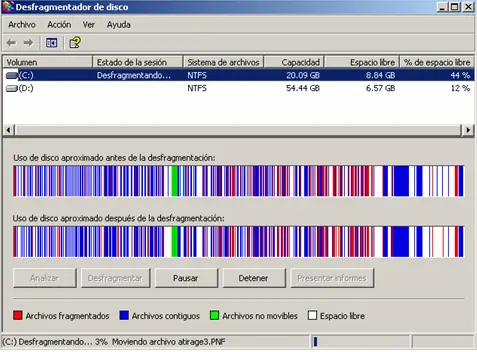
Prologo:El siguiente, post esta dedicado para aquellos, con computadoras que por razones desconocida han disminuido su rendimiento a traves del tiempo, o para aquellos que desean saber, que disminuye y que se debe hacer al respecto para eliminar eso, problemas que reducen el rendimiento en nuestro videojuegos.Pero, no solo me dedicaré a el cómo, si no al porqué. Así que vamos allá.Desfragmentar Disco Duro:Este es uno de los pasos más importantes ya que un disco duro fragmentado incide negativamente en el rendimiento en los juegos.Que es la fragmentacion, como la palabra lo dice es que los archivos presentes en el disco duro, estan divididos en partes, la desfragmentacion lo que hace es unir eso pedazos dispersos en varias areas del disco duro, y unirlas, para aumentar la velocidad de lectura, del disco y por ende una mayor velocidad para cargarlos.Podemos, usar el programa de desfragmentacion predeterminado de Windows.Inicio-Accesorios-Herramientas del Sistema-Desfragmentador de disco (Windows XP en Windows Vista y Windows 7 No cambia mucho)Imagen Referencial.También podemos usar otros programas distintos. En donde Predoniman Ultradefrag, Defraggler, etcEn el siguiente enlace en Softonic podemos conseguir varios programas dedicados a desfragmentar discos. http://www.softonic.com/s/desfragmentar-disco-duro Desactivar Programas en Segundo Plano Innecesario, que Inician con Windows.Cuando, inicia Windows sin impotar que sea XP, Vista, ó Windows 7. A su inicio, se cargan programas innecesarios, con él, lo cual consumen recursos valiosos al Procesador Central o C.P.U, y de la Memoria RAM, lo cual desprende rendimiento al sistema, afectando así negativamente sobre los juegos.Se pueden desactivar mediante: Inicio-Ejecutar (Windows XP), se escribira "MSCONFIG" (Sin las comillas).En Windows Vista y 7: Inicio-Y en el buscador se escribe "MSCONFIG".Allí, se deberia abrir la "Utilidad de configuracion del sistema", alli deberiamos ir, al Submenu Inicio, or Startup y desactivar el Inicio, de cualquier aplicacion innecesaria. Solo, debemos mantener el Antivirus, activo. (Se recomienda, no meterse con los Servicios, ni ninguno, de los demas submenu.Imagen Referencial, con Muchos Programas Innecesarios, Iniciando en Segundo Plano. (Windows XP)"MSCONFIG" o Configuracion del Sistema, Windows Vista y 7. (En inglés)Desactivar Paginación, del Sistema:La Paginación, es un metodo, en donde el Sistema Operativo, o Windows, usa parte del Disco Duro, como Memoria RAM. Esto, influye de manera negativa, ya que la Memoria RAM es mas rapida, para hacer el papel de Memoria Virtual, o almacenar datos temporarios, para su uso inmediato. Y Por ende es mejor, desactivarla. (Solo, recomendado, para PC'S con Mas de 1 GB. 1,5 GB Minimo, para evitar problemas futuros).Se accede facilmente, mediante clic, derecho sobre el icono de MI PC, o Mi EQUIPO- Submenú: Opciones Avanzadas - Submenú - Rendimiento-Configuracion - De nuevo apacera otra ventana en donde, Se debe elegir nuevamente el Submenú - Configuracion Avanzada - Memoria Virtual - Cambiar en donde deberia aparece una ventana igual a la siguiente: Se debe seleccionar, "SIN ARCHIVO DE PAGINACION" para luego, dar clic, sobre "Establecer", Aceptar.Se deberá reiniciar el Equipo.Manterner Actualizado, los Controladores de Dispositivos de Hardware:Manterner actualizados, nuestro drivers, o controladres de los dispositivos como Adaptador grafico, chip de Sonido, Procesador, etc. Podria arreglar, problemas de rendimiento, relacionados con controladores antiguos, o arreglar problemas de incompatibilidad con juegos especificos. No, doy un Tuto, de esto, pero si tiene Windows XP, recomiendo fervientemente actualizarlos manualmente. y en Caso de tener Windows 7. Usar Windows Update, deberia ser suficiente para mantener actualizados sus dispositivos.Usar un Sistema Operativo, Ligero:Como, pocos sabe, las ultimas consolas de videojuegos, tales como la Playstation 3 que tiene una tarjeta grafica de Nvidia y XBOX 360 un procesador grafico, diseñado por ATI, su mayor ventaja es que funciona como un circuito cerrado haciendolas mas potente que muchas tarjetas graficas, aunque actualmente existen Tarjetas graficas, que unidas con otros dispositivos superan en crece la potencia de la Playstation 3 y la XBOX 360, no todos tenemos el dinero, para tener una super-maquina.Para una mejor idea la Playstation 3 funciona con un chip grafico similar al 7600 GT, si no me equivoco. Pero, muchos saben de quienes tienen esta tarjeta de video juegos, como Call of Duty Moder Warfare III, o Gear War 3, no les funciona ni palo, pero en la consola se ve perfecto.Usar, un sistema opeativo ligero, no asegura, que funcionen juegos, que se saben que no corren en nuestras placas ya que aun se sigue, estando en desventaja. Pero, podemos aumentar nuestro rendimiento, si usamos versiones acorde, a lo que tenemos.Mi, versión para computadoras con 3GB de RAM o menos. Es Windows XP de 32 Bits. Ahora, no tengo un enlace, pero la version que destino si la consiguen en la Web. Es Windows XP, Version Prehistorica. Version Editaba por Landerxtremo. Ya que consume, aun con instalado antivirus, office, windows live msn, o en fin todos los programas basicos, un total de 170-180 MB, sin ningun progama iniciado o funcionando en primer plano.Y solo, en caso, de tener 4 GB de RAM, se recomienda tener Windows 7 64 Bits Ultimate. Aunque, debemos tener presente, que los sistemas operativos de 64 Bits no son nada ligeros. Por eso, recomiendo aun asi, instalar una Version de Windows XP, en una particion distintas, destinada para juegos.Game Booster:Mi mejor recomendacion, para cualquier PC, que detiene servicios, y programas en segundo plano. Programa completamente destinado, para optimizar las PC, para juegos. Simplemente, la mejor herramienta que podrian encontrar en la Web para este finBoost & Ejecutar, y a jugar. Elimina el Lag, en juegos, cuando el Procesador, y la memoria RAM, es limitada. Y da entre 1 y 4 FPS, aunque esto varia de PC, en PC.http://www.iobit.com/gamebooster.html (Copiar y Pegar en su barra de direcciones).Tiene, idioma a Español.Bueno, eso es todo por hoy, y espero, que les sirva.Para cosultar cualquier, duda, y/o pedir soporte tecnico gratuito contactar por MP o por email al siguiente correo electronico (El cual, se puede obtener facilmente en mi perfil): [email protected]

Hola, a todos los amigos de Taringa.net. Hoy traigo un tutorial para instalar una tarjeta de vídeo, y todo lo que nos encontramos en el trayecto desde cómo saber sí será compatible, cuales me convienen y cómo instalarla. Compatibilidad: Primero, para comprar una tarjeta de vídeo y ver sí será compatible con nuestra PC. Debo, decir que las Laptop's, Notebook, ó computadores portatiles, no se les puede instalar una tarjeta de vídeo externa, ya que no existe tal tecnología en el mercado, debido a limitaciones que la harían muy costosas y para nada prácticas. (En caso de las Todo en Uno, hay algunas que tienen puertos PCI Express x16, aunque la mayoría no o al menos las que he revisado) Tipos de Puertos: Debo de decir que existe 2 tipos de puertos, unos viejos que ya no se usan, en tarjetas madres actuales pero que al mismo tiempo conocidos como AGP o puerto accelerado de gráficos en español, que se subdividen en AGP X4 y X8, para aquellos que tiene computadoras viejas, deben saber que las últimas tarjetas de vídeo compatibles con tal puertos son las Nvidia de la serie 6000 de Nvidia siendo la 6800 la más potente sólo disponibles para AGP X8. Muestra de un puerto AGP, Antiguo Ahora, bien también existen los puertos más conocidos y usados actualmente en la mayoría de los computadores de escritorios PCI Express X16, pero debo decir que a su mismo tiempo está tiene variás versiones. Tales cómo la 1.1, la 1.4, la 2.0 y la más Actual 3.0. Muestra de un Puerto PCI Express x16 3.0 (Debemos saber que los puertos PCI Express en sus versiones 3.0, son compatibles con las tarjetas diseñadas para 2.0, pero no con las versiones 1.x) Así, que para saber está información que nos ayudará a saber cuales tarjetas gráficas nos será util, siempre hay que saber el modelo de nuestra tarjeta madre e investigar, con el fabricante (o en google). También se puede saber abriendo la PC, ya que generalmente esta escrito en la placa base, al lado del puerto que nombre tiene. Fuente de poder (Una Nota importante): También debemos tomar en cuenta la potencia de nuestra fuente de poder, para saber esto hay que abrir la PC, y revisar en una etiqueta pegada a la fuente, cual es su potencia (Esta se mide en Watt's), ya que sí no es lo suficientemente potente no servirá. (Cuando estemos buscando una tarjeta de vídeo, hay que cerciorarse cuanto consume en Watt's o Vatios aunque lo encontrarán generalmente en Watts) Debemos, tener en cuenta en caso de querer hacer Crossfire de ATI o Sli de Nvidia, sí es compatible, y cuantas es lo máximo que soporta. (Para la muestra un botón). Debemos, saber que esto se hará especialmente en tarjetas demasiado potentes, y algunas necesitarán como dije uno de 8 pines, tal como la ATI HD6870, en cualquier caso hay adaptadores. A comprar la tarjeta de vídeo! Ahora, bien sí ya sabemos el tipo de puerto, cuanta es la fuente de poder. Sólo debemos empezar a averiguar, cual se acopla a nuestro bolsillo, y sea compatible con nuestra placa base, o tarjeta madre. El modelo, lo deciden ustedes, ya que existen muchas tarjetas disponibles en el mercado. Y sí, queremos una distintas diseñada para aplicaciones de Renderizado o gráficos de trabajo, recuerden que las Nvidias Quadros son las ideales sí quieren usar AUTOCAD o programas similares. Nvidia Quadro, recomendada para el uso de programas de gráfico de trabajo, no se recomienda usar para jugar Para juegos, están las Geforce de Nvidia, y las ATI HD de AMD aunque ustedes son los que deciden. (Yo, no pongo preferencia por ninguna de las dos, ya que algunas me han fallado y otras me han sido fieles, sin importar la marca, aunque digo que ATI es más barata en relación costo-rendimiento) Aunque, hay que tomar en cuenta los ensambladores, y revisar bien sus sistemas de refrigeración, ya que sí no poseen un buen sistema de refrigeración, personalmente les recomiendo las ensambladas por EVGA, las MSI no tanto (Ya que una vez compré una MSI, y se calentaba tanto que se quemó en 1 semana )... Instalar una tarjeta de vídeo AGP Para aquellos, usuarios con PC, viejas y que tenga que instalar una tarjeta de vídeo externa AGP, deben saber que no tiene que instalar cables, adiccionales sólo con instalarla esta listo. Esta es la imagen de una Nvidia 6800 en un Puerto AGP, cómo Ven No hay Cables adiccionales... Sólo en algunos casos, deberán desactivar el chip de vídeo integrado o cambiar el adaptador de vídeo primario. Mediante la Bios. (Esto no lo explico, en demasia ya las bios son distintas, sólo resumiré que en la Bios en algunos caso, deberán entrar, y desactivar o cambiar el chip de vídeo que se va a explotar.) Instalando una tarjeta de vídeo PCI Express. Sí, ya han adquirido la tarjeta de vídeo, sólo deben instalarla en su puerto PCI Express x16, e instalar los cables e 6 pines o 8 pines, en su tarjeta de video, en caso de que está lo requiera (Algunas versiones no, en mejor caso las 1.1 y las 1.4 no lo requieren aunque hay que tener instalado el cable de 4 pines conectado a la tarjeta madre, para que funcione.) Sí observan bien estás son 2 ATI HD4870 en Crossfire, y ahí ven los cables de 6 pines conectados para suministrarle energía Además de que sí va hacer SLI o Crossfire necesita los siguiente adaptadores que hace un puente entre las tarjetas de vídeo. Conector Sli para Nvidia/b] Conector de Crossfire para ATI Información importante para los Crossfire y SLI: Las tarjetas de videos deben ser exactamente el mismo modelo, no importa sí son de ensambladoras distintas ejm: MSI y EVGA, entre otros. (Mientras sean el mismo chip, y tengan la misma cantidad de memoria y tipo (GDDR 2, 3 ó 5), Además deben saber que el rendimiento no se duplica, generalmente aumenta hasta en 80%, en ocasiones es menos un 60% todo depende, de ciertos factores. Sí, su tarjeta madre tiene chip integrado de vídeo, puede que tenga que desactivarlo o poner como Adaptador primario de vídeo a la tarjeta de vídeo instalada mediante el Bios Setup. Y Sí van hacer Sli o Crossfire deben activarlo también en su bios. (Aunque en lo general, las tarjetas madres que soporta SLI y Crossfire carecen de chip integrado de vídeo, al menos que tenga un Procesador AMD FX, o un Core i3,i5 e i7, que tienen chip de video integrado en el CPU) En está imagen (No es mía, ninguna de las imagen son mías sólo son referenciales), Sale claramente, las opciones anteriormente mencionadas, como Primary Adapter Video (El cual decide sí se va usar el chip integrado o la tarjeta de vídeo, además también se puede desactivar el chip de vídeo en este caso, es fácil, aunque no siempre lo encontraremos de esta forma...) PD:Recordemos, tener en cuenta la potencia de nuestra fuente de poder, la compatibilidad, y la posesión de los cables de 4, 6 y 8 pines según sea lo necesario Recuerden que también, siempre pueden solicitar más ayuda mediante Mensaje Privado o a mi correo electronico: [email protected] (También pueden hacer consultas sobre otros temas aplicados a la informática totalmente gratuito y sin nada a cambio, ya que cómo dice el lema de Taringa Inteligencia Colectiva )
Hola amigos, hoy les enseñare como tener Whatsapp en su PC o Tablet PC. Que debemos hacer en caso de PC. Como, sabemos estás es una aplicación de mensajería instantánea, que nos da la posibilidad de conectarse mediante un numero de teléfono. Esto debería servir para cualquier país. Que necesitamos: Obviamente una PC, con Windows XP o superior. Un número telefónico en donde recibir una llamada y el que usaremos como, máscara, por eso no podemos usar el mismo numero que en nuestro teléfono con android ya que un mismo numero no puede usarse 2 veces, pero porfavor ... Debermos descargar Youwave: Háganlo desde Piratebay Pesa entre 103 MB-150 MB Aproximadamente, dependiendo del torrent que eligamos (Debemos tener un programa P2P, sí lo descargamos desde aquí, sí no búsquenlo para descargarlo desde un servidor de descarga) Este es un emulador de dispositivo Android. Características Principales: Versión Android: 2.3.4 (Varía dependiendo del Iso, que tenga la versión que descarguemos) Memoria de Rom 800 MB Aproximadamente, Ram: 256 MB. Esta es una versión no tan exigente, aunque se puede cambiar, el rom facilmente. Solo debo decir que mas avanzado la versión de Android, más exigente será los requerimiento de la PC. Debemos saber, que no solo es descargar e instalar. Ya que es una versión de Prueba que sólo dura 10 días. Así que si lo descargan de la página oficial deberán crackearlo o comprarlo. Eso ya es su decisión. Luego, de esto iniciamos el programa. Para que luego, posteriormente se inicie el Android. Este emulador no tiene Google Play ni se le puede ser instalado, así que deberemos descargar e instalar manualmente Whatsapp, por ello recomiendo usar el Navegador del emulador (Recordemos que esta aplicación usara su conexión de Internet sin ningún problema) Busquenlo desde Uptodown, desde el navegador del dispositivo Desde allí podrán descargar el APK, de este programa para instalarlo manualmente. Entonces, ya descargado e instalado, debemos. Iniciarlo. Llegamos al punto donde nos pide que el número, allí ingresamos el número que usaremos, y que debemos tener a mano para atender la llamada Debemos, esperar 5 minutos, mientras Whatsapp intenta hacer la verificación por sms. Para luego poder hacer verificación por llamada, para poder anotar el código de verificación, e ingresar el número que nos, dicten, (Recordemos cambiar el idioma, de Android a español, porque si no el número se lo darán en inglés, yo lo hice en inglés ya que no le preste atención por dominar el idioma lo suficiente) Recordemos que tenemos que guardar a nuestros contactos, de Whatsapp, como en un teléfono cualquiera. En las tablet e inclusive en teléfonos celulares sin tarjeta sim. Se podrá hacer, lo mismo, solo que iremos directamente a la instalación de Whatsapp messenger manualmente, y seguiremos los paso antes descritos. Solo, pongo como exclamación, que el chiste está en usar un número telefónico real, en el cual te llamaran, diciéndote el código que vas a ingresar el cual es de 6 dígitos. No USEN un número que ya este siendo usado en un equipo con Whatsapp ya que uno se desconectará, usen el numero del teléfono local de su casa para recibir su llamada allí, y así será mejor (Yo uso, un numero de un teléfono que no soporta Whatsapp ya que es un Huawei G7300. Y a disfrutar. Sí tienen alguna, duda. Respondo por mi correo: [email protected]
Siempre te haz preguntado cómo poner más rapida tu pc? Pero no sabes cómo hacerla más rapida... (Tema Recomendado Para Personas Que No Saben Mucho Acerca de La informática Y Sí Sabes Y Quieres Dejar Comentarios Que Puedan Ayudar Se Les Agradece) Pues aquí unos consejos: Consejos: Utilizar un sistema operativo acorde con el hardware de tu pc: Ejemplo sí tienes una pc: con Procesador Pentium III (de 500mhz a 800mhz) y 128mb a 256mb de Ram, Se debería usar Windows ME, ó 98... Usar Avast cómo antivirus o NOD32 version 2.5, y tener sólo los progrmas básicos para su buen funcionamiento cómo Windown Media Player, Office, Y Mozilla 2.0 (Si Tienes Internet, CCleaner 1.1 y Tunep-UP Utilities 2006 (Para Optimizarla), Mantener Los Programas, Desactualizados ya que los nuevos piden más recursos. Para Pc\'s Con Procesadores Pentium 4 ó Equivalentes de Amd: Ya se puede usar Windows Xp, Aunque se debe de tener en cuenta la tenencia de más o igual a la cantidad de 512mb de ram, sí se tiene menos se puede yo recomendaria Windows ME ya que una pc así no soportaría buenos juegos (Para los gamers) aunque se tuviese una Tarjeta gráfica con con 512vram y con los controladores actualizados ó se tuviese soporte para Pixel Shader 4.0, ya que estos juegos piden buenos procesadores cómo \"Core 2 Duo\" o equivalente de AMD y una gran cantidad de memoria del sistema De 1gb (Mínimo En XP) a 1.6(Recomendado En Xp) gb de ram y 2gb (En Vista) cómo seguia comentado y si estos son para usuarios de casa cómo hombres adultos no interesados en los videojuego si pueden usar Xp, pero El ME (Es para mayor rendimiento aunque se debe de tener en cuenta la incompatibiladad de este sistema operativo con softwares nuevos) También se debería usar el Avast o NOD32 2.5, Tune-Up utilities 2006 a 2008 (Para Optimizar) y Sólo softwares Básicos Sí se es \"gamer\" Consultar los requisitos de los videojuegos a instalar. Para pc\'s con Procesadores \"Dual Core\" (o Pentium Dual Cpu\'s), con un 512mb de ram a 1 gb de ram, Es recomendable usar Windos XP (Con 512mb de ram ó Windows Seven (Windows 7 Con 1gb de ram ó 2bg Recomendado Para Sacar lo mejor de sí), Se les piden tener preferiblemente una tarjeta ram de 1gb, Usar Nod32 3.0.667,0 (2.5 Para Mayor rendimiento) ó Avast 4 (No recuerdo la versión exactamente), Usar Tune-Up Utilities 2008, Y los softwares básico de Windows, No se deben usar softwares basuras, que no se usan para nada, Para los \"Gamer\" Con estos recurso del Procesador \"Dual Core\" a 2.2 Ghz o más, 1gb de ram ó más, Solo deberian preocuparse por comprar una tarjeta gráfica actualizada, Para Jugar Buenos Videojuegos, Aunque se debe de tomar en cuenta que e procesador permite pero no es que loe va a funcionar de maravilla, ya que este Procesador (Dual Core) Son las primeras versiones comerciales de Multiprocesadores. Para PC\'s Core 2 Duo o Equivalente de AMD (2.4 ghz o más) y 1gb de ram, ó más 2gb, Deberian usar Windows 7, ya olvidense del Xp (Aunque sí lo quieren usar usenlos. No recomendable para los que quieren jugar juegos con DirectX 10.0) y no desperdicien su pc con Vista, Recomiendo que utilizen el NOD32 Versión 2009, Los programas básicos de Windows Seven, Además usar CCleaner 2.23, Tune-Up Utilities 2009 (Para Optimizar) PAra los gamer sólo preocupense de comprar su buena tarjeta de video. Para los nuevos Procesadore i7 ó equivalente de AMD, deberian tener 2bg de ram sistema operativo XP ó se te recomienda usar los mismos que lo descrito anteriormente... Notas: Las memoria ram, ayuda a mejorar el rendimiento, pero no por ello al tener 2 gb de ram y un procesador \"ejemplo\" a 1.4 ghz, no va a ir \"volando2 la pc... Los precios de las Memorias Ram varia entre más viejas más caras son ya que son más díficiles de conseguir para los vendedores (Por lo menos así es en Venezuela). Ejemplo las DDR4 son más viejas y más caras, y las DDR2 son más recientes y por ello son más baratas. Las tarjetas gráficas son Agp, Pci y Pci Express, debes de tomar en cuenta la compatibilidad de tu tarjeta madre con estos dispositivos,(Agp son viejas y por ello se volvera duro encontrar una buena tarjeta gráfica), (Pci, se puede conseguir con mayor facilidad), Pci Express 2.0 son las más recientes así que la mayorí son fabricadas por tal tecnología o puertos... Sí su tarjeta madre soporta procesadores más recientes debería considerar la compra de uno de ellos... Claro esta si su pc tiene un procesador \"Dual core ó Pentium 4\". Los Procesadores doble núcleos, dan mayor rendimientos, Aunque una pentium 4 este a 3.2 ghz no quiere decir que esta sea más eficiente que una Core 2 Duo a 2.4 ghz... Más núcleos es igual a mayor rendimiento... Sin Más nada que decir me despido...
Prologo: Este post, es una recopilación casi completa, (Ya que siempre hay cosistas que se pueden olvidar) de mis conocimientos sobre las tarjetas de videos integradas, especificamente al tema del cambio de la memoria dedicada de video, aqui se trataran especificamente casi todas las variantes, e informaciones relacionas con este cambio, para que sean capaces de ademas de cambiar estos parametros, saber mas acerca del tema, ya que no sirve de nada hacer algo si no se sabe para que sirve y como funciona, sin más preambulo empezemos. (Si, es usuario de un Chip, Intel le recomiendo leer atentamente todo el Post, si esta realmente interesado, ya que estos difieren mucho de los demas Chip integrados de videos de Marcas como ATI, NVIDIA, VIA, etc) Nota: Si, usted es usuario de una Tarjeta Gráfica Externa. Debe, saber que el cambiar la Memoria de Video no es una opcion. Simplemente, ellas trabajan con la memoria que el ensamblador, ha añadido a la Placa base, de su tarjeta grafica. Aunque estas, Usan Memoria De La RAM, Aunque solo cuando la necesitan. Recordemos que la Memoria Tomada de La RAM, es más lenta. Introducción: La memoria dedicada de vídeo o VRAM, como se nombre es la memoria que se encarga de almacenar datos gráficos temporarios en la tarjeta de vídeo o chip de vídeo lo cual le da un acceso mas rapido a los datos del juego y así procesarlos con mayor eficiencia, Así que mas memoria dedicada de video es = a mejor rendimiento en los juegos. (Unicamente para Tarjetas Graficas Integradas) Debo decir, que la mayoría de los chip integrados poseen está posibilidad aunque, en ocasiones muchas versiones para laptops de cualquier marca es imposible hacer este cambio mediante el metodo de la bios, especialmente las Intel. Además, debo decir que muchas versiones actuales de bios, carecen de tales opciones en laptop's impidiendo así al usuario cambiar la memoria. Nota: En caso, de Laptop's con Bios, Simplificada, la cantidad de Memoria de Graficos Total para Chip Intel HD, se actualiza automaticamente, despues de instalar 4GB, e Instalar un Sistema Operativo de 64 Bits. Creo, que también, en las Desktop o de escritorio, deberían poder hacerlo mediante la Bios, todo depende del fabricante y de los parametros, que ha incluido en la Bios. El Total de memoria de video (Entre la dedicada, y compartida con el sistema) para un Chip Intel HD Graphic, independientemente de si es Intel HD 2000, 3000 y 4000 es de 1698 MB aprox. Ver Página: Dónde se explica Mejor La Situacion de los Chip Intel. (La máxima memoria dedicada de video para estos chip es 128 MB al menos para la Intel HD 3000 y 4000) http://www.intel.com/support/sp/graphics/sb/cs-029090.htm Debemos saber que hay dos tipos de tarjetas de video integradas, en cuanto a que memoria usan y como la usan (Tipos de DAC). Están las Internal, las cuales carecen de memoria interna y toda la memoria que estas usen seran tomadas de la memoria RAM, estas generalmente son chip de videos antiguos. Aunque existen versiones, que tienen memoria propia, generalmente las de marca ATI, son aquellas Internal, que tiene memoria propia. Y las ultimas versiones de Intel, también tienen Memoria dedicada pero, cómo saben muy poca. Nota Importante: Para las de tipo Internal, tomando en cuenta los Chip Intel antes de los HD, deben saber que esta no tienen memoria dedicada de video, solo un tipo de memoria dinamica, completamente tomada de la memoria del sistema aunque esta no reduce la memoria del sistema como los demas chip, ya que trabaja con la memoria RAM, variando su uso dependiendo para que se use la memoria, y las cantidades que podran trabajar los chip Intel variara dependiendo del sistema operativo y la configuración de hardware. Aunque, esto no aplica a los Intel HD, ya que las versiones Intel HD Graphic, trabajan con 64 MB y 128 MB, dependiendo de los controladores instalados (Aunque varía también sí es una versión de escritorio o laptop) Las HD, que trabajan con procesadores, distintos, a los Core I, son los primeros Chip Intel HD, y por lo general trabajan con una cantidad nula de memoria dedicada de video. Y tambien esta las RAMDAC, que poseen su propia memoria la cual no toman memoria de la RAM (Aunque generalmente, pueden quitarle una cantidad a la memoria RAM y las versiones viejas de este tipo, también carecen de cualquier memoria cerca del chip). Tambien, hay que nombrar, que hay versiones, de chip de videos de este tipo, que carecen completamente de memoria, y que trabajan con solamente memoria RAM, generalmente, puede ser de esta forma, trabajan con una cantidad elegible, en la bios ejm: La Nvidia 6100, en su bios tiene las opciones de 32, 64 y 128 MB, pero esa es la memoria dedicada de video, pero esta es capaz de trabajar con mas de 1 GB de memoria de video (1208 MB), en donde 1080 MB son del tipo memoria compartida con el sistema. Notas: Un término general para definir a la memoria extraida de la memoria RAM principal es DRAM (Así podrian encontrarlo en algunas bios). Y en algunos casos algunos definen la "RAMDAC" cómo "VRAM", que no es mas que una confusa definición de la memoria integrada que poseen algunos chip de videos. Cómo se sabe, la tarjetas graficas integradas se les puede aumentar la memoria de video, a valores mas altos o menores, por ejemplo podemos nombrar a una Via Chrome HCG Familes, que tiene una configuración estandar de 64 MB, pero esta puede tomar de la Ram y sostener 256 MB de memoria dedicada de video. (Recuerden, que no todos los chip, trabajan exactamente, con memoria dedicada) Debemos tener en cuenta que al aumentar la memoria dedica de video, le estaremos quitando memoria RAM, a nuestras PC, se recomienda tener al menos 2 GB ó Más, para hacer estos cambios, ya que se reducirá la memoria RAM del sistema, aunque esto depende del SO, y la gama de la PC en lineamientos generales de rendimiento. Ya que para estar claro, si poseemos una Nvidia 6600 GT Geforce, que posee una memoria estandar de 256 MB y se la aumentamos a 512 MB es cual es su maxima expresión, le estara quitando a la memoria RAM, 256 MB, entonces si poseemos un 1 GB de memoria RAM, esta se verá reducia a 768 MB aproximadamente, y eso no será bueno para el buen funcionamiento del sistema, puede que aumente el rendimiento de los juegos pero reducirá el rendimiento a usar multiples aplicaciones y a veces el resultado podria ser no el esperado ni siquiera para los videojuegos o aplicaciones con graficos accelerados por hardware. (Por eso recomiendo una cantidad igual o superior al 2 GB para chip gráficos viejos) Aqui el problema. Con esta cantidad (6 GB), quien se preocupa? Cantidad, 2GB Mas que Aceptable. Leer atentamente: Ahora, se preguntarán cómo puedo cambiar la memoria, pues es muy fácil hacerlo (Aunque en ocasiones puede ser tedioso). Intentelo sólo si posee un Chip Nvidia, AMD, Via, etc (Menos Intel, Generalmente a estos chip no se les puede cambiar la memoria dedicada de video mediante el bios setup, para los chip intel solo se podrá cambiar la memoria de vídeo en computadores de escritorio, en laptops, esta denegado y solo se podrá cambiar mediante la instalación de otras versiones de controladores) Debemos saber, que toda computadora tiene algo llamado Bios, o Bios Setup, a la cual podemos acceder al encender nuestra computadoras antes de que el sistema operativo tome control de la PC, generalmente podemos acceder a ella mediante una tecla que se nos señalara al encender nuestra PC, suelen ser Supr, F10, F2, etc... (En cualquier caso su PC, o Laptop se le indicara). Al ingresar en ello debemos tomar en cuenta, que debemos buscar opciones relacionadas con el aumento de memoria dedicada de video. (Recuerde no hacer ningun cambio distinto a este, ya que el hardware de su PC puede ser perjudicado provocando daños irreparables). Cómo Notas Previas Al Realizar el Cambio: El bios puede estar simplificado provocando asi que estas opciones no esten o esten desactivadas esto generalmente pasa en laptop o notebook. (A veces, esto tambien facilita el trabajo anulando otras muchas opciones avanzadas, que para un usuario estándar lo confundiría) Recuerden que con chip Intel sí la bios esta simplificada no podrán hacer el cambio mediante la Bios Si tiene chip, Intel antiguo y/o HD estos solo se le podra cambiar la memoria de video mediante la actualizacion de drivers. (Generalmente, los drivers de Chip antiguos Intel, en su pagina oficial, muestran con cuanta memoria trabajará su chipset de video). Ejm: Intel 915GM, es una tarjeta grafica de Intel antigua que trabaja con 8 MB a 128 MB de videos, pero como es un chip para laptop (Tambien hay para Desktop, sin bios simplificada) la edición de su memoria de video mediante el bios setup, es imposible, pero Intel sabiendo esto fabricó una serie de controladores, que nos daban el poder de trabajar con cierta cantidad de memoria (Tambien añadiendo mejoras en su funcionamiento y reparaciones de "bugs" con respecto a controladores anteriores), por ejemplo antes de salir la ultima version solo trabajaba con 93 MB de memoria de video y al salir la ultima se aumentaba a 128 MB su cantidad máxima. A veces, al aumentar la memoria RAM esta aumenta automáticamente. Ejm: En una computadora con una Tarjeta de Video NVIDIA 6200 GT, que contaba con 256 MB video como estandar y 512 MB como maximo, tenia una memoria RAM de 512 MB, lo cual hace imposible pensar en un cambio de memoria dedicada de video. Pero cuando, anexamos 1GB de Memoria RAM de más, a los 512 MB ya existentes y al realizar esto, la memoria dedicada de video cambia automaticamente a 512 MB, disminuyendo la memoria RAM a 1,3 GB Aproximadamente. Sí tiene chispet Intel de las series HD, solo podra ejercer este cambio mediante la actualización de controladores al menos que se una computadora de escritorio donde la limitaciones de la bios no están. Nota:También, se puede, sí usted posee Un Sistema operativo de 64 Bits y una cantidad de 4GB de RAM, esto es una limitación que tienen estos chip de vídeo, aunque por defecto cuando se instalan 4GB de RAM, el sistema hace el cambio de la memoria de video. (Nota, aclaro, la memoria de estos chip de video, se actualiza automaticamente, al instalar 4 GB, de RAM, y recuerdo solo se actualiza la memoria compartida del sistema, a un maximo de 15xx, 16xx MB aproximadamente) Para aumentar la dedicada se debe actualizar los controladores. Aunque cabe destacar que estos chip, como maximo trabajan con 64 y 128 MB de memoria dedicada de video, que se usa exclusivamente para el AERO de Windows, y que la mayoria podria salir "0" esto pasa porque todo chip Intel carece de este tipo de memoria, asi, que su interes estaria centrado en la Memoria Total de Graficos. Recordemos que trabaja con una memoria dinamica = varia su uso, dependiendo de los requerimientos del sistema, si es grafico o para el uso de aplicaciones no graficas. (Ver mas abajo en caso de tener chip Intel en una computadora de escritorio, la imagen con la explicacion de MAXDVMT) Podemos tener en cuentas las siguientes palabras para la busqueda en la : Shares Memory, Total Graphic Memory, Advance Chipset Features, DRAM, Video Memory, System Configuration, DRAM configuration, Frames Buffer, Video Buffer, Aperture Memory Size etc. Y algunas imagenes de pistas: Aqui puede ingresar en Advance Chipset Features y ahi debera encontrar las opciones, correcta Ahi deberiamos cambiar las opciones de AGP, Aperture Size cambiandola al valor deseado. Y en DRAM Configuration hacer lo propio. En este tipo de bios, se debe acceder a ADVANCED, y ahi buscar opciones relacionadas a la tarjeta de video. Aqui se hace el cambio revisado bien en este caso es OS/2 Onboard Memory (Esta Desactivado, y hay que activarlo) Tambien puede aparecer menos, opciones por estar la bios simplificada pudiendo hacer mas facil el trabajo, Un claro, ejemplo para chip de videos Intel Antiguos (Las cantidades de memoria de video mostrada en esta imagen, se refiere a la memoria compartida y no a la dedicada) Aunque en la imagen, se refiere a solo compatible con Windows XP (The Function for WinXP only), estos se refiere a la opción de DVMT... Esto Para los que no sepan MaxDVMT, es una opcion solo disponible, para chip Intel, de computadoras de escritorio, generalmente esta opciones esta deshabilitadas en las Notebook o laptop's. Nunca, eligan la opción "DISABLE", en ciertas bios, especialmente en algunas NVIDIA ya que provocara que al salir y guardar su PC, no encederá y dara Dos pitidos cortos y uno largo (Falla, en el chip de video) Esto no dañará nada, pero realmente le hará pasar un buen susto. (Sí le pasa esto, entre a este post y busque la solucion de reiniciar bios.) http://www.taringa.net/posts/ciencia-educacion/10862628/Soluciones-a-Problemas-Comunes-en-PC_s.html Otra Notas, Como Conocimientos Secundarios: Para muchas tarjetas graficas, en ciertos sistemas operativos mostraran cantidades de memoria de video distintas, ejemplo en la Nvidia 6100 GO, si ingresamos a DirectX Diagnotic (DXDIAG), mediante Ejecutar, en Windows XP, y si activamos la cantidad de memoria maxima mediante la Bios Setup (Que es 128, lo cual genera confusion en algunas personas), esta mostrara la cantidad de 512 MB Aprox. y en Windows Vista y Windows 7, esta tarjeta grafica mostrara una memoria de video de aproximadamente 1208 MB, pero al ingresar en Configuracion Avanzada (Escritorio, Clic derecho Resolucion de pantalla) en Windows 7 y ver la seccion adaptador, vemos que sale varios tipos de memoria de video de la cual en la memoria dedicada de video solo salen 128 mb, en el ejemplo de la imagen siguiente es una NVIDIA 7600 GT, que dirá casi lo mismo... La verdadera, importancia para una grafica, a nivel de los tipos memoria la mas importante es la Memoria dedicada de video (Dedicated Video Memory), ya que esta es la que aumentara o reducira el rendimiento en aplicaciones 3D... (Claro, esta que la cantidad de memoria de una tarjeta grafica, no es lo unico de importancia, ya que hay otras caracteristicas aun mas importantes) Para esto, no se asusten, si la cantidad de memoria dedicada de video esta al maximo esta deberia tener el mismo rendimiento en Windows XP, tanto en Win 7, claro esta que el 7 consume mas recursos, lo cual influira negativamente en juegos que requieran de cantidades muchos mayores de memoria RAM. Asi, que no deben preocuparse, ni creer que porque en Windows 7 muestra mayor cantidad de memoria de video, la tarjeta funcionara mejor. Esta, funcionara con la misma cantidad de memoria, en Windows XP y Windows 7, segun la memoria dedicada de video que hayamos elegido en la Bios Setup. Este pequeño tema es destacable para chips, Nvidia, Ati, Via Chrome, no asi para los INTEL, en ninguna de sus versiones. En conclusion con este pequeño tema: A veces podria haber confusion con la verdadera memoria dedicada de video instalada y a la unica que debemos preocuparnos en Windows Vista o 7, es la que aparece en la anterior imagen que dice DEDICATED VIDEO MEMORY o Memoria Dedicada de Video en Español. Y en el caso de Windows XP, deberiamos preocuparnos por la memoria que aparezca en cualquiera, de las opciones, para visualizar memoria de video. Que como maximo deberia salir 768 Mb, para La Nvidia 8800 GTX como ejemplo. Y no en esta en caso de Windows Vista y 7 (DXDIAG), ya que se sabe que la NVIDIA 8800 GTX es capaz de trabajar con tan solo 768 Mb de Memoria dedicada de video. Lo puede certificar en esta fuente: http://http://www.nvidia.com/page/geforce8.html Si, quieren saber su verdadera memoria dedicada de video en Windows Vista y Seven. Solo ingrese a la ventana para cambiar resolucion y de en la opcion de abajo donde dice, Configuracion Avanzada Si, en esta pantalla ingrese a Configuracion Avanzada... Y en la ventana que aparece deberia verse esta informacion: Para los que no entienda, en el mundo de las tarjetas graficas existen varios tipos de memorias que se complentan entre si: La memoria dedicada de video, es la mas importante para las aplicaciones de alto desempeño. La Memoria de video del sistema: solo, es para aquellas que carecen de memoria dedicada de video, generalmente se representa con 0 MB (Para aquellos, chip que no reservan memoria para funciones graficas del sistema) ó 64 MB, los cuales son usados por el AERO o los efectos graficos de Windows Vista ó 7. La memoria compartida del sistema: Es el tipo de memoria, que se usa para aplicacion grafica y no grafica, digamos que esta tambien se usa para otras aplicaciones. Y la memoria de graficos disponible, es la suma de la memoria dedicada y compartida del sistema. Si es usuario de un chip INTEL, preocupese por la memoria de graficos disponibles. Ya que como se digo antes al comienzo estas carecen de memoria dedicada, de video (Excepto las Intel HD Graphic), y trabajan con una tecnologia llamada Dynamic Video Memory o Memoria Dinamica de Video, que trabaja con una cantidad predeterminada de memoria RAM usandola , para aplicaciones graficas, pero esa memoria tambien es usada para otras aplicaciones nada graficas, esto se cambia en tiempo real. Y para algunos chip no HD de las series HD de intel trabajan con cantidades de esta memoria distintas en ciertos Sistemas operativos. (Recuerden, los chip de video Intel HD 2000, 3000 y 4000, solo trabajan con un maximo de 128 MB, dependiendo del controlador instalado) Y si es usuario de otros tipos de graficas tal como NVIDIA, ATI, VIA, etc: Seria la de memoria dedicada de video. Nota: Las imagenes no son mías y son solo referenciales, de lo que podriamos encontrar en nuestras bios, Recordemos que hay innumerables cantidad de versiones y tipos de bios, ya que generalmente se realiza una especificamente para un tipo de tarjeta madre o placa base. Pero, funcionamiento son similares, el problema viene en las estructura que se representa al usuario humano, que accede a ella. Por último, esto no amenaza los instrumentos relacionado, no daña las memorias RAM ni tampoco el chip de video.) Con esto, pienso haber despejado cualquier dudas, sobre el tema. Ademas, eventualmente tiene actualizaciones, dependiendo, de nuevas cositas que vayan apareciendo, entre otras caracteristicas referentes a este tema además de correcciones de errores de escritura y de información equivoca (Pues nadie es perfecto). Espero les ayude, puede contactarme por MP o mensaje privado y os responderé y guiare sin poseen alguna duda. Recomiendo, con completa consideración de cómo funciona el cerebro humano, la re-lectura de este texto, las veces que sean necesarias, ya que aún el más habido sólo sería capaz de entender el 60% del texto en una única lectura (Claro, está si realmente está interesado). También, me pueden contactar mediante mi correo electronico: Mi Correo: [email protected] (Fecha: 07-09-2017)[/color Por correo, electronico ofrezco un Tutorial Completo, de como aumentar el rendimiento de videojuegos y saber compatibilidad de juegos, con su tarjeta grafica. Toda mi asistencia tecnica es totalmente gratuita. Y nunca se le pedira, nada mas que informacion, que pueda ayudarle a aclarar sus dudas, y tampoco ofrezco ni productos o servicios, pagos, A veces recomiendo, softwares, pero solo, es porque facilitan ciertas tareas y tambien ofrezco asistencia tecnica, casi que para cualquier tema relacionado a la computación.