nkm_7
Usuario (Argentina)
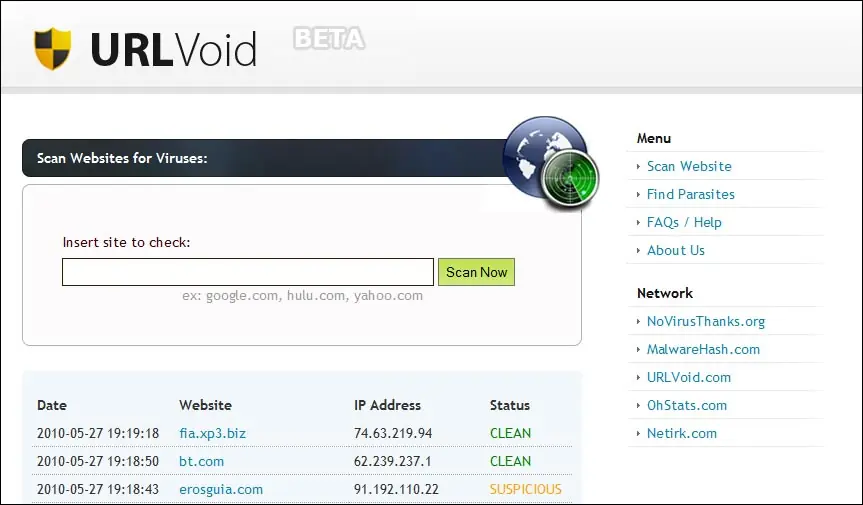
Averigua si la página web que vas a visitar está infectada por virus o malware Navegar por Internet supone estar constantemente expuesto a ataques e infecciones de virus o malware. Al visitar una web puede que nos llevemos una desagradable sorpresa. Para intentar evitar esto y ofrecer mayor seguridad al internauta ante páginas de las que desconfía, existe URLvoid, un servicio que detecta si la web a la que quieres llegar contiene amenazas para tu equipo. Desarrollado por la compañía NoVirusThanks, está disponible desde el 21 de mayo. Permite escanear las páginas web, utilizando para ello motores de, por ejemplo, McAfee Site Advisor, Norton SafeWeb o Google Diagnostic, entre otros, tal y como indican desde la web de URLvoid. Desde Wwwhat's new también señalan que los resultados se almacenan en caché durante 10 días para no tener que realizar varias veces en poco tiempo el escaneo de la misma página. Su uso es sencillo. Hay que entrar en la web de URLvoid y pegar la URL del sitio en el campo habilitado para ello. Se mostrarán resultados que pueden ir desde "clean" (limpio) hasta "Suspicious" (sospechoso). Info: http://www.20minutos.es/noticia/720122/0/descubre/web/virus/
Ubuntu para novatos: Como ejecutar aplicaciones de Windows Otro problema de los usuarios que quieren dar el salto a Linux, como yo jeje. Wine (Wine Is Not an Emulator) es una reimplementación libre de la API de Windows, todavía no es totalmente eficaz, pero continúa bajo desarrollo. Aparte siempre (o casi siempre) hay solución para todo en esta plataforma. Para instalar wine activamos los repositorios universe (Sistema -> Administración -> Orígines del Software>Añadir y seleccionamos "Mantenido por la comunidad (universe) y Software no libre (multiverse)". Ahora, instalamos haciendo lo siguiente en una terminal: sudo apt-get install wine1.2 Tambien podemos instalarlo desde Synaptic (Sistema>Administración>Gestor de paquetes Synaptic). Como se menciona antes, no todos los programas funcionan con wine, pero si una gran parte.
Paquetes rotos en Ubuntu: Como solucionarlo Aveces al actualizar o instalar una aplicación surgen errores que no dejan abrir Synaptic, instalar o desinstalar cosas desde la terminal "Imposible bloquear el directorio de administración (/var/lib/dpkg/), ¿está otro proceso usándolo?" Regularmente se soluciona así: sudo apt-get autoremove sudo apt-get -f instal sudo dpkg –configure -a – En Preguntaslinux ya lo habian solucionado. Así que si la solución anterior no funciona, usamos esto: sudo apt-get --purge remove nombre del paquete roto sudo apt-get clean all