nikos3194
Usuario

A continuación quisiera exponer mis 3 teorías sobre la desaparición de este submarino que tanta repercusión está teniendo en los medios los últimos días. TEORÍA #1: Sufrió una falla estructural, ya sea por una mala reparación o sabotaje. Pero en una falla estructural se hubiera soltado automáticamente la boya de localización, y una implosión por un descenso por debajo del límite de presión se descarta por las 2 explosiones percibidas. TEORÍA #2: Fue atacado y hundido, como el Kursk. Si miran el documental verán que tiene muchas coincidencias: a) La armada rusa iniciamente ocultó la información del hundimiento, tal como acá ocultaron la información de las 2 explosiones que se sabían desde el 15 y nos enteramos el 22. b) El Kursk fue hundido por dos explosiones de torpedos, igual que las dos explosiones detectadas en la zona que desapareció el ARA San Juan . c) El Kursk no envió avisos ni soltó su boya de localización. Citando el documental "estas acciones indicaban que se encontraba bajo ataque de otra nave", además de que mensiona que hay sistemas que crean interferencia para incomunicar un objetivo atacado. En el caso del Kursk se atribuye el ataque a un submarino de EE.UU. Pero entonces ¿Quien pudo haber atacado el ARA San Juan ?... ¿Alguien se acuerda que en marzo de 2016 prefectura hundió un barco de pesca chino llamado "Hua Li 8" en nuestra zona exclusiva económica? Que casualidad que el ARA San Juan se encontraba patruyando la zona exclusiva económica, y que China fue el único país que no prestó ayuda para buscarlo. Igual esta teoría tiene una falencia: No se detectó una mancha de combustible o aceite (que con el Kursk si apareció). Aunque una fuerte corriente marina pudo haberla borrado. TEORÍA #3: Estamos ante un ardid distractivo como el caso Maldonado. En este sentido el submarino fue saboteado y el mismo aparecerá cuando implementen la reforma laboral y los nuevos aumentos impositivos. Pero entonces ¿De dónde son las 2 explosiones? Se escuchan opiniones.

Este es mi primer post así que espero me sepan disculpar si el texto es muy extenso... El subtitulo seria como embeber o embedar un archivo adentro de una imagen, audio o video cualquiera utilizando una consola, ya sea el símbolo del sistema o un terminal. Este procedimiento también se llama "esteganografía". El objetivo inicial seria proteger nuestros archivos ocultos de miradas indiscretas, pudiendo así colocar imágenes y vídeos en nuestros mails o en internet sin que nadie pueda darse cuenta del verdadero contenido oculto. Para hacer esto se necesitara un archivo de imagen, audio o video, un archivo o grupo de archivos cualquiera que queramos ocultar (puede ser desde texto o un mismo archivo multimedia) y un programa para comprimir (WinRar, WinZip o 7zip en windows; PeaZip o p7zip en Linux). Es valido para Windows XP, Vista, 7, 8 o cualquier Linux. En mi caso voy a utilizar windows XD lite, un mod del XP junto con linux Xubuntu. Instrucciones básicas: Antes que nada quiero advertir que ocultar archivos adentro de videos o musica puede generar errores debido al gran tamaño y el sistema de codificación de estos últimos, por lo que recomiendo que lo intenten primero con una imagen cualquiera (en mi caso jpg). 1) Lo primero que se debe hacer es juntar los archivos que queremos ocultar con el archivo de fachada (que puede ser una imagen, audio o video) en una misma carpeta, esta puede estar hubicada en la raiz del disco o en el escritorio. 2) Debemos comprimir los archivos a ocultar en formato .rar, .zip o .7z. 3) Debemos abrir un Simbolo de sistema (Windows) o Terminal (Linux) y dirigirnos a la carpeta especifica (en caso que la carpeta se llame "ocultar" y se ubique en el escritorio seria: cd Escritorio & cd ocultar en windows o cd Desktop/ocultar en linux). 4) Una vez dentro de la carpeta utilizar el siguiente comando en Windows (ejemplo con imagen jpg): copy /B "fichero_de_fachada.jpg" + "archivos_a_ocultar.zip" "fichero_de_salida.jpg" En Linux se puede usar el comando cat de una forma simple: cat "archivos_a_ocultar.zip" >> "fichero_de_fachada.jpg" * Las comillas no son necesarias salvo que el nombre del archivo/fichero contenga espacios. 5) Luego para extraer el archivo solo se necesita abrir el "archivo_de_fachada.jpg" desde nuestro programa de compresión predeterminado usando en el menú contextual la opcion "Abrir con...". En caso que no nos lo permita, con solo cambiar a la extensión del archivo comprimido original se podrán ver los archivos ocultos: El siguiente comando es para cambiar una extensión desde windows: rename "fichero_de_fachada.jpg" "fichero_de_fachada.zip" El comando para cambiar una extensión desde Linux es: mv -iv "fichero_de_fachada.jpg" "fichero_de_fachada.zip" PD: Para cambiar las extensiones de los archivos en windows sin usar la consola dirigirse a "Herramientas → Opciones de carpeta... → Ver" y destildar la casilla "Ocultar las extensiones para tipos de archivo conocidos." Recuerden que casi todo se realiza desde una consola o terminal... Como toda esta explicación fue poco gráfica voy a ilustrar todo un poco más en detalle. Práctica paso a paso: Voy a exponer 4 ejemplos distintos, 2 con Windows y 2 con Linux Ocultar varios archivos adentro de una imagen jpg en Windows 1) Primero comprimimos los archivos de texto que queremos ocultar (yo lo voy a comprimir con WinRar) y los ponemos en una misma carpeta junto con una imagen jpg de fachada. Yo voy a crear la carpeta "Prueba" en mi escritorio: 2) Debemos abrir un Simbolo de sistema (Inicio → Ejecutar → cmd) por lo que nos aparecera una pantalla negra donde podemos insertar comandos ms-dos. y nos dirigimos a la carpeta (cd Escritorio y cd Prueba) 3) Ahora es cuando debemos poner el comando para ocultar los archivos adentro de la imagen: Repito que la sintaxis era: copy /B "fichero_de_fachada.jpg" + "archivos_a_ocultar.zip" "fichero_de_salida.jpg" Por lo que en este caso será: copy /B "foto.jpg" + "archivo.zip" "foto de salida.jpg" Si la operacion se realiza correctamente la consola nos dirá "1 archivos copiados." Cabe decir que el parametro "/B" le dice al sistema operativo que copie el archivo en forma binaria (binary), pueden obtener más ayuda tecleando el parametro copy /? Si se fijan verán que la imagen nueva (foto de salida.jpg) tiene algo más de tamaño en relación con la imagen original, sin embargo esto no altera el comportamiento normal de la imagen por lo que podremos manipularla sin que el archivo adjunto se dañe... ¡PERO CUIDADO AL EDITARLA!: puede que al modificar la imagen con paint no pase nada, pero si la abrimos con Photoshop, Gimp o algún editor profesional puede que modifique la imagen alterando el formato, y por consiguiente se eliminaría el archivo adjunto (cosa que suele suceder en los shouts, tanto de taringa como de tumblr) 4) Ahora para ver el contenido alojado en la imagen debemos abrirla con el WinRAR (o el 7zip, etc.), desde el menú contextual "Abrir con...": Para extraer los archivos solamente hay que hacer click en "Extraer en" o "Extract" y seleccionar el directorio. PD: en caso que les de un error de "archivo desconocido o dañado" (muy extraño que suceda con imágenes), en la parte 3 del siguiente apartado (para ocultar un mp3) se explica como reparar el archivo. Ocultar varios archivos adentro de un archivo de audio Mp3 en Windows 1) Repetimos los pasos 1, 2 y 3 del apartado anterior. 2) Al momento de escribir el comando en la consola, reemplazamos el archivo de fachada por un archivo mp3: 3) Ahora bien puede suceder el error de que al intentar abrir el archivo mp3 con WinRAR o cualquier otro programa de compresion aparezca un mensaje de error diciendo que el archivo es desconocido o está dañado, aun incluso cambiándole la extensión de .mp3 a .rar: Para solucionar el inconveniente solo es necesario usar la función de "Reparar" el archivo. En este caso solo cambiaremos la extensión de .mp3 a .rar y desde WinRAR seleccionamos el archivo y vamos al menú Herramientas → Reparar archivo (Alt+R) → Tratar como si fuese Rar: Nos aparecerá el archivo reparado con el prefijo "rebuilt" que podemos abrir sin problemas: Puede suceder que al abrir un archivo en WinRAR de un error mientras que en 7zip se habrá perfectamente o viceversa, esto depende del tipo de archivo y su codificación. PD: siempre es recomendable hacer una prueba experimental para saber si puede haber errores antes de ocultar nuestros verdaderos archivos. Ocultar un archivo zip adentro de un gif en Linux Ubuntu En las fotos en realidad se ve a Xubuntu ya que en este momento estoy en Virtualbox 1) Comprimimos los archivos que queremos ocultar con un compresor de preferencia ZIP, (puede ser el PeaZip o el p7zip) yo en mi caso utilizare File Roller el administrador de archivadores predeterminado de Ubuntu (gnome). 2) Abrimos una consola (terminal) y nos dirigimos a la carpeta Prueba creada en el escritorio: cd Desktop → cd Prueba → ls → cat "archivo.zip" >> "foto.gif" * ls es solo para verificar los archivos del directorio y que así estamos en la ubicación correcta. 3) Ahora para abrir el archivo en Ubuntu será necesario cambiarle la extension (F2) de gif a zip: 4) Luego podremos abrir la imagen Gif y ver los archivos ocultos desde cualquier archivador para linux (en este caso File Roller el predeterminado de Xubuntu): El procedimiento en Linux como se puede ver es relativamente facil. Ocultar archivos adentro de un video flv en Linux Ubuntu 1) Repetimos el paso 1 del apartado anterior. 2) Ahora volvemos a usar el comando referenciado anteriormente pero con un video flv: cat "archivo.zip" >> "Video Youtube.flv" Como se puede ver el vídeo funciona igualmente con el archivo incrustado, pero no es recomendable subir un video con un archivo incrustado a youtube o sitios de vídeo online ya que estos suelen reencodear los archivos de vídeo al subirlos a sus servidores por lo que los archivos que incrustáramos se perderían También suele ocurrir que al intentar abrir el video como un archivo comprimido nos de error (archivo dañado o desconocido, bla bla) por lo que solo nos queda reparar el archivo (es por eso que en linux recomiendo comprimir en zip por compatibilidad), pero en casos extremos puede pasar que como el vídeo es muy pesado tampoco se lo pueda reparar (depende del compresor que usemos), por lo que se debe recurrir a abrir el archivo de vídeo desde un notepad y buscar "PK" (con el atajo Ctrl+F) que es la etiqueta de formato interno del archivo Zip original... a ver lo voy a explicar mejor... En linux y en windows también, el formato de los archivos no solo se identifica por la extensión textual del nombre de archivo (archivo.extension), también casi todos los archivos tienen una etiqueta interna que identifica el formato real del archivo, para probarlo pueden arrastrar un archivo zip a un notepad (bloq de notas) y verán que en la primera linea dice "PK", esto identifica internamente a los archivos .zip, los archivos .rar suelen decir Rar, los .7z dicen 7z y la mayoría de los archivos usa como denominador interno su extensión real. Ahora ¿porque los ZIP llevan internamente PK?... eso es porque los creadores del formato fueron de la compañía PK, creadora del PKZIP para Ms-Dos y Unix Automatizando las consolas: También podemos hacer un pequeño script en Batch para hacer esta accion de ocultacion de archivos de forma automática: 7z a archivo.zip * -r copy /b "*.jpg" + archivo.zip secreto.jpg del archivo.zip && pause>nul Este seria un script para bash en Linux: p7z a archivo.zip * -r cat archive.zip >> "*.jpg" rm archive.zip * Atención: estos scripts solo deben ejecutarse en una carpeta separada donde solo halla una sola imagen jpg, de lo contrario grabaría los ficheros a ocultar en cada imagen que se encuentre en el directorio. * Puede ser necesario incluir el programa 7zip.exe en las variables del sistema para no tener que adjuntarlo en el mismo directorio. * Para usar 7zip en Linux es necesario instalarlo con el comando sudo apt-get install p7zip (para Ubuntu o Devian). Otras opciones: Ademas debo referenciar que hay programas que podemos instalar que nos permiten ocultar nuestros archivos en imágenes y otros ficheros con la posibilidad de añadirles contraseña de una forma mas simple (para los que no quieran usar la consola). Our Secret: Está es la herramienta que le dio nombre a este método llamado "esteganografía", con este programa gratuito seleccionamos el archivo JPEG o MP3 que será usado como contenedor de nuestros documentos privados y seleccionamos los archivos que deseamos incrustar en el. Para des-ocultar los archivos solo se necesita hacer el procedimiento inverso. Se puede descargar desde aquí. Steghide: Es un programa para consola que permite ocultar archivos adentro de imágenes JPG o BMP y audio WAV y AU; lo más importante es que es compatible con Windows y Linux Se puede descargar desde aquí y se puede ver también su manual en español desde aquí. Camouflage: Software gratuito que permite ocultar cualquier tipo de archivo en imágenes bitmap de 24bpp, de forma que para una tercera persona no sepa que esa imagen contiene otro archivo. A partir de una contraseña definida por el usuario, se ocultan los datos en un orden aleatorio; sin esa contraseña, es casi imposible siquiera ver que hay un fichero oculto en su interior. Pueden descargar el instalador desde aqui. PD: en caso de que estas paginas se caigan no duden en pedírmelos en los comentarios Solo me faltaría referenciar el método Stream, que nos permite ocultar archivos en cualquier sistema Windows NTFS, pero que no quiero explicar ya que los archivos guardados con este método se podrían perder con facilidad Como curiosidad y a modo de prueba dejo esta imagen de pedobear que tiene oculto un archivo comprimido en Rar con algunas cosas interesantes Ante cualquier duda o sugerencia no duden en comentar Adios y salu2 taringueros a to2 nikos3194 _______________________________________________________________________________ Quería agregar algunos comentarios interesantes de los usuarios para tener en cuenta: santiaggo12 dijo:Muy buen tutorial. Probe tu método y funciona perfecto, pero para ocultar en imágenes. En vídeo me daba error. Probé también el Camouflage y es genial, a pesar de ser viejo no encuentro uno tan bueno. Me permitió ocultar un rar en un vídeo sin problemas. La desventaja es que aunque se le puede poner contraseña, creo que hay un software para crakearla o saltarla, así que recomiendo ponerle contraseña al rar también si lo oculto es muy secreto y podría caer en manos curiosas. ↑ Respuesta a este comentario desde este enlace. Ahora si, salu2 a to2
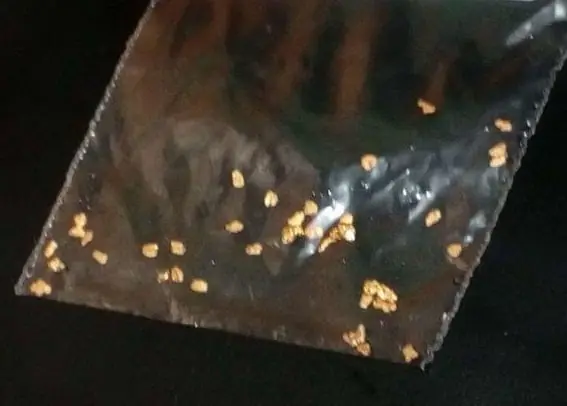
Haciendo búsquedas random por YouTube sobre minería, encontré el primer canal que veo en mi vida donde existe una explicación completa sobre los secretos de la búsqueda de Oro y Plata junto con su forma de extraerlos al alcance de un bolsillo económico El usuario que sube estos videos es originario de México, bastante buena onda aunque a veces se le olvida mencionar algunas cosas pero dentro de todo es muy abierto y bastante completo en sus explicaciones. Parte 01: link: https://www.youtube.com/watch?v=flDT0Y1ufR4 Parte 02: link: https://www.youtube.com/watch?v=nIbpa0aXouA Parte 03: link: https://www.youtube.com/watch?v=7NYOaFMrd24 Extra 01: link: https://www.youtube.com/watch?v=kq7BGQf1a1A Extra 02: link: https://www.youtube.com/watch?v=bMmVhI4u_sY Es muy notable que enseña el proceso de extracción completo, ya que lo de buscar una mina con una veta llena de pepitas de oro es un mito de la ficción, que extrañamente sucede en la extracción de oro real. La verdadera forma de extracción de oro consiste en juntar un montón de piedras de un sitio donde se sabe que puede haber un 1% de probabilidades, moler todas esas piedras, que pueden ser toneladas y pasarlas por ácidos o en este caso mercurio, para sacarles el oro y la plata que puedan poseer. Además este usuario es muy bueno ya que presenta los procesos de purificación con ácido nítrico, presenta un molino casero fabricado a partir de un cilindro fácilmente obtenible de un lavarropas viejo o un tanque de agua estropeado, y también enseña a fabricar un ingenioso y económico alambique para recuperar el mercurio separado de los otros metales extraídos. Igual hay que poseer ciertas herramientas, como un detector de metales, una soldadora de soplete y eléctrica, y otras, aunque estas también se pueden conseguir si nos las prestan u ofrecen en alquiler. Este usuario se cubre el rostro con una máscara debido a que el uso de mercurio sigue siendo tóxico aunque haya fabricado un alambique casero en el tercer video para reducir los vapores contaminantes, aun así ese alambique produce burbujas que siguen conteniendo algunos gases (aunque escasos), por lo que conviene utilizarlo a la intemperie. Aclaro que este usuario sigue teniendo razón en que este proceso es mucho menos nocivo que el que utilizan las grandes compañías mineras, las cuales para agilizar el proceso de extracción por toneladas utilizan ácidos muy contaminantes como el cianuro o el ácido sulfúrico, lo que hace que los habitantes de alrededores de estas minas tengan cáncer y otras enfermedades terminales provenientes de la contaminación de estas corporaciones mineras. Aparte en otro video de su canal se dedica a probar una bazuca casera contra un auto. Se nota que rompe su auto disparando a los vidrios ya que en los vidrios se encuentra grabada la patente, o sea que posiblemente es un coche robado que va a desarmar para vender en partes, por eso no le da pena usarlo de blanco, o al menos esa es mi deducción ya que no se explica como una persona que busca ganar dinero con extracción de oro y monetización de YouTube va a romper un auto nuevo así. Luego falta considerar algunos datos básicos importantes para el buscador de oro, como distinguir una pepita real de la pirita, el oro de los tontos. Vi otros usuarios que suben videos o hacen artículos sobre extracción de oro que son bastante malvados, ya que dicen que la pirita se detecta por el olor o el color. La verdad es que es mucho más fácil: Si yo pincho con una aguja o punzón una pirita o un cuarzo, estos se desintegran ya que son piedras, en cambio el oro es un metal maleable y solo se marcará o deformará ante la presión. Cabe recalcar que a veces es posible encontrar partículas de oro mezcladas con pirita, por lo que es necesario hacer el proceso del molino del segundo video para comprobar si hay presencia de oro entre la pirita extraída. Finalmente: ¿Es redituable todo este proceso? Bueno, en lo que a mi respecta en horas de trabajo + costo de herramientas + probabilidad de hallar oro en la zona que operemos, es un trabajo tedioso con mucha incertidumbre, ya que se necesitan procesar bastantes toneladas de material para extraer una mínima proporción de oro con plata, siendo que es más frecuente encontrar plata que oro. Por eso creo que este usuario gana más con la monetización de YouTube que con la extracción de oro, y más aún, se está haciendo publicidad para aquellos propietarios de un terreno que busquen saber si poseen oro, buscarán contratarlo para que les haga las pruebas que menciona en sus videos. Igualmente el conocimiento que revela era un secreto que se ha mantenido oculto hasta ahora, así que considero que es algo que aporta mucho para enriquecer nuestros conocimientos generales.